Updating to match new version of source page |
No edit summary |
||
| Line 15: | Line 15: | ||
<br><br> | <br><br> | ||
'''Atenção!''' Essa funcionalidade funciona com [[Special:MyLanguage/How_to_change_the_way_time_slots_are_shown |cronogramas]] de "slots": semanal ou moderno; e não funciona com nenhum tipo de [[Special:MyLanguage/How_to_change_the_way_time_slots_are_shown |cronograma]] flexível.<br><br> | '''Atenção!''' Essa funcionalidade funciona com [[Special:MyLanguage/How_to_change_the_way_time_slots_are_shown |cronogramas]] de "slots": semanal ou moderno; e não funciona com nenhum tipo de [[Special:MyLanguage/How_to_change_the_way_time_slots_are_shown |cronograma]] flexível.<br><br> | ||
;Como usar | ;Como usar | ||
| Line 28: | Line 27: | ||
[[File:Appointment at fixed time options redesigned.png|1200px | center|link=https://help.simplybook.me/images/7/71/Appointment_at_fixed_time_options_redesigned.png]] | [[File:Appointment at fixed time options redesigned.png|1200px | center|link=https://help.simplybook.me/images/7/71/Appointment_at_fixed_time_options_redesigned.png]] | ||
<br><br> | <br><br> | ||
Revision as of 15:50, 8 January 2025

Esse Recurso Personalizado oferece flexibilidade avançada para os horários de início de seus serviços, seja para todos de uma vez ou para cada um individualmente. O Recurso Personalizado pode ser utilizado para definir a hora exata e/ou os minutos em uma hora em que seus serviços estão disponíveis (por exemplo, 10h00, 14h30, 16h25). Pode ser usada para estabelecer a hora de início e, em seguida, escolher um intervalo fixo ou múltiplo em minutos quando seus serviços estão disponíveis (por exemplo, múltiplo de 15 minutos: 10h00, 10h15, 10h30, 10h45).
Atenção! Essa funcionalidade funciona com cronogramas de "slots": semanal ou moderno; e não funciona com nenhum tipo de cronograma flexível.
- Como usar
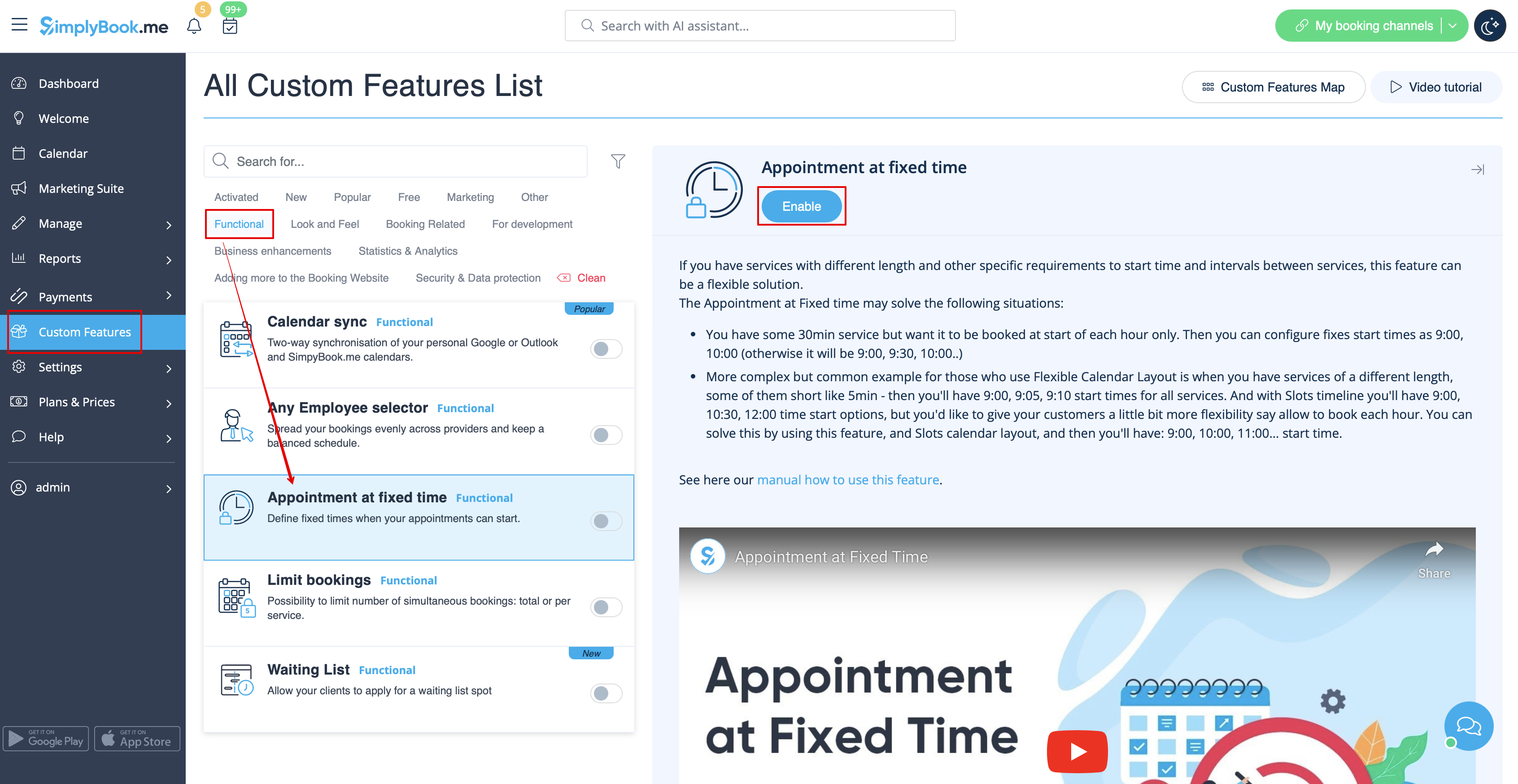
1. Abra a página de Recursos Personalizados em sua conta e clique em "Ativar" próximo à opção de Agendamento em hora fixa.
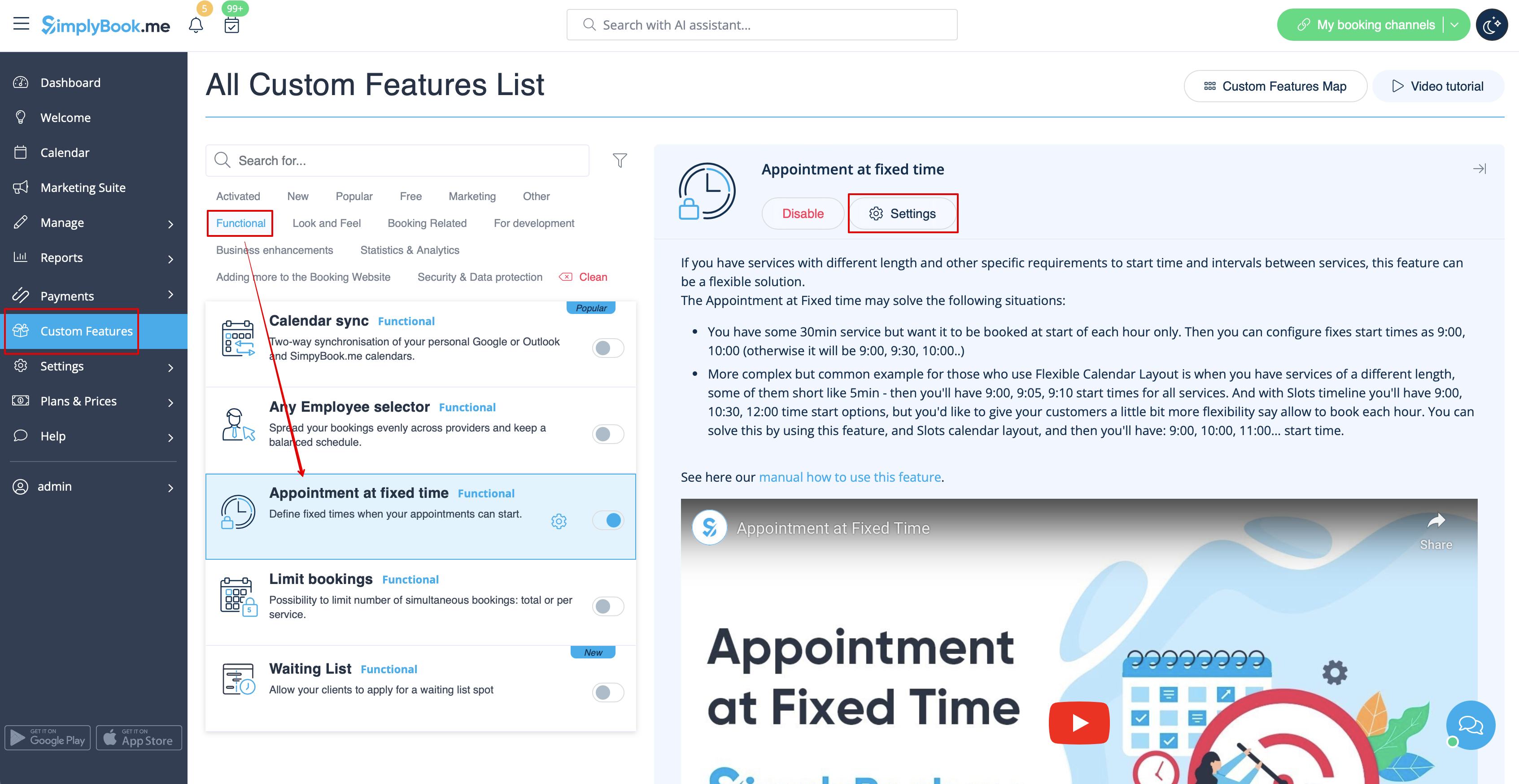
2. Para configurar os horários, vá para "Configurações" ao lado.
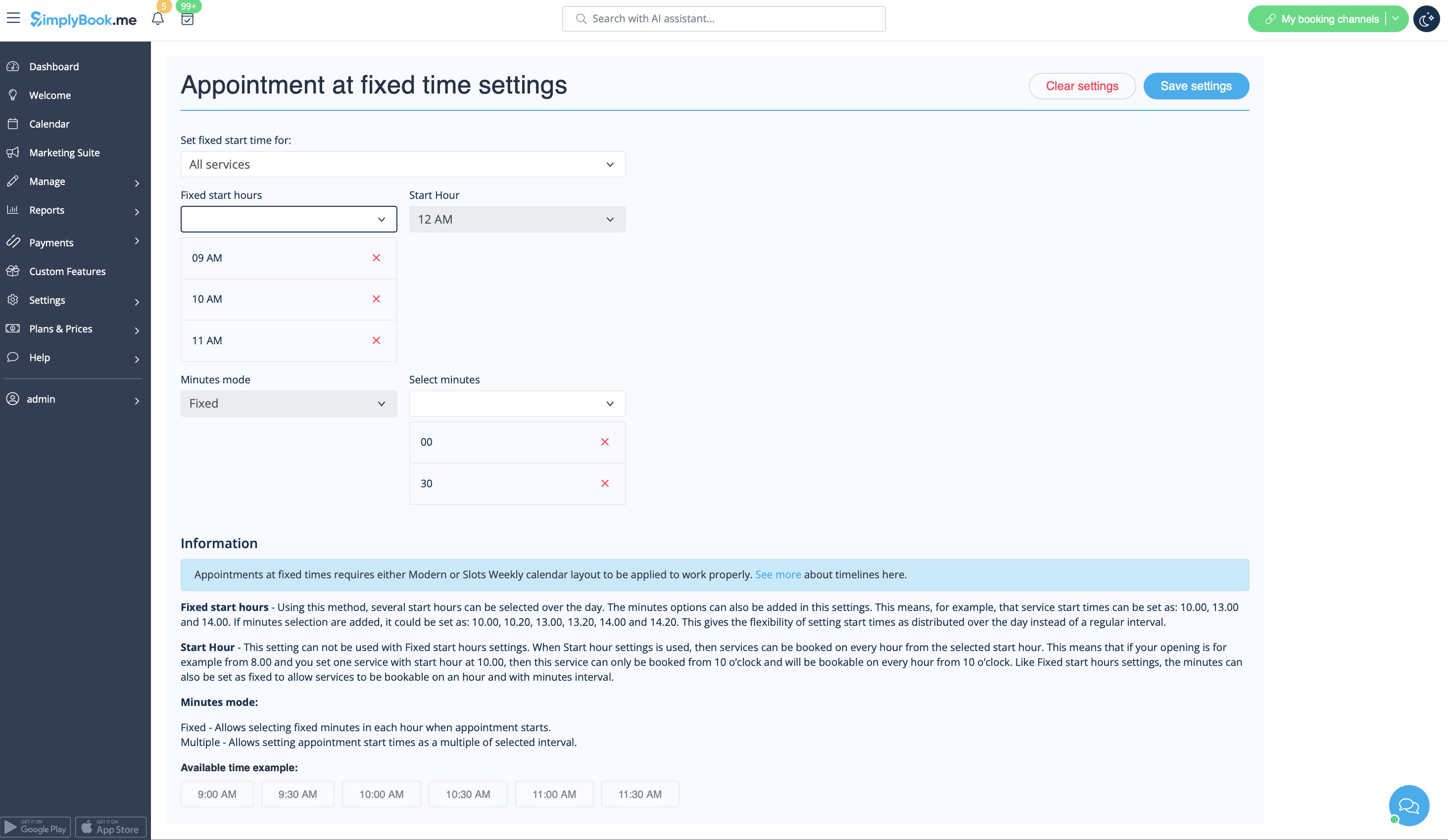
3. Nesta página de visualização, selecione o serviço que deseja editar os horários de início ou escolha "Todos os serviços" se todos os horários forem os mesmos.
Escolha os horários desejados usando as caixas correspondentes.