Created page with ";Wie man sie benutzt 1. Gehen Sie in den Bereich Individuelle Funktionen//Die Buchung betreffend, suchen Sie die Individuelle Funktion "Flexible Benachrichtigungen" und klicke..." |
Created page with "|description=Passen Sie Benachrichtigungen individuell an. Senden Sie rechtzeitige Updates und Erinnerungen. Jetzt aktivieren!" Tags: Mobile edit Mobile web edit |
||
| (4 intermediate revisions by 2 users not shown) | |||
| Line 1: | Line 1: | ||
<languages/> | <languages/> | ||
{{#seo: | {{#seo: | ||
|title=Flexible Notifications custom feature - SimplyBook.me | |title=Flexible Notifications custom feature - SimplyBook.me | ||
|description=Passen Sie Benachrichtigungen individuell an. Senden Sie rechtzeitige Updates und Erinnerungen. Jetzt aktivieren! | |||
|titlemode=append | |titlemode=append | ||
|keywords=faq, frequently asked questions, booking software, appointment system questions, appointments online, calendar software, booking system, booking calendar, scheduling software, online appointment scheduling, online scheduling, plugins, custom features, customized notifications, notification, templates, email template, sms template, custom template, | |keywords=faq, frequently asked questions, booking software, appointment system questions, appointments online, calendar software, booking system, booking calendar, scheduling software, online appointment scheduling, online scheduling, plugins, custom features, customized notifications, notification, templates, email template, sms template, custom template, | ||
| Line 15: | Line 15: | ||
<br><br> | <br><br> | ||
<span style="background-color:#ffe9e9; padding:5px; border-radius:5px;"> | <span style="background-color:#ffe9e9; padding:5px; border-radius:5px;">'''Bitte beachten Sie!''' Diese individuelle Funktion ist nur bei bezahlten Abonnements verfügbar.</span> | ||
;Wie man sie benutzt | ;Wie man sie benutzt | ||
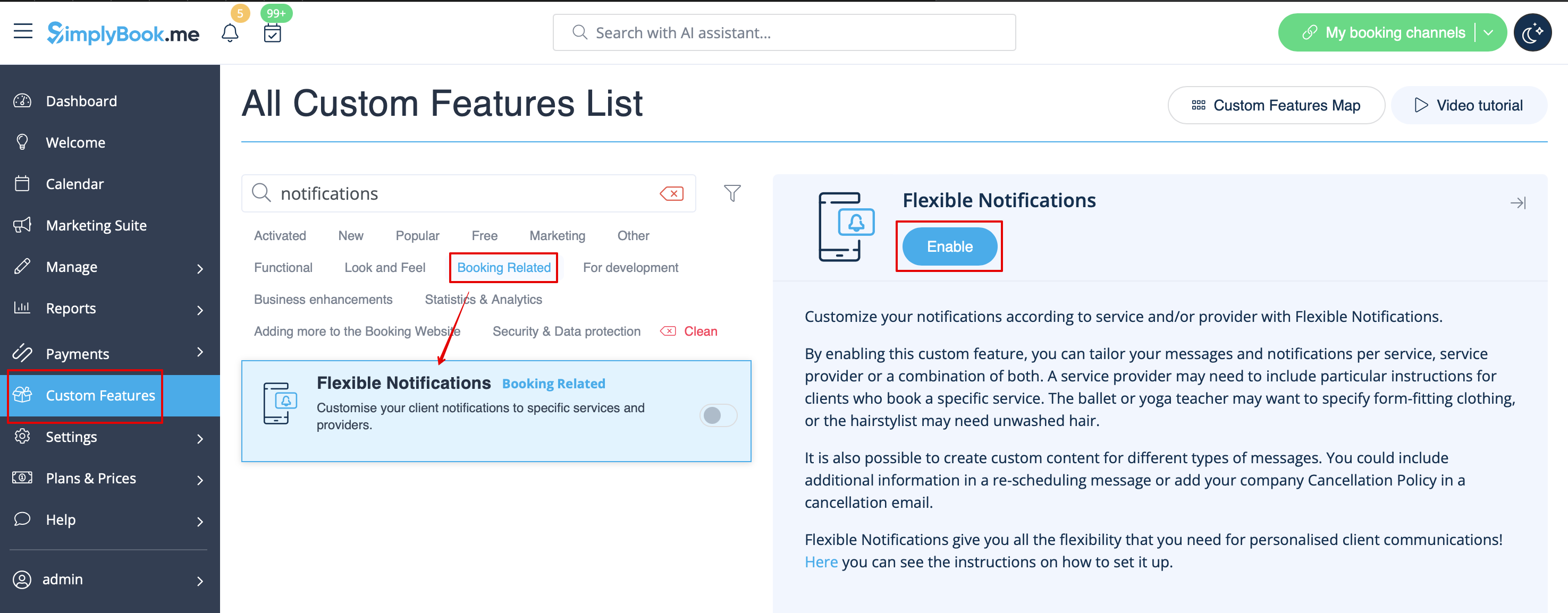
1. Gehen Sie in den Bereich Individuelle Funktionen//Die Buchung betreffend, suchen Sie die Individuelle Funktion "Flexible Benachrichtigungen" und klicken Sie auf "Aktivieren". | 1. Gehen Sie in den Bereich Individuelle Funktionen//Die Buchung betreffend, suchen Sie die Individuelle Funktion "Flexible Benachrichtigungen" und klicken Sie auf "Aktivieren". | ||
[[File:Flexible | [[File:Flexible notofocations enable path.png|1200px | center|link=https://help.simplybook.me/images/6/63/Flexible_notofocations_enable_path.png]] | ||
<br><br> | <br><br> | ||
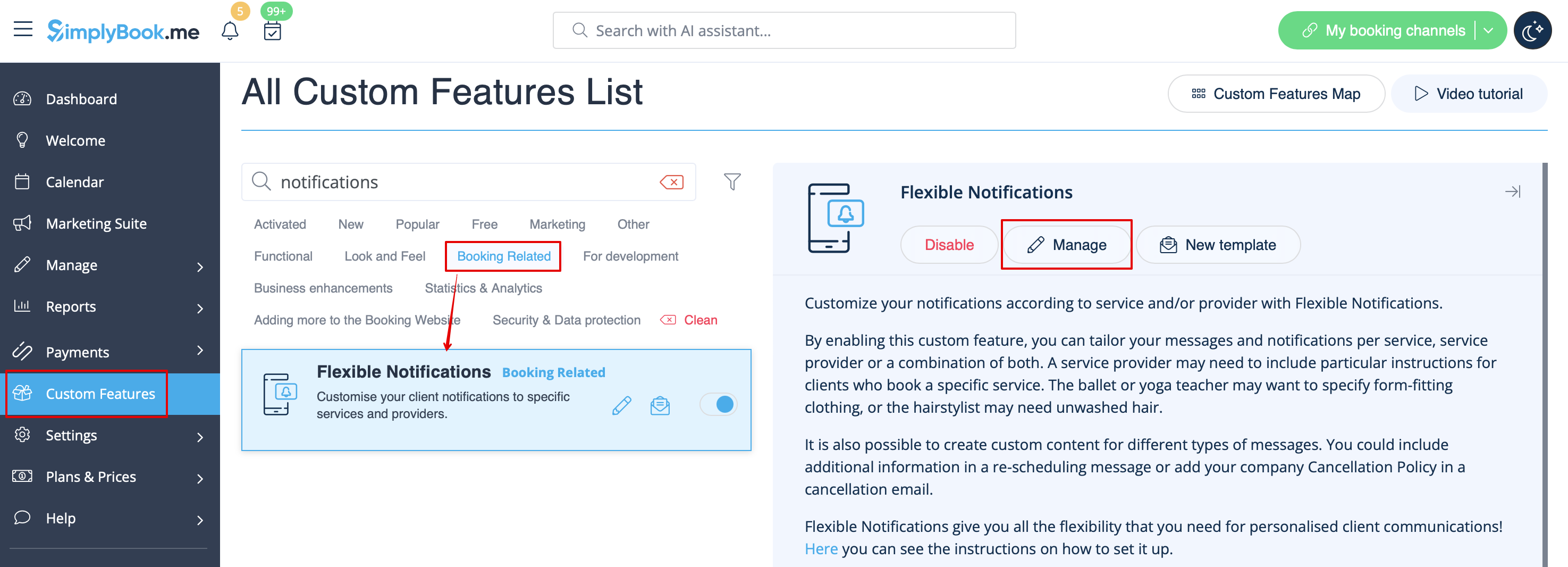
2. Klicken Sie auf "Verwalten" neben dieser Funktion. | 2. Klicken Sie auf "Verwalten" neben dieser Funktion. | ||
[[File:Flexible notifications | [[File:Flexible notifications settings path redesigned.png|1200px| center|link=https://help.simplybook.me/images/a/a8/Flexible_notifications_settings_path_redesigned.png]] | ||
<br><br> | <br><br> | ||
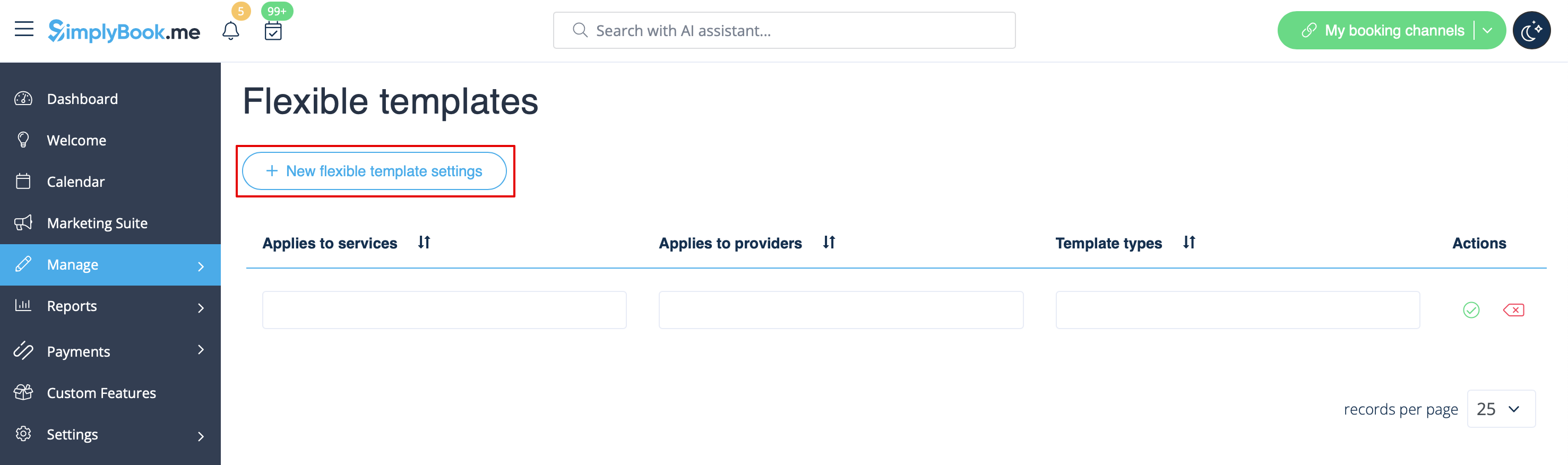
3. Auf der Seite, die Sie sehen, klicken Sie auf "Neue flexible Vorlageneinstellungen". | 3. Auf der Seite, die Sie sehen, klicken Sie auf "Neue flexible Vorlageneinstellungen". | ||
[[File: | [[File:New flexible template settings path redesigned.png|1200px| center|link=https://help.simplybook.me/images/8/87/New_flexible_template_settings_path_redesigned.png]] | ||
<br><br> | <br><br> | ||
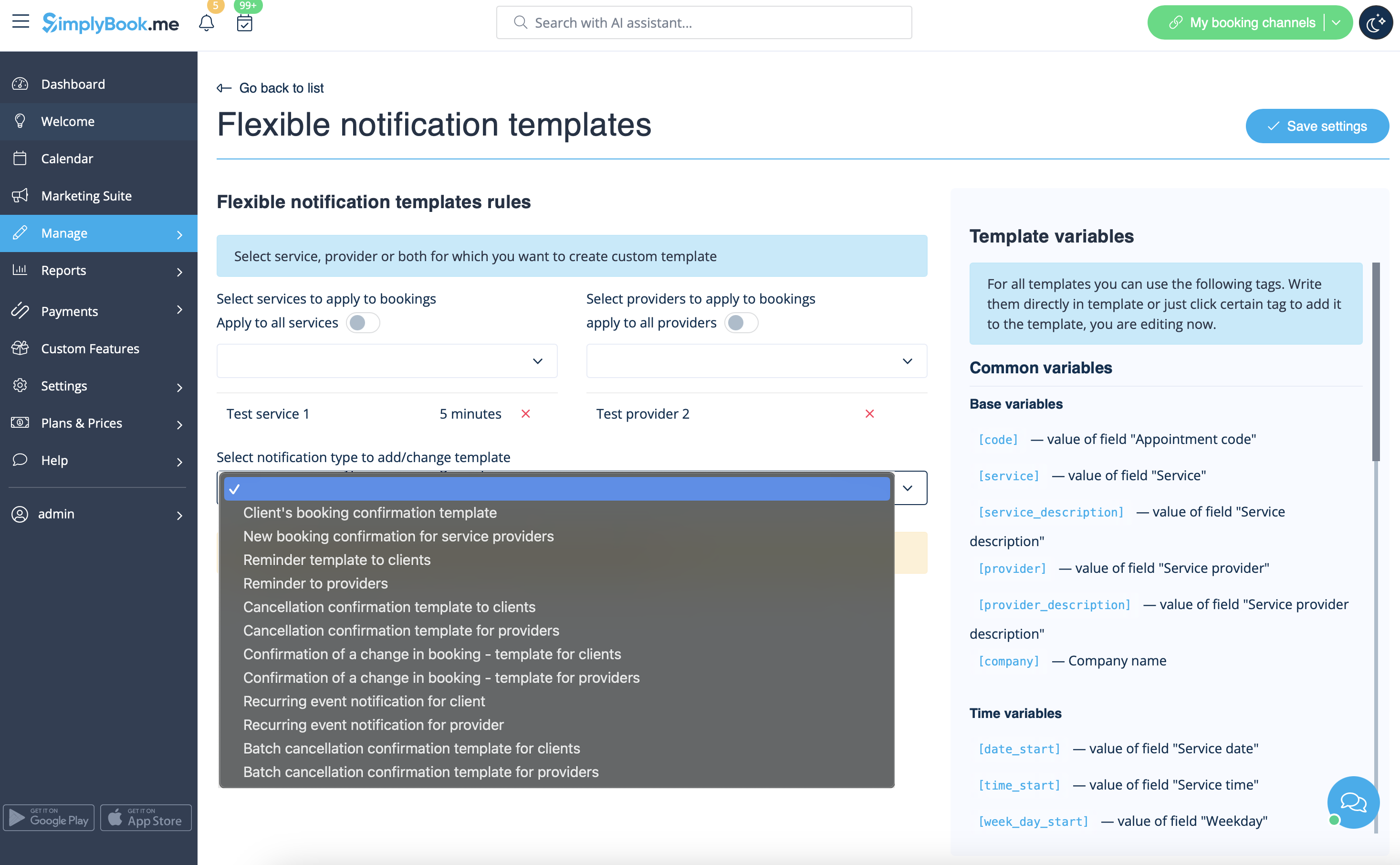
4. Wählen Sie in der neuen Vorlage Dienste und/oder Anbieter aus, auf die die angepassten Vorlagen angewendet werden sollen. Wählen Sie dann den Benachrichtigungstyp aus, um die Vorlage hinzuzufügen/zu ändern und bearbeiten Sie den Text. Bitte verwenden Sie die Variablen auf der rechten Seite, um Ihre Vorlagen zu ergänzen, falls erforderlich. | 4. Wählen Sie in der neuen Vorlage Dienste und/oder Anbieter aus, auf die die angepassten Vorlagen angewendet werden sollen. Wählen Sie dann den Benachrichtigungstyp aus, um die Vorlage hinzuzufügen/zu ändern und bearbeiten Sie den Text. Bitte verwenden Sie die Variablen auf der rechten Seite, um Ihre Vorlagen zu ergänzen, falls erforderlich. | ||
[[File:Flexible | [[File:Flexible notifications templates list redesigned.png|1200px | center|link=https://help.simplybook.me/images/b/b2/Flexible_notifications_templates_list_redesigned.png]] | ||
<br><br> | <br><br> | ||
Latest revision as of 17:09, 16 January 2025

Mit der individuellen Funktion für flexible Benachrichtigungen können Sie Nachrichten pro Dienst, pro Anbieter oder mit einer Kombination von Diensten und Anbietern anpassen. Das bedeutet, dass bestimmte Dienste eine Nachricht haben können, die sich von der allgemeinen ausgehenden Erinnerungsnachricht für andere Dienste unterscheidet. Ein bestimmter Anbieter möchte vielleicht auch andere Anweisungen für Kunden, die einen bestimmten Dienst buchen, einfügen. Die individuelle Funktion Flexible Benachrichtigungen bietet Ihnen die Flexibilität, die Sie in solchen Fällen benötigen!
Bitte beachten Sie! Diese individuelle Funktion ist nur bei bezahlten Abonnements verfügbar.
- Wie man sie benutzt
1. Gehen Sie in den Bereich Individuelle Funktionen//Die Buchung betreffend, suchen Sie die Individuelle Funktion "Flexible Benachrichtigungen" und klicken Sie auf "Aktivieren".
2. Klicken Sie auf "Verwalten" neben dieser Funktion.
3. Auf der Seite, die Sie sehen, klicken Sie auf "Neue flexible Vorlageneinstellungen".
4. Wählen Sie in der neuen Vorlage Dienste und/oder Anbieter aus, auf die die angepassten Vorlagen angewendet werden sollen. Wählen Sie dann den Benachrichtigungstyp aus, um die Vorlage hinzuzufügen/zu ändern und bearbeiten Sie den Text. Bitte verwenden Sie die Variablen auf der rechten Seite, um Ihre Vorlagen zu ergänzen, falls erforderlich.