No edit summary |
Created page with "|description=Richten Sie einen Selbstbedienungskiosk für Kundenbuchungen ein. Vereinfachen Sie den Check-in-Prozess. Jetzt aktivieren!" |
||
| (2 intermediate revisions by 2 users not shown) | |||
| Line 1: | Line 1: | ||
<languages/> | <languages/> | ||
{{#seo: | {{#seo: | ||
|title=Custom Features - SimplyBook.me | |title=Custom Features - SimplyBook.me | ||
|description=Richten Sie einen Selbstbedienungskiosk für Kundenbuchungen ein. Vereinfachen Sie den Check-in-Prozess. Jetzt aktivieren! | |||
|titlemode=append | |titlemode=append | ||
|keywords=faq, frequently asked questions, booking software, appointment system questions, appointments online, calendar software, booking system, booking calendar, scheduling software, online appointment scheduling, online scheduling, plugins, custom features, additional functionality, kiosk, automatic redirect, public place booking, common booking | |keywords=faq, frequently asked questions, booking software, appointment system questions, appointments online, calendar software, booking system, booking calendar, scheduling software, online appointment scheduling, online scheduling, plugins, custom features, additional functionality, kiosk, automatic redirect, public place booking, common booking | ||
| Line 17: | Line 17: | ||
;Wie man sie benutzt | ;Wie man sie benutzt | ||
1. Aktivieren Sie diese Funktion auf Ihrer Seite mit den <span style="background-color:#d4f8e5; padding:5px; border-radius:5px;">individuellen Funktionen</span> im Abschnitt <span style="background-color:#d4f8e5; padding:5px; border-radius:5px;">Andere.</span> | 1. Aktivieren Sie diese Funktion auf Ihrer Seite mit den <span style="background-color:#d4f8e5; padding:5px; border-radius:5px;">individuellen Funktionen</span> im Abschnitt <span style="background-color:#d4f8e5; padding:5px; border-radius:5px;">Andere.</span> | ||
[[File:Kiosk enable path.png |border|center]] | [[File:Kiosk enable path redesigned.png|1200px |border|center|link=https://help.simplybook.me/images/a/a4/Kiosk_enable_path_redesigned.png]] | ||
<br><br> | <br><br> | ||
2. Wählen Sie auf der Einstellungsseite aus, ob Sie die Kundendaten bei jeder neuen Buchung löschen möchten, legen Sie die Zeit für die Weiterleitung nach Abschluss der Buchung und bei Inaktivität auf der Buchungsseite fest. | 2. Wählen Sie auf der Einstellungsseite aus, ob Sie die Kundendaten bei jeder neuen Buchung löschen möchten, legen Sie die Zeit für die Weiterleitung nach Abschluss der Buchung und bei Inaktivität auf der Buchungsseite fest. | ||
[[File:Kiosk settings | [[File:Kiosk settings redesigned.png|1200px|border|center|link=https://help.simplybook.me/images/1/12/Kiosk_settings_redesigned.png]] | ||
<br><br> | <br><br> | ||
Speichern Sie Ihre Einstellungen und Sie sind fertig! | Speichern Sie Ihre Einstellungen und Sie sind fertig! | ||
<br><br> | <br><br> | ||
Latest revision as of 17:14, 16 January 2025

Mit der individuellen Funktion Kiosk können Sie Buchungen auf Ihrer Kundenbuchungsseite annehmen, so dass zwischen den Buchungen die Daten gelöscht werden. Dies macht Datenschutzprobleme weniger problematisch.
Sie können den Zeitpunkt festlegen, zu dem der Kunde zur Startseite der Buchungsseite oder zum Anfang der Buchungsschritte für Dienstleistungen weitergeleitet wird, falls Sie das Widget verwenden, nachdem er/sie die Buchung abgeschlossen hat oder die Seite inaktiv bleibt.
Bitte beachten Sie! Diese Funktion ist nicht mit den individuellen Funktionen Zurück zu meiner Seite, Telegram-Benachrichtigungen und Online Video Meeting kompatibel.
- Wie man sie benutzt
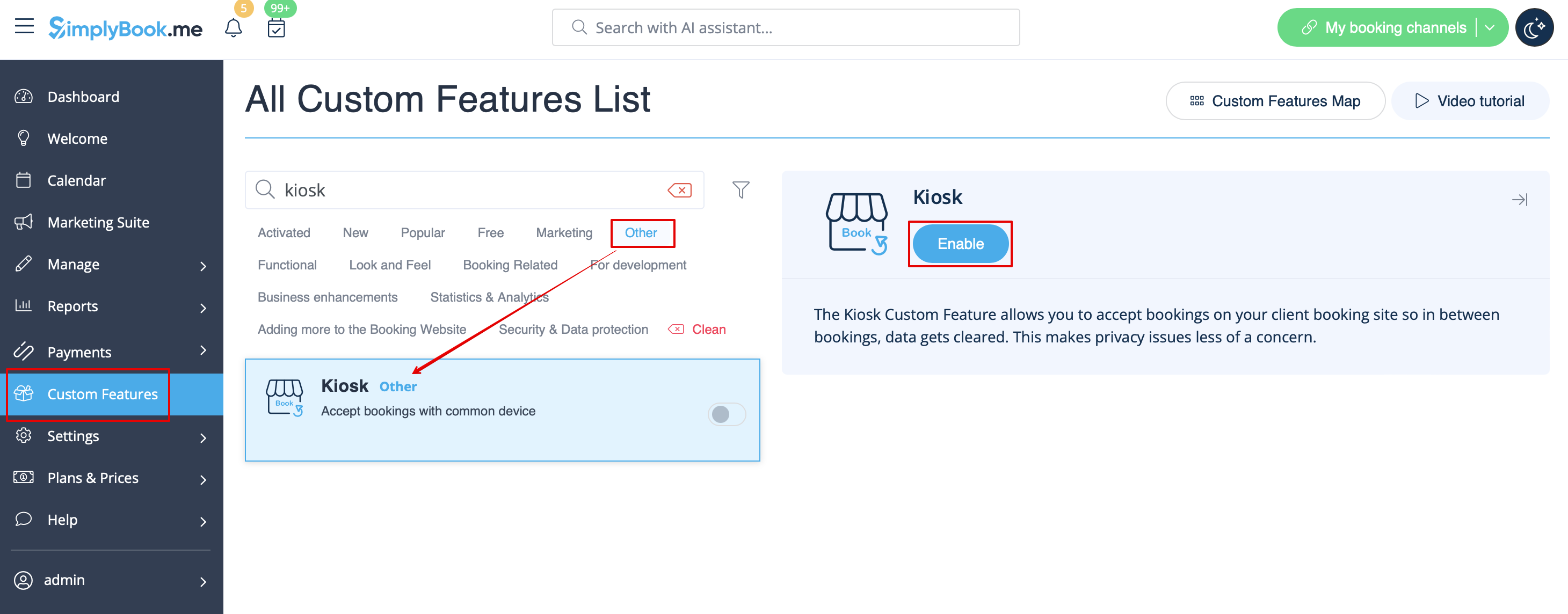
1. Aktivieren Sie diese Funktion auf Ihrer Seite mit den individuellen Funktionen im Abschnitt Andere.
2. Wählen Sie auf der Einstellungsseite aus, ob Sie die Kundendaten bei jeder neuen Buchung löschen möchten, legen Sie die Zeit für die Weiterleitung nach Abschluss der Buchung und bei Inaktivität auf der Buchungsseite fest.
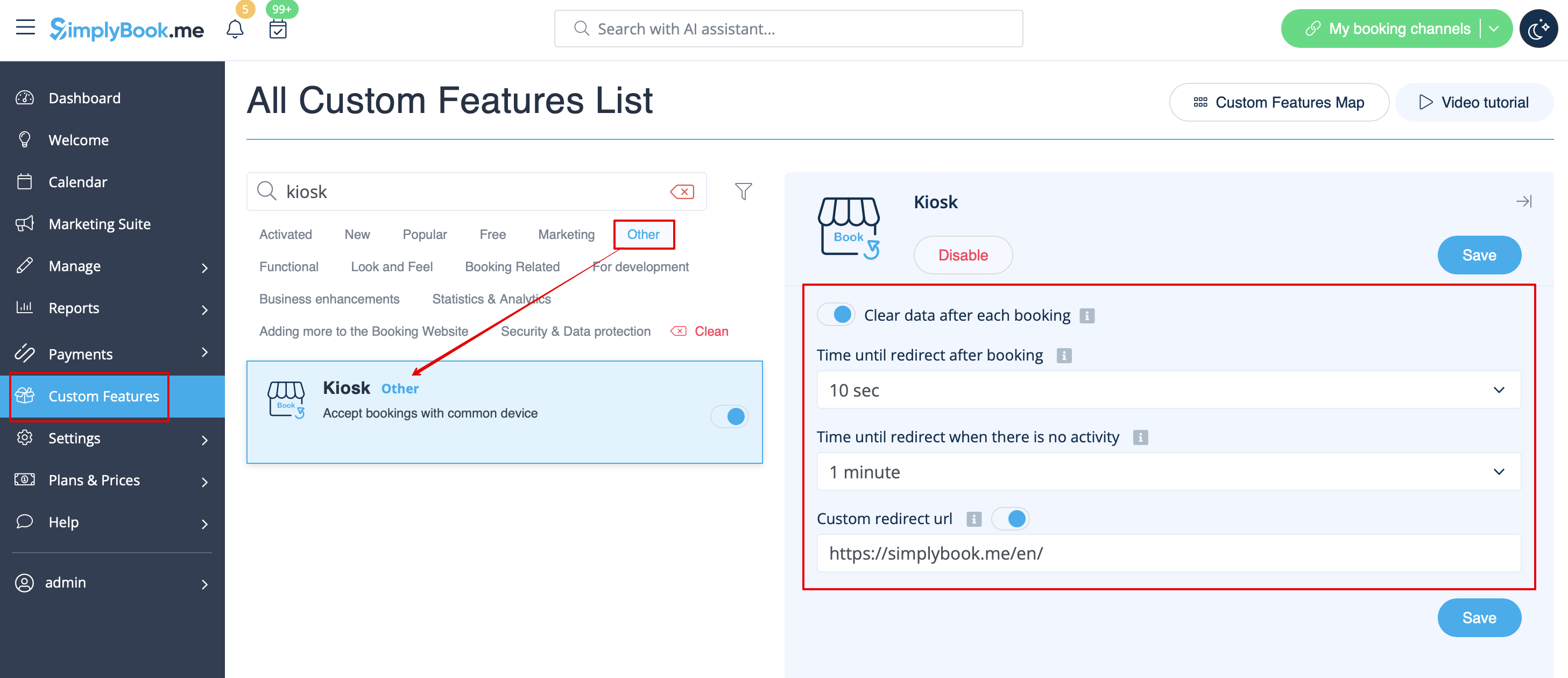
Speichern Sie Ihre Einstellungen und Sie sind fertig!
