No edit summary |
No edit summary Tags: Mobile edit Mobile web edit |
||
| (6 intermediate revisions by the same user not shown) | |||
| Line 15: | Line 15: | ||
= | = Адреса компанії = | ||
На жаль, | На жаль, у системі немає можливості змінити адресу компанії. Для того, щоб змінити її, вам потрібно зареєструвати нову компанію з потрібною адресою. | ||
| Line 22: | Line 22: | ||
Ви можете створити нову компанію з потрібною назвою в url і вручну перенести туди всі дані та налаштування. Ви можете створювати послуги та провайдерів, а також копіювати список клієнтів до нової системи за допомогою [[Custom_Features#Import_Clients | функції імпорту клієнтів]] (див. інструкцію [[Importing_the_list_of_clients |тут]]). Бронювання та інші налаштування перенести неможливо. <br/><br/> | Ви можете створити нову компанію з потрібною назвою в url і вручну перенести туди всі дані та налаштування. Ви можете створювати послуги та провайдерів, а також копіювати список клієнтів до нової системи за допомогою [[Custom_Features#Import_Clients | функції імпорту клієнтів]] (див. інструкцію [[Importing_the_list_of_clients |тут]]). Бронювання та інші налаштування перенести неможливо. <br/><br/> | ||
Платно''':''' | Платно''':''' | ||
Створіть нову систему з бажаною назвою в url, перейдіть в Плани і ціни // Додаткові елементи і виберіть "Скопіювати систему в нову систему", | Створіть нову систему з бажаною назвою в url, перейдіть в Плани і ціни // Додаткові елементи і виберіть "Скопіювати систему в нову систему", проведіть оплату і наші розробники перенесуть ваші дані. Після оплати вам необхідно зв'язатися зі службою підтримки, повідомити їм стару назву компанії та нову назву компанії (підтвердити володіння обома акаунтами) і запросити перенесення системи.<br/> | ||
<span style="background-color:#ffe9e9; padding:5px; border-radius:5px;">'''Будь ласка, зверніть увагу!''' Відгуки, а також HTML-форматування в описах не будуть скопійовані в нову систему.</span> | <span style="background-color:#ffe9e9; padding:5px; border-radius:5px;">'''Будь ласка, зверніть увагу!''' Відгуки, а також HTML-форматування в описах не будуть скопійовані в нову систему.</span> | ||
[[File:Copy system path redesigned.png|1200px | center|link=https://help.simplybook.me/images/9/96/Copy_system_path_redesigned.png]] | [[File:Copy system path redesigned.png|1200px | center|link=https://help.simplybook.me/images/9/96/Copy_system_path_redesigned.png]] | ||
<br/><br/> | <br/><br/> | ||
=Логотип та фон | = Логотип компанії та фон = | ||
У Налаштуваннях // Налаштування дизайну // Додаткові налаштування теми. <br/> | |||
[[File:Design settings path redesigned.png|1200px | | [[File:Design settings path redesigned.png|1200px | border| center|link=https://help.simplybook.me/images/d/dd/Design_settings_path_redesigned.png]]<br/><br/> | ||
[[File:Logo & banner settings redesigned.png|1200px | border | center|link=https://help.simplybook.me/images/a/a4/Logo_%26_banner_settings_redesigned.png]] | [[File:Logo & banner settings redesigned.png|1200px | border | center|link=https://help.simplybook.me/images/a/a4/Logo_%26_banner_settings_redesigned.png]] | ||
<br/><br/> | <br/><br/> | ||
= | = Фавікон = | ||
Частину /v2/ в URL-адресі сайту бронювання не можна видалити або змінити.<br> | Частину /v2/ в URL-адресі сайту бронювання не можна видалити або змінити.<br> | ||
Цей елемент є фіксованим і не може бути змінений.<br> | Цей елемент є фіксованим і не може бути змінений.<br> | ||
Favicon (логотип, що відображається у вкладці браузера) можна змінити лише на рівні [https://simplybook.me/en/enterprise-scheduling-software Enterprise]. | Favicon (логотип, що відображається у вкладці браузера) можна змінити лише на рівні [https://simplybook.me/en/enterprise-scheduling-software Enterprise]. | ||
[[File:Favicon & v2 redesigned.png|1200px|center|link=https://help.simplybook.me/images/c/c6/Favicon_%26_v2_redesigned.png]] | Favicon[[File:Favicon & v2 redesigned.png|1200px|center|link=https://help.simplybook.me/images/c/c6/Favicon_%26_v2_redesigned.png]] | ||
=Дизайн= | = Дизайн = | ||
У Налаштуваннях // Налаштування дизайну.<br/> | |||
[[File:Design settings path redesigned.png|1200px | center|link=https://help.simplybook.me/images/d/dd/Design_settings_path_redesigned.png ]] <br/><br/> | [[File:Design settings path redesigned.png|1200px | center|link=https://help.simplybook.me/images/d/dd/Design_settings_path_redesigned.png]] <br/><br/> | ||
;Рекомендовані теми: | ;Рекомендовані теми: | ||
*Всі нові<br> | *Всі нові<br> | ||
| Line 47: | Line 47: | ||
<br/><br/> | <br/><br/> | ||
=Тексти | = Тексти та мова = | ||
Якщо вам потрібно | Якщо вам потрібно змінити текст на сторінці бронювання (наприклад, замінити "Співробітник" на "Терапевт", "Тренер" або "Кімната"), ви можете зробити це в розділі "Налаштування" // "Користувацькі формулювання та переклади". | ||
[[File:Custom translations path redesigned.png|1200px| center|link=https://help.simplybook.me/images/9/91/Custom_translations_path_redesigned.png ]] | [[File:Custom translations path redesigned.png|1200px| center|link=https://help.simplybook.me/images/9/91/Custom_translations_path_redesigned.png]] | ||
<br/><br/> | <br/><br/> | ||
Там же ви можете змінити мову вашої сторінки бронювання, натиснувши на відповідний прапорець і натиснувши "Зберегти кастомні переклади". Якщо вашої мови немає у списку, ви можете перекласти | Там же ви можете змінити мову вашої сторінки бронювання, натиснувши на відповідний прапорець і натиснувши "Зберегти кастомні переклади". Якщо вашої мови немає у списку, ви можете перекласти систему самостійно. | ||
[[File:Custom transaltions languages redesigned.png|1200px| center|link=https://help.simplybook.me/images/4/49/Custom_transaltions_languages_redesigned.png ]] | [[File:Custom transaltions languages redesigned.png|1200px| center|link=https://help.simplybook.me/images/4/49/Custom_transaltions_languages_redesigned.png]] | ||
<br/><br/> | <br/><br/> | ||
=Налаштування SEO= | = Налаштування SEO = | ||
За замовчуванням <span style="background-color:#d4f8e5; padding:5px; border-radius:5px;">тег Title</span> представлений назвою вашої компанії, яку ви вставили в <span style="background-color:#d4f8e5; padding:5px; border-radius:5px;">Налаштуваннях</span> -> <span style="background-color:#d4f8e5; padding:5px; border-radius:5px;">Інформація про компанію</span> -> <span style="background-color:#d4f8e5; padding:5px; border-radius:5px;">Назва</span> та автоматичним додаванням тексту <span style="background-color:#d4f8e5; padding:5px; border-radius:5px;">сайту планування та бронювання</span>.<br> | За замовчуванням <span style="background-color:#d4f8e5; padding:5px; border-radius:5px;">тег Title</span> представлений назвою вашої компанії, яку ви вставили в <span style="background-color:#d4f8e5; padding:5px; border-radius:5px;">Налаштуваннях</span> -> <span style="background-color:#d4f8e5; padding:5px; border-radius:5px;">Інформація про компанію</span> -> <span style="background-color:#d4f8e5; padding:5px; border-radius:5px;">Назва</span> та автоматичним додаванням тексту <span style="background-color:#d4f8e5; padding:5px; border-radius:5px;">сайту планування та бронювання</span>.<br> | ||
<span style="background-color:#d4f8e5; padding:5px; border-radius:5px;">Мета-опис</span> береться з тексту, який ви додали в <span style="background-color:#d4f8e5; padding:5px; border-radius:5px;">Налаштуваннях</span> -> Налаштування <span style="background-color:#d4f8e5; padding:5px; border-radius:5px;">дизайну</span> -> <span style="background-color:#d4f8e5; padding:5px; border-radius:5px;">Головна сторінка</span> -> текст опису для блоку | <span style="background-color:#d4f8e5; padding:5px; border-radius:5px;">Мета-опис</span> береться з тексту, який ви додали в <span style="background-color:#d4f8e5; padding:5px; border-radius:5px;">Налаштуваннях</span> -> Налаштування <span style="background-color:#d4f8e5; padding:5px; border-radius:5px;">дизайну</span> -> <span style="background-color:#d4f8e5; padding:5px; border-radius:5px;">Головна сторінка</span> -> текст опису для блоку <span style="background-color:#d4f8e5; padding:5px; border-radius:5px;">Про нас</span>. | ||
<br><br> | <br><br> | ||
Якщо вам потрібно, ви можете налаштувати ці дві опції, щоб вони містили різні дані і, таким чином, впливали на SEO вашого сайту | Якщо вам потрібно, ви можете налаштувати ці дві опції, щоб вони містили різні дані і, таким чином, впливали на SEO вашого сайту бронювання.<br> | ||
Щоб встановити власний <span style="background-color:#d4f8e5; padding:5px; border-radius:5px;">тег Title</span> і <span style="background-color:#d4f8e5; padding:5px; border-radius:5px;">мета-опис</span>, перейдіть | Щоб встановити власний <span style="background-color:#d4f8e5; padding:5px; border-radius:5px;">тег Title</span> і <span style="background-color:#d4f8e5; padding:5px; border-radius:5px;">мета-опис</span>, перейдіть в <span style="background-color:#d4f8e5; padding:5px; border-radius:5px;">Налаштування</span> -> <span style="background-color:#d4f8e5; padding:5px; border-radius:5px;">Налаштування дизайну</span> -> <span style="background-color:#d4f8e5; padding:5px; border-radius:5px;">Головна сторінка</span> і додайте бажані тексти у відповідні поля.<br> | ||
[[File:Seo settings path redesigned.png|1200px|border|center|link=https://help.simplybook.me/images/f/fd/Seo_settings_path_redesigned.png]] | [[File:Seo settings path redesigned.png|1200px|border|center|link=https://help.simplybook.me/images/f/fd/Seo_settings_path_redesigned.png]] | ||
<br><br> | <br><br> | ||
| Line 67: | Line 67: | ||
<br><br> | <br><br> | ||
=Наш час= | = Наш час = | ||
Ваш час на сторінці бронювання - це час часового поясу компанії. Ви можете змінити свій часовий пояс в Налаштуваннях -> Основна конфігурація -> Часовий пояс. | Ваш час на сторінці бронювання - це час часового поясу компанії. Ви можете змінити свій часовий пояс в Налаштуваннях -> Основна конфігурація -> Часовий пояс. | ||
| Line 73: | Line 73: | ||
<br/><br/> | <br/><br/> | ||
=Про розділ= | = Про розділ = | ||
В | В Налаштуваннях // Налаштування дизайну // Головна сторінка // Опис компанії.<br/> | ||
[[File:Home page description path redesigned.png|1200px |center|link=https://help.simplybook.me/images/d/da/Home_page_description_path_redesigned.png ]] | [[File:Home page description path redesigned.png|1200px |center|link=https://help.simplybook.me/images/d/da/Home_page_description_path_redesigned.png]] | ||
<br/><br/> | <br/><br/> | ||
=Адреса= | = Адреса = | ||
У Налаштуваннях // Інформація про компанію // Адреса.<br/> | |||
[[File:Company information path redesigned.png|1200px| center |link=https://help.simplybook.me/images/d/da/Company_information_path_redesigned.png]] | [[File:Company information path redesigned.png|1200px| center |link=https://help.simplybook.me/images/d/da/Company_information_path_redesigned.png]] | ||
<br/><br/> | <br/><br/> | ||
=Контакти компанії= | = Контакти компанії = | ||
<br><br> | <br><br> | ||
Ви можете редагувати їх | Ви можете редагувати їх в <span style="background-color:#d4f8e5; padding:5px; border-radius:5px;">Налаштуваннях</span> -> <span style="background-color:#d4f8e5; padding:5px; border-radius:5px;">Інформація про компанію</span><br> | ||
[[File:Company information path redesigned.png|1200px| center |link=https://help.simplybook.me/images/d/da/Company_information_path_redesigned.png]] | [[File:Company information path redesigned.png|1200px| center |link=https://help.simplybook.me/images/d/da/Company_information_path_redesigned.png]] | ||
<br><br> | <br><br> | ||
Можна додати/ | Можна додати/відредагувати такі дані: | ||
* Адреса електронної пошти | * Адреса електронної пошти | ||
* Номер телефону | * Номер телефону | ||
| Line 94: | Line 94: | ||
* Телефон WhatsApp | * Телефон WhatsApp | ||
* Адреса профілю Facebook | * Адреса профілю Facebook | ||
* | * X.com (Twitter) | ||
* Адреса сторінки Instagram | * Адреса сторінки в Instagram | ||
* Адреса сторінки LinkedIn | * Адреса сторінки в LinkedIn | ||
<br><br> | <br><br> | ||
Приклад вигляду | Приклад вигляду клієнтської частини. | ||
[[File:Contact us client side new.png|1200px|center|link=https://help.simplybook.me/images/4/44/Contact_us_client_side_new.png]] | [[File:Contact us client side new.png|1200px|center|link=https://help.simplybook.me/images/4/44/Contact_us_client_side_new.png]] | ||
<br><br> | <br><br> | ||
| Line 104: | Line 104: | ||
<br><br><br><br> | <br><br><br><br> | ||
= | = Робочі години = | ||
Блок | Блок "Графік роботи" на сторінці бронювання:<br/> | ||
[[File:Working hours.png | center ]]<br/> | [[File:Working hours.png|center]]<br/> | ||
Щоб змінити блок | Щоб змінити блок "Графік роботи", перейдіть у Налаштування // Графік роботи компанії. <br/> | ||
[[File:Company weekly schedule overview redesigned.png|1200px| | [[File:Company weekly schedule overview redesigned.png|1200px| center |link=https://help.simplybook.me/images/1/1e/Company_weekly_schedule_overview_redesigned.png]]<br/> | ||
Якщо ви бажаєте відображати там час, відмінний від | Якщо ви бажаєте відображати там час, відмінний від реального робочого часу, ви можете скористатися опцією "Використовувати користувацький графік роботи" в Налаштуваннях/Налаштування дизайну/Головна сторінка. | ||
[[File:Custom working hours redesigned.png|1200px |center|link=https://help.simplybook.me/images/d/dc/Custom_working_hours_redesigned.png]] | [[File:Custom working hours redesigned.png|1200px |center|link=https://help.simplybook.me/images/d/dc/Custom_working_hours_redesigned.png]][[File:Company weekly schedule overview redesigned.png|1200px| center |link=https://help.simplybook.me/images/1/1e/Company_weekly_schedule_overview_redesigned.png]][[File:Custom working hours redesigned.png|1200px |center|link=https://help.simplybook.me/images/d/dc/Custom_working_hours_redesigned.png]] | ||
<br><br> | <br><br> | ||
=Макет календаря= | = Макет календаря = | ||
Ви можете змінити макет календаря в Налаштуваннях // Налаштування дизайну // Налаштування календаря // Випадаюче меню Макет календаря<br/> | Ви можете змінити макет календаря в Налаштуваннях // Налаштування дизайну // Налаштування макета календаря // Випадаюче меню Макет календаря<br/> | ||
[[File:Calendar layout options redesigned2.png|1200px | center|link=https://help.simplybook.me/images/b/bf/Calendar_layout_options_redesigned2.png ]]<br/> | [[File:Calendar layout options redesigned2.png|1200px | center|link=https://help.simplybook.me/images/b/bf/Calendar_layout_options_redesigned2.png]]<br/> | ||
Існує 9 типів календаря:<br/> | Існує 9 типів макета календаря:<br/> | ||
''' | :'''Слоти щотижня''' - показує доступний час з інтервалом, рівним тривалості вашого сервісу на тиждень. Починає відлік з першого вільного часу. | ||
''' | :'''Сучасний''' - показує вільний час з інтервалами, що дорівнюють тривалості вашого обслуговування протягом доби. Починає відлік з першого доступного часу. | ||
''' | :'''Гнучкий щотижневий''' - показує доступний час з інтервалами, що дорівнюють тривалості вашого [[Need_to_change_interval_(timeframe)| таймфрейму]] на тиждень. Починає відлік з першого доступного часу. | ||
''' | :'''Гнучкий''' - показує доступний час з інтервалами, рівними тривалості вашого [[Need_to_change_interval_(timeframe)| таймфрейму]] на день. Починає відлік від першого доступного часу. | ||
''' | :'''Сучасний провайдер''' - показує доступний час для провайдерів на обрану дату. Починає відлік з першого доступного часу всіх провайдерів. | ||
''' | :'''Гнучкий прова'''йдер - показує доступний час для провайдерів з інтервалами, що дорівнюють тривалості вашого [[Need_to_change_interval_(timeframe)| таймфрейму]] на день. Починає відлік з першого вільного часу на обрану дату. | ||
''' | :'''Що'''денні заняття - показує вільний час для занять з інтервалом, що дорівнює тривалості заняття. Відлік починається з першого вільного часу. | ||
:::'''''Зверніть увагу!''''' Наразі | :::'''''Зверніть увагу!''''' Наразі функція " [[Custom_Features#Multiple_Bookings | Кілька бронювань"]] не працює з розкладом "Класи". | ||
''' | :'''Щотижневі''' заняття - показує вільний час для занять з інтервалами, що дорівнюють тривалості занять з тижневими опціями. Відлік починається з першого вільного часу на дату. Відображається лише доступний час, недоступні слоти приховуються. | ||
Якщо у вас є послуги з фіксованим часом початку, ви можете спробувати скористатися | Якщо у вас є послуги з фіксованим часом початку, ви можете спробувати скористатися кастомною функцією " [[Custom_Features#Appointment_at_Fixed_Time| Призначення на фіксований час]] ". | ||
<br/><br/> | <br/><br/> | ||
=Інтервал= | = Інтервал = | ||
Ви можете змінити його в Налаштуваннях // Основна конфігурація // Таймфрейм.<br/> | Ви можете змінити його в Налаштуваннях // Основна конфігурація // Таймфрейм.<br/> | ||
[[File:Timeframe setting redesigned.png|1200px| border | center|link=https://help.simplybook.me/images/3/32/Timeframe_setting_redesigned.png ]]<br/><br/> | [[File:Timeframe setting redesigned.png|1200px| border | center|link=https://help.simplybook.me/images/3/32/Timeframe_setting_redesigned.png]]<br/><br/> | ||
Ви також можете спробувати змінити макет календаря на гнучкий, щоб показати доступність відповідно до вашого інтервалу. Перевірте типи макетів календаря [[Where_to_change_my_info#Timeline| тут]]. | Ви також можете спробувати змінити макет календаря на гнучкий, щоб показати доступність відповідно до вашого інтервалу. Перевірте типи макетів календаря [[Where_to_change_my_info#Timeline| тут]]. | ||
<br/><br/> | <br/><br/> | ||
Latest revision as of 07:28, 15 May 2025
Назва компанії
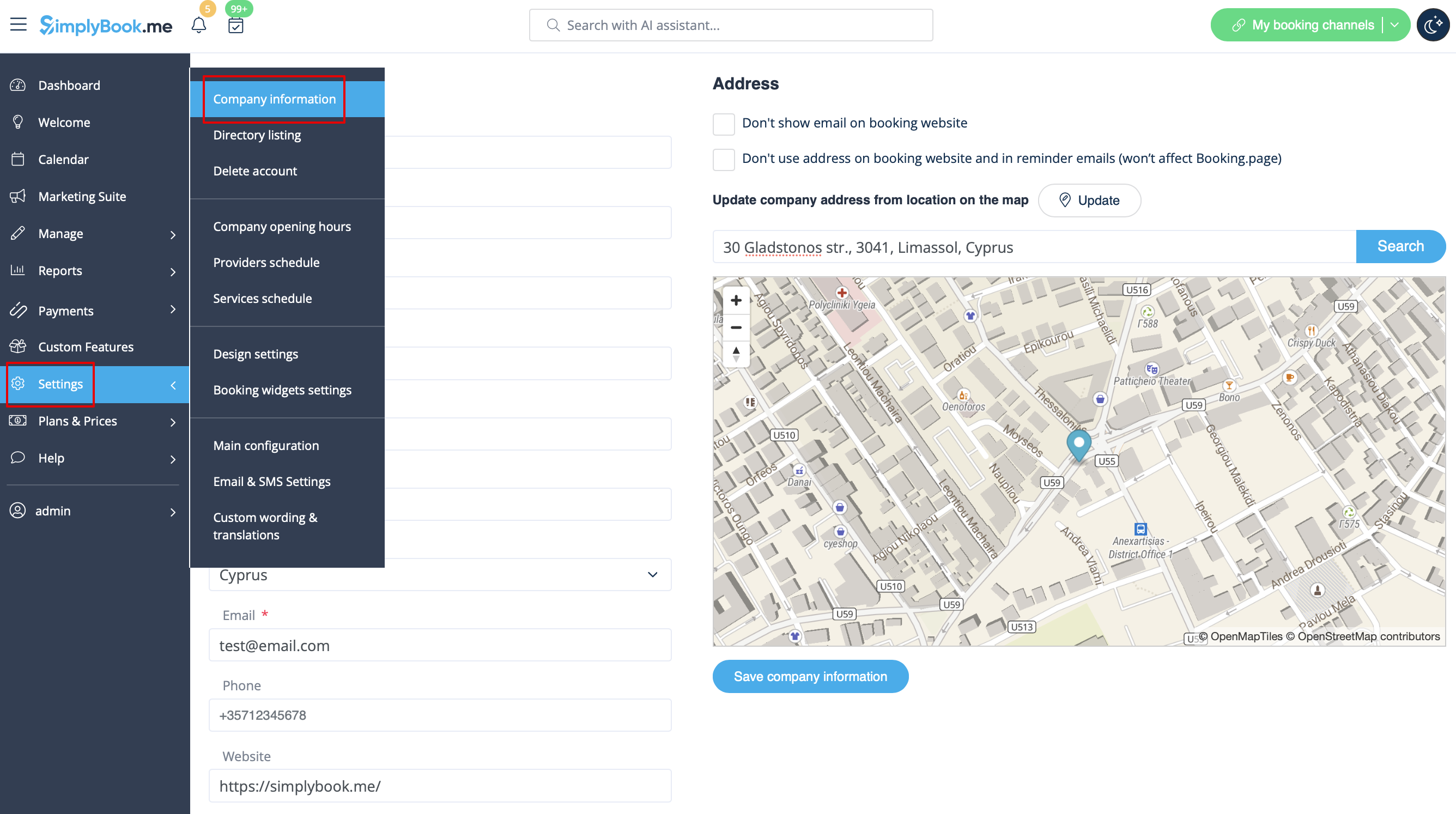
У Налаштуваннях // Інформація про компанію // Назва.
Адреса компанії
На жаль, у системі немає можливості змінити адресу компанії. Для того, щоб змінити її, вам потрібно зареєструвати нову компанію з потрібною адресою.
Безкоштовно:
Ви можете створити нову компанію з потрібною назвою в url і вручну перенести туди всі дані та налаштування. Ви можете створювати послуги та провайдерів, а також копіювати список клієнтів до нової системи за допомогою функції імпорту клієнтів (див. інструкцію тут). Бронювання та інші налаштування перенести неможливо.
Платно:
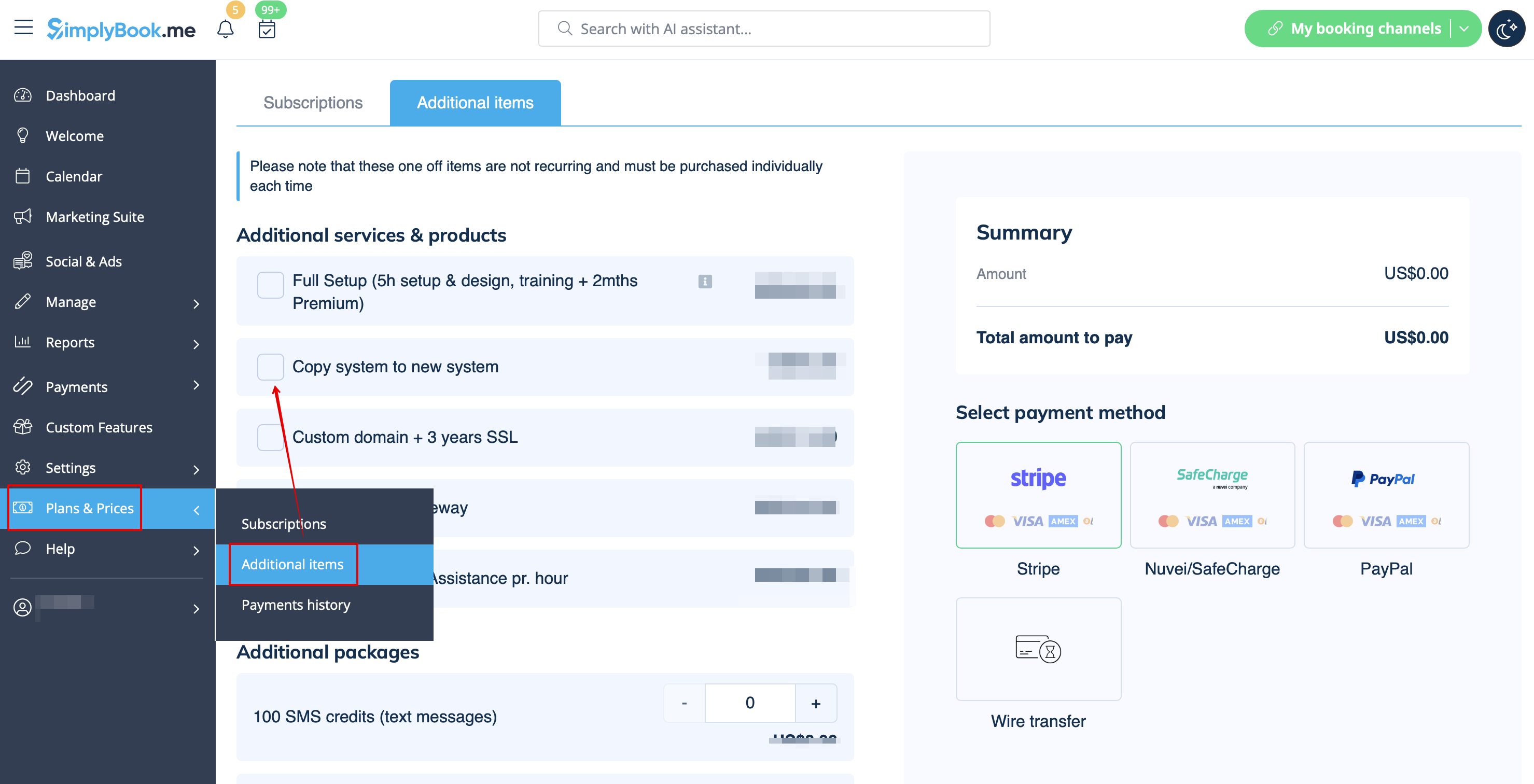
Створіть нову систему з бажаною назвою в url, перейдіть в Плани і ціни // Додаткові елементи і виберіть "Скопіювати систему в нову систему", проведіть оплату і наші розробники перенесуть ваші дані. Після оплати вам необхідно зв'язатися зі службою підтримки, повідомити їм стару назву компанії та нову назву компанії (підтвердити володіння обома акаунтами) і запросити перенесення системи.
Будь ласка, зверніть увагу! Відгуки, а також HTML-форматування в описах не будуть скопійовані в нову систему.
Логотип компанії та фон
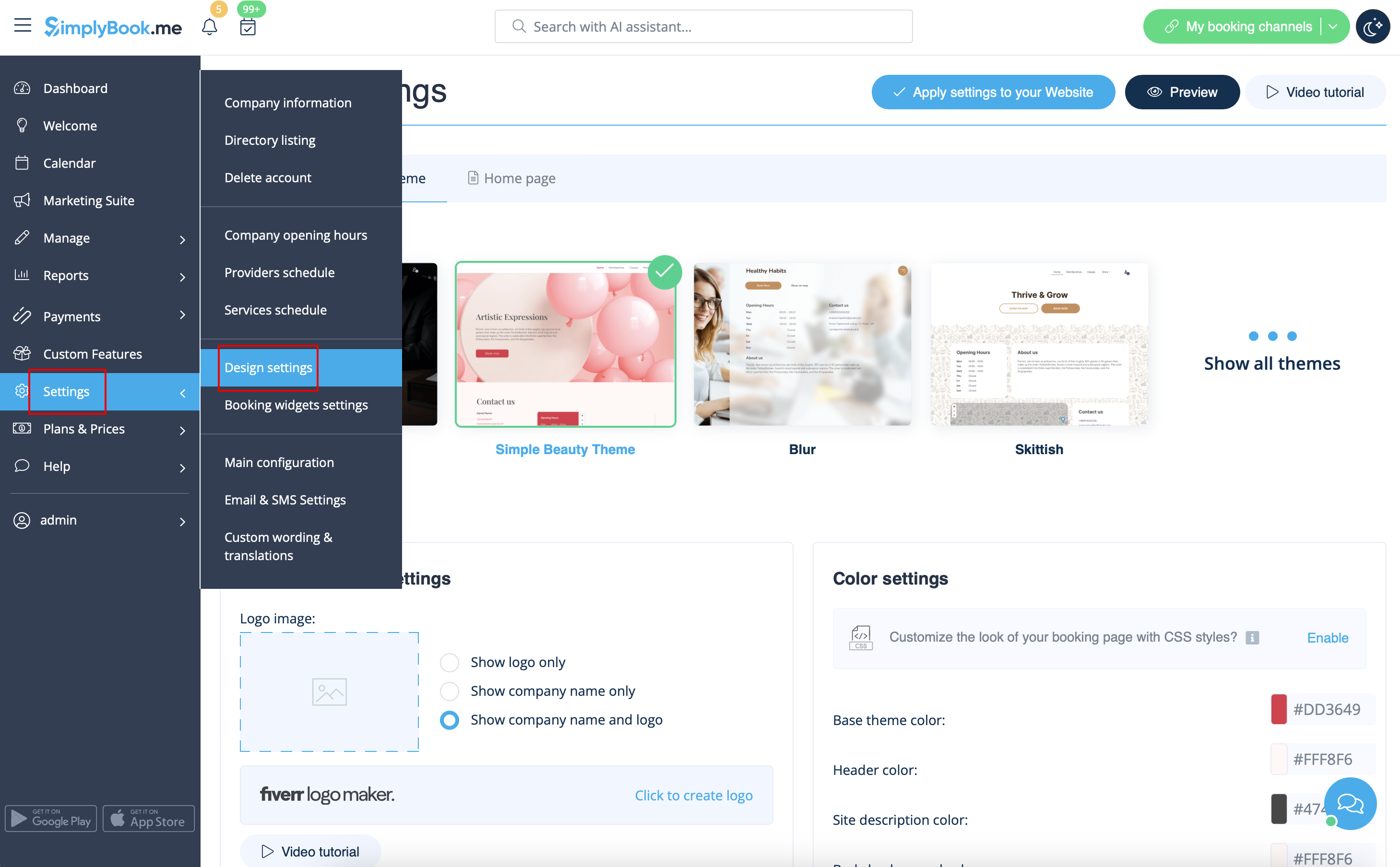
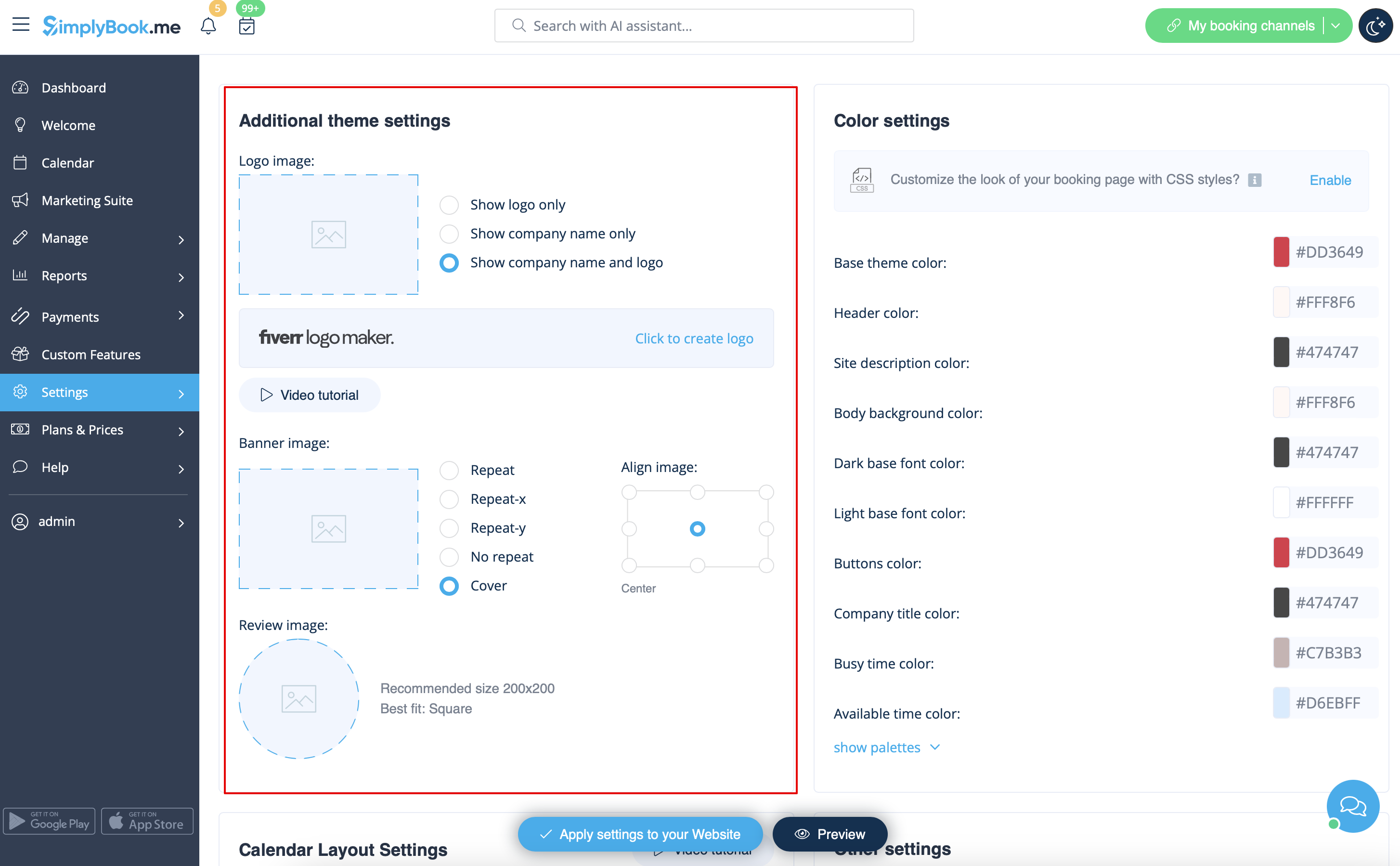
У Налаштуваннях // Налаштування дизайну // Додаткові налаштування теми.
Фавікон
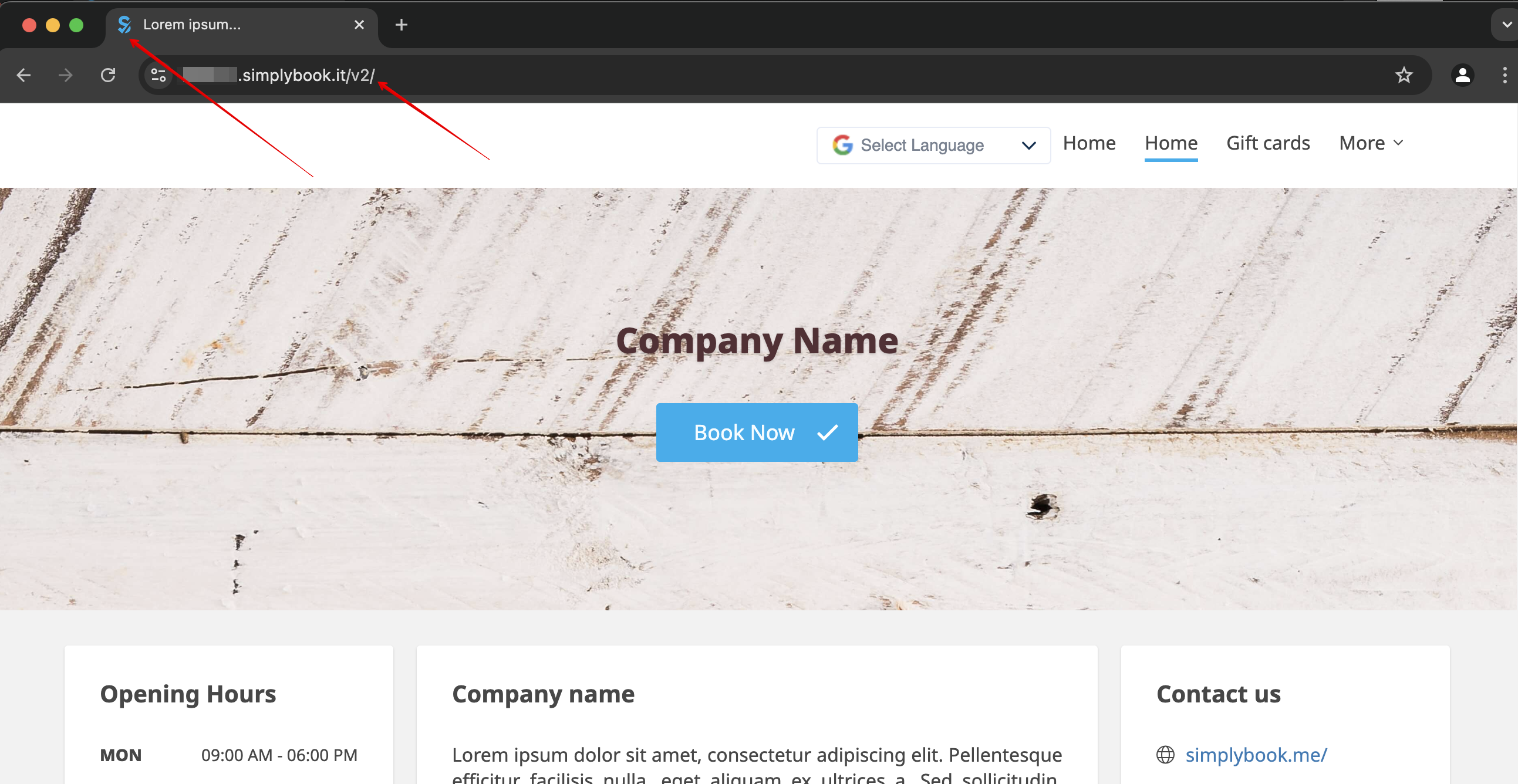
Частину /v2/ в URL-адресі сайту бронювання не можна видалити або змінити.
Цей елемент є фіксованим і не може бути змінений.
Favicon (логотип, що відображається у вкладці браузера) можна змінити лише на рівні Enterprise.
Favicon
Дизайн
У Налаштуваннях // Налаштування дизайну.
- Рекомендовані теми
- Всі нові
Ці теми підтримують всі нові функції і мають можливість налаштовувати кольори вашої сторінки бронювання.
Тексти та мова
Якщо вам потрібно змінити текст на сторінці бронювання (наприклад, замінити "Співробітник" на "Терапевт", "Тренер" або "Кімната"), ви можете зробити це в розділі "Налаштування" // "Користувацькі формулювання та переклади".
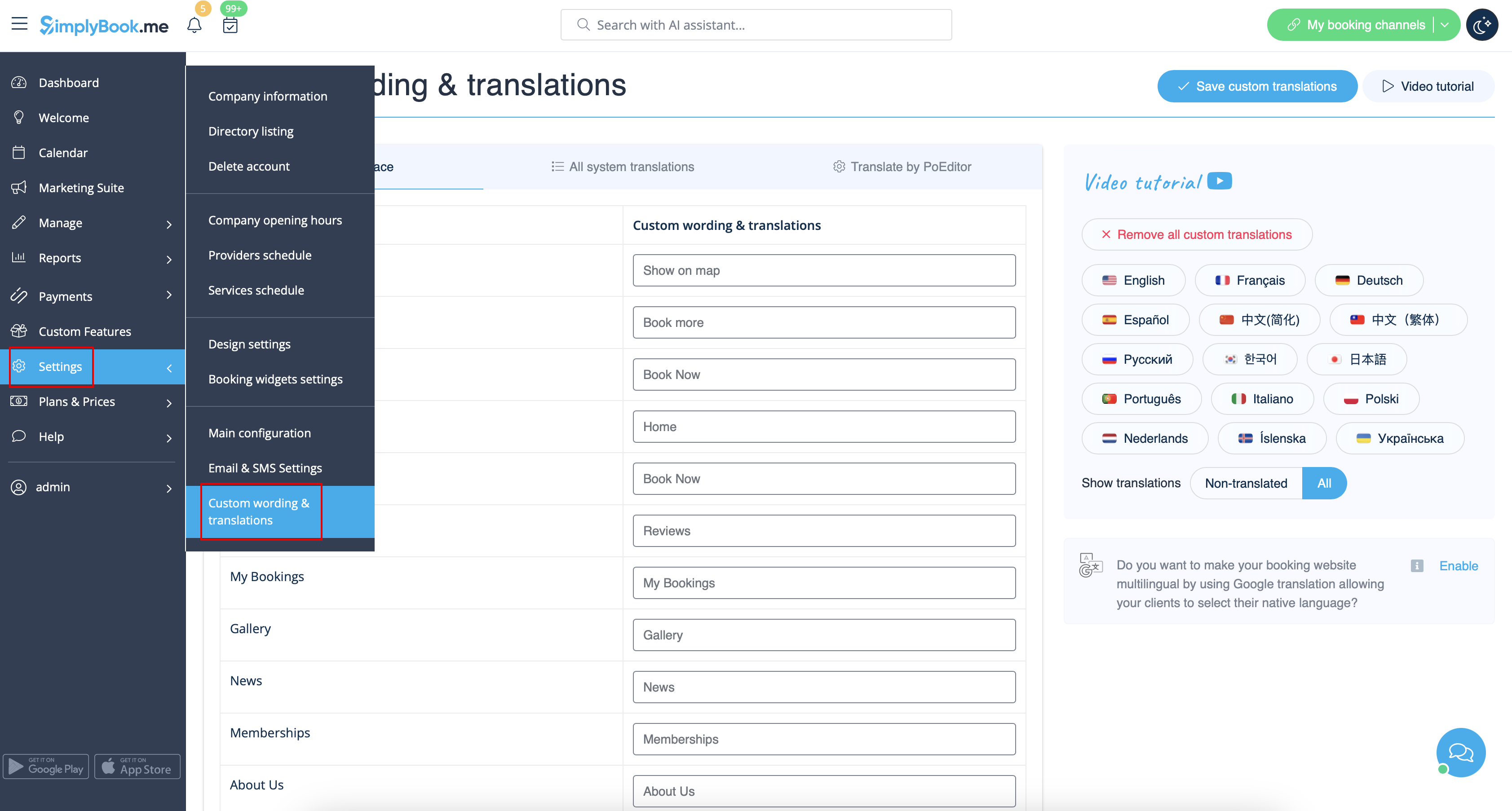
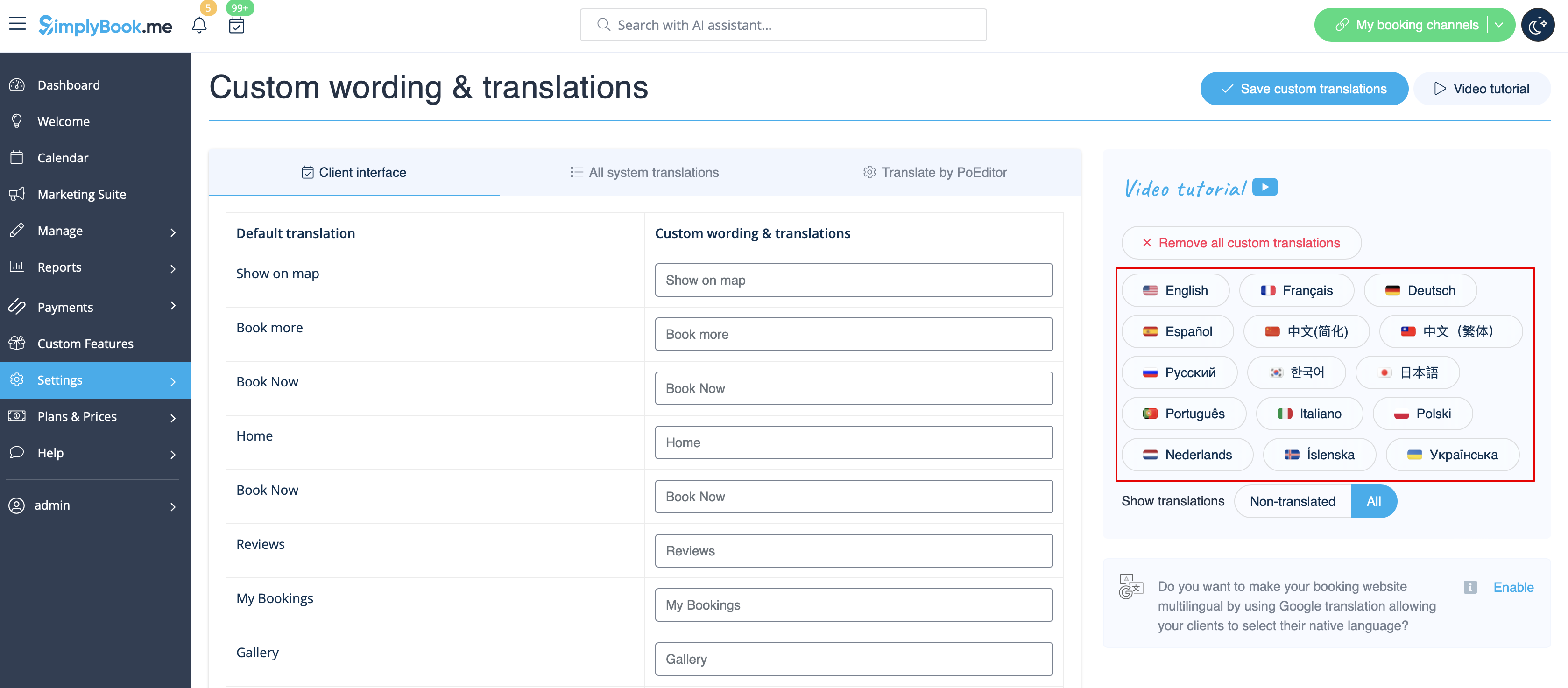
Там же ви можете змінити мову вашої сторінки бронювання, натиснувши на відповідний прапорець і натиснувши "Зберегти кастомні переклади". Якщо вашої мови немає у списку, ви можете перекласти систему самостійно.
Налаштування SEO
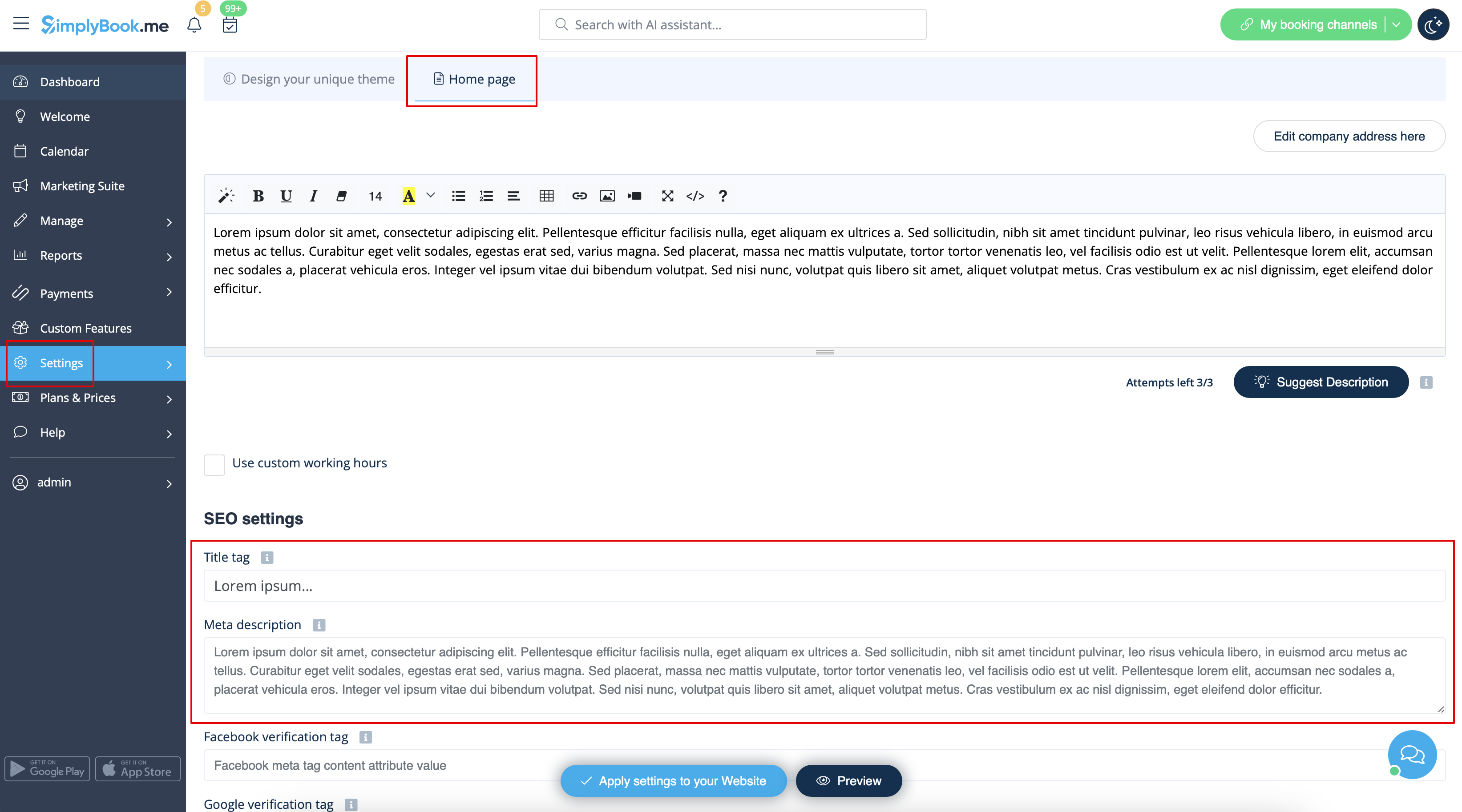
За замовчуванням тег Title представлений назвою вашої компанії, яку ви вставили в Налаштуваннях -> Інформація про компанію -> Назва та автоматичним додаванням тексту сайту планування та бронювання.
Мета-опис береться з тексту, який ви додали в Налаштуваннях -> Налаштування дизайну -> Головна сторінка -> текст опису для блоку Про нас.
Якщо вам потрібно, ви можете налаштувати ці дві опції, щоб вони містили різні дані і, таким чином, впливали на SEO вашого сайту бронювання.
Щоб встановити власний тег Title і мета-опис, перейдіть в Налаштування -> Налаштування дизайну -> Головна сторінка і додайте бажані тексти у відповідні поля.
Зверніть увагу!Ми рекомендуємо використовувати не більше 60 символів для тегу Title.
Meta description обмежений до 400 символів, і якщо ви спробуєте додати довшу анотацію, вона буде автоматично обрізана при збереженні налаштувань.
Наш час
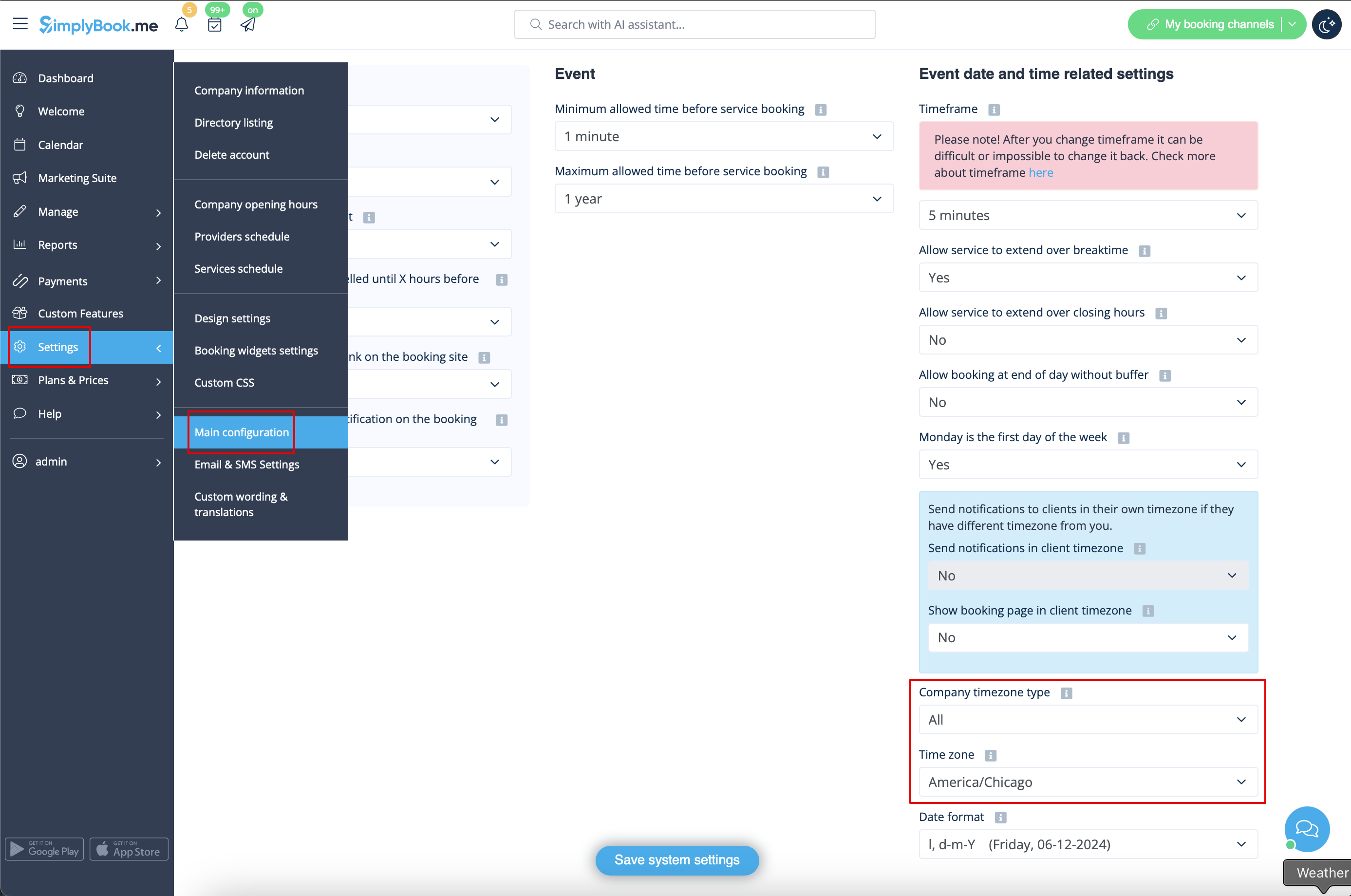
Ваш час на сторінці бронювання - це час часового поясу компанії. Ви можете змінити свій часовий пояс в Налаштуваннях -> Основна конфігурація -> Часовий пояс.
Про розділ
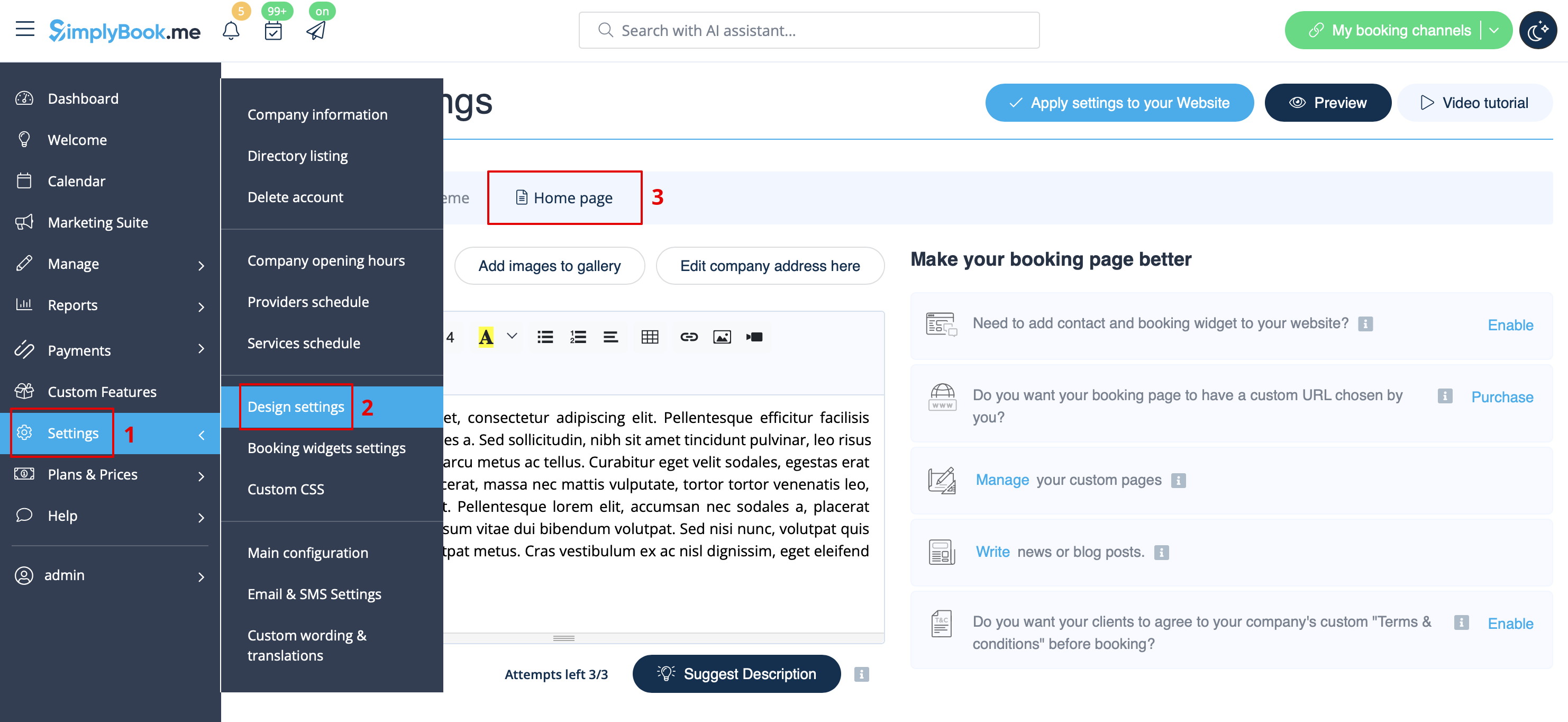
В Налаштуваннях // Налаштування дизайну // Головна сторінка // Опис компанії.
Адреса
У Налаштуваннях // Інформація про компанію // Адреса.
Контакти компанії
Ви можете редагувати їх в Налаштуваннях -> Інформація про компанію
Можна додати/відредагувати такі дані:
- Адреса електронної пошти
- Номер телефону
- Адреса веб-сайту
- Телефон WhatsApp
- Адреса профілю Facebook
- X.com (Twitter)
- Адреса сторінки в Instagram
- Адреса сторінки в LinkedIn
Приклад вигляду клієнтської частини.
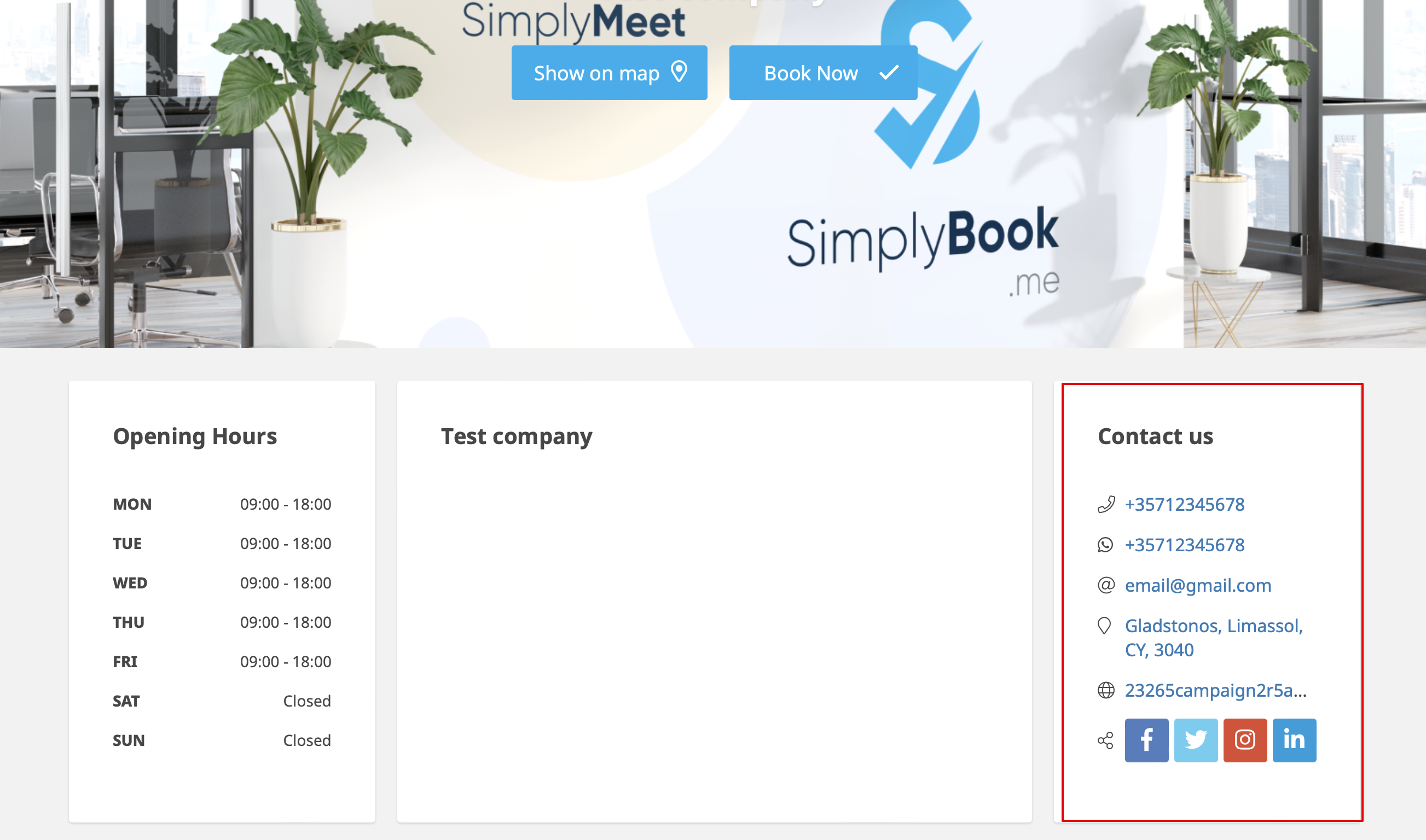
Клієнти зможуть, наприклад, натиснути на номер WhatsApp і бути перенаправленими на месенджер WhatsApp, щоб легко зв'язатися з вами там.
Робочі години
Блок "Графік роботи" на сторінці бронювання:

Щоб змінити блок "Графік роботи", перейдіть у Налаштування // Графік роботи компанії.
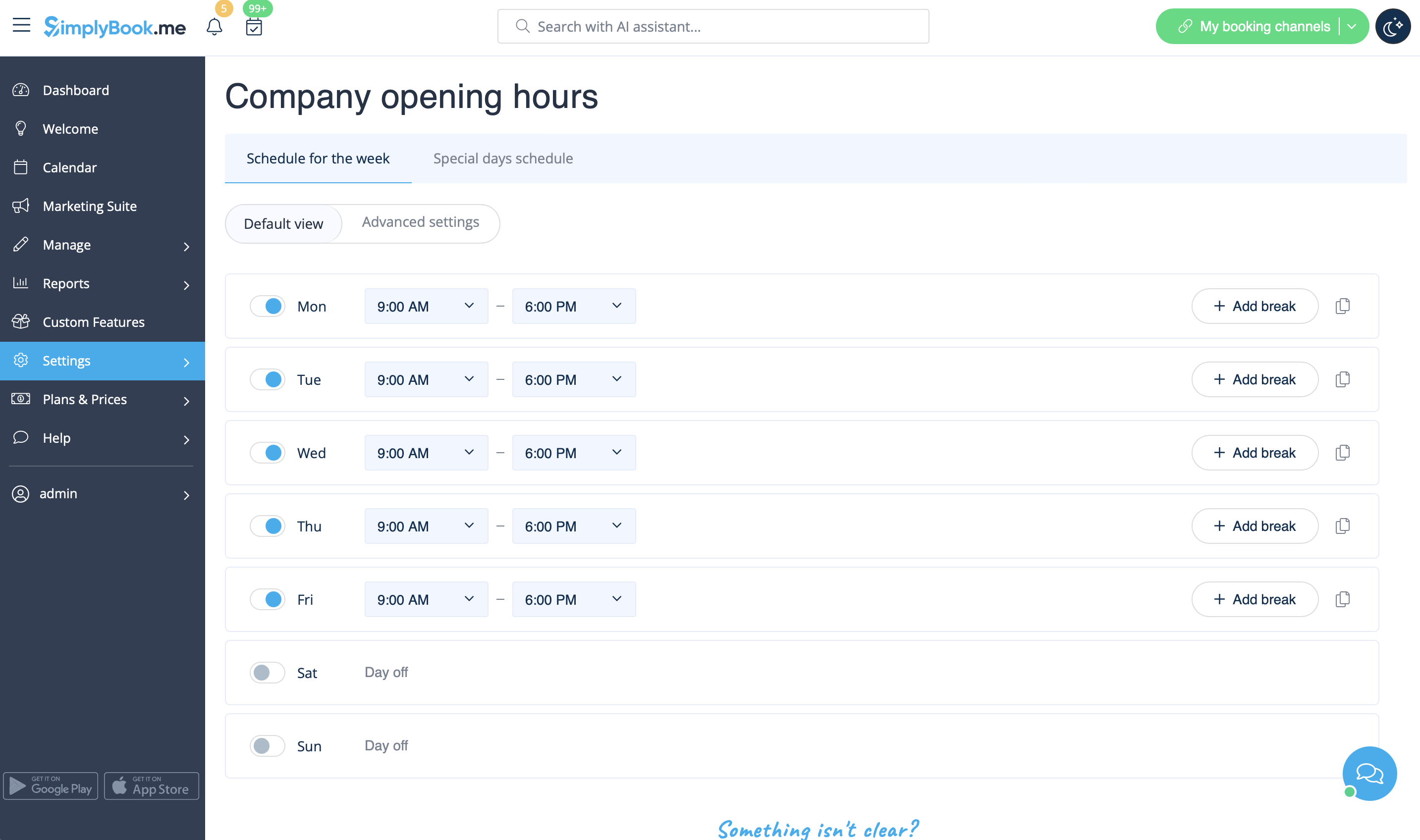
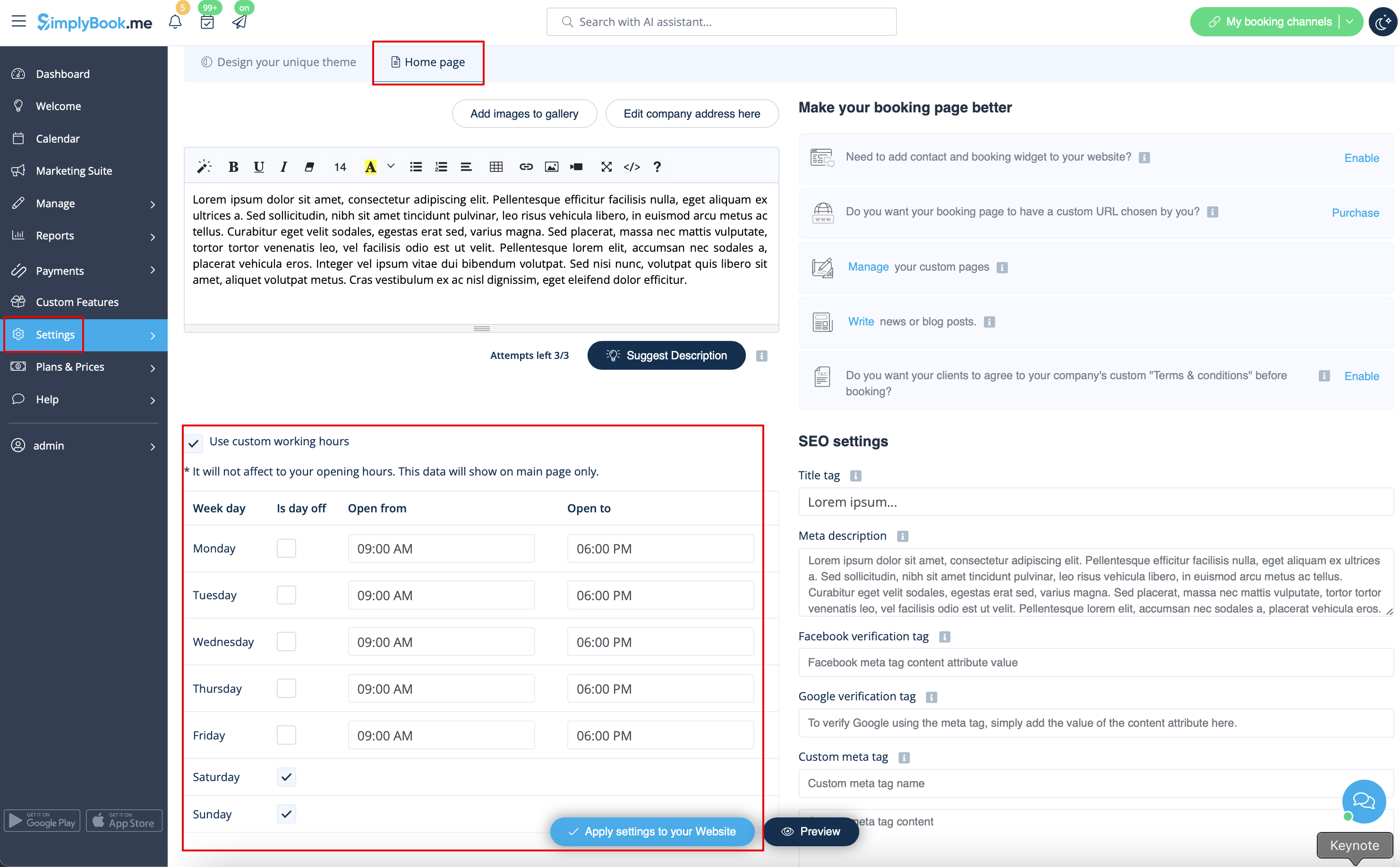
Якщо ви бажаєте відображати там час, відмінний від реального робочого часу, ви можете скористатися опцією "Використовувати користувацький графік роботи" в Налаштуваннях/Налаштування дизайну/Головна сторінка.
Макет календаря
Ви можете змінити макет календаря в Налаштуваннях // Налаштування дизайну // Налаштування макета календаря // Випадаюче меню Макет календаря
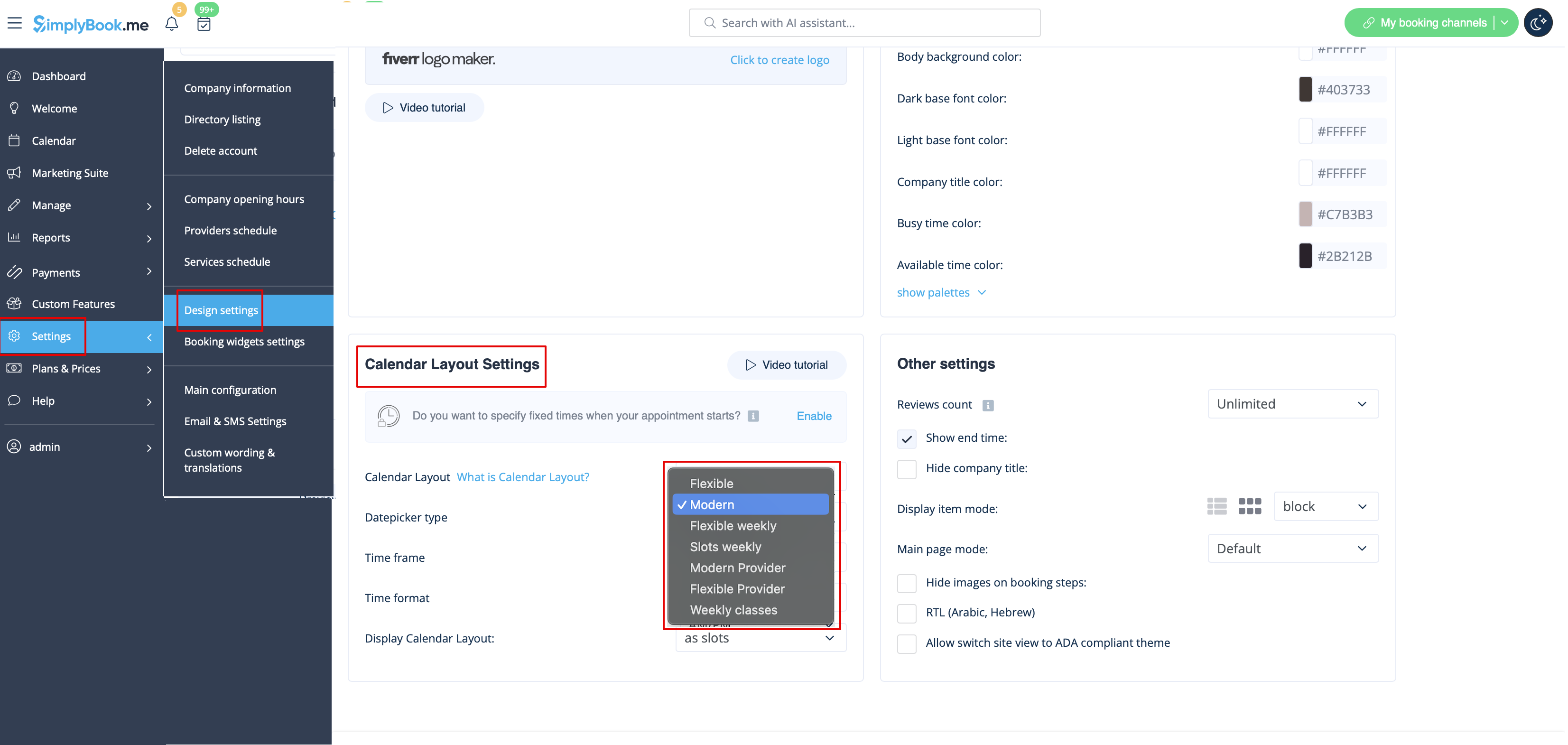
Існує 9 типів макета календаря:
- Слоти щотижня - показує доступний час з інтервалом, рівним тривалості вашого сервісу на тиждень. Починає відлік з першого вільного часу.
- Сучасний - показує вільний час з інтервалами, що дорівнюють тривалості вашого обслуговування протягом доби. Починає відлік з першого доступного часу.
- Гнучкий щотижневий - показує доступний час з інтервалами, що дорівнюють тривалості вашого таймфрейму на тиждень. Починає відлік з першого доступного часу.
- Гнучкий - показує доступний час з інтервалами, рівними тривалості вашого таймфрейму на день. Починає відлік від першого доступного часу.
- Сучасний провайдер - показує доступний час для провайдерів на обрану дату. Починає відлік з першого доступного часу всіх провайдерів.
- Гнучкий провайдер - показує доступний час для провайдерів з інтервалами, що дорівнюють тривалості вашого таймфрейму на день. Починає відлік з першого вільного часу на обрану дату.
- Щоденні заняття - показує вільний час для занять з інтервалом, що дорівнює тривалості заняття. Відлік починається з першого вільного часу.
- Зверніть увагу! Наразі функція " Кілька бронювань" не працює з розкладом "Класи".
- Щотижневі заняття - показує вільний час для занять з інтервалами, що дорівнюють тривалості занять з тижневими опціями. Відлік починається з першого вільного часу на дату. Відображається лише доступний час, недоступні слоти приховуються.
Якщо у вас є послуги з фіксованим часом початку, ви можете спробувати скористатися кастомною функцією " Призначення на фіксований час ".
Інтервал
Ви можете змінити його в Налаштуваннях // Основна конфігурація // Таймфрейм.
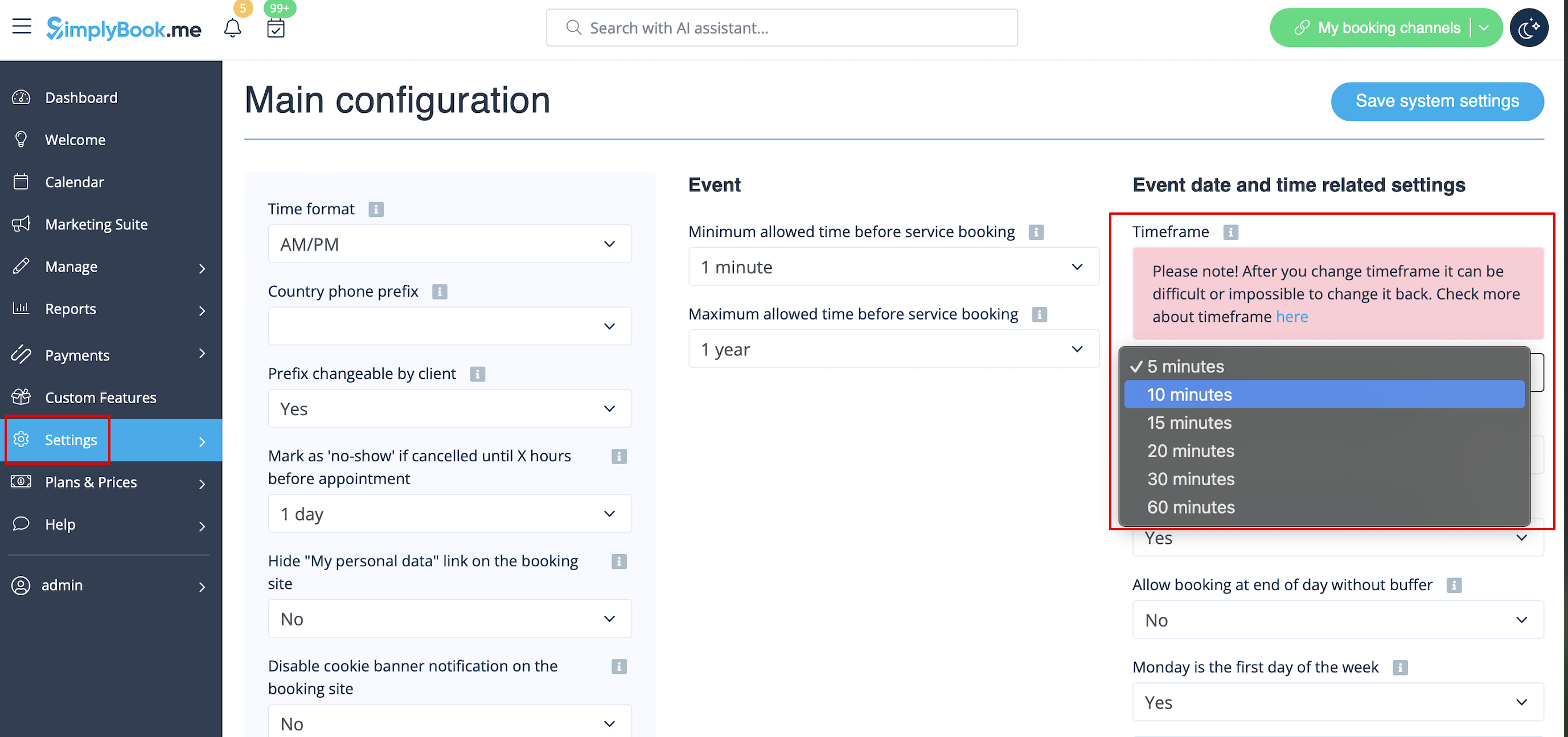
Ви також можете спробувати змінити макет календаря на гнучкий, щоб показати доступність відповідно до вашого інтервалу. Перевірте типи макетів календаря тут.
