Created page with "=Firmalogo og baggrund= I Indstillinger // Designindstillinger // Yderligere temaindstillinger. <br/> 1200px | border| center|link=https://help.simplybook.me/images/d/dd/Design_settings_path_redesigned.png <br/><br/> 1200px | border | center|link=https://help.simplybook.me/images/a/a4/Logo_%26_banner_settings_redesigned.png <br/><br/>" |
No edit summary Tags: Mobile edit Mobile web edit |
||
| (79 intermediate revisions by the same user not shown) | |||
| Line 8: | Line 8: | ||
<br/><br/> | <br/><br/> | ||
= | = Virksomhedens titel = | ||
I Indstillinger // Virksomhedsoplysninger // Navn. | I Indstillinger // Virksomhedsoplysninger // Navn. | ||
| Line 15: | Line 15: | ||
= | = Virksomhedens url = | ||
Desværre er der ingen mulighed for at ændre url i systemet. For at ændre den skal du registrere en ny virksomhed med den ønskede url. | Desværre er der ingen mulighed for at ændre url i systemet. For at ændre den skal du registrere en ny virksomhed med den ønskede url. | ||
| Line 27: | Line 27: | ||
<br/><br/> | <br/><br/> | ||
= | = Virksomhedens logo og baggrund = | ||
I Indstillinger // Designindstillinger // Yderligere temaindstillinger. <br/> | I Indstillinger // Designindstillinger // Yderligere temaindstillinger. <br/> | ||
[[File:Design settings path redesigned.png|1200px | border| center|link=https://help.simplybook.me/images/d/dd/Design_settings_path_redesigned.png ]]<br/><br/> | [[File:Design settings path redesigned.png|1200px | border| center|link=https://help.simplybook.me/images/d/dd/Design_settings_path_redesigned.png]]<br/><br/> | ||
[[File:Logo & banner settings redesigned.png|1200px | border | center|link=https://help.simplybook.me/images/a/a4/Logo_%26_banner_settings_redesigned.png]] | [[File:Logo & banner settings redesigned.png|1200px | border | center|link=https://help.simplybook.me/images/a/a4/Logo_%26_banner_settings_redesigned.png]] | ||
<br/><br/> | <br/><br/> | ||
=Favicon= | = Favicon = | ||
Delen /v2/ i URL'en til bookingwebstedet kan ikke fjernes eller ændres.<br> | Delen /v2/ i URL'en til bookingwebstedet kan ikke fjernes eller ændres.<br> | ||
Dette element er fast og kan ikke ændres.<br> | Dette element er fast og kan ikke ændres.<br> | ||
Favicon (logo vist i browserfanen) kan kun ændres på [https://simplybook.me/en/enterprise-scheduling-software | Favicon (logo vist i browserfanen) kan kun ændres på [https://simplybook.me/en/enterprise-scheduling-software Enterprise-niveau]. | ||
[[File:Favicon & v2 redesigned.png|1200px|center|link=https://help.simplybook.me/images/c/c6/Favicon_%26_v2_redesigned.png]] | Favicon[[File:Favicon & v2 redesigned.png|1200px|center|link=https://help.simplybook.me/images/c/c6/Favicon_%26_v2_redesigned.png]] | ||
=Design= | = Design = | ||
In Settings // Design settings.<br/> | |||
[[File:Design settings path redesigned.png|1200px | center|link=https://help.simplybook.me/images/d/dd/Design_settings_path_redesigned.png ]] <br/><br/> | [[File:Design settings path redesigned.png|1200px | center|link=https://help.simplybook.me/images/d/dd/Design_settings_path_redesigned.png]] <br/><br/> | ||
;Anbefalede temaer: | ;Anbefalede temaer: | ||
*Alle nye | *Alle de nye<br> | ||
Disse temaer understøtter alle nye funktioner og har mulighed for at justere farverne på din bookingside. | Disse temaer understøtter alle nye funktioner og har mulighed for at justere farverne på din bookingside. | ||
<br/><br/> | <br/><br/> | ||
=Tekster og sprog= | = Tekster og sprog = | ||
Hvis du har brug for at justere tekster på din bookingside (f.eks. ændre Employee til Therapist, Coach eller Room), kan du gøre det i Settings // Custom Wording & Translations. | Hvis du har brug for at justere tekster på din bookingside (f.eks. ændre Employee til Therapist, Coach eller Room), kan du gøre det i Settings // Custom Wording & Translations. | ||
[[File:Custom translations path redesigned.png|1200px| center|link=https://help.simplybook.me/images/9/91/Custom_translations_path_redesigned.png ]] | [[File:Custom translations path redesigned.png|1200px| center|link=https://help.simplybook.me/images/9/91/Custom_translations_path_redesigned.png]] | ||
<br/><br/> | <br/><br/> | ||
Der kan du også ændre sproget på din bookingside ved at klikke på det tilsvarende flag og trykke på " | Der kan du også ændre sproget på din bookingside ved at klikke på det tilsvarende flag og trykke på "Save custom translations". Hvis dit sprog ikke er på listen, kan du selv oversætte systemet. | ||
[[File:Custom transaltions languages redesigned.png|1200px| center|link=https://help.simplybook.me/images/4/49/Custom_transaltions_languages_redesigned.png ]] | [[File:Custom transaltions languages redesigned.png|1200px| center|link=https://help.simplybook.me/images/4/49/Custom_transaltions_languages_redesigned.png]].[[File:Custom transaltions languages redesigned.png|1200px| center|link=https://help.simplybook.me/images/4/49/Custom_transaltions_languages_redesigned.png]] | ||
<br/><br/> | <br/><br/> | ||
=SEO | = SEO-indstillinger = | ||
Som standard er <span style="background-color:#d4f8e5; padding:5px; border-radius:5px;"> | Som standard er <span style="background-color:#d4f8e5; padding:5px; border-radius:5px;">titeltagget</span> repræsenteret af dit firmanavn, som du har indsat i <span style="background-color:#d4f8e5; padding:5px; border-radius:5px;">Indstillinger</span> -> <span style="background-color:#d4f8e5; padding:5px; border-radius:5px;">Firmaoplysninger</span> -> <span style="background-color:#d4f8e5; padding:5px; border-radius:5px;">Navn</span> og automatisk tilføjelse af tekst til <span style="background-color:#d4f8e5; padding:5px; border-radius:5px;">planlægnings- og bookingwebstedet</span>.<br> | ||
<span style="background-color:#d4f8e5; padding:5px; border-radius:5px;">Metabeskrivelsen</span> er taget fra den tekst, du har tilføjet i <span style="background-color:#d4f8e5; padding:5px; border-radius:5px;">Indstillinger</span> -> <span style="background-color:#d4f8e5; padding:5px; border-radius:5px;">Designindstillinger</span> -> Hjemmeside -> Beskrivelsestekst til <span style="background-color:#d4f8e5; padding:5px; border-radius:5px;">Om os-bookinghjemmesideblokken</span>. | <span style="background-color:#d4f8e5; padding:5px; border-radius:5px;">Metabeskrivelsen</span> er taget fra den tekst, du har tilføjet i <span style="background-color:#d4f8e5; padding:5px; border-radius:5px;">Indstillinger</span> -> <span style="background-color:#d4f8e5; padding:5px; border-radius:5px;">Designindstillinger</span> -> Hjemmeside -> Beskrivelsestekst til <span style="background-color:#d4f8e5; padding:5px; border-radius:5px;">Om os-bookinghjemmesideblokken</span>. | ||
<br><br> | <br><br> | ||
| Line 67: | Line 67: | ||
<br><br> | <br><br> | ||
= Vores tid = | |||
Din tid på bookingsiden er tiden i virksomhedens tidszone. Du kan ændre din tidszone i Indstillinger -> Hovedkonfiguration -> Tidszone. | |||
[[File:Timezone settings path redesigned.png|1200px|center|link=https://help.simplybook.me/images/3/3a/Timezone_settings_path_redesigned.png]] | [[File:Timezone settings path redesigned.png|1200px|center|link=https://help.simplybook.me/images/3/3a/Timezone_settings_path_redesigned.png]] | ||
<br/><br/> | <br/><br/> | ||
= Om sektion = | |||
I Indstillinger // Designindstillinger // Startside // Virksomhedsbeskrivelse.<br/> | |||
[[File:Home page description path redesigned.png|1200px |center|link=https://help.simplybook.me/images/d/da/Home_page_description_path_redesigned.png]] | |||
[[File:Home page description path redesigned.png|1200px |center|link=https://help.simplybook.me/images/d/da/Home_page_description_path_redesigned.png ]] | |||
<br/><br/> | <br/><br/> | ||
= Adresse = | |||
I Indstillinger // Virksomhedsoplysninger // Adresse.<br/> | |||
[[File:Company information path redesigned.png|1200px| center |link=https://help.simplybook.me/images/d/da/Company_information_path_redesigned.png]] | [[File:Company information path redesigned.png|1200px| center |link=https://help.simplybook.me/images/d/da/Company_information_path_redesigned.png]] | ||
<br/><br/> | <br/><br/> | ||
= Virksomhedens kontakter = | |||
<br><br> | <br><br> | ||
Du kan redigere dem i <span style="background-color:#d4f8e5; padding:5px; border-radius:5px;">Indstillinger</span> -> <span style="background-color:#d4f8e5; padding:5px; border-radius:5px;">Virksomhedsoplysninger</span><br> | |||
[[File:Company information path redesigned.png|1200px| center |link=https://help.simplybook.me/images/d/da/Company_information_path_redesigned.png]] | [[File:Company information path redesigned.png|1200px| center |link=https://help.simplybook.me/images/d/da/Company_information_path_redesigned.png]] | ||
<br><br> | <br><br> | ||
Følgende detaljer kan tilføjes/redigeres: | |||
* | * E-mailadresse | ||
* | * Telefonnummer | ||
* | * Hjemmesideadresse | ||
* WhatsApp | * WhatsApp-telefon | ||
* Facebook | * Facebook-profil url | ||
* X.com (Twitter) page link | * X.com (Twitter) page link | ||
* Instagram page url | * Instagram page url | ||
* LinkedIn page | * LinkedIn page | ||
<br><br> | <br><br> | ||
Et eksempel på udseendet på klientsiden. | |||
[[File:Contact us client side new.png|1200px|center|link=https://help.simplybook.me/images/4/44/Contact_us_client_side_new.png]] | [[File:Contact us client side new.png|1200px|center|link=https://help.simplybook.me/images/4/44/Contact_us_client_side_new.png]] | ||
<br><br> | <br><br> | ||
Kunderne vil f.eks. kunne klikke på WhatsApp-nummeret og blive omdirigeret til WhatsApp messenger for nemt at kunne kontakte dig der. | |||
<br><br><br><br> | <br><br><br><br> | ||
= Arbejdstid = | |||
= | Arbejdstidsblok på bookingsiden:<br/> | ||
[[File:Working hours.png|center]]<br/> | |||
[[File:Working hours.png | center ]]<br/> | For at ændre arbejdstidsblokken skal du gå til Settings // Company opening hours. <br/> | ||
[[File:Company weekly schedule overview redesigned.png|1200px| center |link=https://help.simplybook.me/images/1/1e/Company_weekly_schedule_overview_redesigned.png]].[[File:Company weekly schedule overview redesigned.png|1200px| center |link=https://help.simplybook.me/images/1/1e/Company_weekly_schedule_overview_redesigned.png]]<br/> | |||
[[File:Company weekly schedule overview redesigned.png|1200px| center |link=https://help.simplybook.me/images/1/1e/Company_weekly_schedule_overview_redesigned.png]]<br/> | Hvis du ønsker at vise andre tider end de reelle arbejdstider, kan du bruge "Use custom working hours" i Settings//Design settings//Home page. | ||
[[File:Custom working hours redesigned.png|1200px |center|link=https://help.simplybook.me/images/d/dc/Custom_working_hours_redesigned.png]].png | |||
[[File:Custom working hours redesigned.png|1200px |center|link=https://help.simplybook.me/images/d/dc/Custom_working_hours_redesigned.png]] | |||
<br><br> | <br><br> | ||
= Kalenderlayout = | |||
Du kan ændre kalenderlayout i Indstillinger // Designindstillinger // Kalenderlayoutindstillinger // Kalenderlayout drop-down<br/> | |||
[[File:Calendar layout options redesigned2.png|1200px | center|link=https://help.simplybook.me/images/b/bf/Calendar_layout_options_redesigned2.png]]<br/> | |||
[[File:Calendar layout options redesigned2.png|1200px | center|link=https://help.simplybook.me/images/b/bf/Calendar_layout_options_redesigned2.png ]]<br/> | Der er 9 typer kalenderlayout:<br/> | ||
:'''Slots weekly''' - viser ledig tid i de intervaller, der svarer til din servicevarighed for en uge. Begynder at tælle fra den første ledige tid. | |||
:'''Slots weekly''' - | :'''Moderne''' - viser ledig tid i intervaller svarende til din servicevarighed for en dag. Begynder at tælle fra den første tilgængelige tid. | ||
:''' | :'''Flexible weekly''' - viser tilgængelig tid i de intervaller, der svarer til din [[Need_to_change_interval_(timeframe)| tidsrammes]] varighed i en uge. Begynder at tælle fra den første tilgængelige tid. | ||
:'''Flexible weekly''' - | :'''Fleksibel''' - viser tilgængelig tid i de intervaller, der svarer til din [[Need_to_change_interval_(timeframe)| tidsrammes]] varighed for en dag. Begynder at tælle fra den første ledige tid. | ||
:''' | :'''Moderne''' udbyder - viser ledig tid for udbydere på den valgte dato. Begynder at tælle fra den første ledige tid for alle udbydere. | ||
:''' | :'''Fleksibel''' udbyder - viser ledige tider for udbydere i de intervaller, der svarer til din [[Need_to_change_interval_(timeframe)| tidsrammes]] varighed. Begynder at tælle fra den første ledige tid på den valgte dato. | ||
:''' | :'''Daily Classes -''' viser ledige tider for klasser i intervaller, der svarer til klassens varighed. Begynder at tælle fra den første ledige tid. | ||
:'''Daily Classes''' | :::'''''Bemærk venligst!''''' Den brugerdefinerede funktion [[Custom_Features#Multiple_Bookings | Flere bookinger]] fungerer i øjeblikket ikke med layoutet Klasser. | ||
:::''''' | :'''Ugentlige''' klasser viser ledige tider for klasser i intervaller svarende til klassens varighed med ugentlige indstillinger. Begynder at tælle fra den første ledige tid for en dato. Kun ledige tider vises, utilgængelige slots er skjult. | ||
:''' | Hvis du har tjenester, der har faste starttider, kan du prøve at bruge den brugerdefinerede funktion [[Custom_Features#Appointment_at_Fixed_Time| Aftale på fast tidspunkt.]] | ||
<br/><br/> | <br/><br/> | ||
= Interval = | |||
=Interval= | Du kan ændre det i Indstillinger // Hovedkonfiguration // Tidsramme.<br/> | ||
[[File:Timeframe setting redesigned.png|1200px| border | center|link=https://help.simplybook.me/images/3/32/Timeframe_setting_redesigned.png]]<br/><br/> | |||
[[File:Timeframe setting redesigned.png|1200px| border | center|link=https://help.simplybook.me/images/3/32/Timeframe_setting_redesigned.png ]]<br/><br/ | |||
Du kan også prøve at ændre kalenderlayoutet til fleksibelt for at vise tilgængelighed i henhold til dit interval. Se typer af kalenderlayout [[Where_to_change_my_info#Timeline| her.]] | |||
<br/><br/> | <br/><br/> | ||
Latest revision as of 07:28, 15 May 2025
Virksomhedens titel
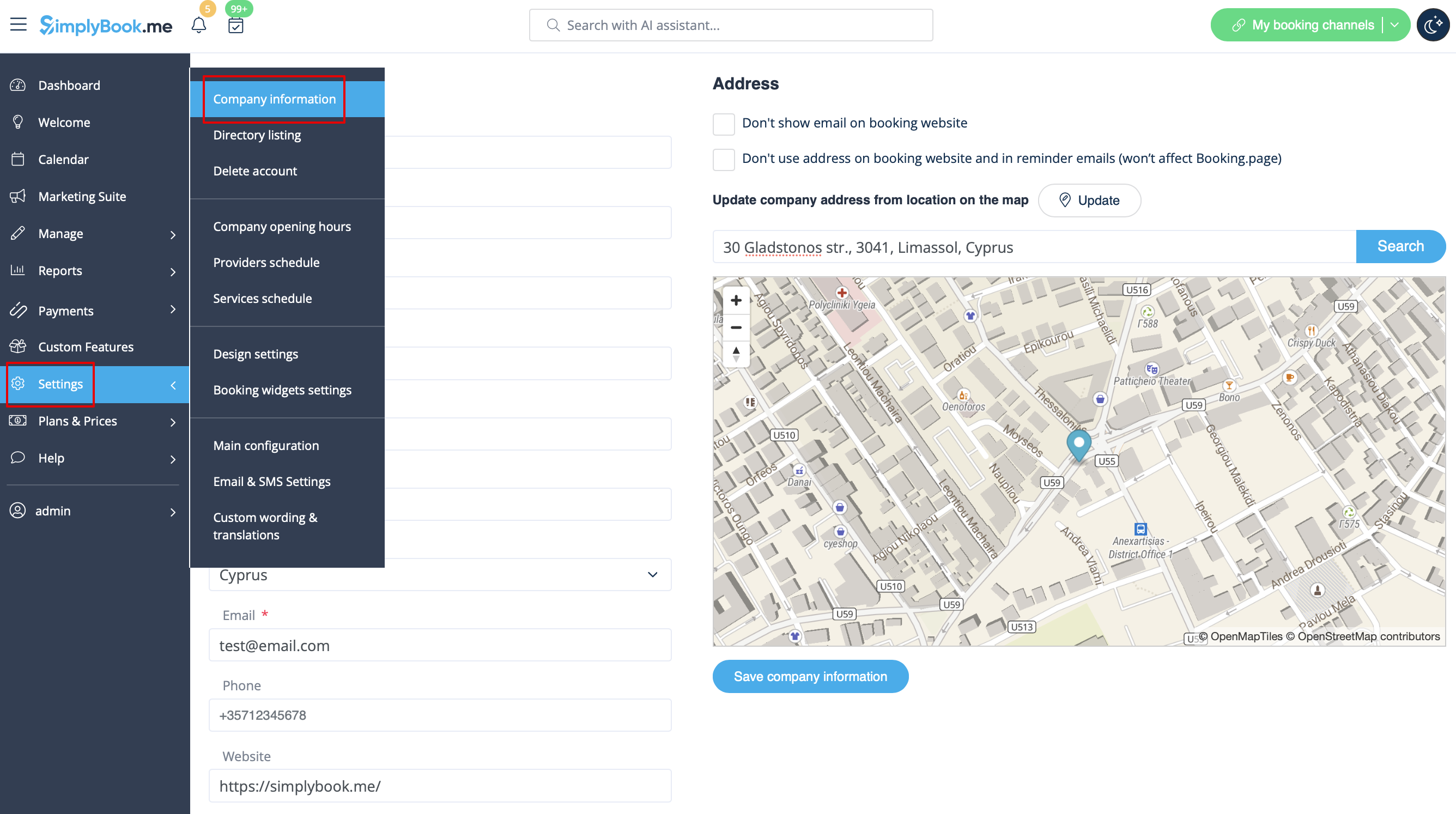
I Indstillinger // Virksomhedsoplysninger // Navn.
Virksomhedens url
Desværre er der ingen mulighed for at ændre url i systemet. For at ændre den skal du registrere en ny virksomhed med den ønskede url.
Gratis:
Du kan oprette en ny virksomhed med det ønskede navn i url og manuelt overføre alle data og indstillinger dertil. Du kan oprette tjenester og udbydere og kopiere en liste over kunder til det nye system med den brugerdefinerede funktion Import Clients (se vejledningen her). Bookinger og andre indstillinger kan ikke overføres.
Betalt:
Opret et nyt system med det ønskede navn i url, gå til Plans&Prices // Additional items og vælg "Copy system to new system", foretag betaling, og vores udviklere vil overføre dine data. Når du har foretaget en betaling, skal du kontakte support, fortælle dem det gamle firmanavn og det nye firmanavn (bekræft ejerskab af begge konti) og anmode om overførsel af systemet.
Bemærk venligst! Anmeldelser og HTML-formatering i beskrivelser vil ikke blive kopieret til det nye system.
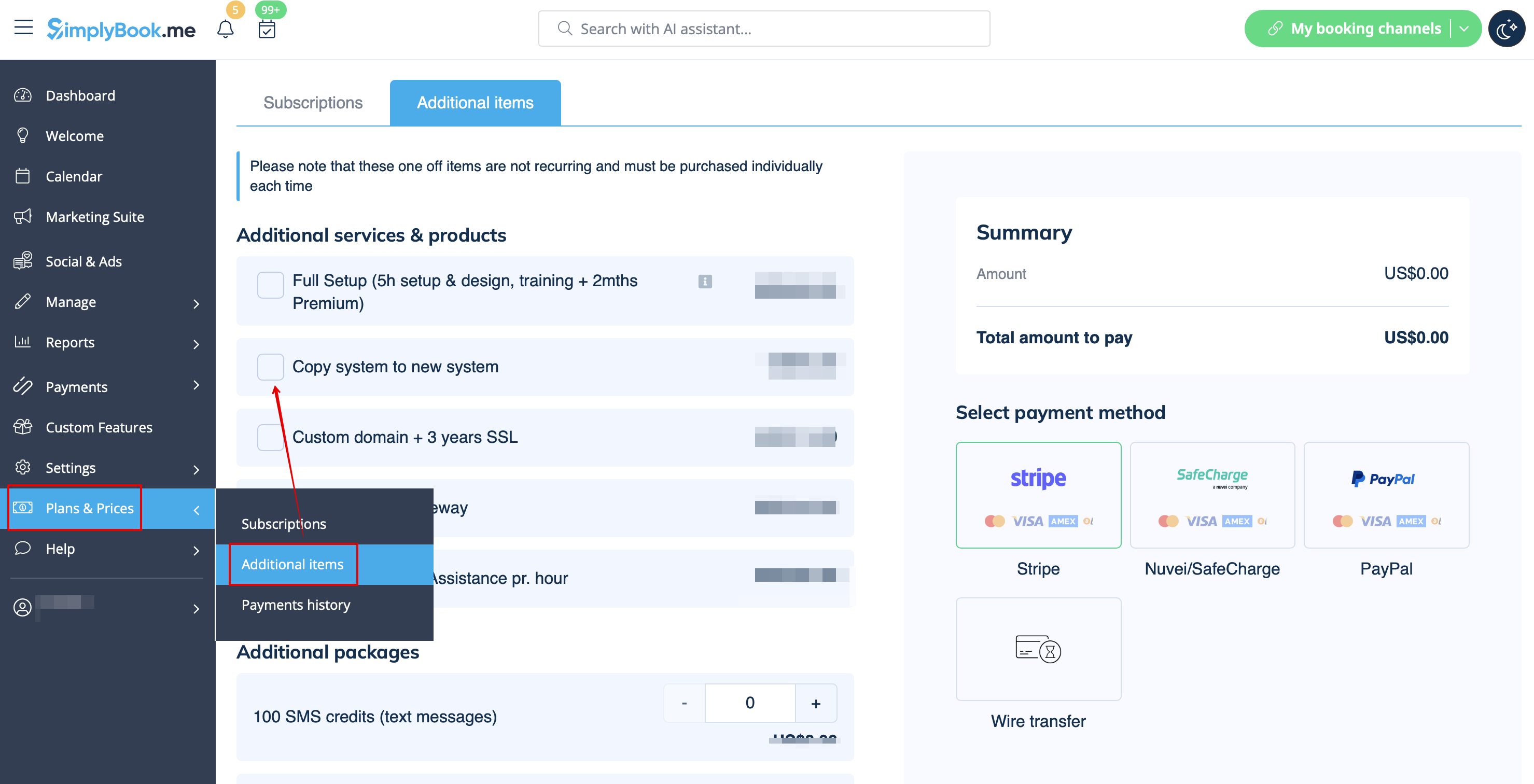
Virksomhedens logo og baggrund
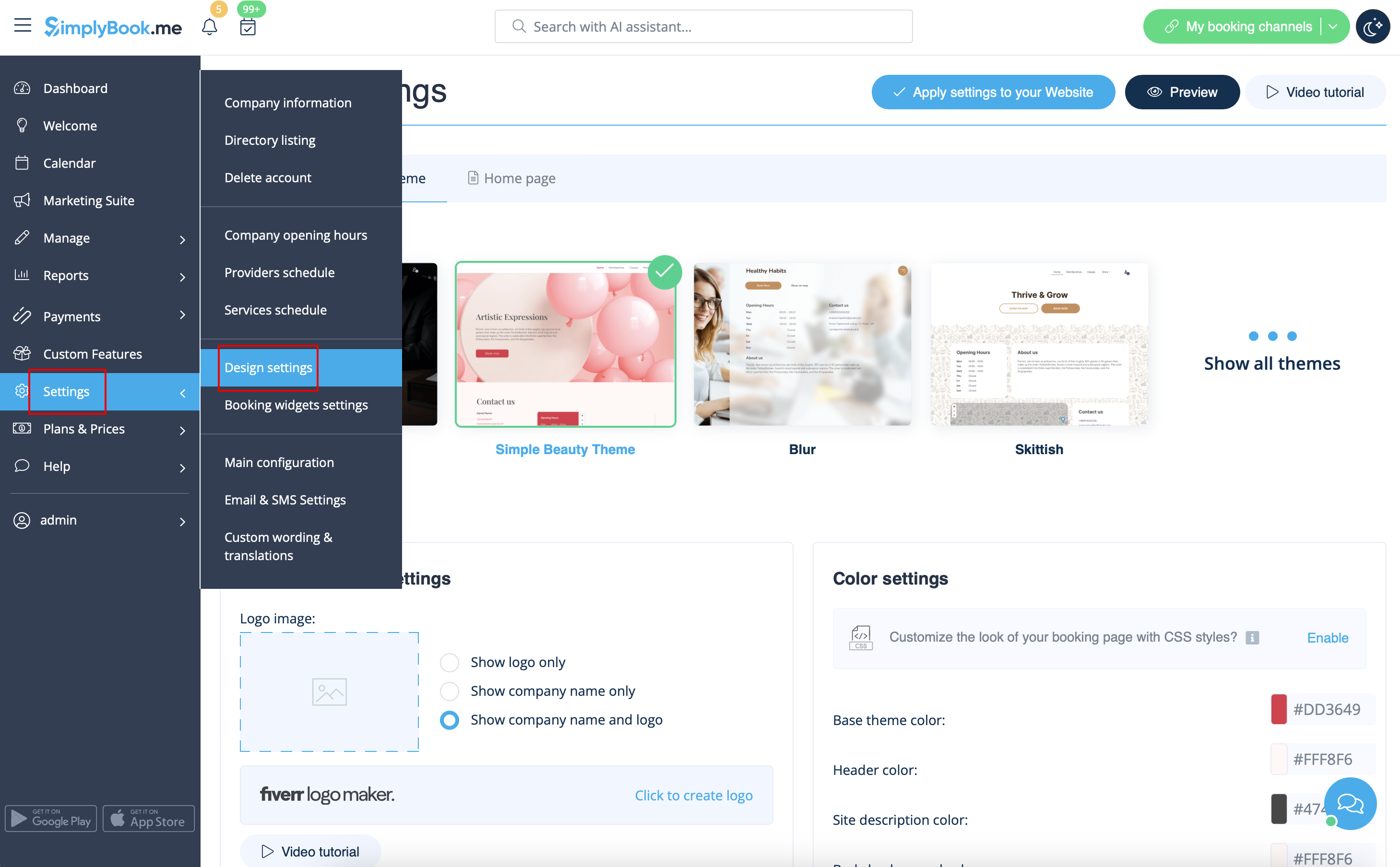
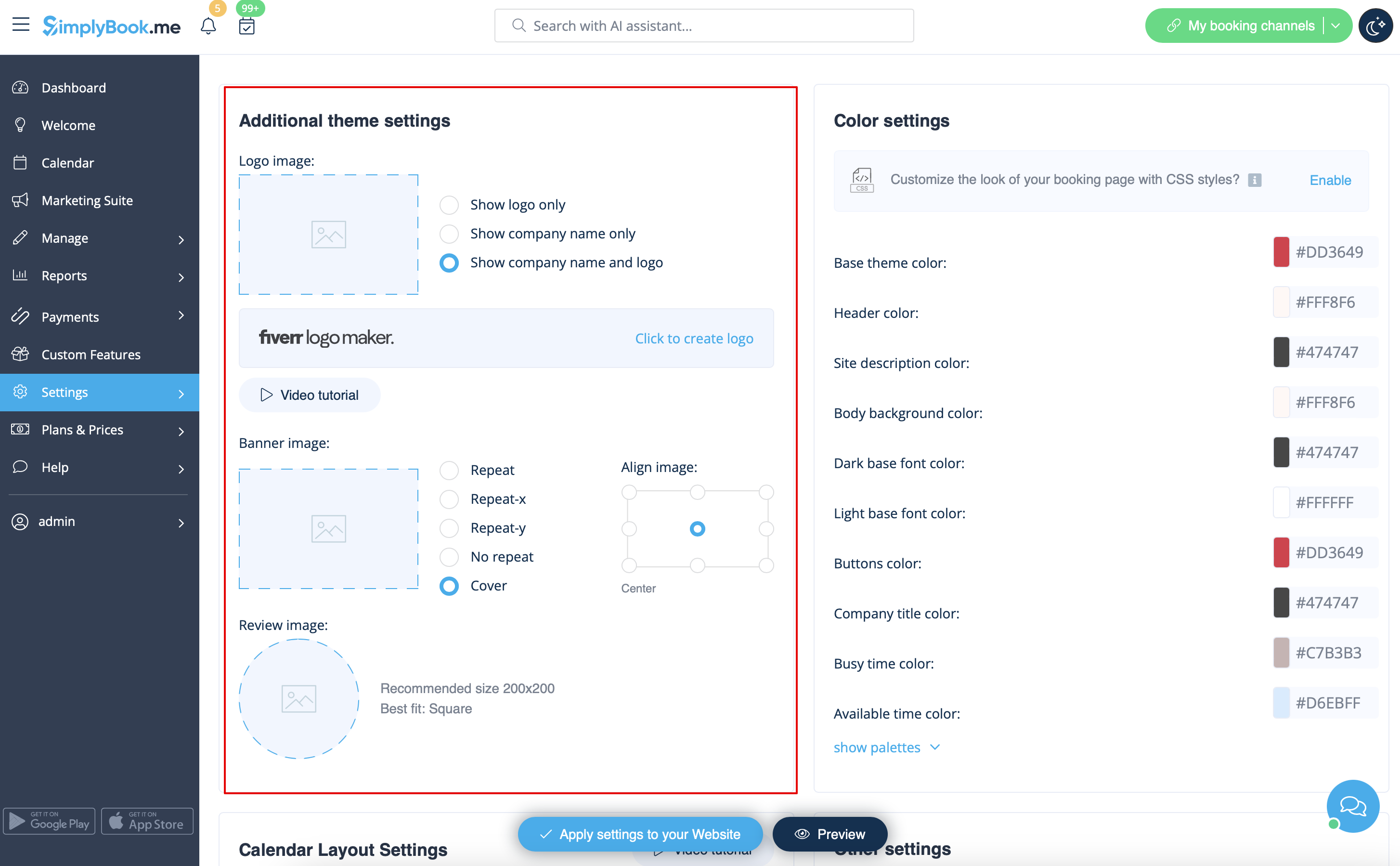
I Indstillinger // Designindstillinger // Yderligere temaindstillinger.
Favicon
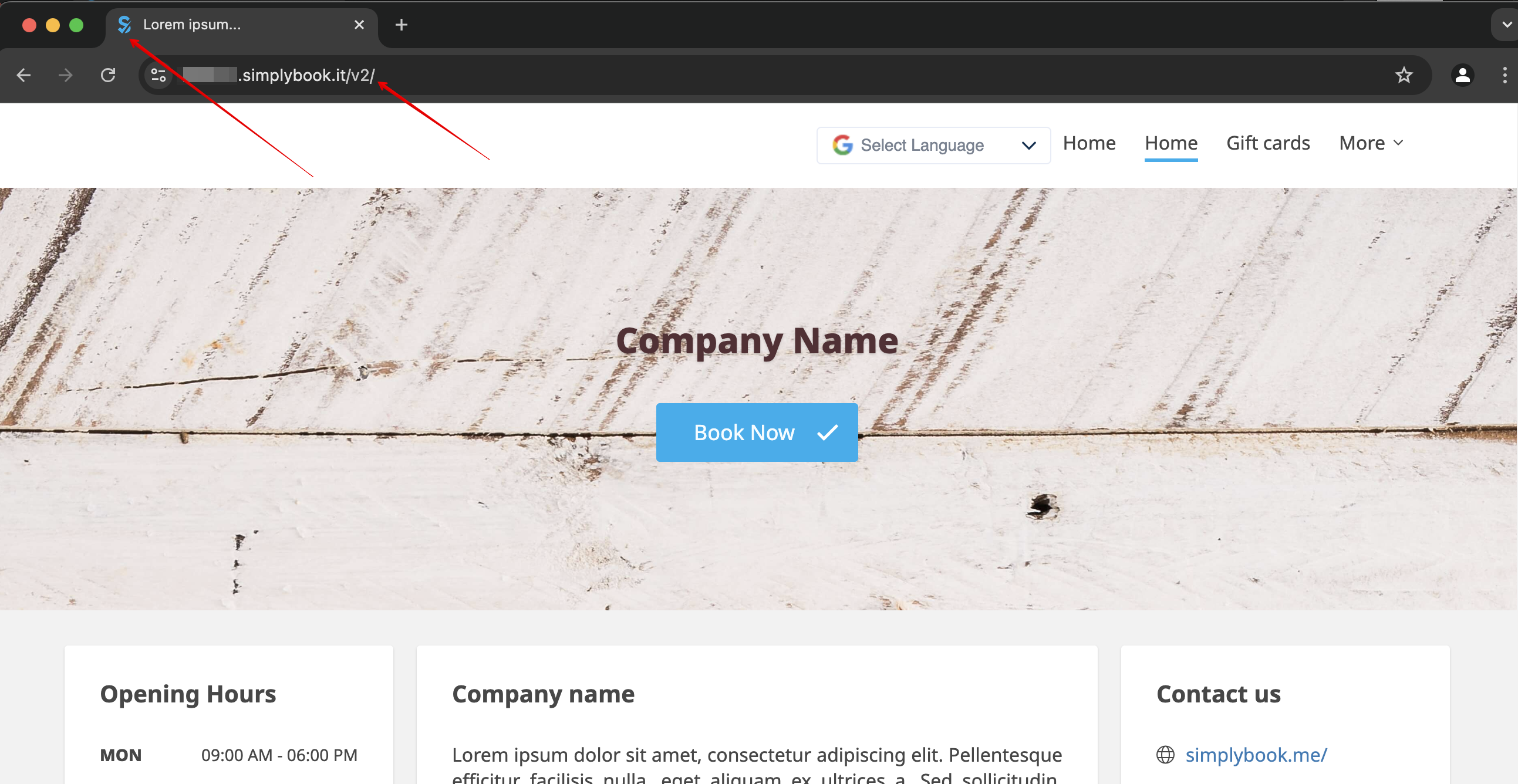
Delen /v2/ i URL'en til bookingwebstedet kan ikke fjernes eller ændres.
Dette element er fast og kan ikke ændres.
Favicon (logo vist i browserfanen) kan kun ændres på Enterprise-niveau.
Favicon
Design
In Settings // Design settings.
- Anbefalede temaer
- Alle de nye
Disse temaer understøtter alle nye funktioner og har mulighed for at justere farverne på din bookingside.
Tekster og sprog
Hvis du har brug for at justere tekster på din bookingside (f.eks. ændre Employee til Therapist, Coach eller Room), kan du gøre det i Settings // Custom Wording & Translations.
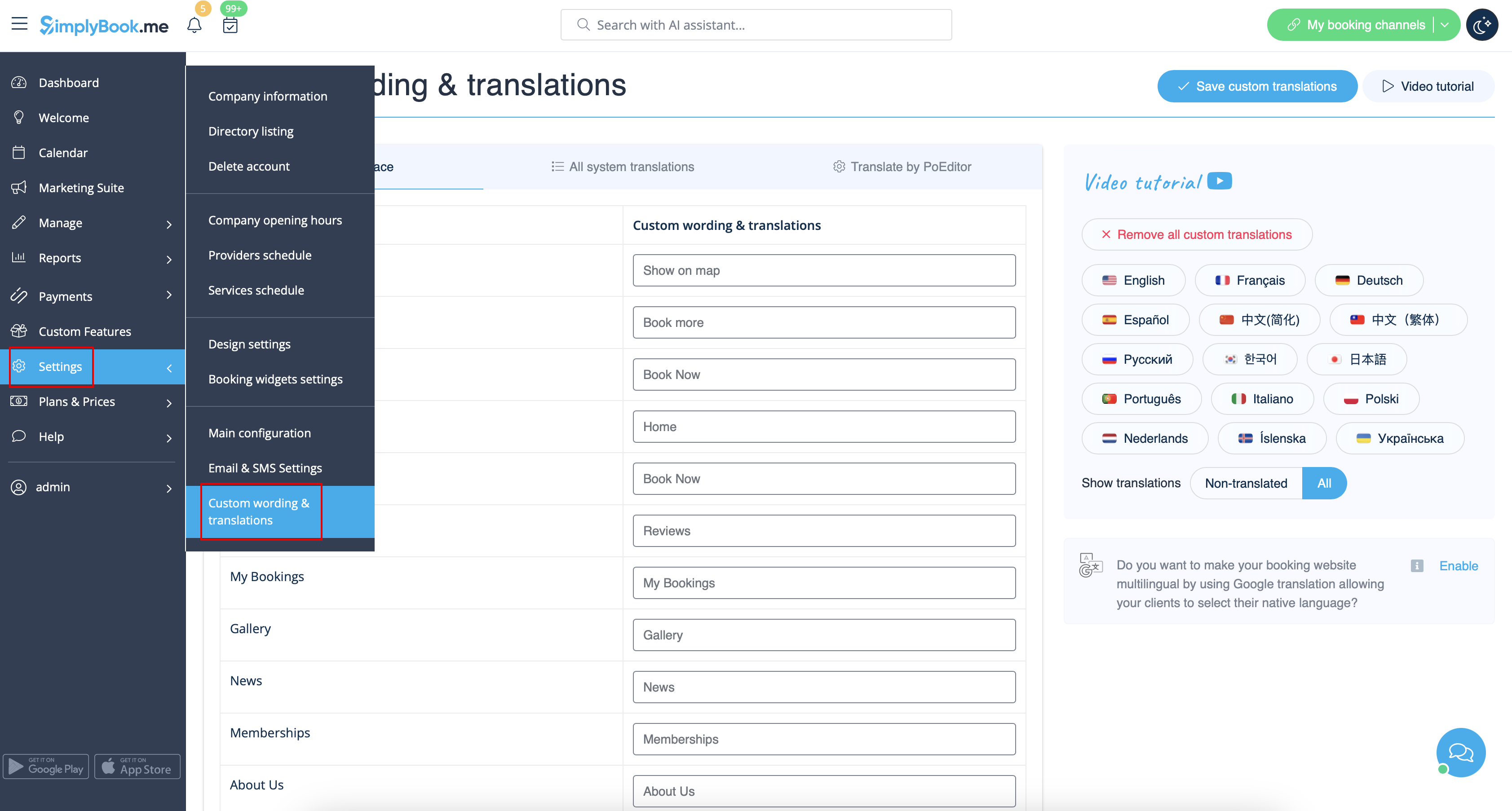
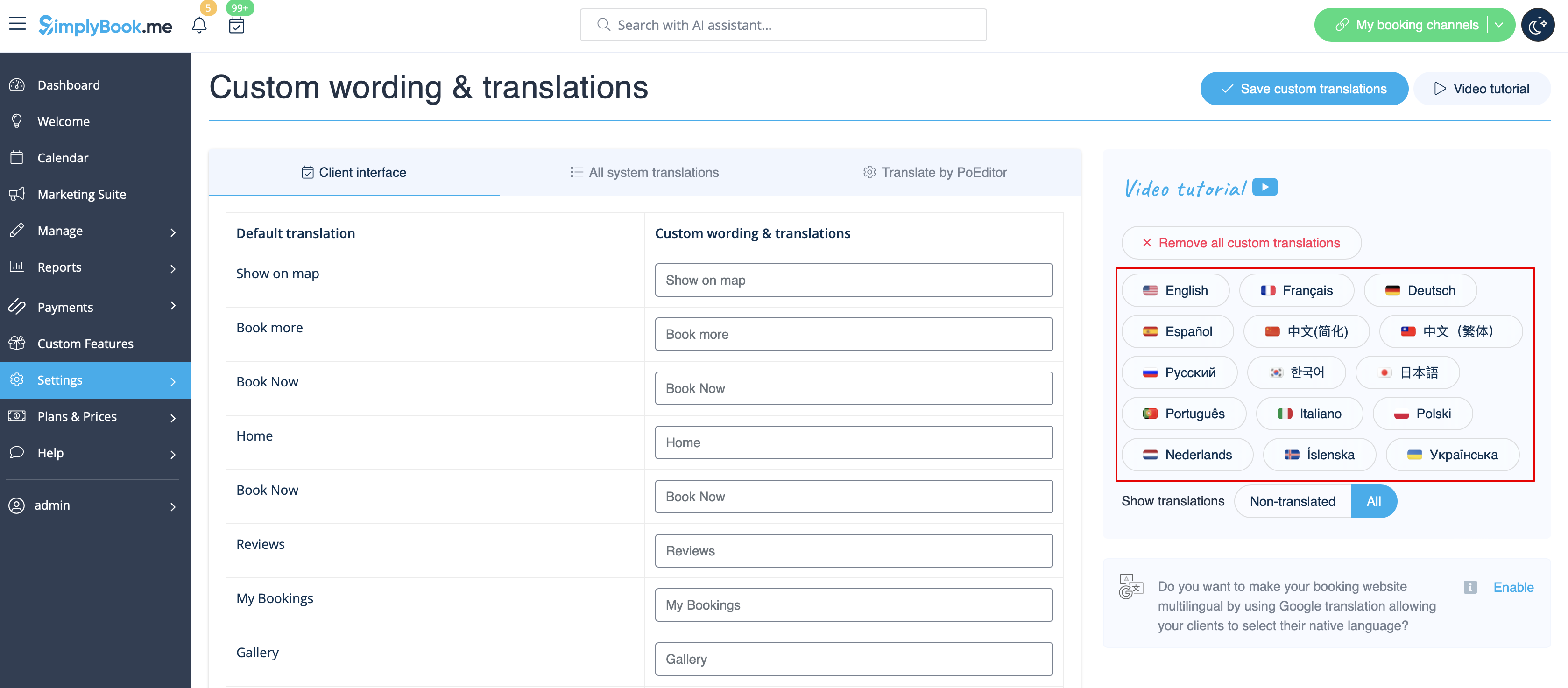
Der kan du også ændre sproget på din bookingside ved at klikke på det tilsvarende flag og trykke på "Save custom translations". Hvis dit sprog ikke er på listen, kan du selv oversætte systemet.
.
SEO-indstillinger
Som standard er titeltagget repræsenteret af dit firmanavn, som du har indsat i Indstillinger -> Firmaoplysninger -> Navn og automatisk tilføjelse af tekst til planlægnings- og bookingwebstedet.
Metabeskrivelsen er taget fra den tekst, du har tilføjet i Indstillinger -> Designindstillinger -> Hjemmeside -> Beskrivelsestekst til Om os-bookinghjemmesideblokken.
Hvis du har brug for det, kan du indstille disse to muligheder til at indeholde forskellige data og dermed påvirke din bookinghjemmesides SEO.
For at indstille dit eget titeltag og metabeskrivelse skal du navigere til Indstillinger -> Designindstillinger -> Hjemmeside og tilføje de ønskede tekster til de tilsvarende felter der.
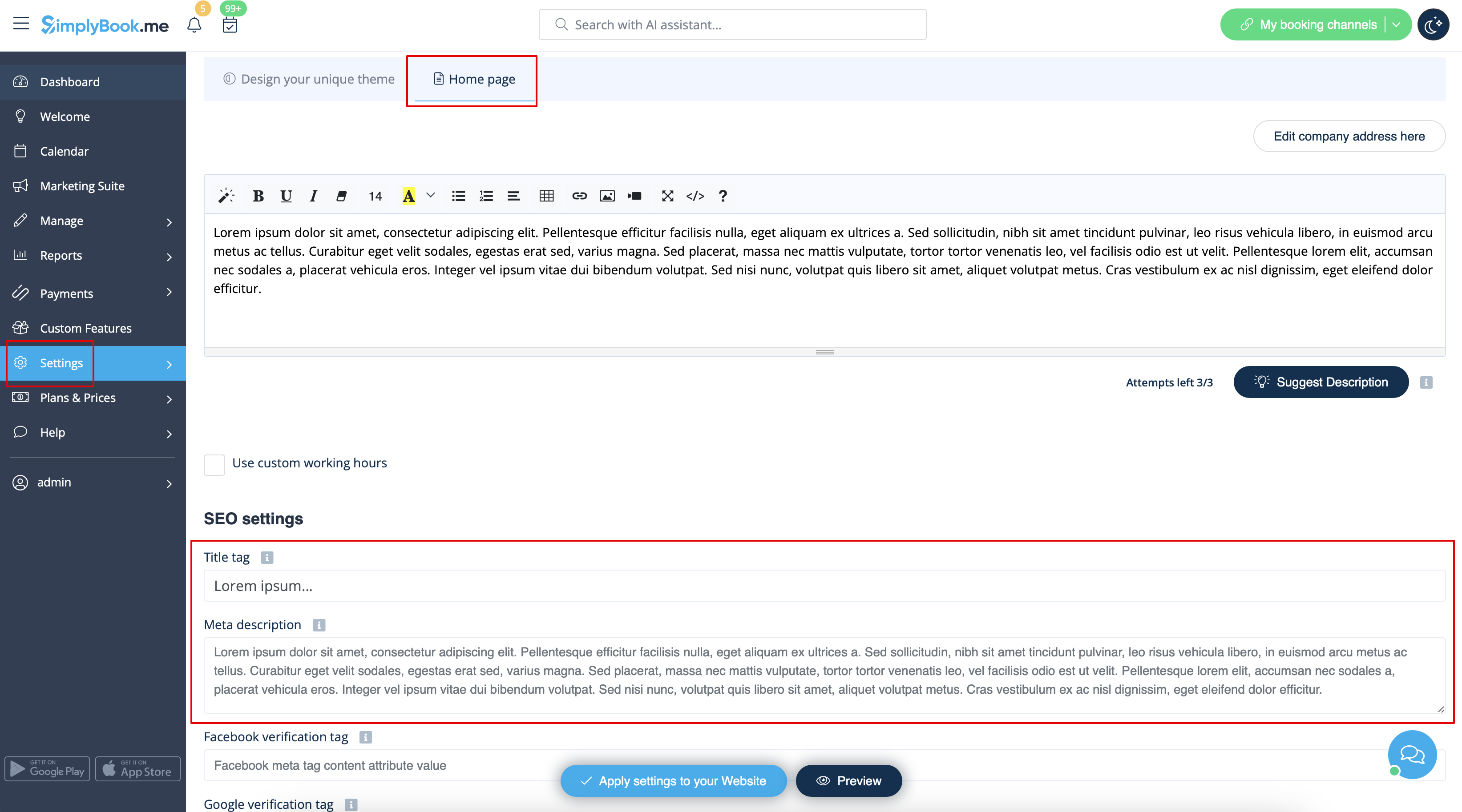
Bemærk venligst!Vi anbefaler, at du ikke bruger mere end 60 symboler til Title tag.
Meta description er begrænset til 400 tegn, og hvis du forsøger at tilføje et længere abstrakt, vil det automatisk blive skåret fra, når du gemmer indstillingerne.
Vores tid
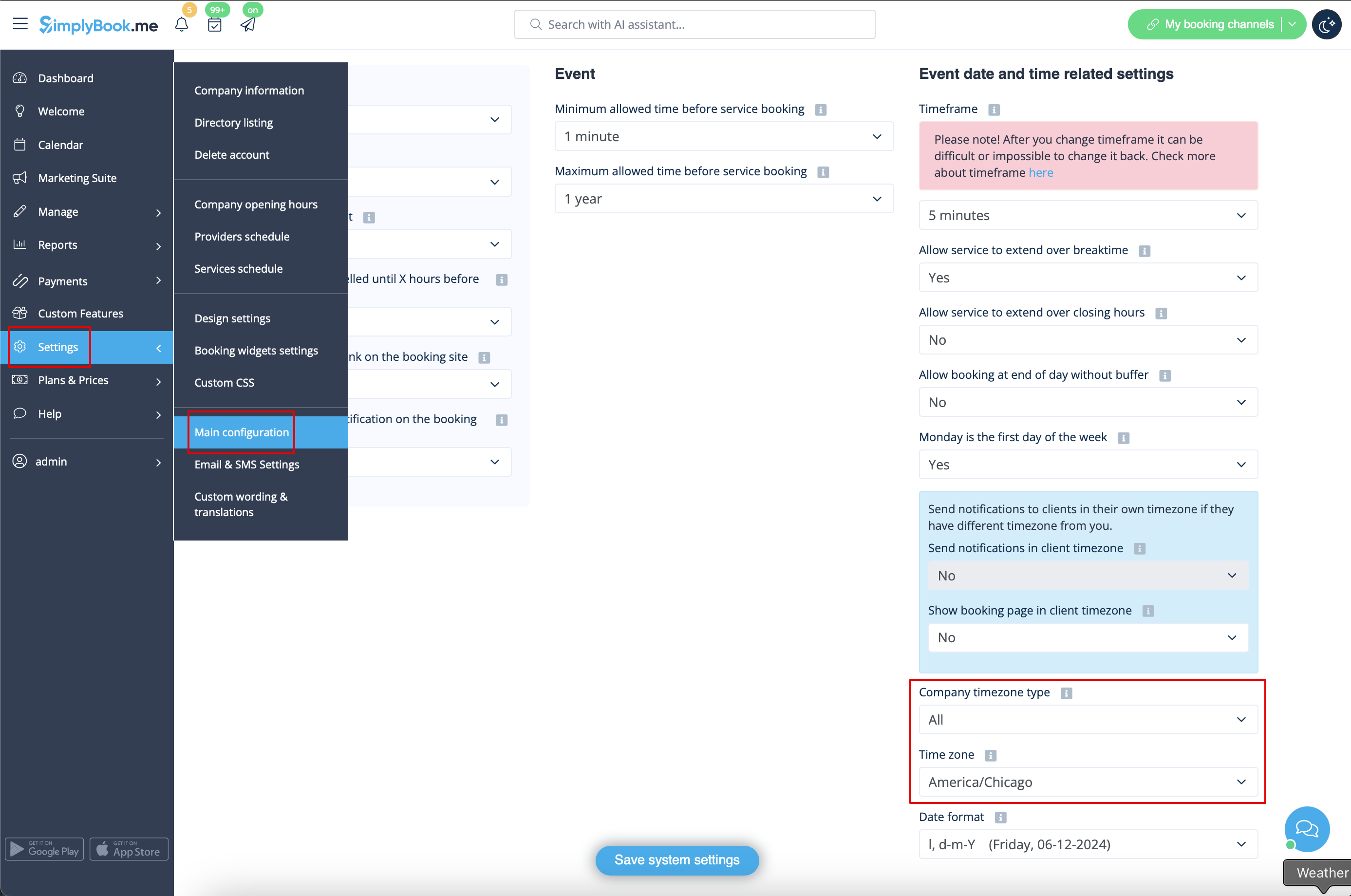
Din tid på bookingsiden er tiden i virksomhedens tidszone. Du kan ændre din tidszone i Indstillinger -> Hovedkonfiguration -> Tidszone.
Om sektion
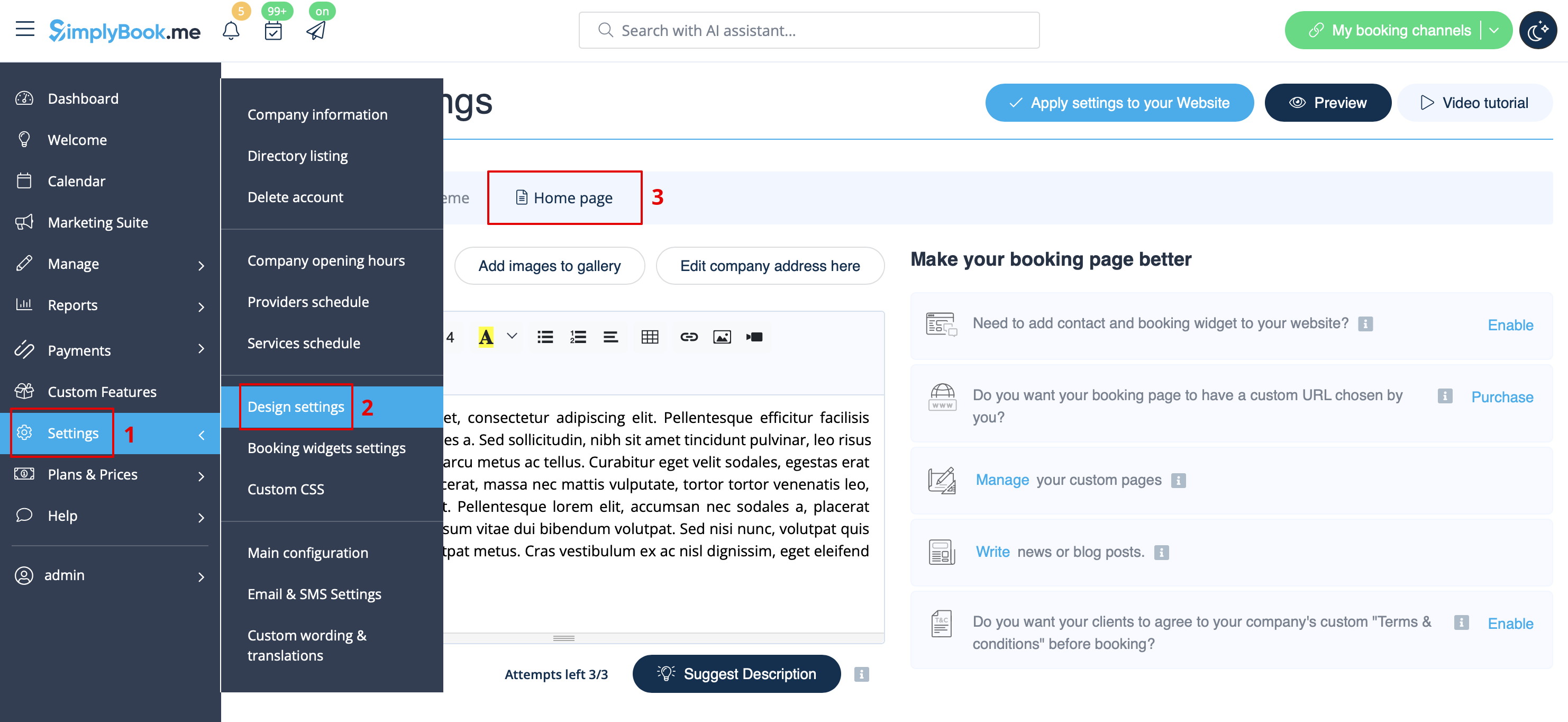
I Indstillinger // Designindstillinger // Startside // Virksomhedsbeskrivelse.
Adresse
I Indstillinger // Virksomhedsoplysninger // Adresse.
Virksomhedens kontakter
Du kan redigere dem i Indstillinger -> Virksomhedsoplysninger
Følgende detaljer kan tilføjes/redigeres:
- E-mailadresse
- Telefonnummer
- Hjemmesideadresse
- WhatsApp-telefon
- Facebook-profil url
- X.com (Twitter) page link
- Instagram page url
- LinkedIn page
Et eksempel på udseendet på klientsiden.
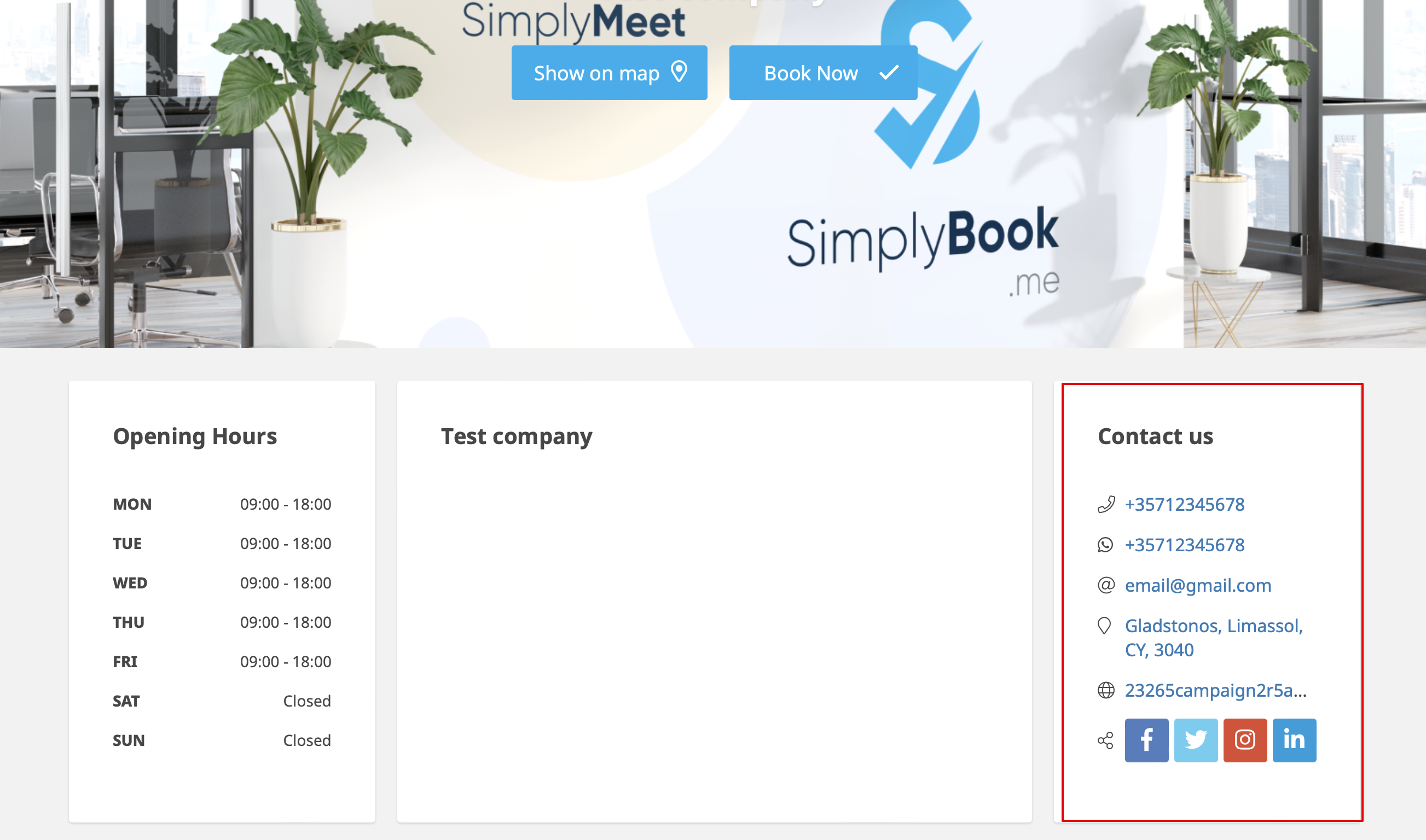
Kunderne vil f.eks. kunne klikke på WhatsApp-nummeret og blive omdirigeret til WhatsApp messenger for nemt at kunne kontakte dig der.
Arbejdstid
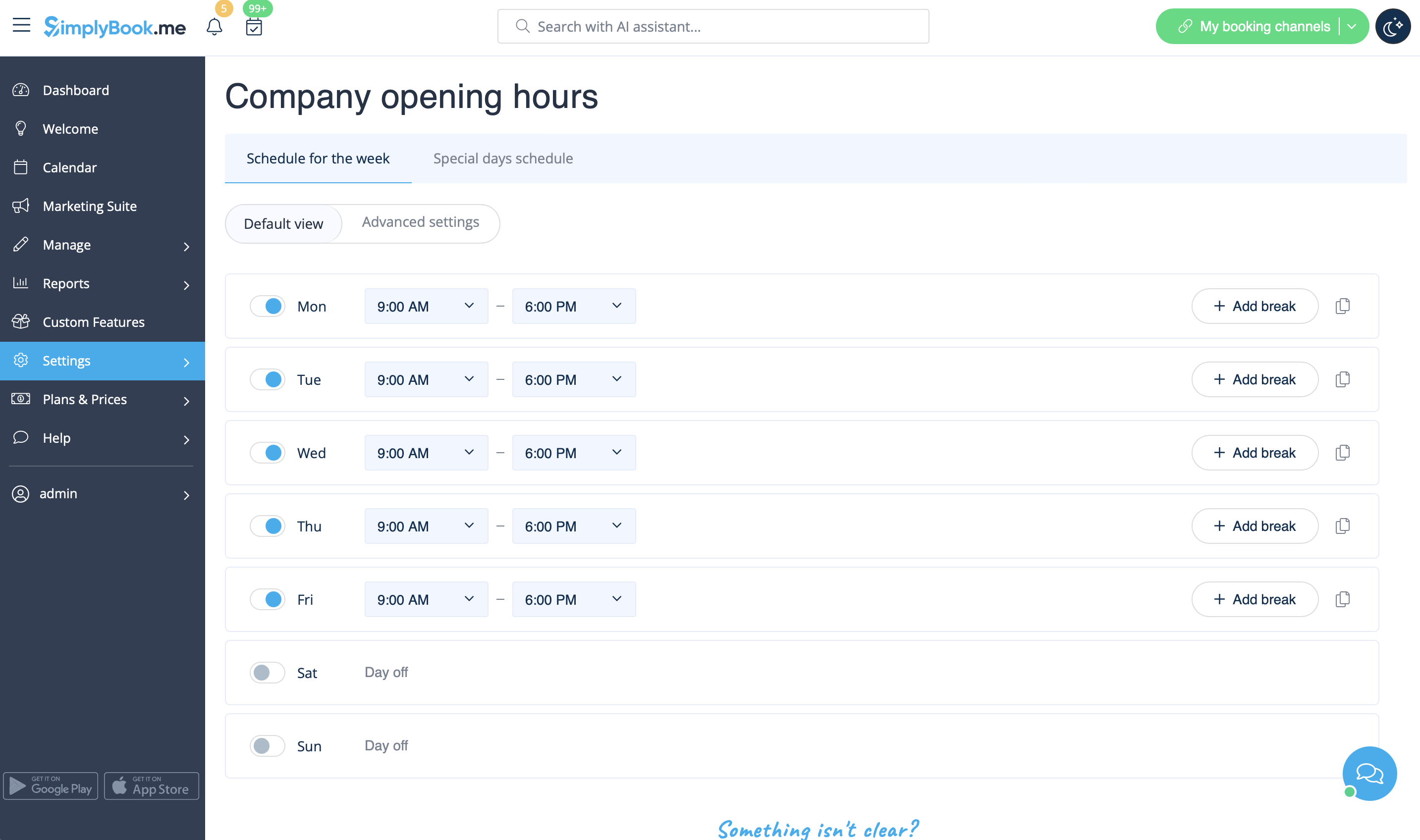
Arbejdstidsblok på bookingsiden:

For at ændre arbejdstidsblokken skal du gå til Settings // Company opening hours.
.
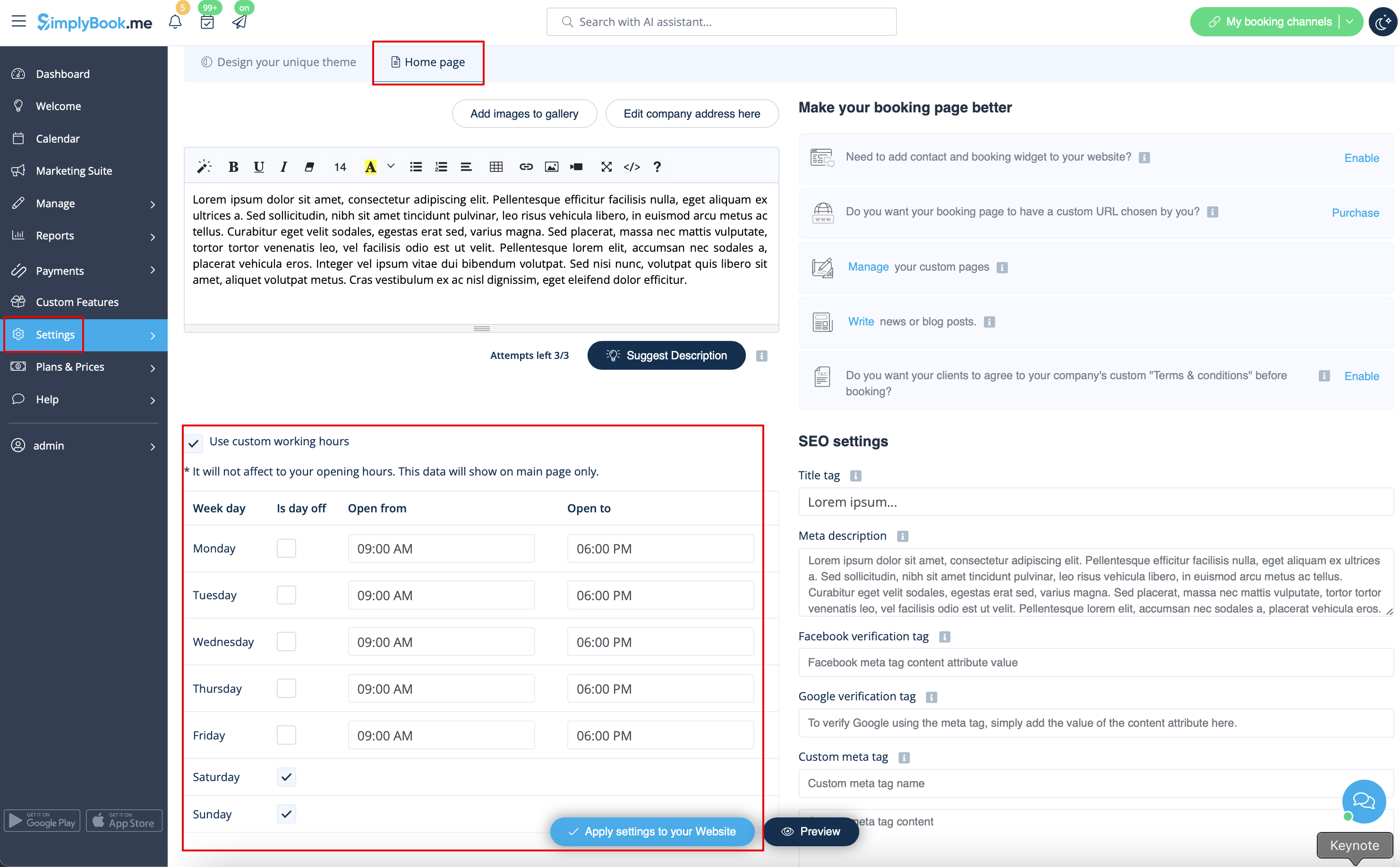
Hvis du ønsker at vise andre tider end de reelle arbejdstider, kan du bruge "Use custom working hours" i Settings//Design settings//Home page.
.png
Kalenderlayout
Du kan ændre kalenderlayout i Indstillinger // Designindstillinger // Kalenderlayoutindstillinger // Kalenderlayout drop-down
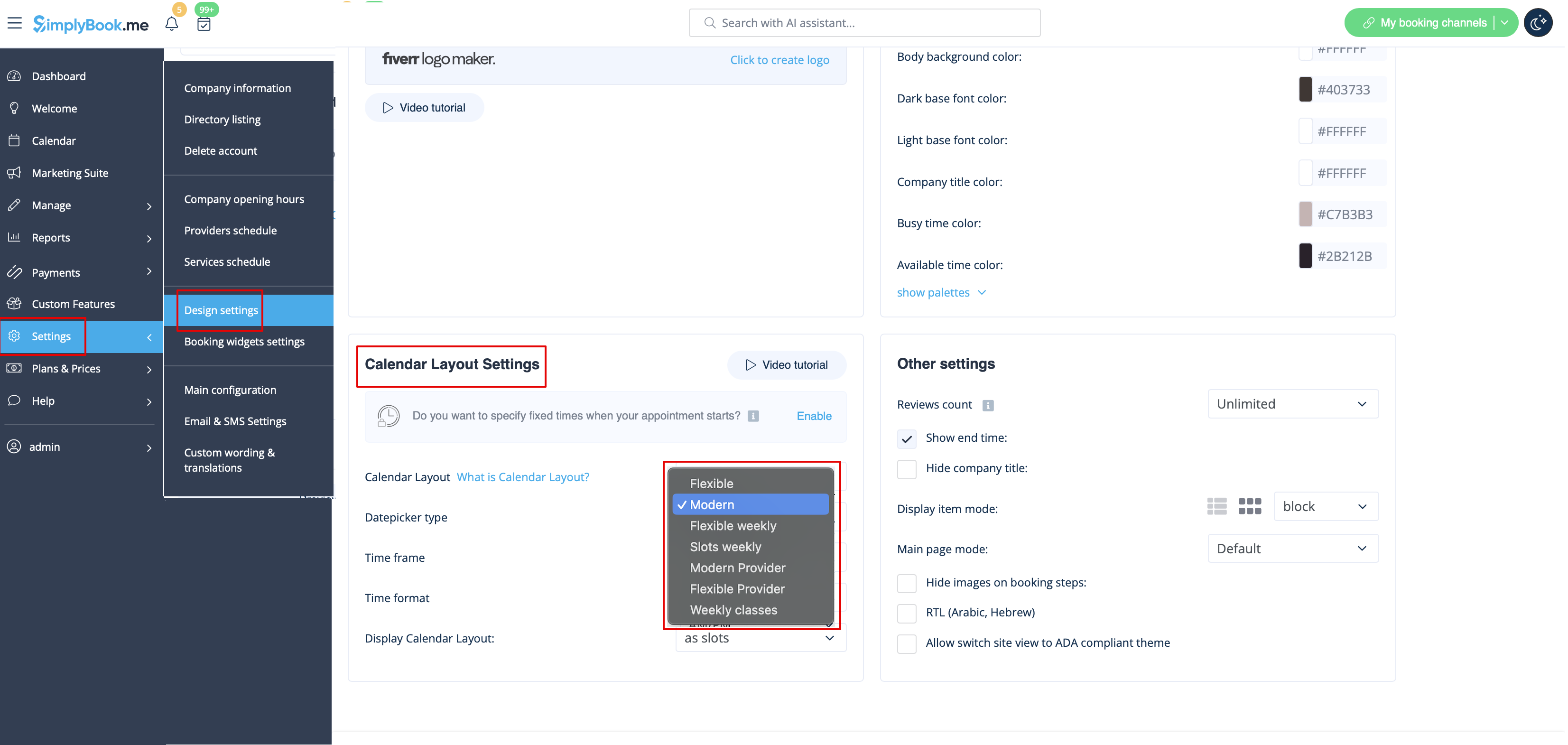
Der er 9 typer kalenderlayout:
- Slots weekly - viser ledig tid i de intervaller, der svarer til din servicevarighed for en uge. Begynder at tælle fra den første ledige tid.
- Moderne - viser ledig tid i intervaller svarende til din servicevarighed for en dag. Begynder at tælle fra den første tilgængelige tid.
- Flexible weekly - viser tilgængelig tid i de intervaller, der svarer til din tidsrammes varighed i en uge. Begynder at tælle fra den første tilgængelige tid.
- Fleksibel - viser tilgængelig tid i de intervaller, der svarer til din tidsrammes varighed for en dag. Begynder at tælle fra den første ledige tid.
- Moderne udbyder - viser ledig tid for udbydere på den valgte dato. Begynder at tælle fra den første ledige tid for alle udbydere.
- Fleksibel udbyder - viser ledige tider for udbydere i de intervaller, der svarer til din tidsrammes varighed. Begynder at tælle fra den første ledige tid på den valgte dato.
- Daily Classes - viser ledige tider for klasser i intervaller, der svarer til klassens varighed. Begynder at tælle fra den første ledige tid.
- Bemærk venligst! Den brugerdefinerede funktion Flere bookinger fungerer i øjeblikket ikke med layoutet Klasser.
- Ugentlige klasser viser ledige tider for klasser i intervaller svarende til klassens varighed med ugentlige indstillinger. Begynder at tælle fra den første ledige tid for en dato. Kun ledige tider vises, utilgængelige slots er skjult.
Hvis du har tjenester, der har faste starttider, kan du prøve at bruge den brugerdefinerede funktion Aftale på fast tidspunkt.
Interval
Du kan ændre det i Indstillinger // Hovedkonfiguration // Tidsramme.
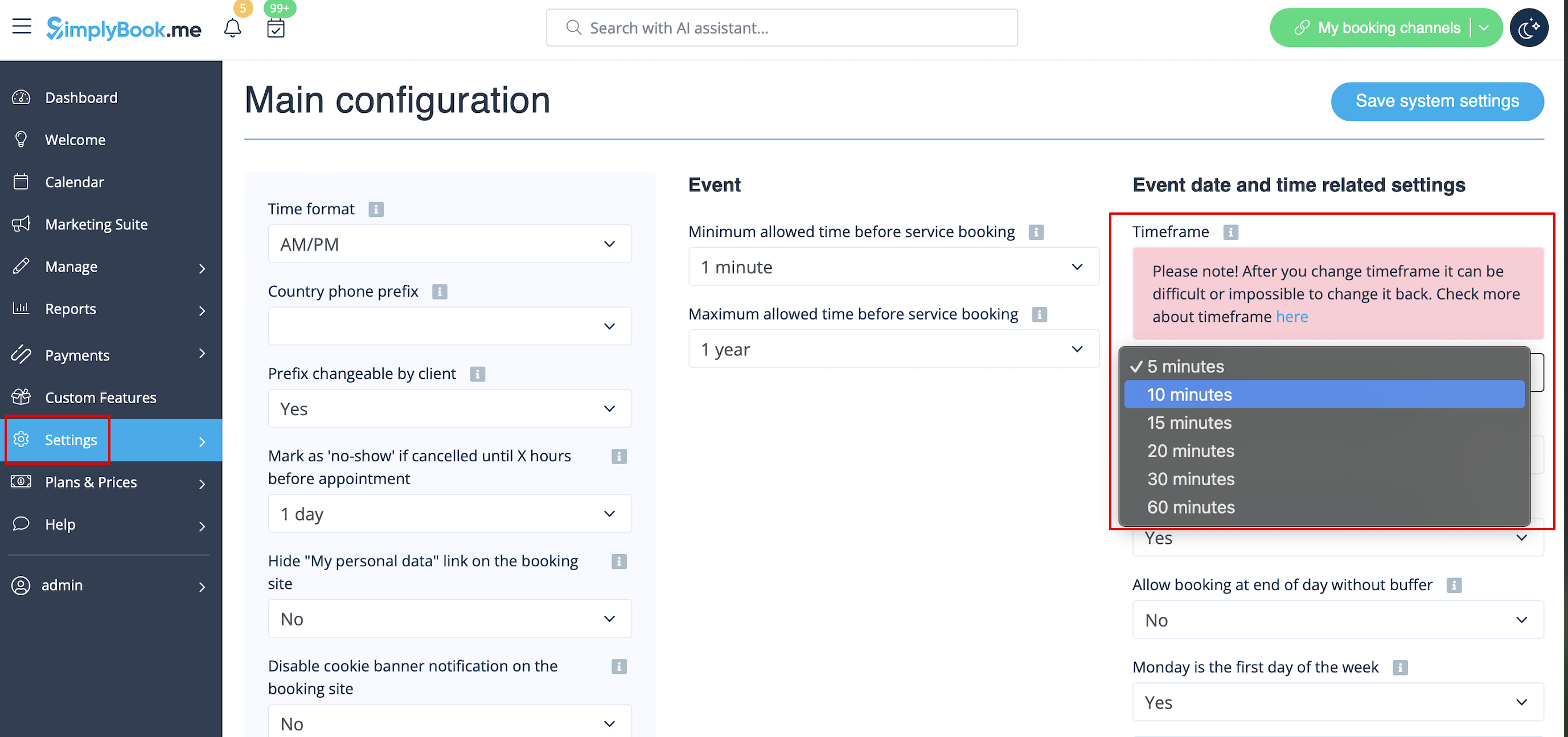
Du kan også prøve at ændre kalenderlayoutet til fleksibelt for at vise tilgængelighed i henhold til dit interval. Se typer af kalenderlayout her.


