No edit summary |
No edit summary |
||
| (10 intermediate revisions by the same user not shown) | |||
| Line 1: | Line 1: | ||
<languages/> | <languages/> | ||
{{#seo : | {{#seo: | ||
|title=Où modifier mes informations - SimplyBook.me | |title=Où modifier mes informations - SimplyBook.me | ||
|description=Modifiez vos informations personnelles et professionnelles sur votre compte SimplyBook.me. Suivez notre guide pour des mises à jour rapides. Apprenez comment ici ! | |description=Modifiez vos informations personnelles et professionnelles sur votre compte SimplyBook.me. Suivez notre guide pour des mises à jour rapides. Apprenez comment ici ! | ||
| Line 10: | Line 10: | ||
= Titre de l'entreprise = | = Titre de l'entreprise = | ||
Dans | Dans Settings // Company Information // Name. | ||
[[File:Company information path redesigned.png|1200px| center|link=https://help.simplybook.me/images/d/da/Company_information_path_redesigned.png]] | |||
<br/><br/> | <br/><br/> | ||
| Line 20: | Line 20: | ||
'''Gratuit :''' | '''Gratuit :''' | ||
Vous pouvez créer une nouvelle | Vous pouvez créer une nouvelle société avec le nom souhaité dans l'url et y transférer manuellement toutes les données et paramètres. Vous pouvez créer des services et des fournisseurs, et copier la liste des clients dans le nouveau système à l'aide de la [[Custom_Features#Import_Clients | fonction personnalisée d'importation de clients]] (voir les instructions [[Importing_the_list_of_clients |ici]]). Les réservations et autres paramètres ne peuvent pas être transférés. <br/><br/> | ||
'''Payé :''' | '''Payé :''' | ||
Créez un nouveau système avec le nom souhaité dans l'url, allez dans Plans&Prix // Éléments supplémentaires et sélectionnez "Copier le système dans le nouveau système", effectuez le paiement et nos développeurs transféreront vos données. Après avoir effectué le paiement, vous devez contacter le support, leur indiquer l'ancien nom de la société et le nouveau nom de la société (confirmer la propriété des deux comptes), et demander le transfert du système.<br/> | Créez un nouveau système avec le nom souhaité dans l'url, allez dans Plans&Prix // Éléments supplémentaires et sélectionnez "Copier le système dans le nouveau système", effectuez le paiement et nos développeurs transféreront vos données. Après avoir effectué le paiement, vous devez contacter le support, leur indiquer l'ancien nom de la société et le nouveau nom de la société (confirmer la propriété des deux comptes), et demander le transfert du système.<br/> | ||
<span style="background-color:#ffe9e9; padding:5px; border-radius:5px;">'''Veuillez noter !''' Les | <span style="background-color:#ffe9e9; padding:5px; border-radius:5px;">'''Veuillez noter !''' Les avis ainsi que le formatage HTML des descriptions ne seront pas copiés dans le nouveau système.</span> | ||
[[File:Copy system path redesigned.png|1200px | center|link=https://help.simplybook.me/images/9/96/Copy_system_path_redesigned.png]] | |||
<br/><br/> | <br/><br/> | ||
= Logo et arrière-plan de l'entreprise = | = Logo et arrière-plan de l'entreprise = | ||
Dans Paramètres // Paramètres de conception // Paramètres supplémentaires | Dans Paramètres // Paramètres de conception // Paramètres de thème supplémentaires. <br/> | ||
[[File:Design settings path redesigned.png|1200px | border| center|link=https://help.simplybook.me/images/d/dd/Design_settings_path_redesigned.png]]<br/><br/> | |||
[[File:Logo & banner settings redesigned.png|1200px | border | center|link=https://help.simplybook.me/images/a/a4/Logo_%26_banner_settings_redesigned.png]] | |||
<br/><br/> | <br/><br/> | ||
| Line 36: | Line 36: | ||
La partie /v2/ de l'URL du site de réservation ne peut être ni supprimée ni modifiée.<br> | La partie /v2/ de l'URL du site de réservation ne peut être ni supprimée ni modifiée.<br> | ||
Cet élément est fixe et ne peut être modifié.<br> | Cet élément est fixe et ne peut être modifié.<br> | ||
Le Favicon (logo affiché dans l'onglet du navigateur) peut être modifié | Le Favicon (logo affiché dans l'onglet du navigateur) ne peut être modifié qu'au niveau de l'[https://simplybook.me/en/enterprise-scheduling-software entreprise]. | ||
& | Favicon[[File:Favicon & v2 redesigned.png|1200px|center|link=https://help.simplybook.me/images/c/c6/Favicon_%26_v2_redesigned.png]] | ||
= Conception = | = Conception = | ||
Dans Settings // Design settings.<br/> | Dans Settings // Design settings.<br/> | ||
[[File:Design settings path redesigned.png|1200px | center|link=https://help.simplybook.me/images/d/dd/Design_settings_path_redesigned.png]] <br/><br/> | |||
;Thèmes recommandés : | ;Thèmes recommandés : | ||
*Tous les nouveaux<br> | *Tous les nouveaux<br> | ||
Ces thèmes | Ces thèmes prennent en charge toutes les nouvelles fonctionnalités et offrent la possibilité d'ajuster les couleurs de votre page de réservation. | ||
<br/><br/> | <br/><br/> | ||
= Textes et langues = | = Textes et langues = | ||
Si vous devez modifier des textes sur votre page de réservation (par exemple, remplacer Employé par Thérapeute, Coach ou Chambre), vous pouvez le faire dans Paramètres // Libellés | Si vous devez modifier des textes sur votre page de réservation (par exemple, remplacer Employé par Thérapeute, Coach ou Chambre), vous pouvez le faire dans Paramètres // Libellés et traductions personnalisés. | ||
[[File:Custom translations path redesigned.png|1200px| center|link=https://help.simplybook.me/images/9/91/Custom_translations_path_redesigned.png]] | |||
<br/><br/> | <br/><br/> | ||
Vous pouvez également modifier la langue de votre page de réservation en cliquant sur le drapeau correspondant et en | Vous pouvez également y modifier la langue de votre page de réservation en cliquant sur le drapeau correspondant et en cliquant sur "Enregistrer les traductions personnalisées". Si votre langue ne figure pas dans la liste, vous pouvez traduire le système vous-même. | ||
[[File:Custom transaltions languages redesigned.png|1200px| center|link=https://help.simplybook.me/images/4/49/Custom_transaltions_languages_redesigned.png]] | |||
<br/><br/> | <br/><br/> | ||
= Paramètres SEO = | = Paramètres SEO = | ||
Par défaut, la | Par défaut, la <span style="background-color:#d4f8e5; padding:5px; border-radius:5px;">balise Title</span> est représentée par le nom de votre entreprise que vous avez inséré dans <span style="background-color:#d4f8e5; padding:5px; border-radius:5px;">Paramètres</span> -> <span style="background-color:#d4f8e5; padding:5px; border-radius:5px;">Informations sur l'entreprise</span> -> <span style="background-color:#d4f8e5; padding:5px; border-radius:5px;">Nom</span> et ajout automatique du texte <span style="background-color:#d4f8e5; padding:5px; border-radius:5px;">du site de programmation et de réservation</span>.<br> | ||
La <span style="background-color:#d4f8e5; padding:5px; border-radius:5px;">méta description</span> est tirée du texte que vous avez ajouté dans <span style="background-color:#d4f8e5; padding:5px; border-radius:5px;">Paramètres</span> -> <span style="background-color:#d4f8e5; padding:5px; border-radius:5px;">Paramètres de conception</span> -> <span style="background-color:#d4f8e5; padding:5px; border-radius:5px;">Page d'accueil</span> -> texte de description pour le bloc " <span style="background-color:#d4f8e5; padding:5px; border-radius:5px;">A propos de nous"</span> du site de réservation. | |||
<br><br> | <br><br> | ||
Si vous le souhaitez, vous pouvez | Si vous le souhaitez, vous pouvez configurer ces deux options pour qu'elles contiennent des données différentes et influencent ainsi le référencement de votre site de réservation.<br> | ||
Pour définir votre propre | Pour définir votre propre <span style="background-color:#d4f8e5; padding:5px; border-radius:5px;">balise Title</span> et <span style="background-color:#d4f8e5; padding:5px; border-radius:5px;">Meta description</span>, veuillez naviguer dans <span style="background-color:#d4f8e5; padding:5px; border-radius:5px;">Paramètres</span> -> <span style="background-color:#d4f8e5; padding:5px; border-radius:5px;">Paramètres de conception</span> -> <span style="background-color:#d4f8e5; padding:5px; border-radius:5px;">Page d'accueil</span> et ajouter les textes souhaités dans les champs correspondants.<br> | ||
[[File:Seo settings path redesigned.png|1200px|border|center|link=https://help.simplybook.me/images/f/fd/Seo_settings_path_redesigned.png]] | |||
<br><br> | <br><br> | ||
'''<span style="background-color:#ffe9e9; padding:5px; border-radius:5px;">Veuillez noter que'''<span style="background-color:#ffe9e9; padding:5px; border-radius:5px;">nous recommandons de ne pas utiliser plus de 60 symboles pour la balise Titre.</span></span><br> | |||
<span style="background-color:#ffe9e9; padding:5px; border-radius:5px;">La méta | <span style="background-color:#ffe9e9; padding:5px; border-radius:5px;">La méta description est limitée à 400 caractères et si vous essayez d'ajouter un résumé plus long, il sera automatiquement coupé lors de l'enregistrement des paramètres.</span> | ||
<br><br> | <br><br> | ||
| Line 70: | Line 70: | ||
L'heure indiquée sur la page de réservation est celle du fuseau horaire de l'entreprise. Vous pouvez modifier votre fuseau horaire dans Paramètres -> Configuration principale -> Fuseau horaire. | L'heure indiquée sur la page de réservation est celle du fuseau horaire de l'entreprise. Vous pouvez modifier votre fuseau horaire dans Paramètres -> Configuration principale -> Fuseau horaire. | ||
[[File:Timezone settings path redesigned.png|1200px|center|link=https://help.simplybook.me/images/3/3a/Timezone_settings_path_redesigned.png]] | |||
<br/><br/> | <br/><br/> | ||
= Section " | = Section "À propos = | ||
Dans Paramètres // Paramètres de conception // Page d'accueil // Description de l'entreprise.<br/> | Dans Paramètres // Paramètres de conception // Page d'accueil // Description de l'entreprise.<br/> | ||
[[File:Home page description path redesigned.png|1200px |center|link=https://help.simplybook.me/images/d/da/Home_page_description_path_redesigned.png]] | |||
<br/><br/> | <br/><br/> | ||
= Adresse = | = Adresse = | ||
Dans Settings // Company Information // Address.<br/> | Dans Settings // Company Information // Address.<br/> | ||
[[File:Company information path redesigned.png|1200px| center |link=https://help.simplybook.me/images/d/da/Company_information_path_redesigned.png]] | |||
<br/><br/> | <br/><br/> | ||
= Contacts | = Contacts de l'entreprise = | ||
<br><br> | <br><br> | ||
Vous pouvez les modifier dans | Vous pouvez les modifier dans <span style="background-color:#d4f8e5; padding:5px; border-radius:5px;">Paramètres</span> -> <span style="background-color:#d4f8e5; padding:5px; border-radius:5px;">Informations sur l'entreprise</span><br> | ||
[[File:Company information path redesigned.png|1200px| center |link=https://help.simplybook.me/images/d/da/Company_information_path_redesigned.png]] | |||
<br><br> | <br><br> | ||
Les détails suivants peuvent être ajoutés/modifiés : | Les détails suivants peuvent être ajoutés/modifiés : | ||
| Line 95: | Line 95: | ||
* URL du profil Facebook | * URL du profil Facebook | ||
* Lien de la page X.com (Twitter) | * Lien de la page X.com (Twitter) | ||
* | * url de la page Instagram | ||
* | * page LinkedIn | ||
<br><br> | <br><br> | ||
Un exemple de l'aspect côté client. | Un exemple de l'aspect côté client. | ||
[[File:Contact us client side new.png|1200px|center|link=https://help.simplybook.me/images/4/44/Contact_us_client_side_new.png]] | |||
<br><br> | <br><br> | ||
Les clients pourront, par exemple, cliquer sur le numéro WhatsApp et être redirigés vers | Les clients pourront, par exemple, cliquer sur le numéro WhatsApp et être redirigés vers le messager WhatsApp pour vous contacter facilement. | ||
<br><br><br><br> | <br><br><br><br> | ||
= Heures de travail = | = Heures de travail = | ||
Bloc heures de travail sur la page de réservation :<br/> | Bloc d'heures de travail sur la page de réservation :<br/> | ||
[[File:Working hours.png|center]]<br/> | |||
Pour modifier le bloc | Pour modifier le bloc d'heures de travail, allez dans Paramètres // Heures d'ouverture de l'entreprise. <br/> | ||
[[File:Company weekly schedule overview redesigned.png|1200px| center |link=https://help.simplybook.me/images/1/1e/Company_weekly_schedule_overview_redesigned.png]]<br/> | |||
Si vous souhaitez afficher des heures différentes des heures de travail réelles, vous pouvez utiliser | Si vous souhaitez afficher des heures différentes des heures de travail réelles, vous pouvez utiliser "Use custom working hours" dans Settings//Design settings//Home page. | ||
[[File:Custom working hours redesigned.png|1200px |center|link=https://help.simplybook.me/images/d/dc/Custom_working_hours_redesigned.png]] | |||
<br><br> | <br><br> | ||
= Disposition du calendrier = | = Disposition du calendrier = | ||
Vous pouvez modifier la présentation du calendrier dans Paramètres // Paramètres de conception // Paramètres de présentation du calendrier // Liste déroulante de présentation du calendrier<br/> | Vous pouvez modifier la présentation du calendrier dans Paramètres // Paramètres de conception // Paramètres de présentation du calendrier // Liste déroulante de la présentation du calendrier<br/> | ||
[[File:Calendar layout options redesigned2.png|1200px | center|link=https://help.simplybook.me/images/b/bf/Calendar_layout_options_redesigned2.png]]<br/> | |||
Il existe 9 types de présentation du calendrier :<br/> | Il existe 9 types de présentation du calendrier :<br/> | ||
''' | :'''Slots weekly''' - affiche le temps disponible dans les intervalles correspondant à la durée de votre service pour une semaine. Le décompte commence à partir de la première heure disponible. | ||
''' | :'''Moderne''' - indique le temps disponible dans les intervalles correspondant à la durée de votre service pour une journée. Commence à compter à partir de la première heure disponible. | ||
''' | :'''Flexible weekly''' - affiche le temps disponible dans les intervalles correspondant à la durée de votre [[Need_to_change_interval_(timeframe)| cadre temporel]] pour une semaine. Commence à compter à partir de la première heure disponible. | ||
''' | :'''Flexible''' - affiche le temps disponible dans des intervalles égaux à la durée de votre [[Need_to_change_interval_(timeframe)| cadre temporel]] pour une journée. Commence à compter à partir de la première heure disponible. | ||
''' | :'''Fournisseur moderne''' - affiche le temps disponible pour les fournisseurs à la date choisie. Commence à compter à partir de la première heure disponible de tous les prestataires. | ||
''' | :'''Prestataire flexible -''' affiche le temps disponible pour les prestataires dans des intervalles égaux à la durée de votre [[Need_to_change_interval_(timeframe)| cadre temporel]]. Le décompte commence à partir de la première heure disponible à la date choisie. | ||
''' | :'''Daily Classes-''' affiche les heures disponibles pour les classes dans les intervalles correspondant à la durée de la classe. Le décompte commence à partir de la première heure disponible. | ||
:: :'''''Attention !''''' | :::'''''Attention !''''' La fonction personnalisée " [[Custom_Features#Multiple_Bookings | réservations multiples"]] ne fonctionne pas actuellement avec la présentation "Classes". | ||
''' | :'''Classes hebdomadaires''' - affiche les heures disponibles pour les classes dans des intervalles correspondant à la durée de la classe avec des options hebdomadaires. Le décompte commence à partir de la première heure disponible pour une date donnée. Seules les heures disponibles sont affichées, les créneaux non disponibles sont masqués. | ||
Si vos services ont des heures de début fixes, vous pouvez essayer d'utiliser | Si vos services ont des heures de début fixes, vous pouvez essayer d'utiliser la fonction personnalisée [[Custom_Features#Appointment_at_Fixed_Time| Rendez-vous à heure fixe]]. | ||
<br/><br/> | <br/><br/> | ||
= Intervalle = | = Intervalle = | ||
Vous pouvez le modifier dans Settings // Main configuration // Timeframe.<br/> | Vous pouvez le modifier dans Settings // Main configuration // Timeframe.<br/> | ||
[[File:Timeframe setting redesigned.png|1200px| border | center|link=https://help.simplybook.me/images/3/32/Timeframe_setting_redesigned.png]]<br/><br/> | |||
Vous pouvez également essayer de modifier la mise en page du calendrier pour qu'elle soit flexible afin d'afficher les disponibilités en fonction de votre intervalle. | Vous pouvez également essayer de modifier la mise en page du calendrier pour qu'elle soit flexible afin d'afficher les disponibilités en fonction de votre intervalle. Consultez les types de mises en page de calendrier [[Where_to_change_my_info#Timeline| ici]]. | ||
<br/><br/> | <br/><br/> | ||
Latest revision as of 07:29, 15 May 2025
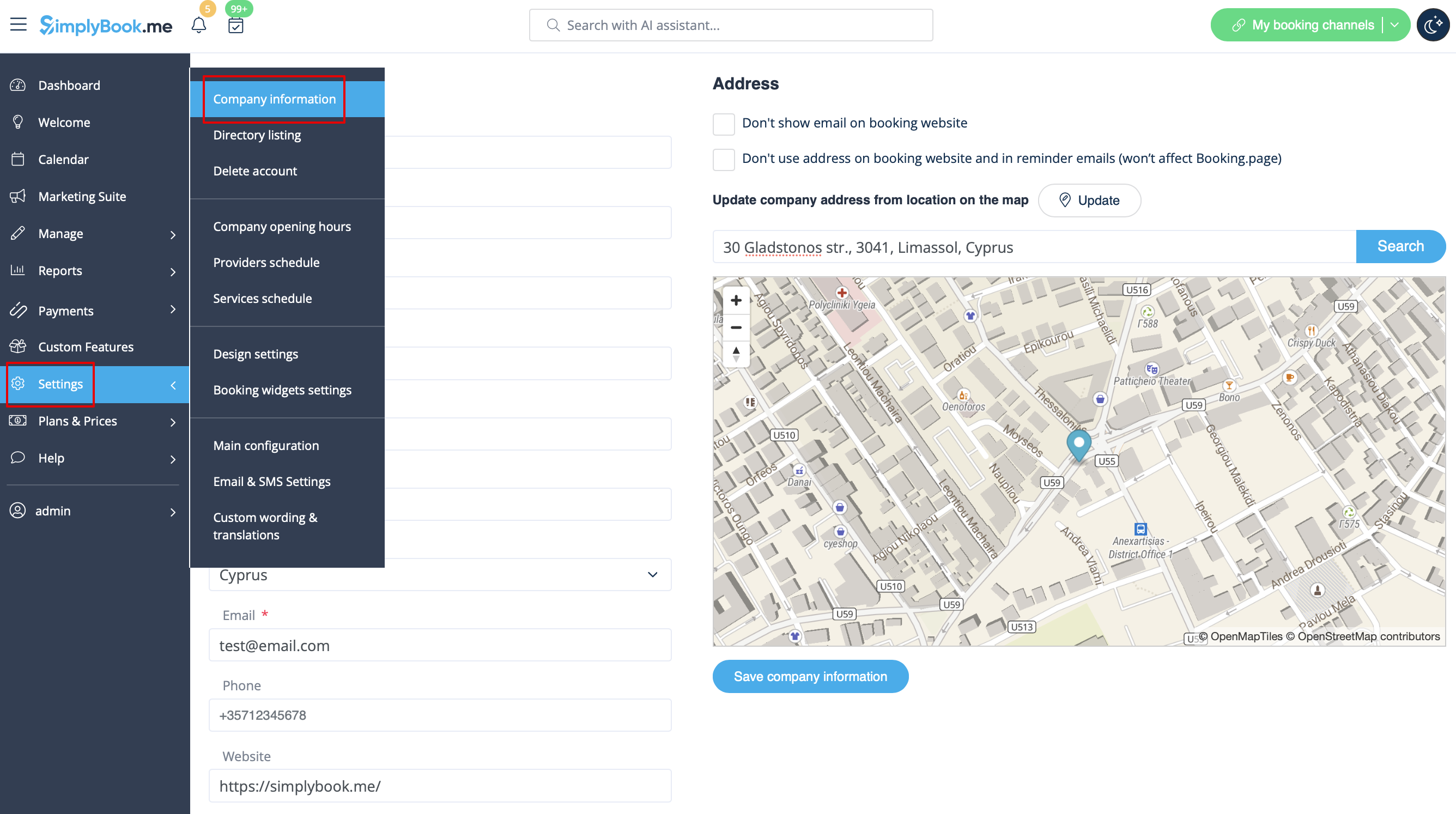
Titre de l'entreprise
Dans Settings // Company Information // Name.
URL de l'entreprise
Malheureusement, il n'y a pas d'option pour changer l'url dans le système. Pour la modifier, vous devez enregistrer une nouvelle entreprise avec l'adresse souhaitée.
Gratuit :
Vous pouvez créer une nouvelle société avec le nom souhaité dans l'url et y transférer manuellement toutes les données et paramètres. Vous pouvez créer des services et des fournisseurs, et copier la liste des clients dans le nouveau système à l'aide de la fonction personnalisée d'importation de clients (voir les instructions ici). Les réservations et autres paramètres ne peuvent pas être transférés.
Payé :
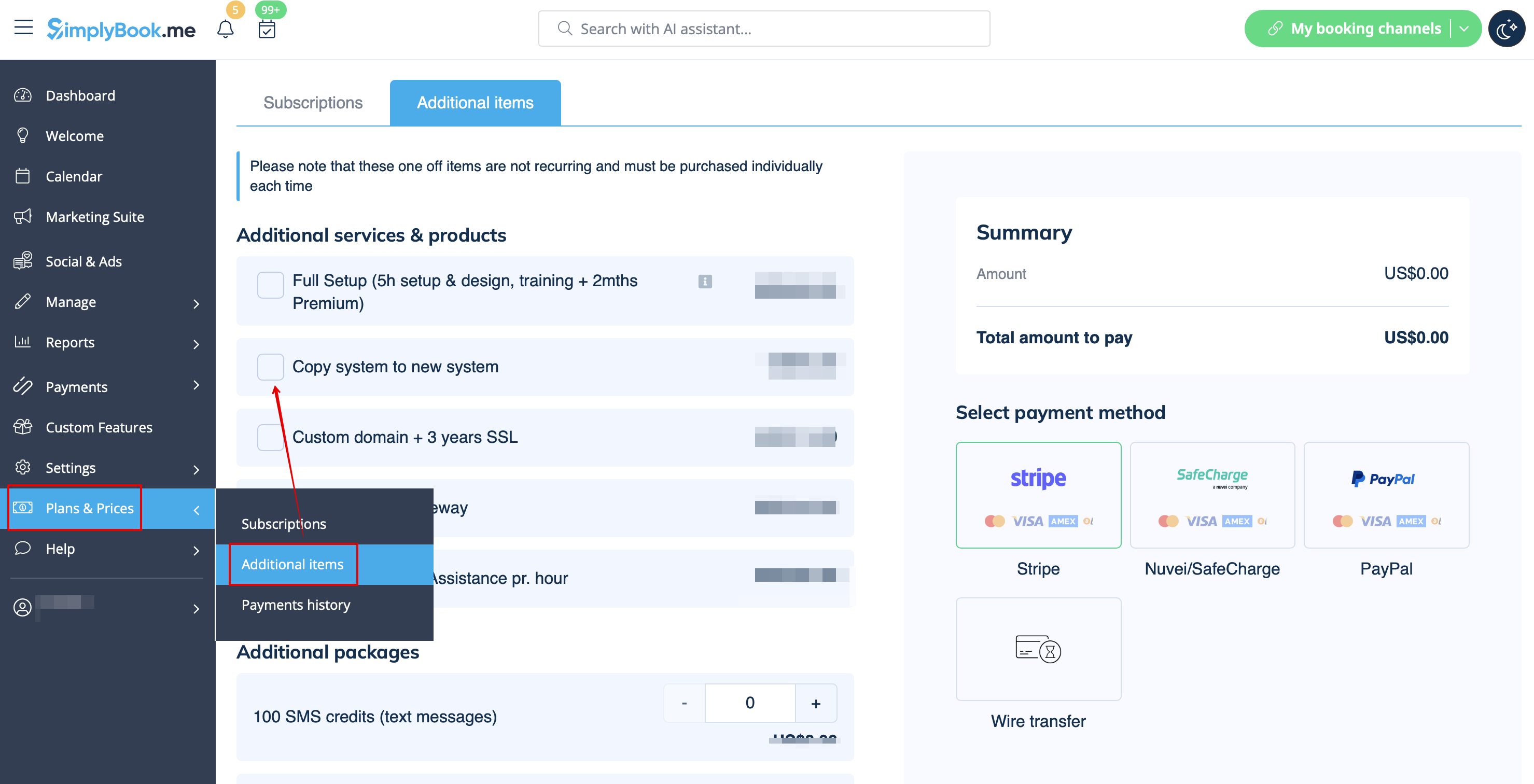
Créez un nouveau système avec le nom souhaité dans l'url, allez dans Plans&Prix // Éléments supplémentaires et sélectionnez "Copier le système dans le nouveau système", effectuez le paiement et nos développeurs transféreront vos données. Après avoir effectué le paiement, vous devez contacter le support, leur indiquer l'ancien nom de la société et le nouveau nom de la société (confirmer la propriété des deux comptes), et demander le transfert du système.
Veuillez noter ! Les avis ainsi que le formatage HTML des descriptions ne seront pas copiés dans le nouveau système.
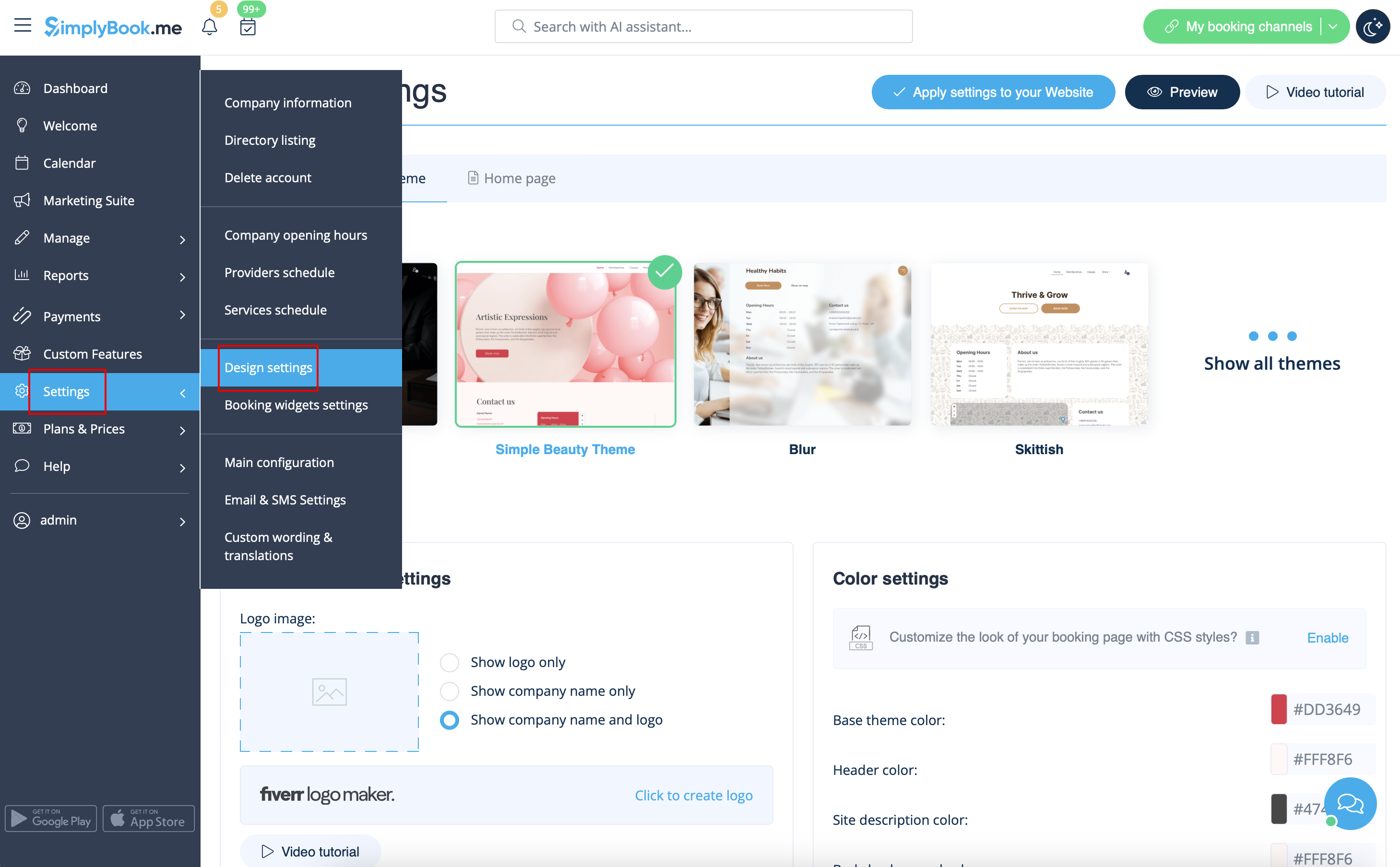
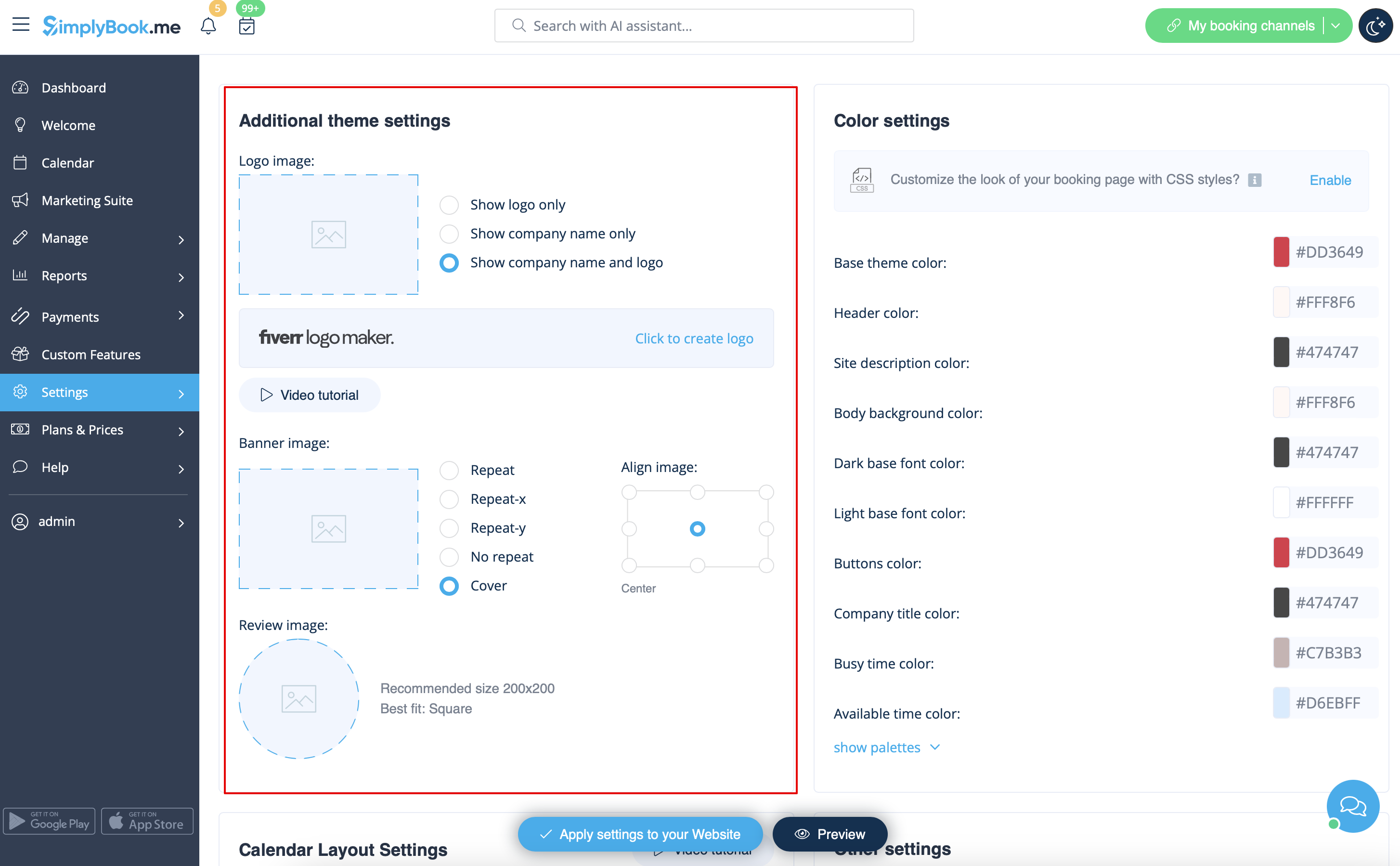
Logo et arrière-plan de l'entreprise
Dans Paramètres // Paramètres de conception // Paramètres de thème supplémentaires.
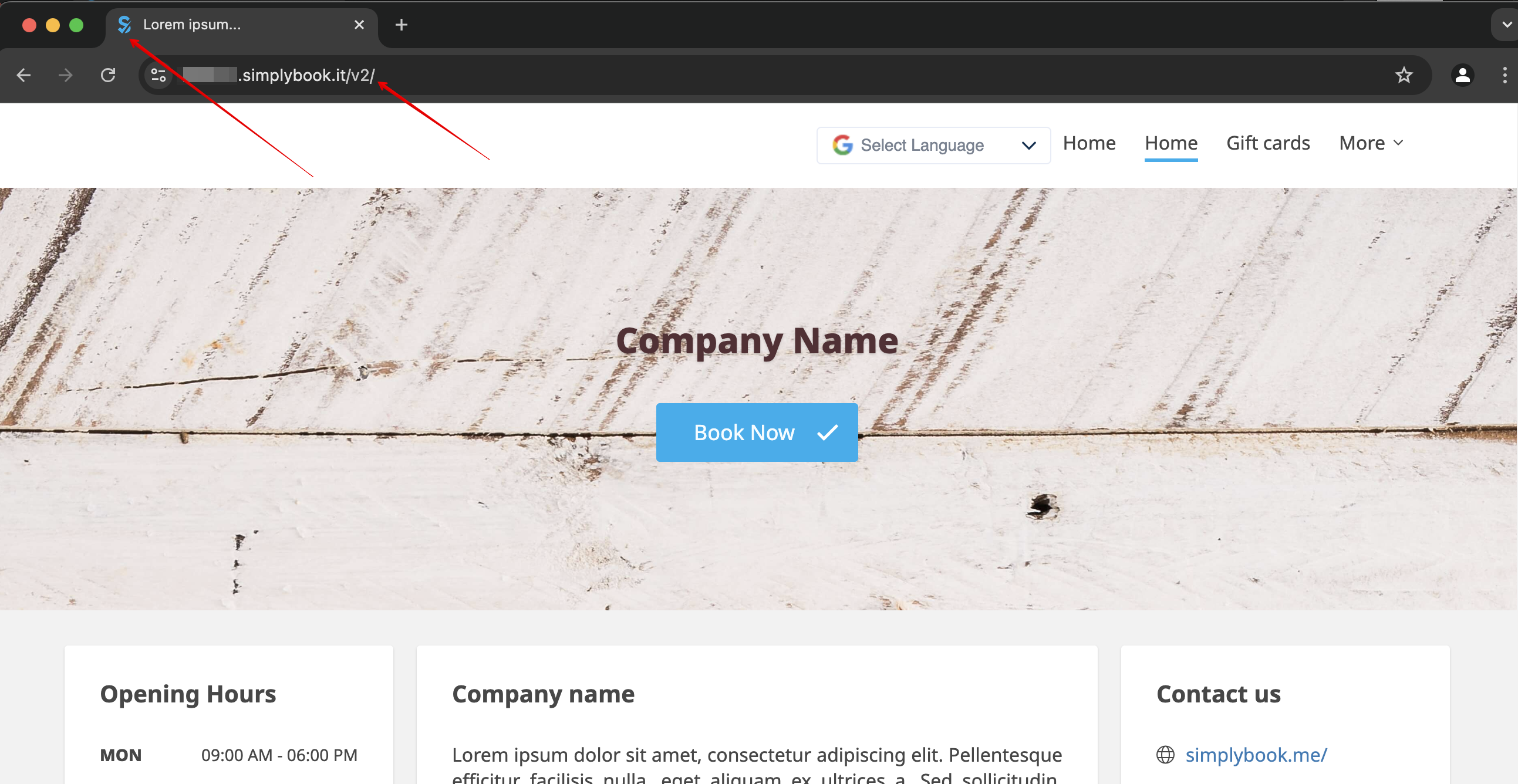
Favicon
La partie /v2/ de l'URL du site de réservation ne peut être ni supprimée ni modifiée.
Cet élément est fixe et ne peut être modifié.
Le Favicon (logo affiché dans l'onglet du navigateur) ne peut être modifié qu'au niveau de l'entreprise.
Favicon
Conception
Dans Settings // Design settings.
- Thèmes recommandés
- Tous les nouveaux
Ces thèmes prennent en charge toutes les nouvelles fonctionnalités et offrent la possibilité d'ajuster les couleurs de votre page de réservation.
Textes et langues
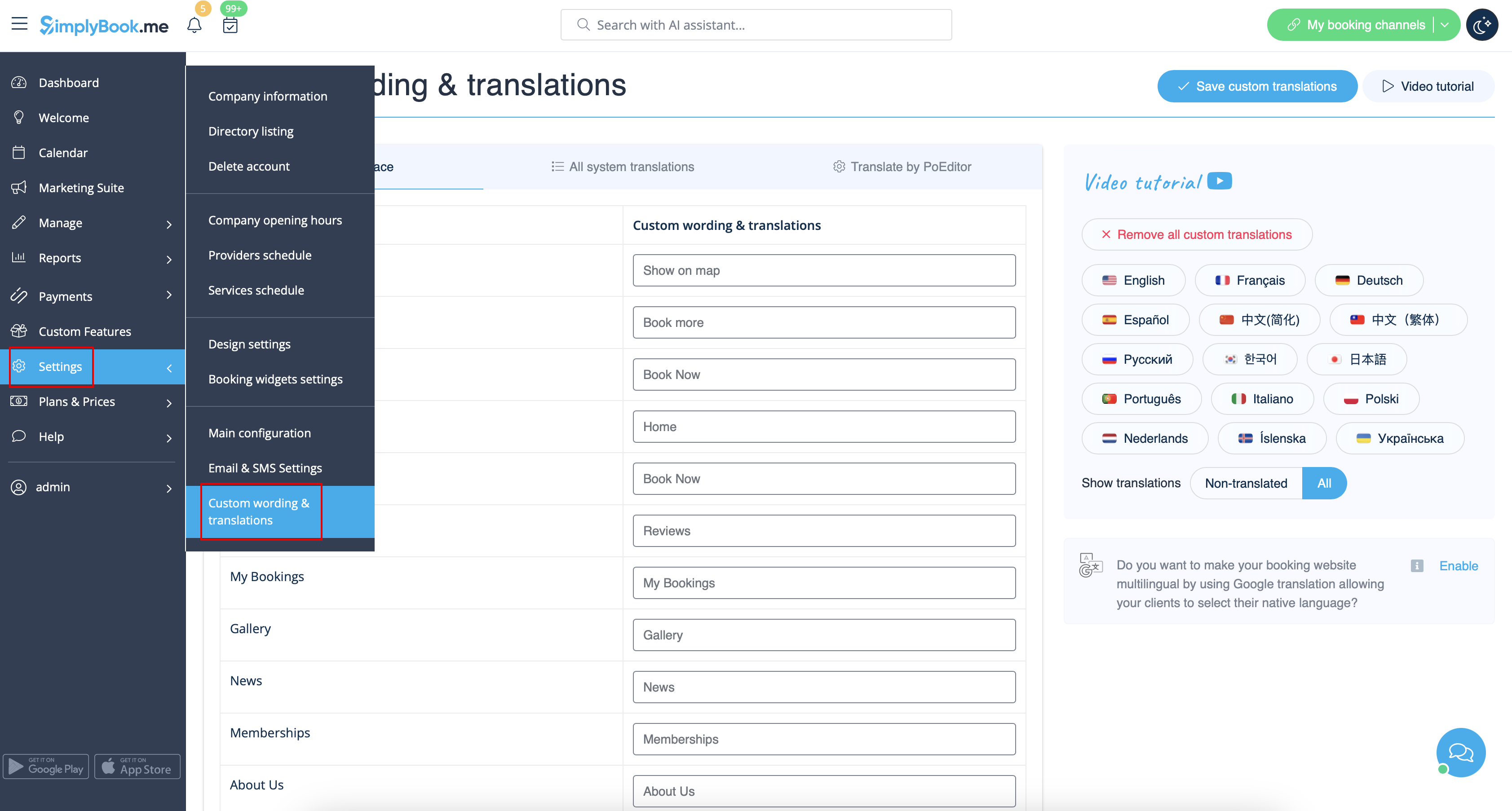
Si vous devez modifier des textes sur votre page de réservation (par exemple, remplacer Employé par Thérapeute, Coach ou Chambre), vous pouvez le faire dans Paramètres // Libellés et traductions personnalisés.
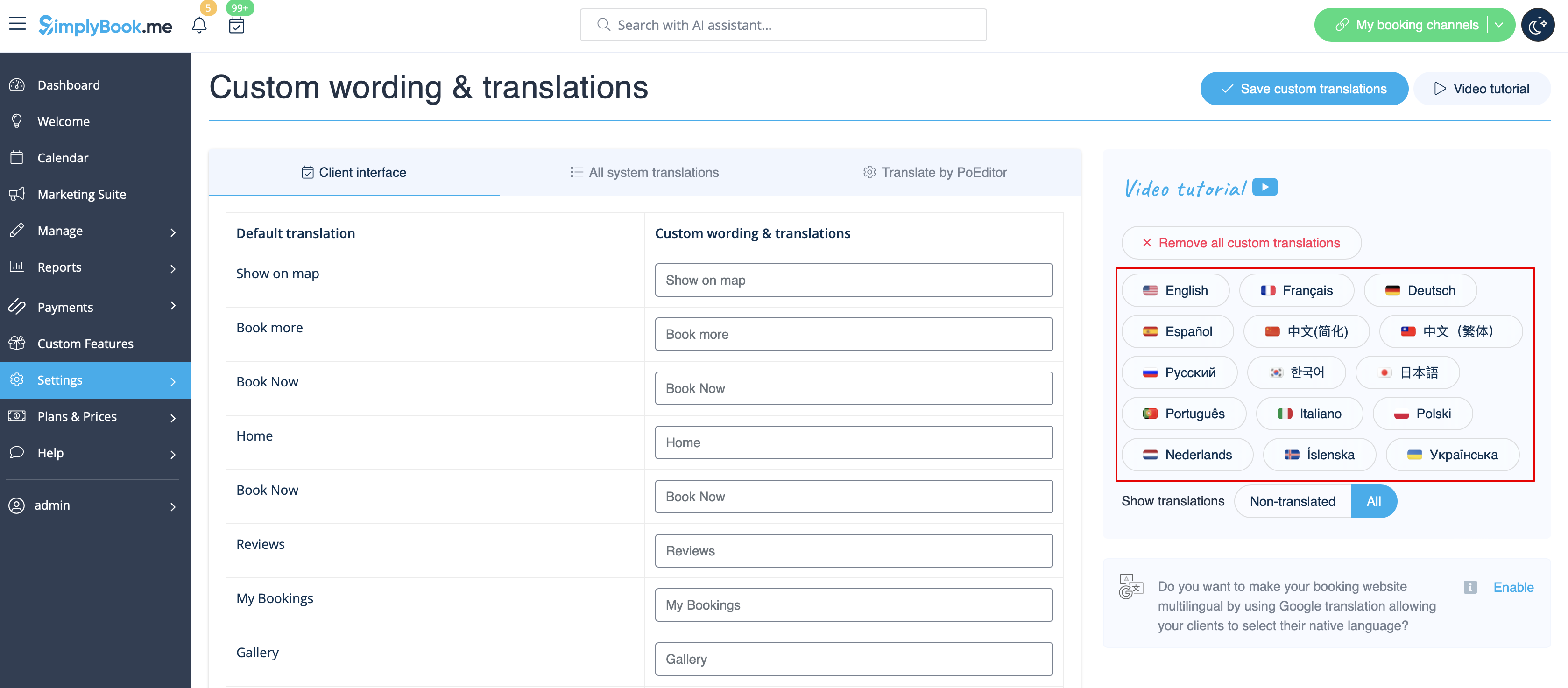
Vous pouvez également y modifier la langue de votre page de réservation en cliquant sur le drapeau correspondant et en cliquant sur "Enregistrer les traductions personnalisées". Si votre langue ne figure pas dans la liste, vous pouvez traduire le système vous-même.
Paramètres SEO
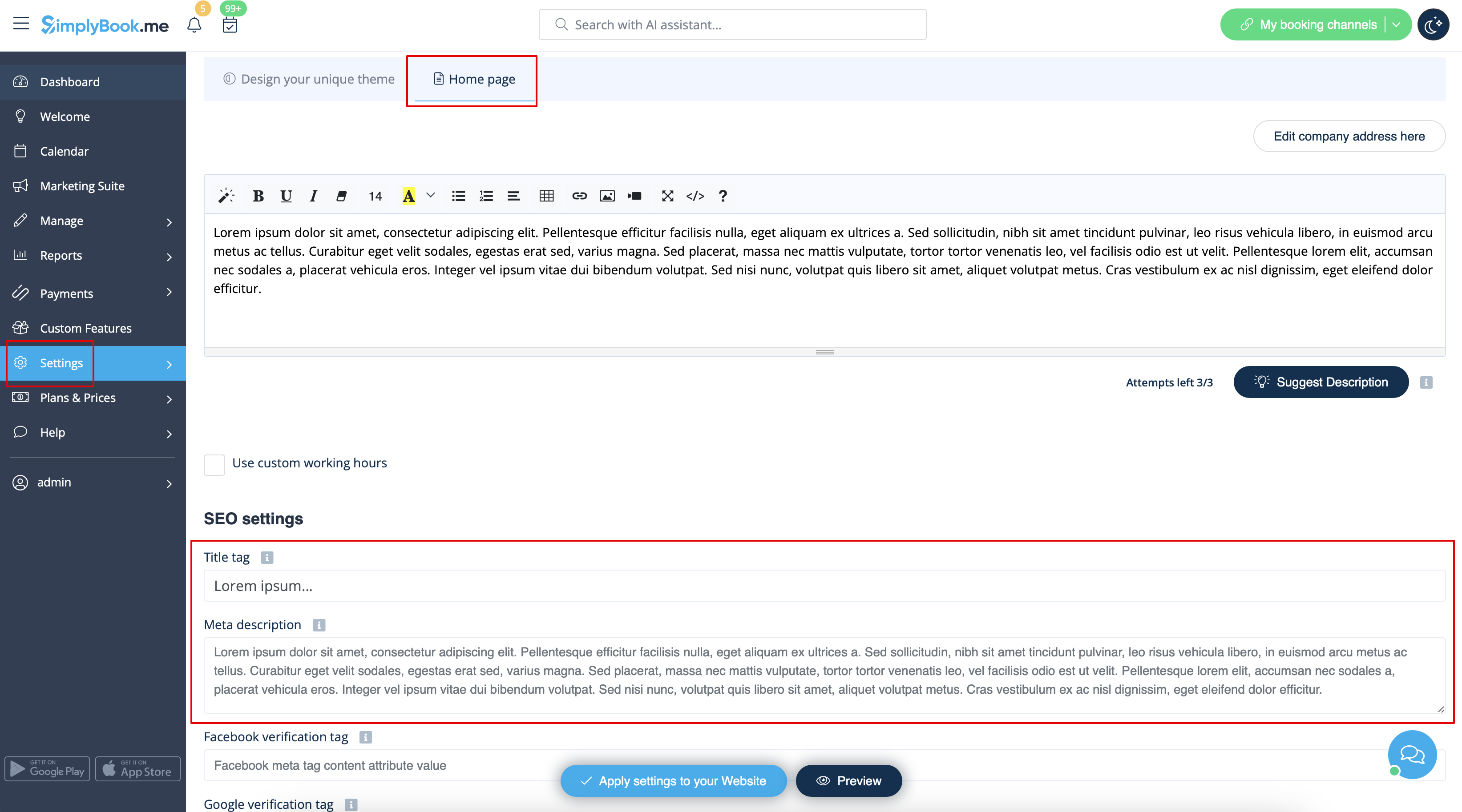
Par défaut, la balise Title est représentée par le nom de votre entreprise que vous avez inséré dans Paramètres -> Informations sur l'entreprise -> Nom et ajout automatique du texte du site de programmation et de réservation.
La méta description est tirée du texte que vous avez ajouté dans Paramètres -> Paramètres de conception -> Page d'accueil -> texte de description pour le bloc " A propos de nous" du site de réservation.
Si vous le souhaitez, vous pouvez configurer ces deux options pour qu'elles contiennent des données différentes et influencent ainsi le référencement de votre site de réservation.
Pour définir votre propre balise Title et Meta description, veuillez naviguer dans Paramètres -> Paramètres de conception -> Page d'accueil et ajouter les textes souhaités dans les champs correspondants.
Veuillez noter quenous recommandons de ne pas utiliser plus de 60 symboles pour la balise Titre.
La méta description est limitée à 400 caractères et si vous essayez d'ajouter un résumé plus long, il sera automatiquement coupé lors de l'enregistrement des paramètres.
Notre heure
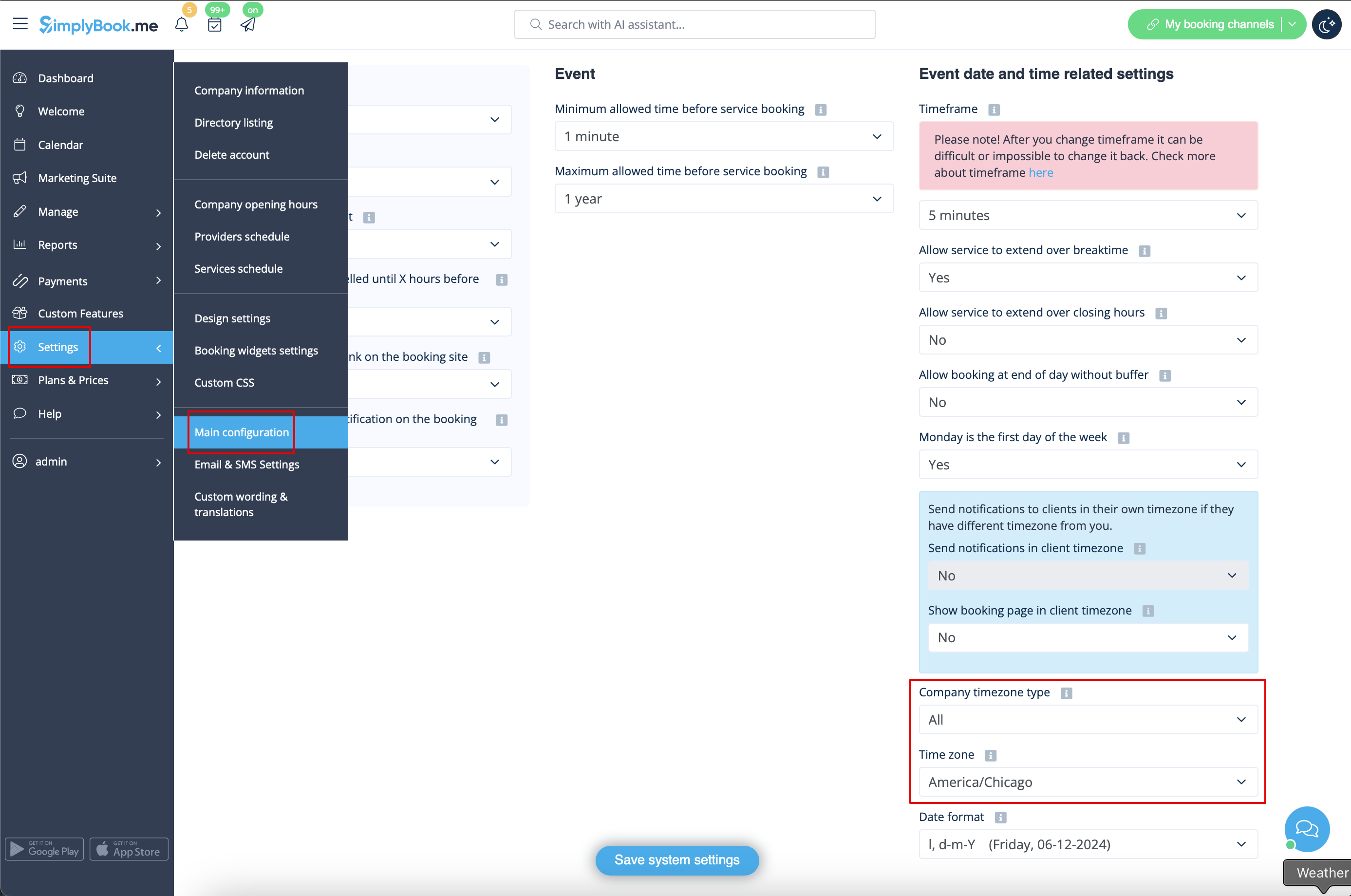
L'heure indiquée sur la page de réservation est celle du fuseau horaire de l'entreprise. Vous pouvez modifier votre fuseau horaire dans Paramètres -> Configuration principale -> Fuseau horaire.
Section "À propos
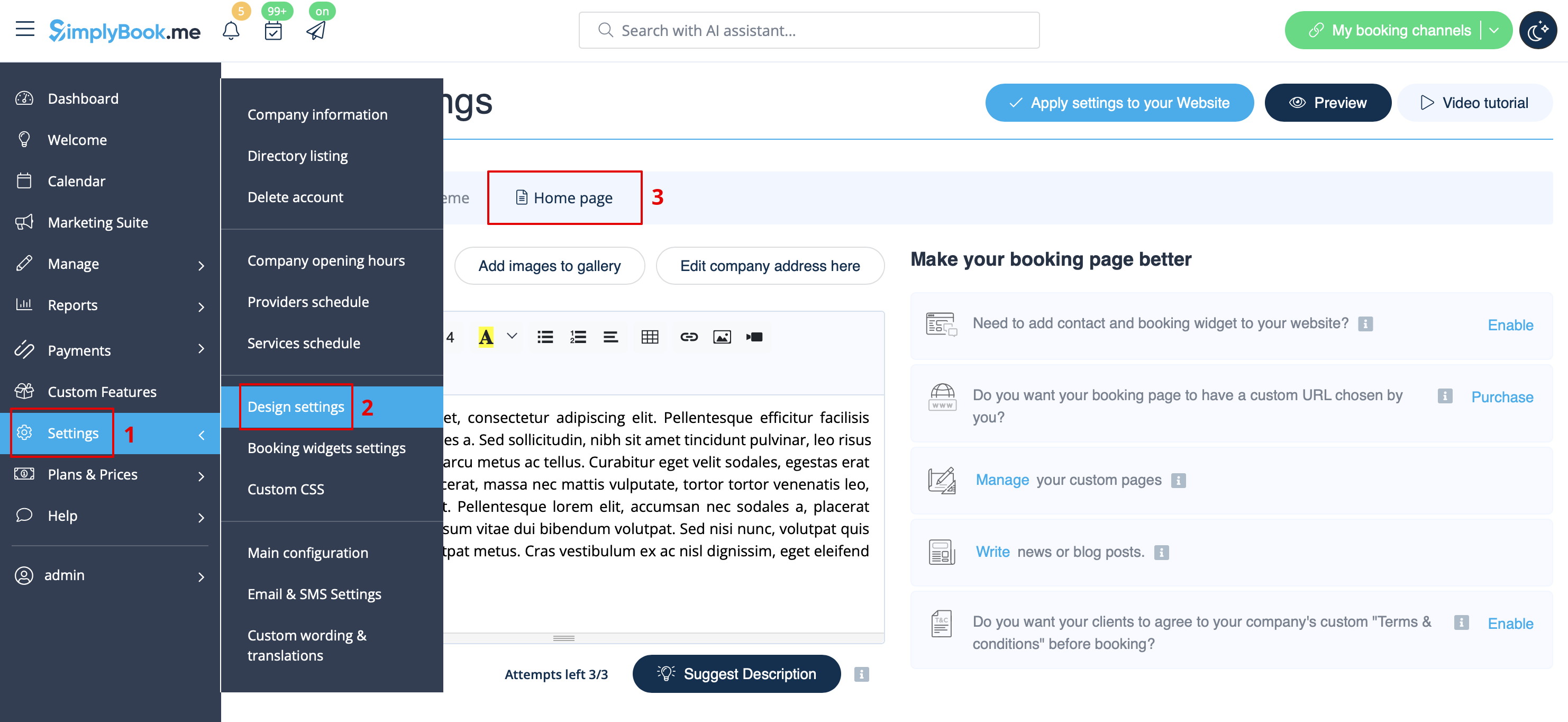
Dans Paramètres // Paramètres de conception // Page d'accueil // Description de l'entreprise.
Adresse
Dans Settings // Company Information // Address.
Contacts de l'entreprise
Vous pouvez les modifier dans Paramètres -> Informations sur l'entreprise
Les détails suivants peuvent être ajoutés/modifiés :
- Adresse électronique
- Numéro de téléphone
- Adresse du site web
- Téléphone WhatsApp
- URL du profil Facebook
- Lien de la page X.com (Twitter)
- url de la page Instagram
- page LinkedIn
Un exemple de l'aspect côté client.
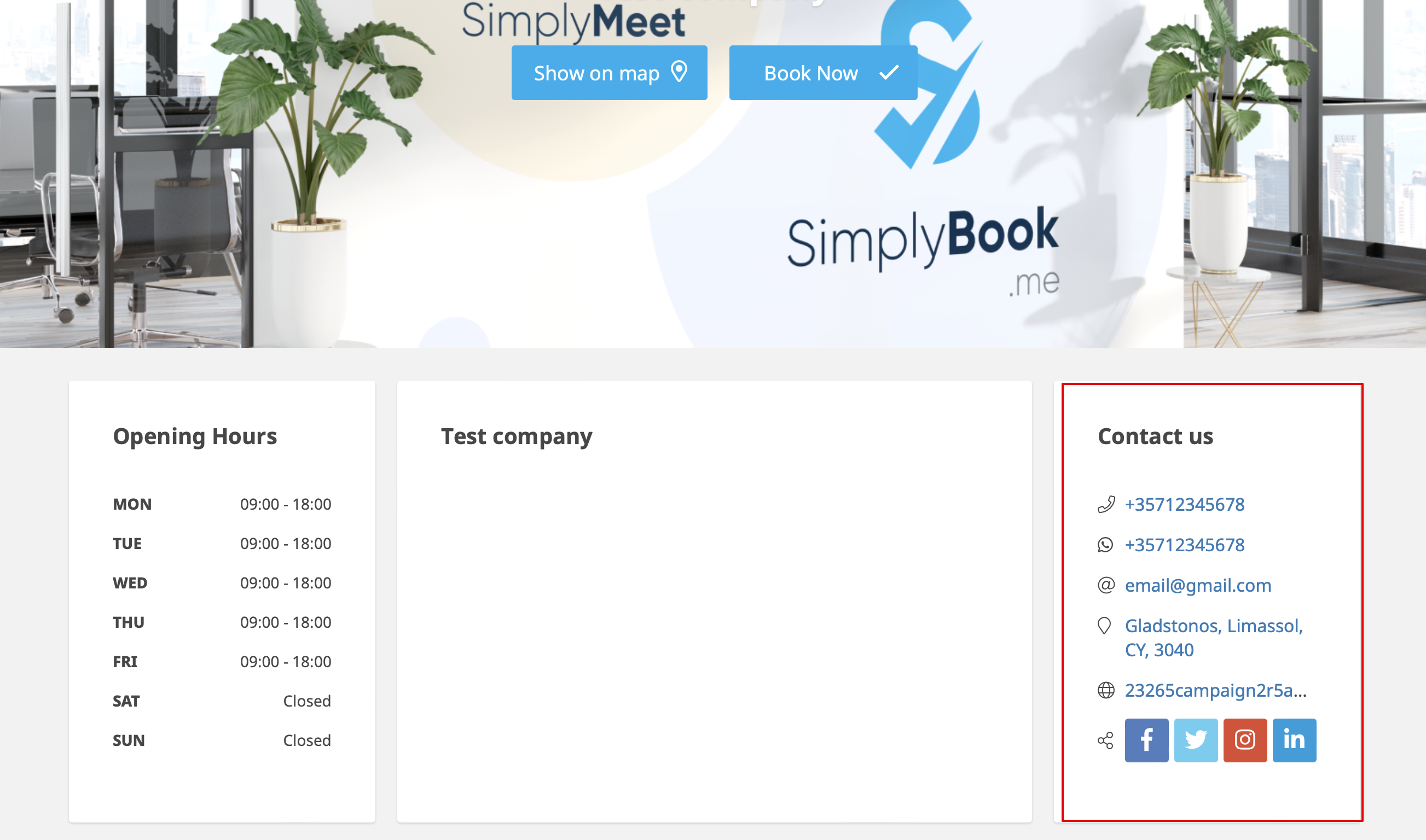
Les clients pourront, par exemple, cliquer sur le numéro WhatsApp et être redirigés vers le messager WhatsApp pour vous contacter facilement.
Heures de travail
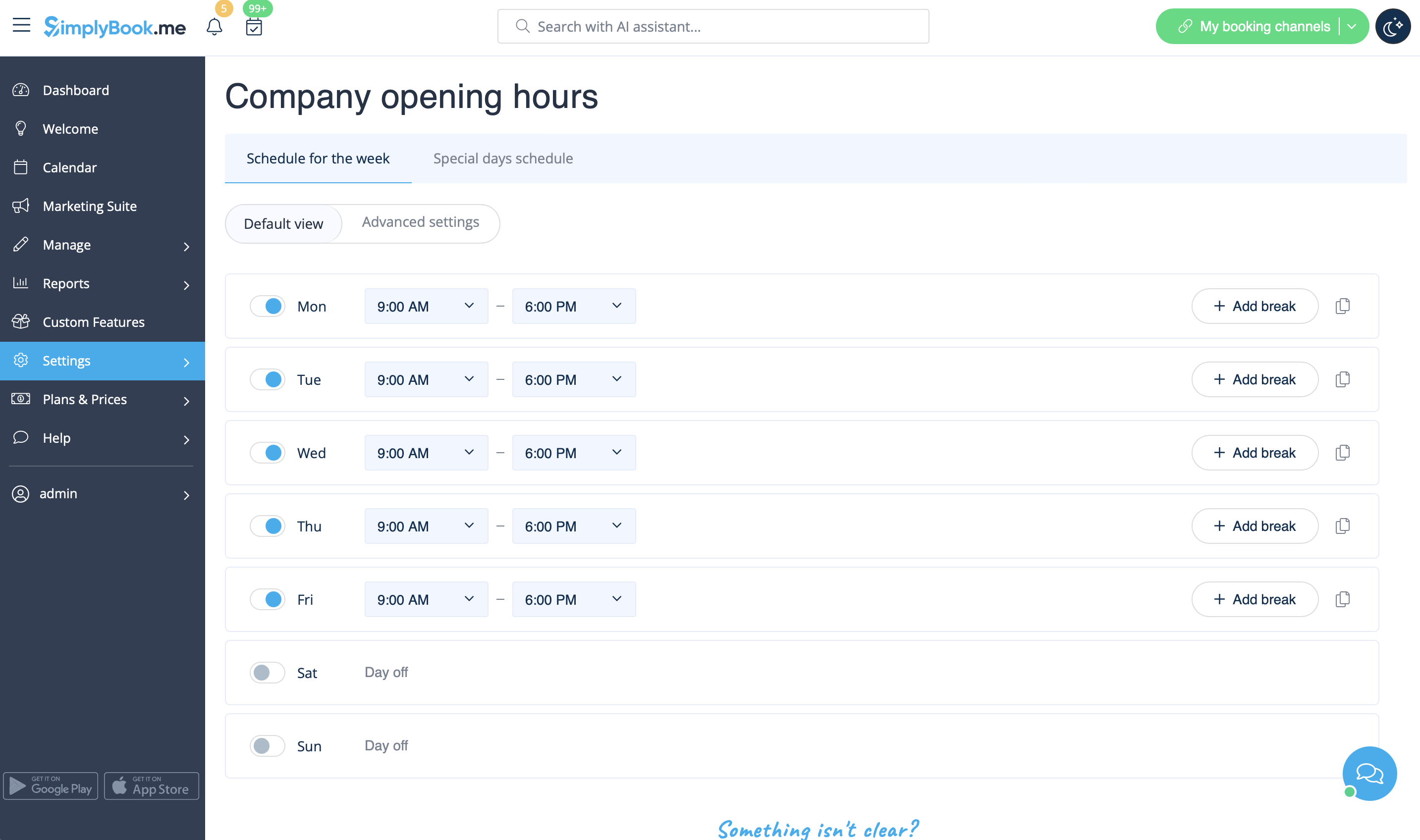
Bloc d'heures de travail sur la page de réservation :

Pour modifier le bloc d'heures de travail, allez dans Paramètres // Heures d'ouverture de l'entreprise.
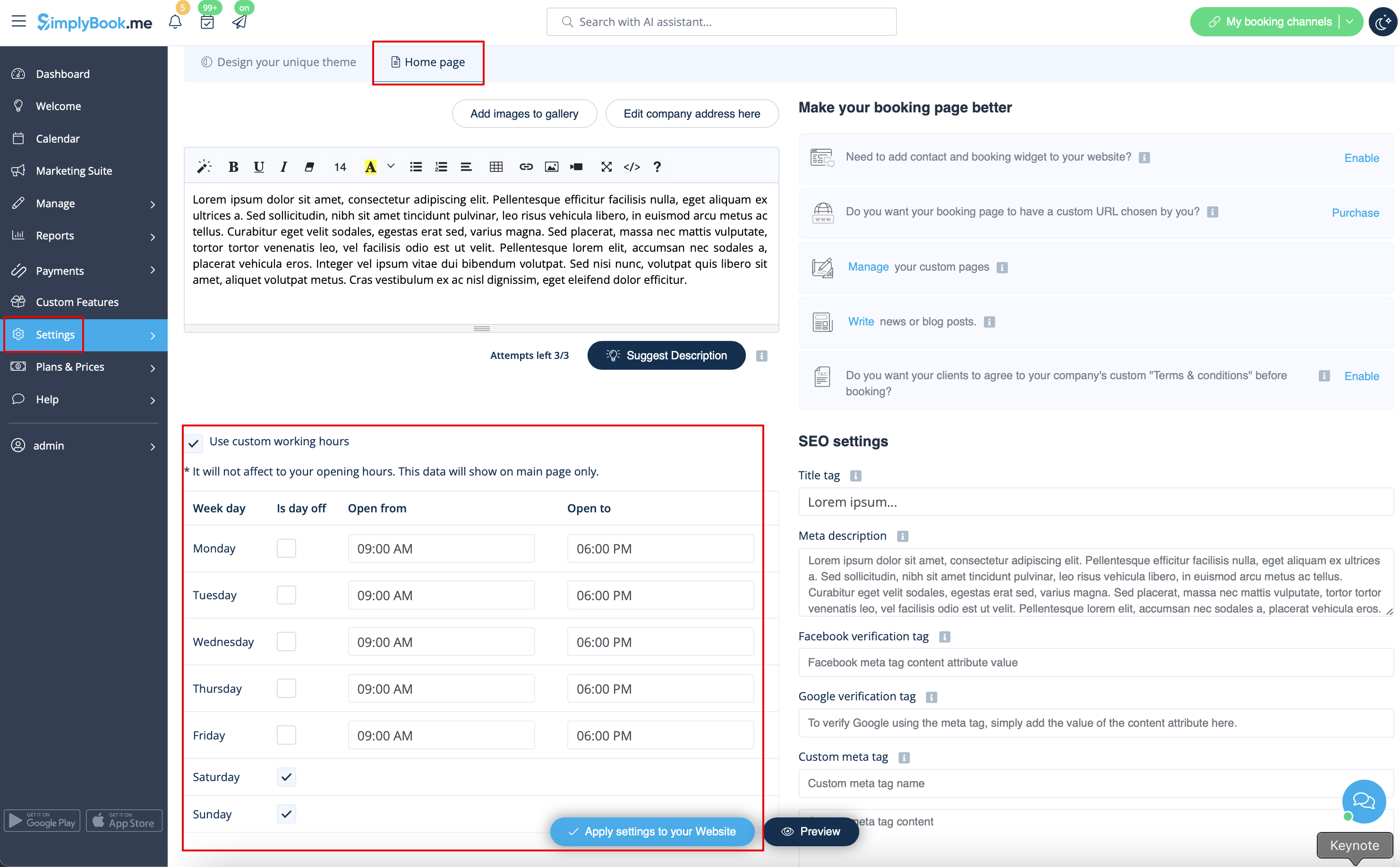
Si vous souhaitez afficher des heures différentes des heures de travail réelles, vous pouvez utiliser "Use custom working hours" dans Settings//Design settings//Home page.
Disposition du calendrier
Vous pouvez modifier la présentation du calendrier dans Paramètres // Paramètres de conception // Paramètres de présentation du calendrier // Liste déroulante de la présentation du calendrier
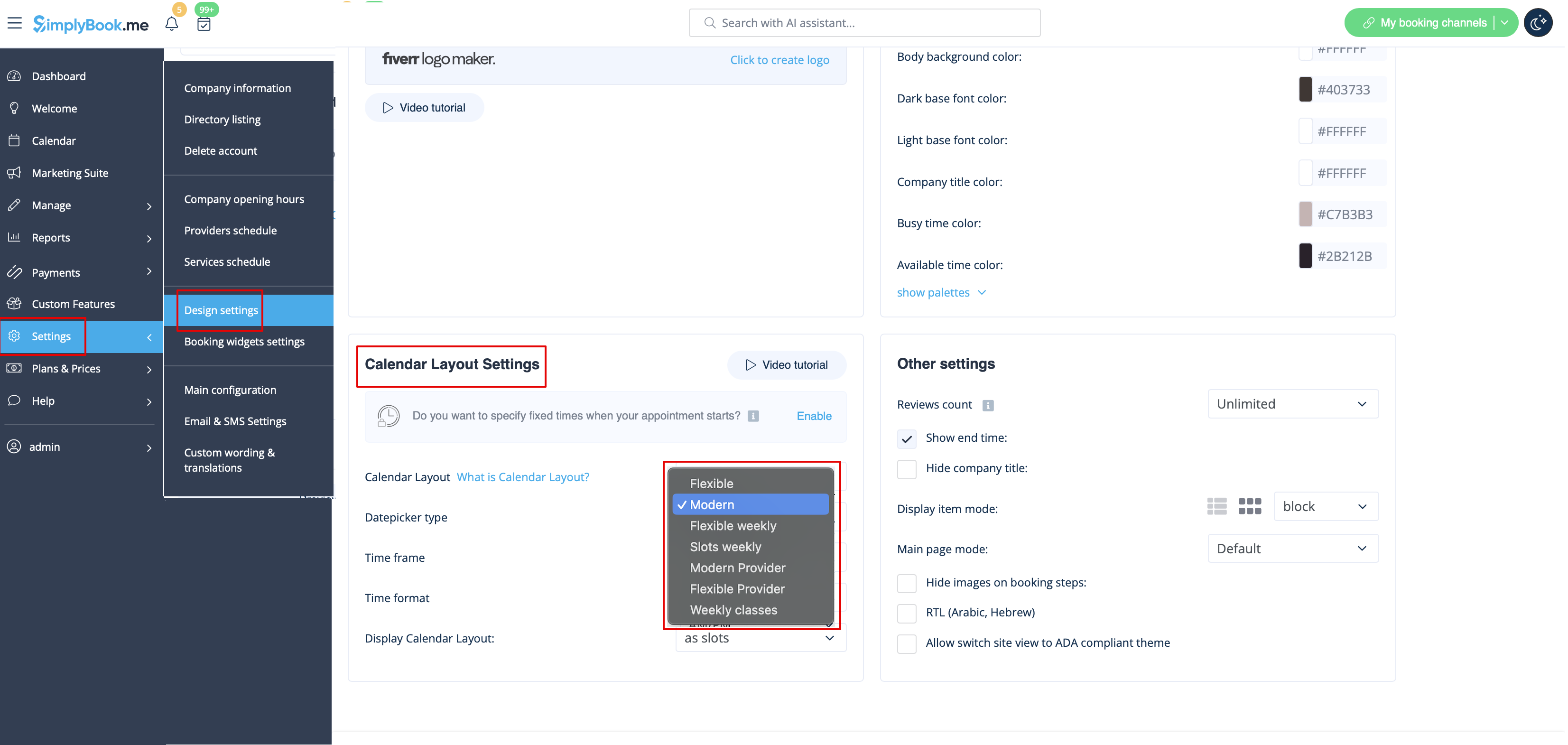
Il existe 9 types de présentation du calendrier :
- Slots weekly - affiche le temps disponible dans les intervalles correspondant à la durée de votre service pour une semaine. Le décompte commence à partir de la première heure disponible.
- Moderne - indique le temps disponible dans les intervalles correspondant à la durée de votre service pour une journée. Commence à compter à partir de la première heure disponible.
- Flexible weekly - affiche le temps disponible dans les intervalles correspondant à la durée de votre cadre temporel pour une semaine. Commence à compter à partir de la première heure disponible.
- Flexible - affiche le temps disponible dans des intervalles égaux à la durée de votre cadre temporel pour une journée. Commence à compter à partir de la première heure disponible.
- Fournisseur moderne - affiche le temps disponible pour les fournisseurs à la date choisie. Commence à compter à partir de la première heure disponible de tous les prestataires.
- Prestataire flexible - affiche le temps disponible pour les prestataires dans des intervalles égaux à la durée de votre cadre temporel. Le décompte commence à partir de la première heure disponible à la date choisie.
- Daily Classes- affiche les heures disponibles pour les classes dans les intervalles correspondant à la durée de la classe. Le décompte commence à partir de la première heure disponible.
- Attention ! La fonction personnalisée " réservations multiples" ne fonctionne pas actuellement avec la présentation "Classes".
- Classes hebdomadaires - affiche les heures disponibles pour les classes dans des intervalles correspondant à la durée de la classe avec des options hebdomadaires. Le décompte commence à partir de la première heure disponible pour une date donnée. Seules les heures disponibles sont affichées, les créneaux non disponibles sont masqués.
Si vos services ont des heures de début fixes, vous pouvez essayer d'utiliser la fonction personnalisée Rendez-vous à heure fixe.
Intervalle
Vous pouvez le modifier dans Settings // Main configuration // Timeframe.
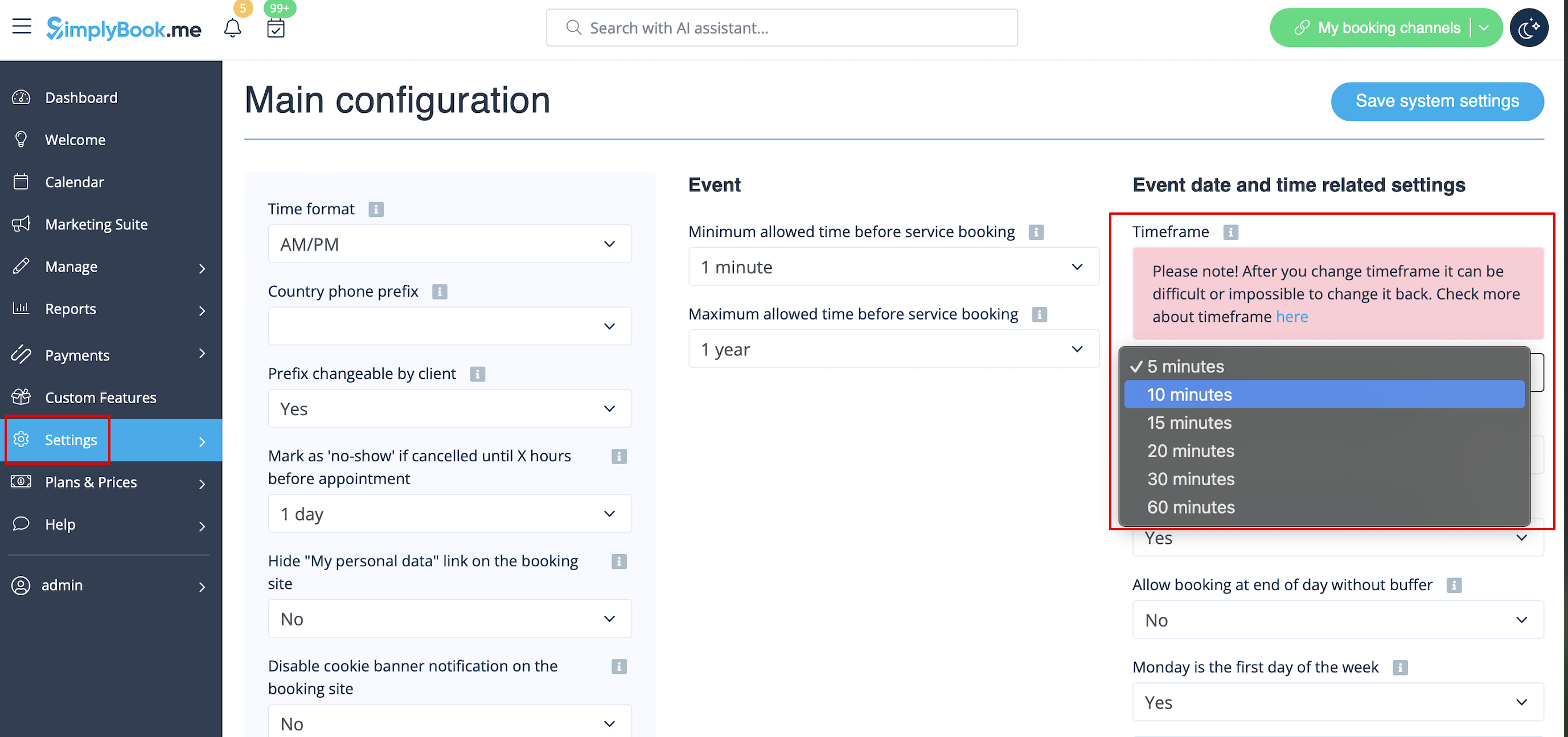
Vous pouvez également essayer de modifier la mise en page du calendrier pour qu'elle soit flexible afin d'afficher les disponibilités en fonction de votre intervalle. Consultez les types de mises en page de calendrier ici.
