Created page with "= Galerij = <br><br> Maak je boekingspagina aantrekkelijker door foto's van je diensten te tonen met de aangepaste functie <span style="background-color:#cdeffc; padding:5px; border-radius:5px;"> Fotogalerie</span>. Om deze functie in te schakelen ga je naar <span style="background-color:#d4f8e5; padding:5px; border-radius:5px;">Aangepaste functies</span> -> <span style="background-color:#d4f8e5; padding:5px; border-radius:5px;">Meer..." |
(No difference)
|
Revision as of 10:16, 15 May 2025
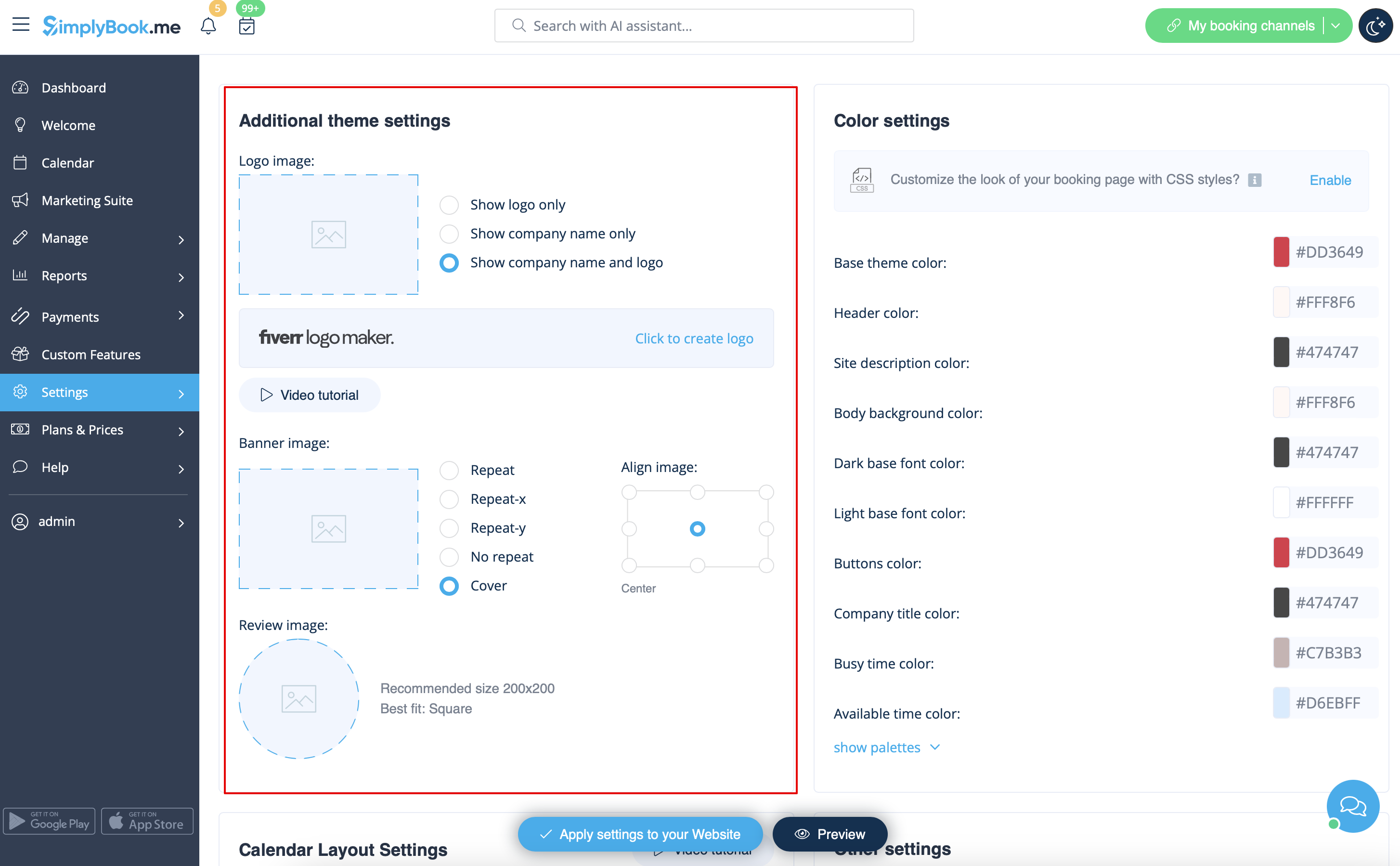
Logo en achtergrond
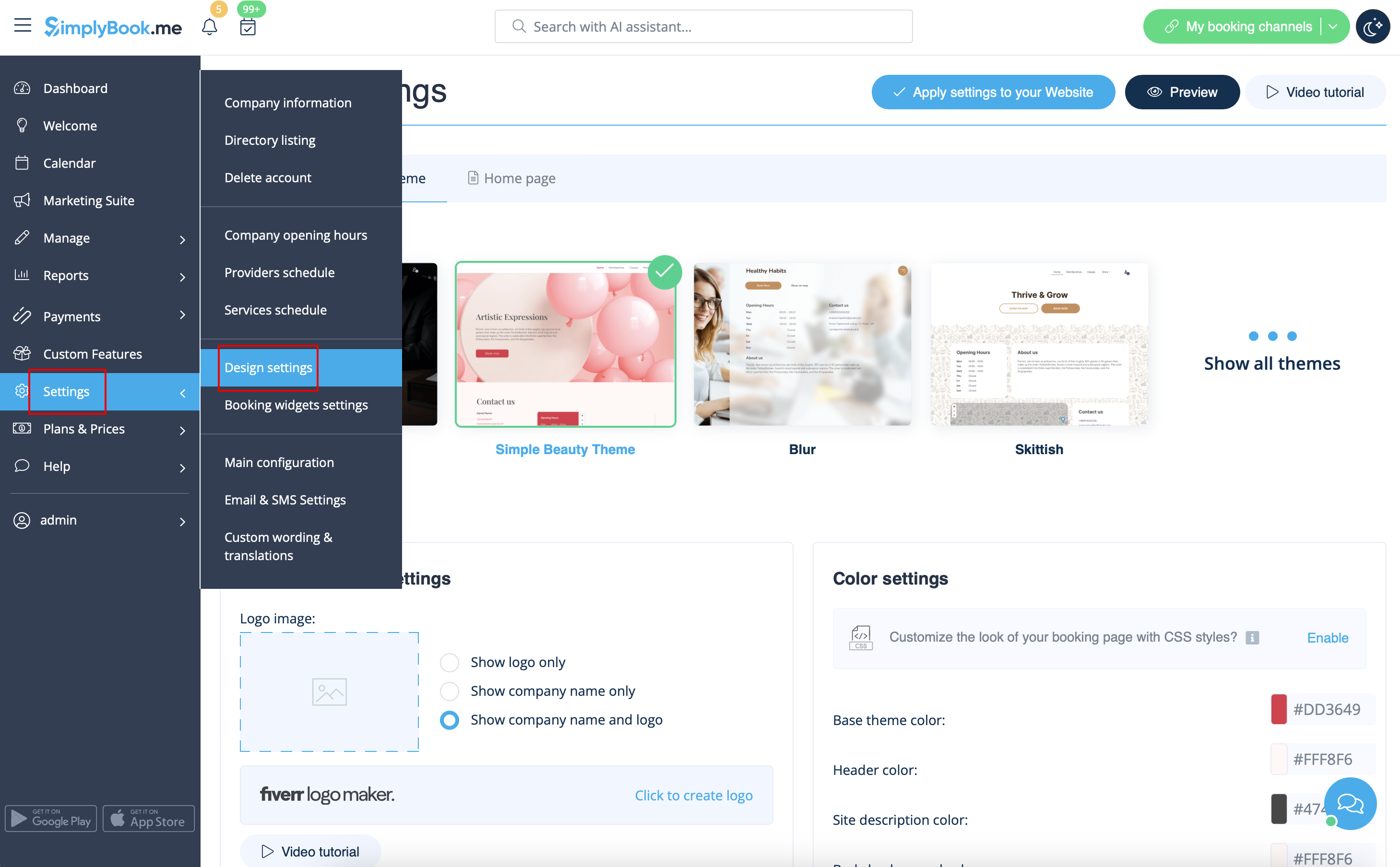
Je kunt je bedrijfslogo en mooie banner toevoegen, evenals een apart logo voor de pagina "Recensies" in
Instellingen
->
Ontwerpinstellingen
->
Extra thema-instellingen
Foto's
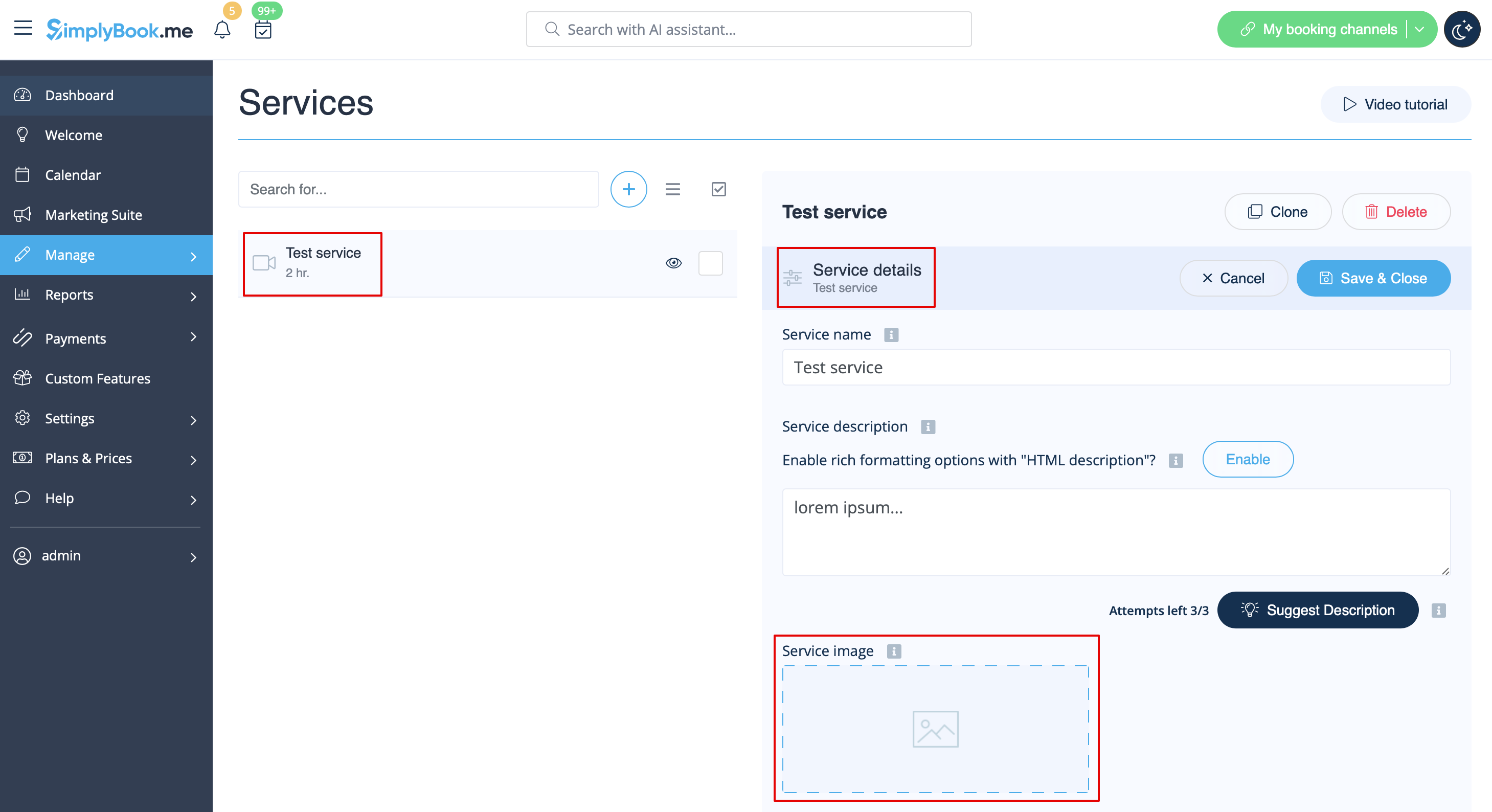
U kunt foto's toevoegen aan uw diensten, providers, categorieën en locaties, enz. in Beheren -> Diensten/Serviceproviders -> Details van dienst of Details van serviceprovider -> klik op het fotopictogram in het vak Afbeelding van dienst of Afbeelding van serviceprovider en blader door de foto.
Beschrijvingen
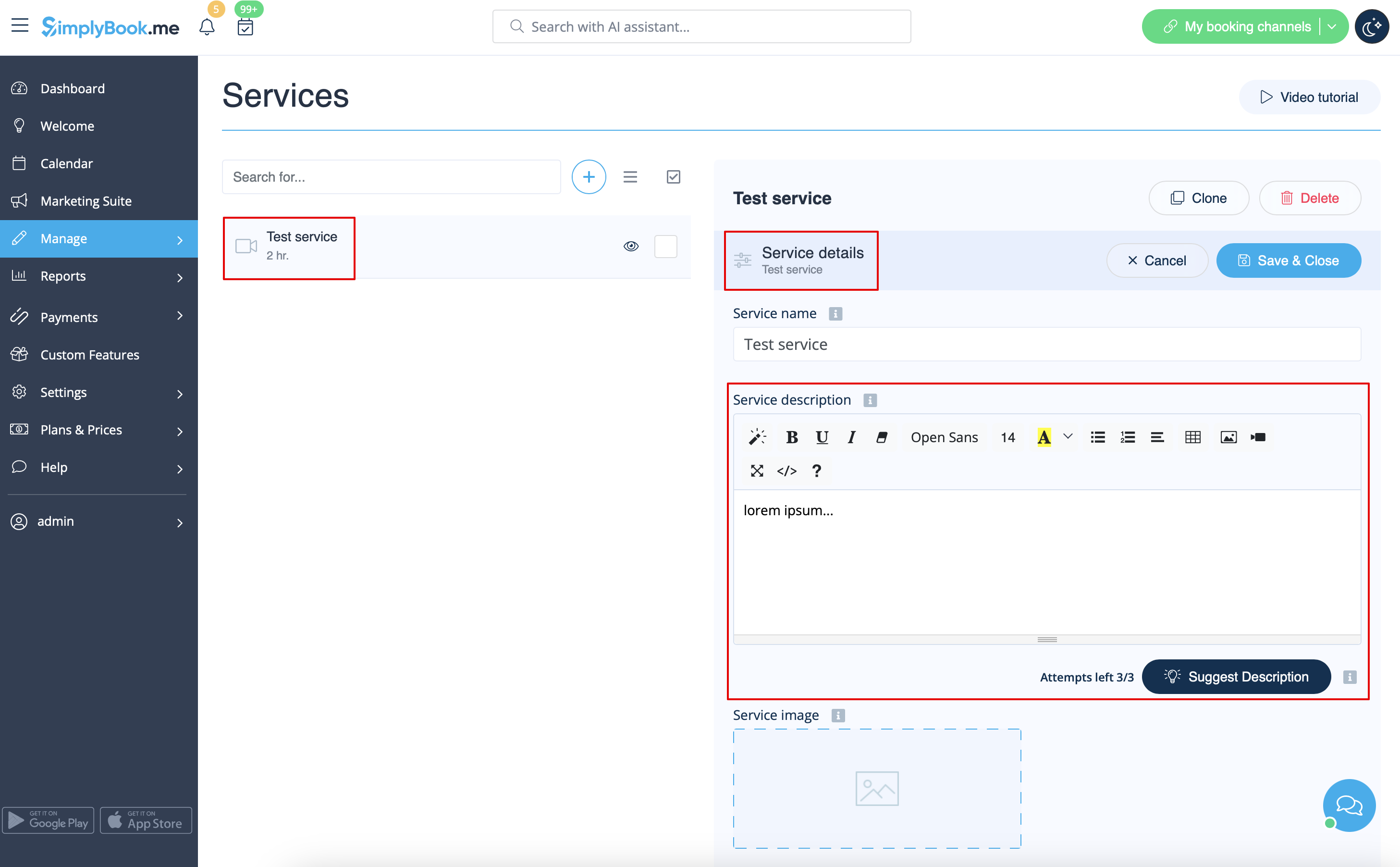
Wilt u meer informatie geven over uw diensten en/of medewerkers?
Je kunt dit instellen in Beheer -> Diensten/dienstverleners -> Dienstdetails of tabblad Dienstverlenerdetails -> Dienstbeschrijving of Dienstverlenerbeschrijving
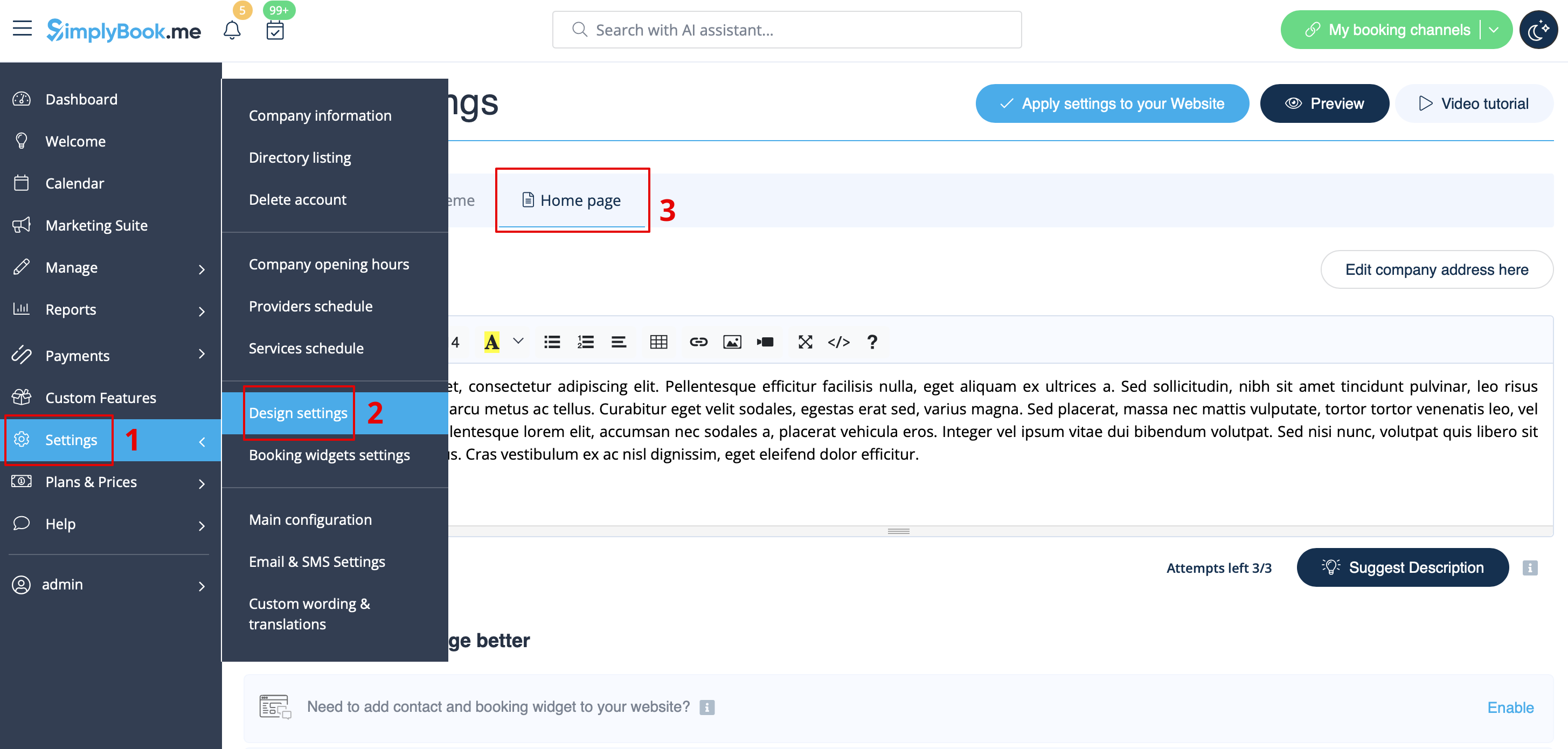
Over sectie
In Instellingen -> Ontwerpinstellingen -> Startpagina kun je een bedrijfsomschrijving en andere belangrijke informatie toevoegen die je op je startpagina wilt weergeven.
Contacten
Wilt u uw klanten contactgegevens tonen? Voeg ze toe in Instellingen -> Bedrijfsinformatie
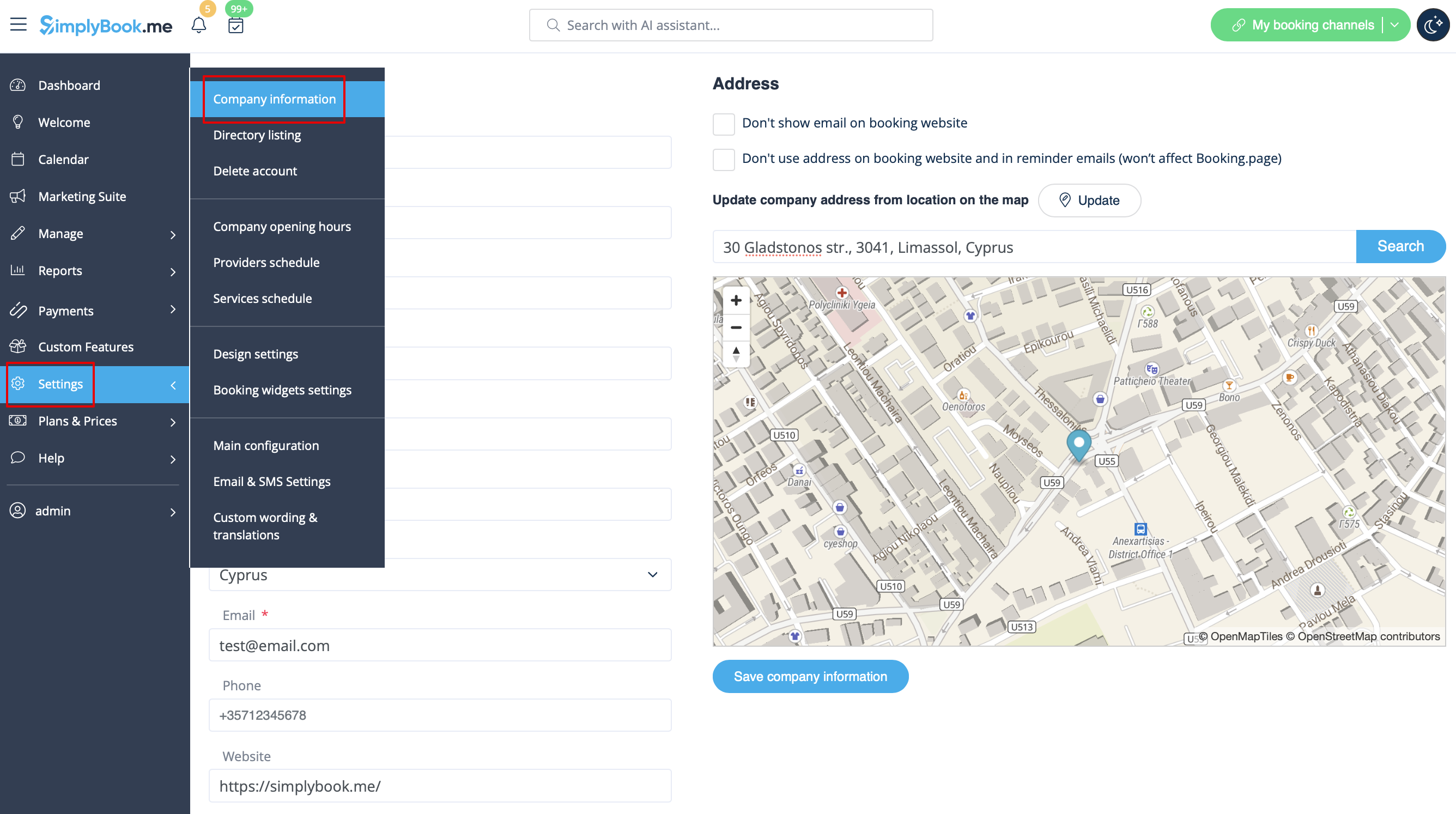
Hier kun je de volgende gegevens toevoegen:
- E-mailadres
- Telefoonnummer
- Website adres
- WhatsApp telefoon
- Facebook profiel url
- X.com (Twitter) pagina link
- Instagram pagina url
- LinkedIn pagina
Een voorbeeld van de client side look.
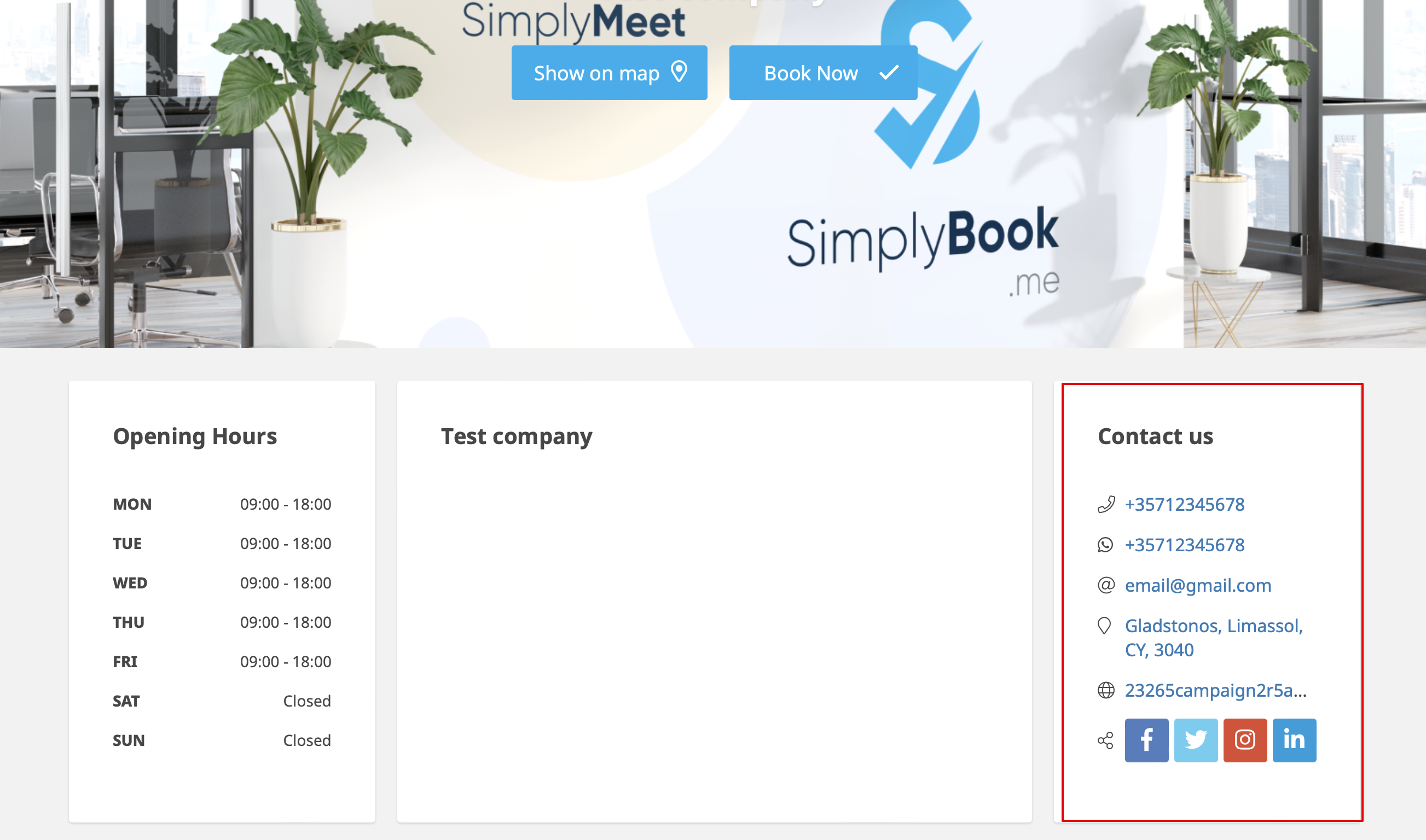
Klanten kunnen bijvoorbeeld op het WhatsApp-nummer klikken en worden doorgestuurd naar de WhatsApp-messenger om daar gemakkelijk contact met je op te nemen.
Galerij
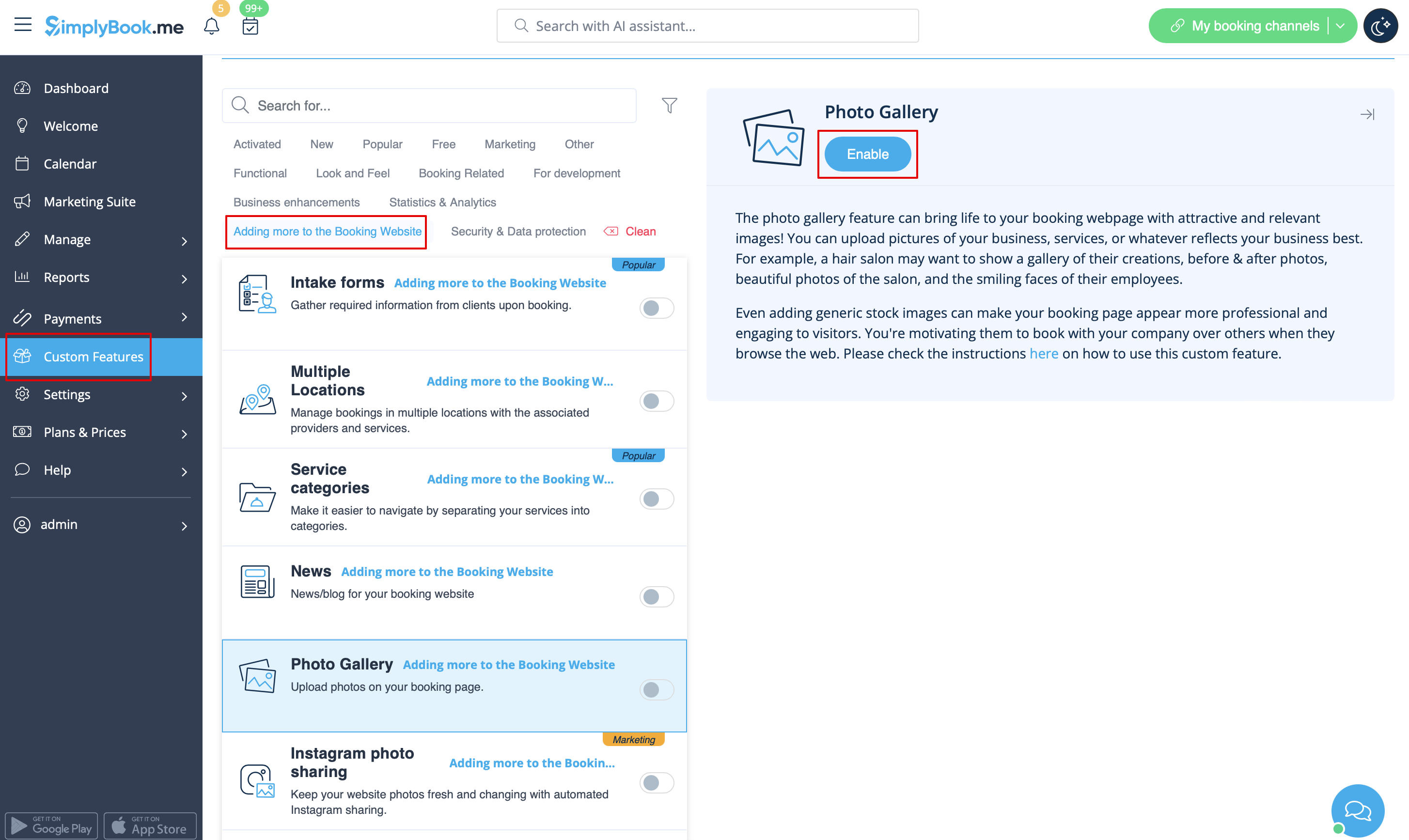
Maak je boekingspagina aantrekkelijker door foto's van je diensten te tonen met de aangepaste functie Fotogalerie.
Om deze functie in te schakelen ga je naar Aangepaste functies -> Meer toevoegen aan de boekingswebsite -> Fotogalerie -> Inschakelen
Nieuws
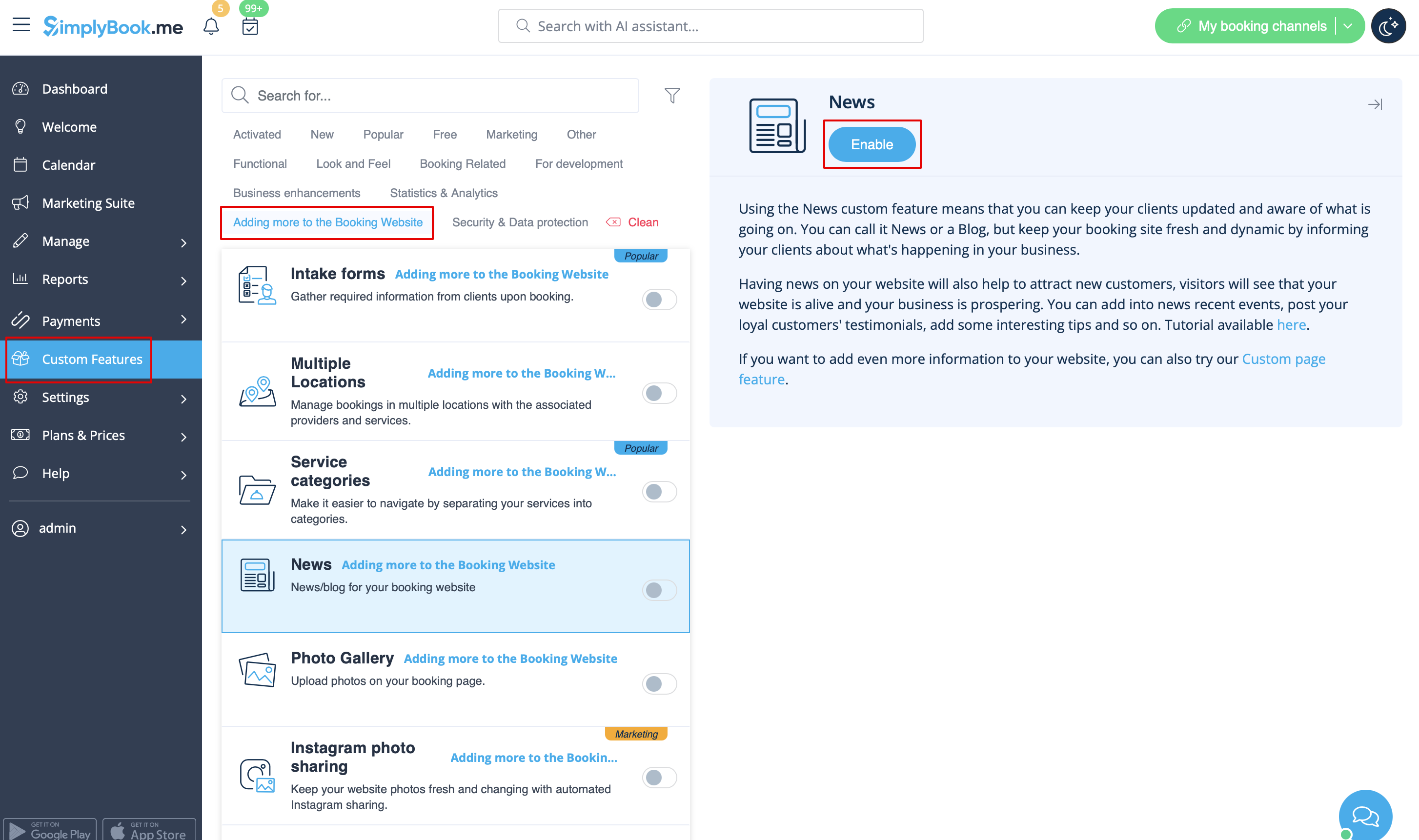
Met deze optie kunt u nieuws toevoegen aan uw boekingswebsite.
Om dit te activeren gaat u naar Custom Features -> Meer toevoegen aan de boekingswebsite -> Nieuws -> Inschakelen
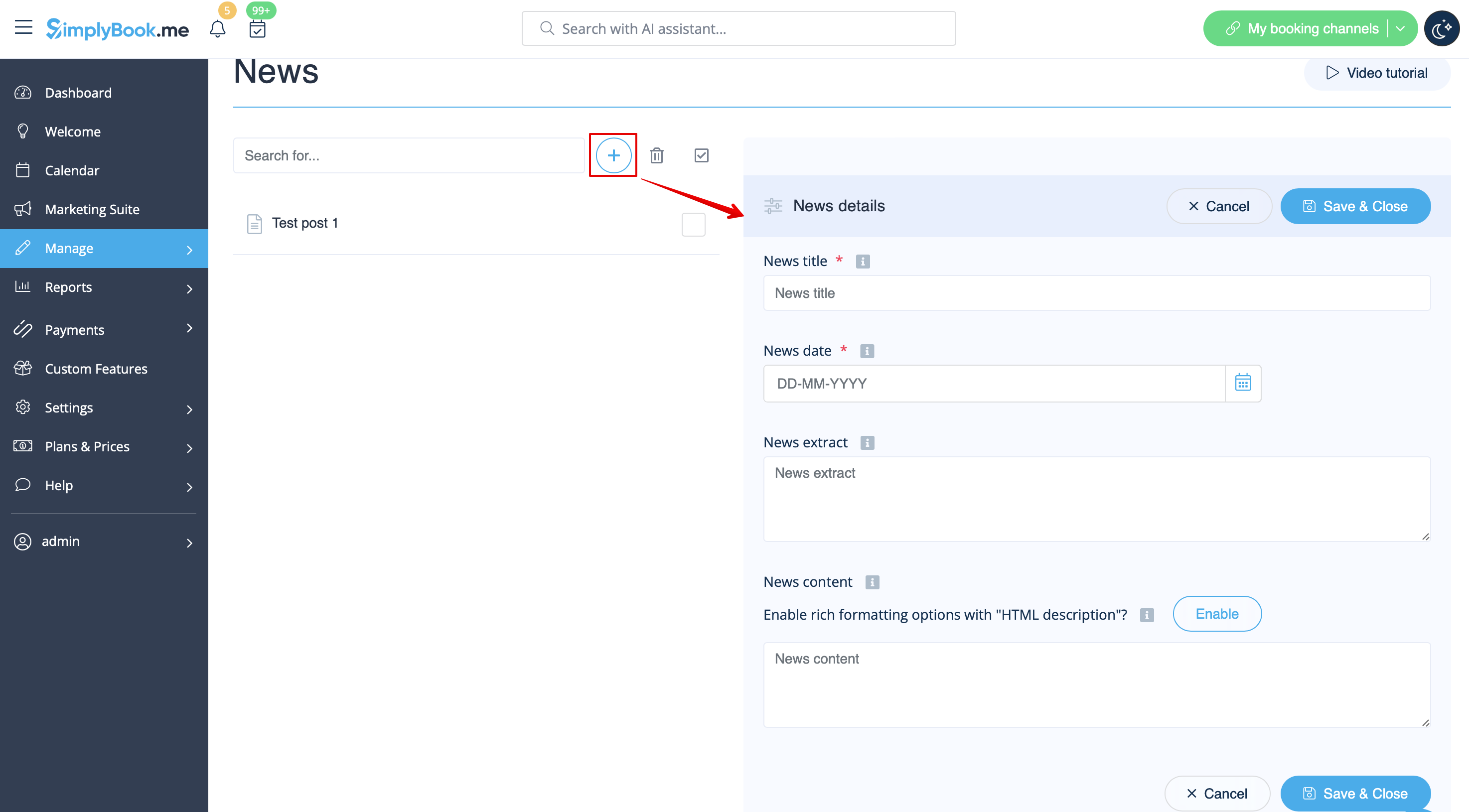
Nadat het is ingeschakeld in Custom Features -> Nieuws -> Instellingen kunt u nieuwsberichten maken en deze zullen worden getoond in de aparte tab op uw boekingssite.
Voorwaarden en bepalingen
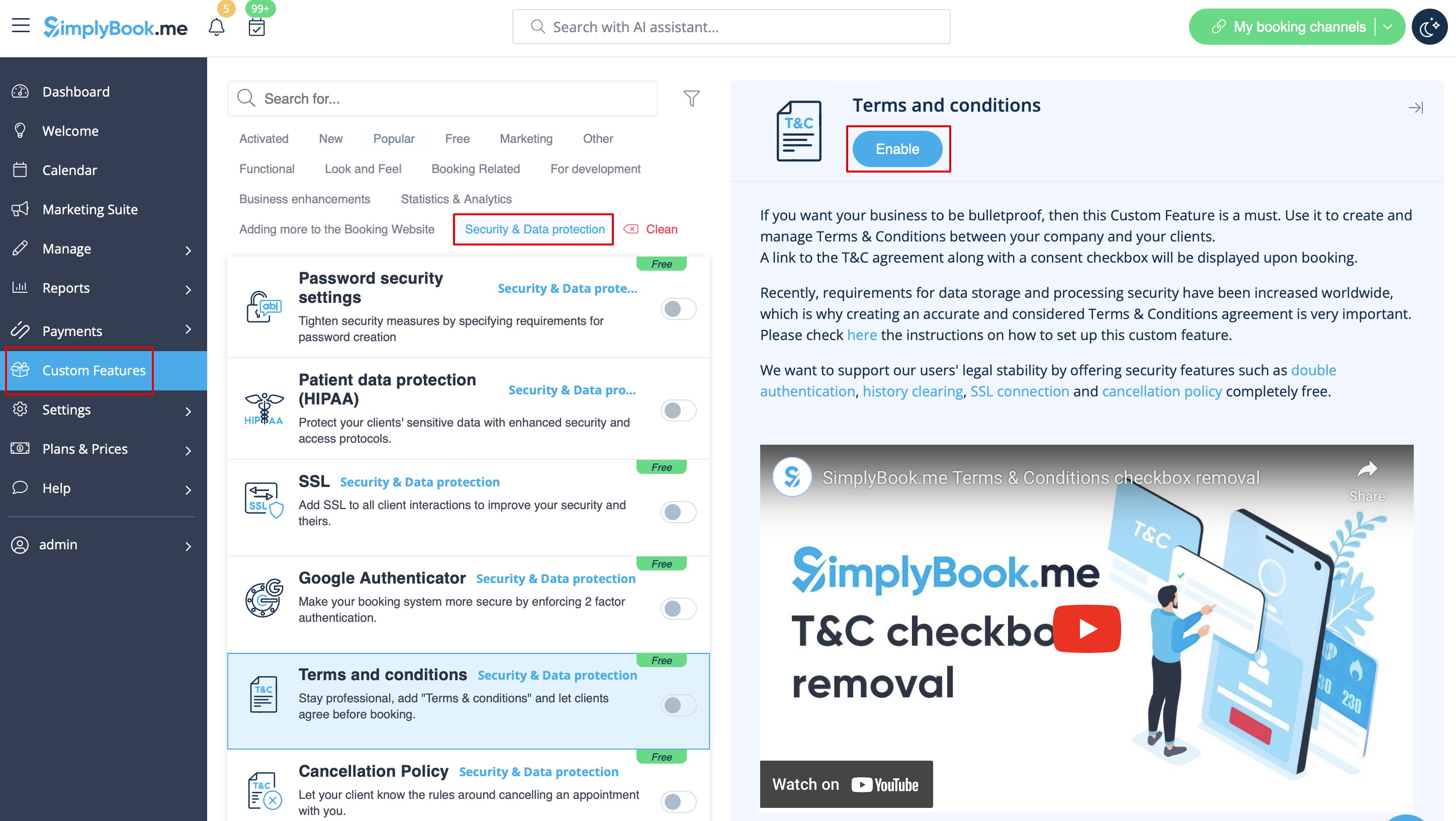
Moet uw bedrijf kogelvrij zijn? U kunt uw eigen Algemene voorwaarden toevoegen door de betreffende aangepaste functie te activeren in Aangepaste functies -> Beveiliging en gegevensbescherming en de tekst van uw Algemene voorwaarden toe te voegen in de instellingen.
T
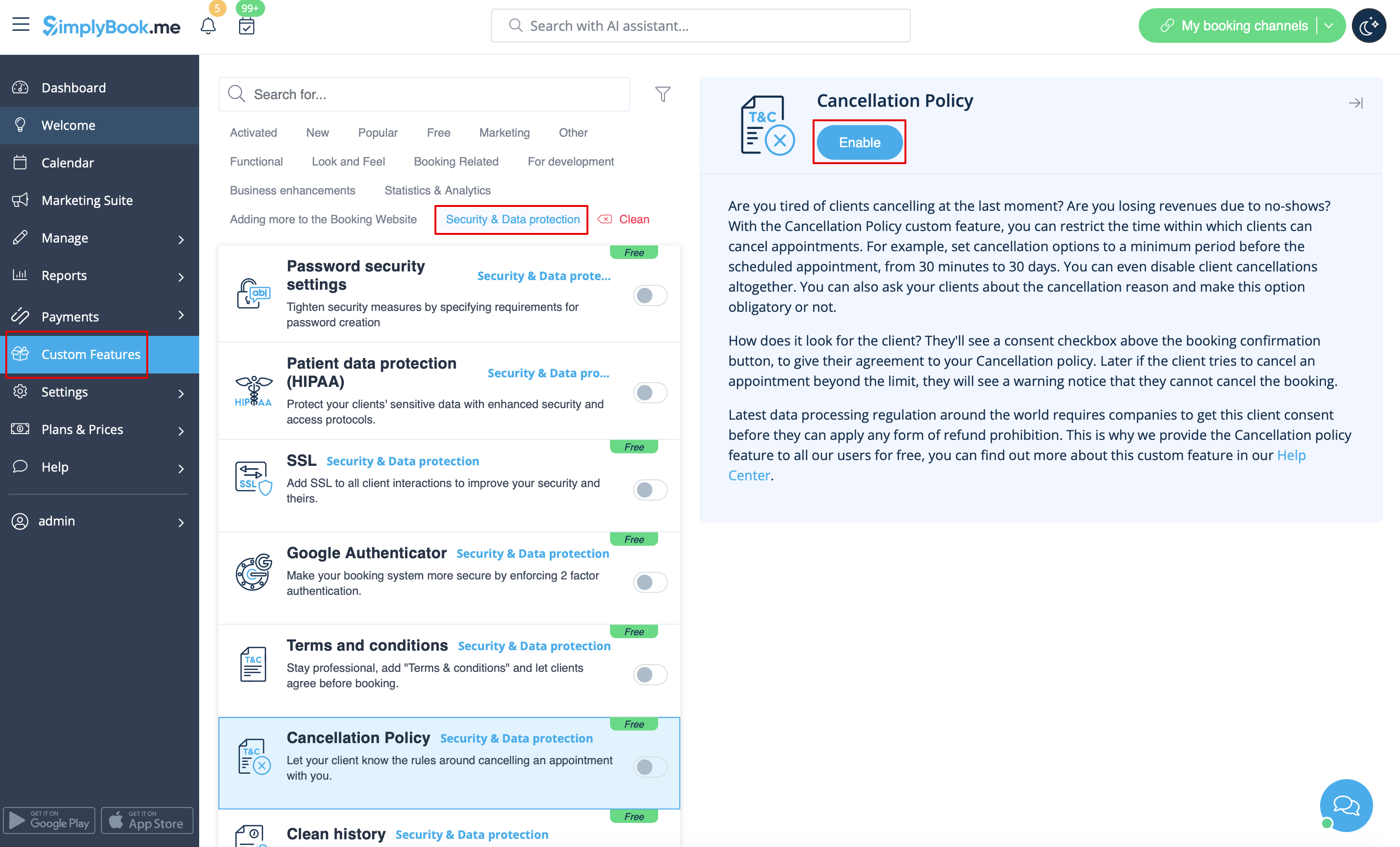
Annuleringsvoorwaarden
Wilt u de periode waarin boekingen door klanten kunnen worden geannuleerd beperken? Ga naar Aangepaste functies -> Gegevensbescherming -> Annuleringsbeleid -> Inschakelen en stel het in volgens uw behoeften.
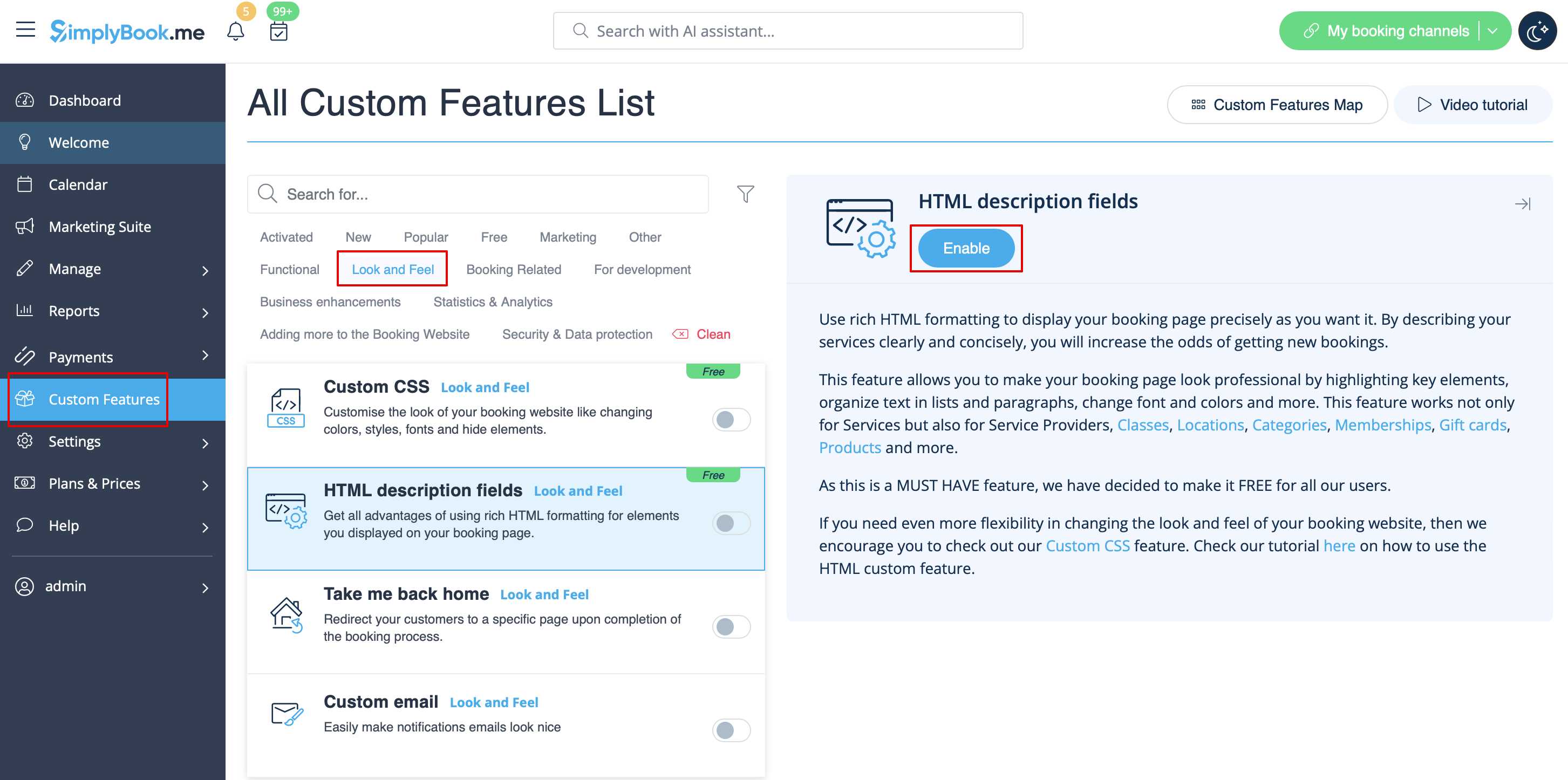
Html formatting for description fields
This feature allows making descriptions more eye-catching with the use of HTML formatting.
Please go to Custom Features -> Look and Feel -> HTML description fields -> Enable and edit descriptions for services, providers, locations and categories in the corresponding Manage section.