From SimplyBook.me
Created page with ":5. Vælg dens <span style="background-color:#d4f8e5; padding:5px; border-radius:5px;">placering</span> efter Fornavn og gem. :Hvis du allerede har gemt feltet, kan du bruge <span style="background-color:#d4f8e5; padding:5px; border-radius:5px;">pilene</span> til at omarrangere <span style="background-color:#d4f8e5; padding:5px; border-radius:5px;">det</span>. File:Reorder client fileds redesigned.png|1200px|border|center|link=https://help.simplybook.me/images/d/df/Reo..." |
Created page with "<br><br> :Det kan forekomme, at du har brug for separate felter til kundernes fornavne og efternavne under registreringsprocessen. :Nu er det muligt med vores funktion <span style="background-color:#cdeffc; padding:5px; border-radius:5px;">Kundefelter</span> og den nye funktionalitet til omarrangering. <br><br> :<span style="background-color:#ffe9e9; padding:5px; border-radius:5px;">'''Bemærk!''' Denne opsætning er tilgængelig, når fu..." |
||
| Line 36: | Line 36: | ||
::Du kan f.eks. gøre bookingen mere personlig ved kun at bruge fornavnet i hilsenen. | |||
:: | ::(her bruger vi <span style="background-color:#d4f8e5; padding:5px; border-radius:5px;">standardvariablen [client]</span>, da vi blot har omdøbt standardfeltet i trin 3) | ||
::( | |||
[[File:Client first name variable to email redesigned.png|1200px|border|center|link=https://help.simplybook.me/images/f/f5/Client_first_name_variable_to_email_redesigned.png]] | [[File:Client first name variable to email redesigned.png|1200px|border|center|link=https://help.simplybook.me/images/f/f5/Client_first_name_variable_to_email_redesigned.png]] | ||
<br><br> | <br><br> | ||
<div lang="en" dir="ltr" class="mw-content-ltr"> | <div lang="en" dir="ltr" class="mw-content-ltr"> | ||
Revision as of 12:11, 15 May 2025
- Det kan forekomme, at du har brug for separate felter til kundernes fornavne og efternavne under registreringsprocessen.
- Nu er det muligt med vores funktion Kundefelter og den nye funktionalitet til omarrangering.
- Bemærk! Denne opsætning er tilgængelig, når funktionen Kundelogin er aktiveret.
- Sådan bruges
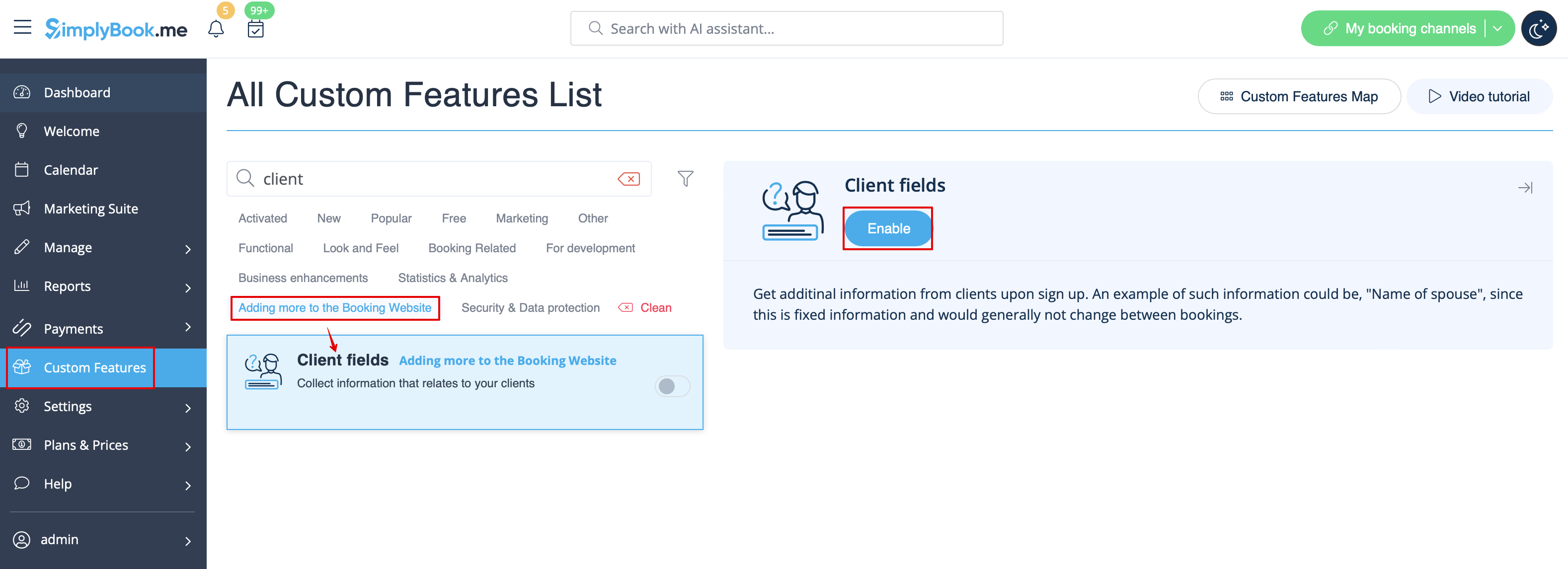
- 1. Aktivér den tilpassede funktion Klientfelter på siden Tilpassede funktioner.
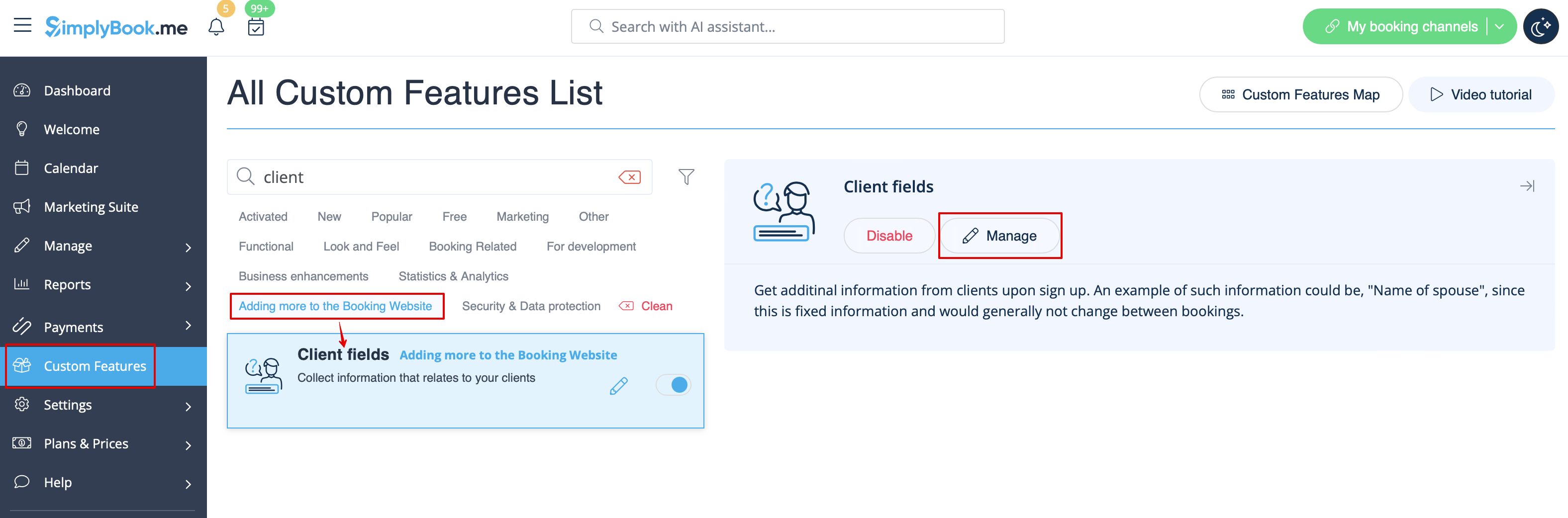
- 2. Gå til indstillingerne ved at klikke på linket Administrer.
- Eller naviger til Administrer -> Klientfelter i menuen til venstre.
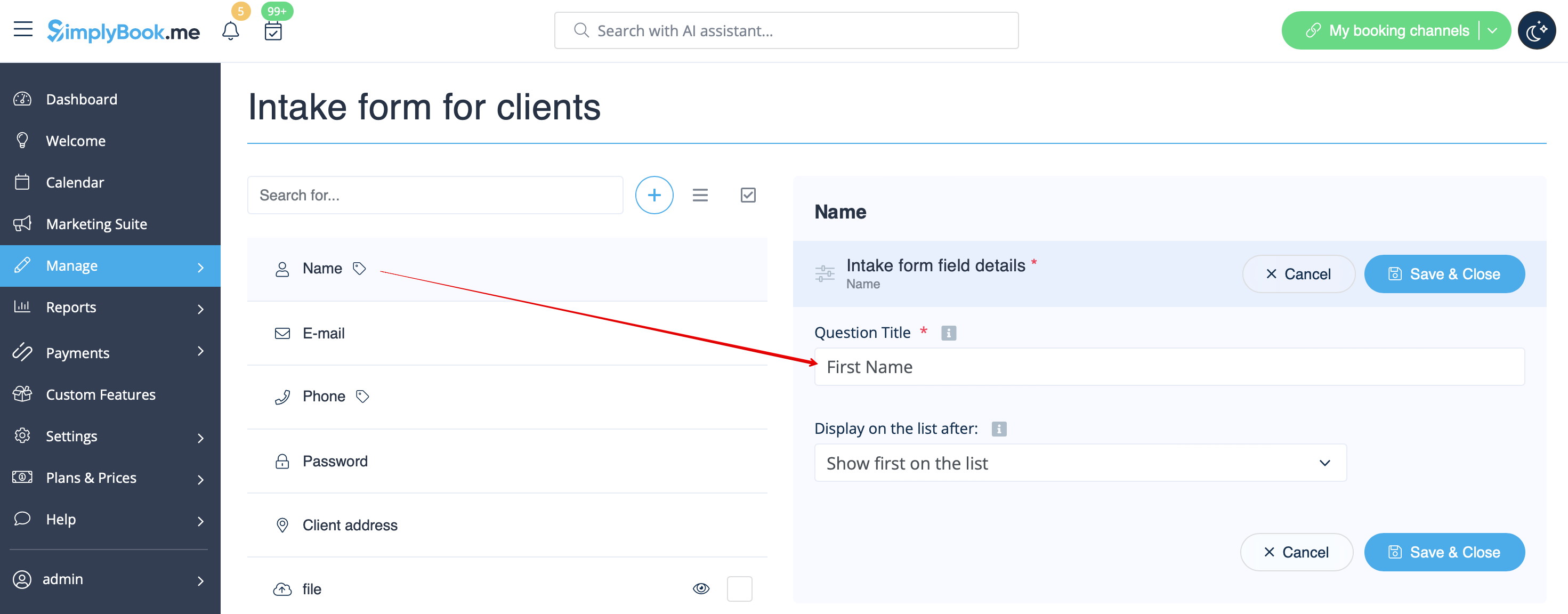
- 3. Du vil se standardregistreringsfelter der. Vælg det første, der hedder Navn, og omdøb det til Fornavn. Gem.
- 4. Klik på + øverst for at oprette et nyt klientfelt, tilføj Efternavn som spørgsmålstitel og vælg Tekstboks - Enkelt linje.
- Som standard er feltet indstillet til at være obligatorisk for klienter, men hvis du ønsker at gøre det valgfrit, skal du bruge den tilsvarende kontaktknap.
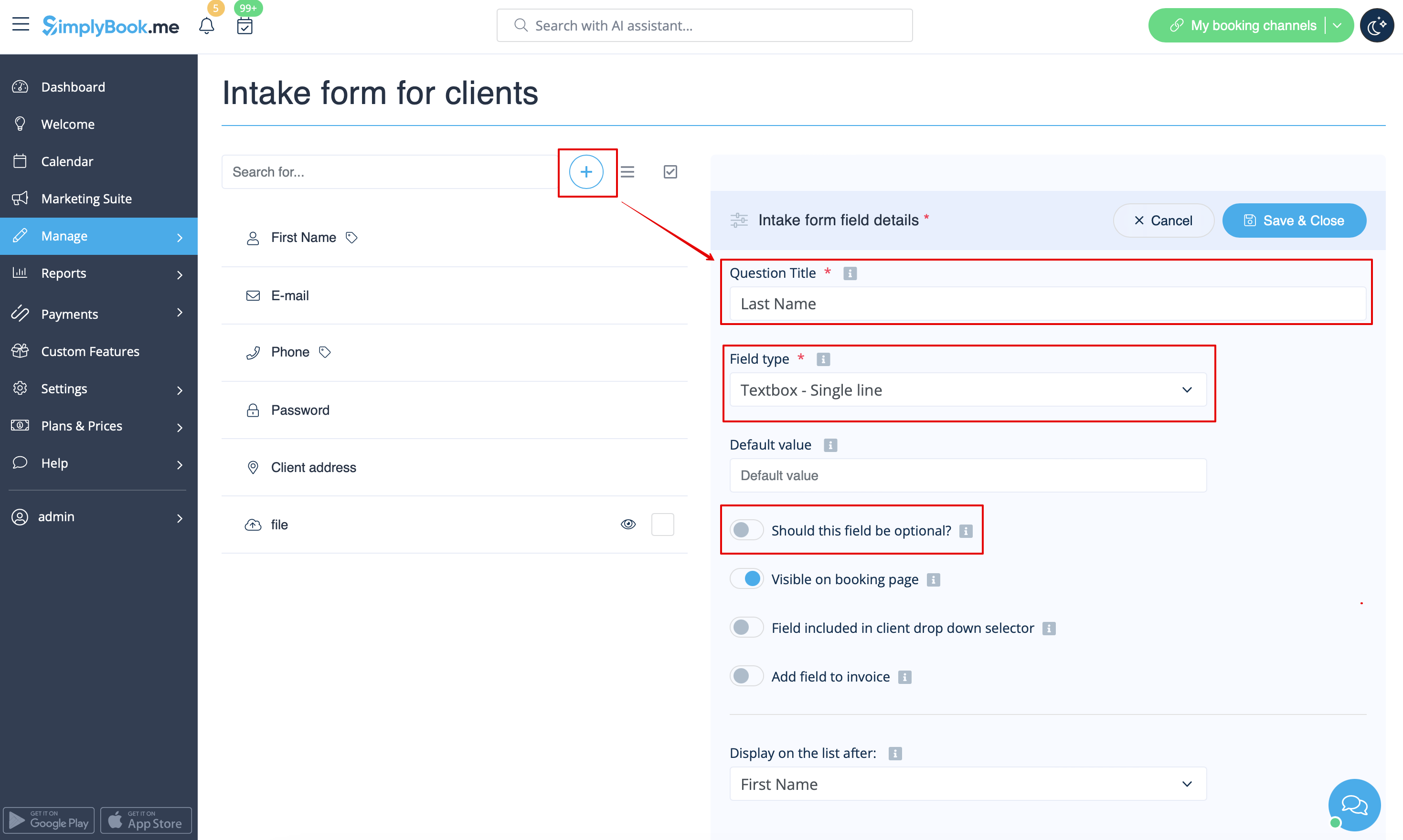
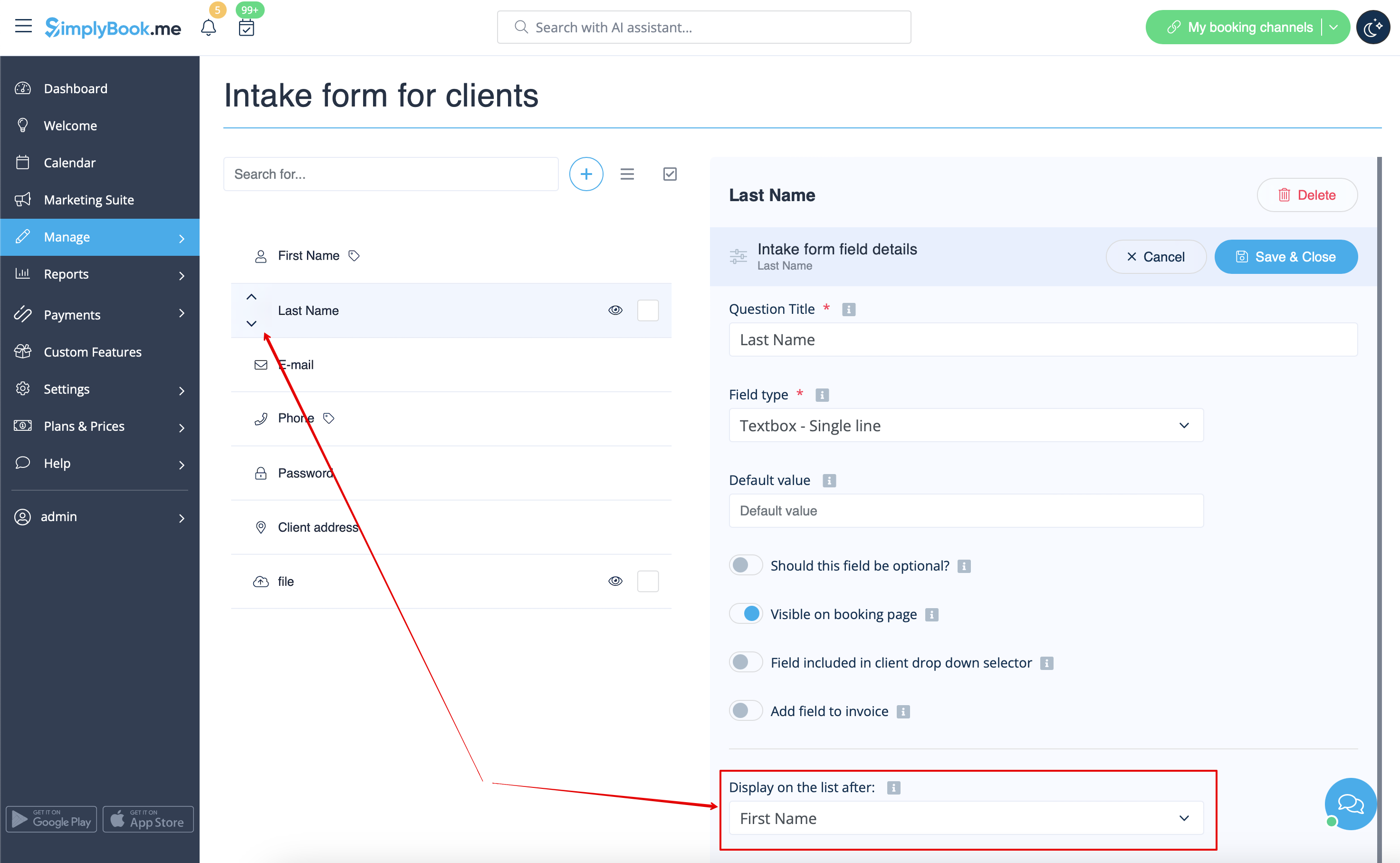
- 5. Vælg dens placering efter Fornavn og gem.
- Hvis du allerede har gemt feltet, kan du bruge pilene til at omarrangere det.
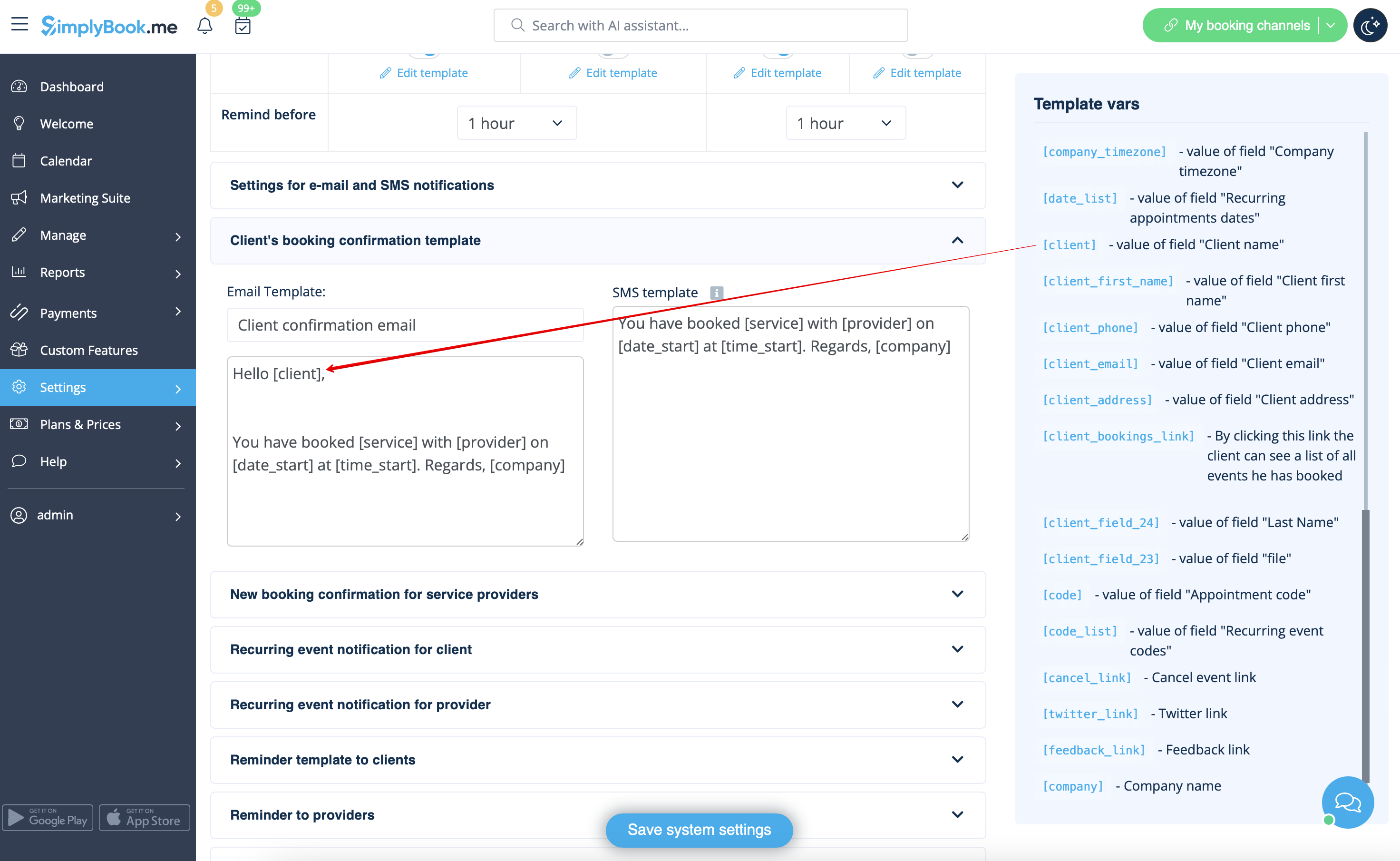
- 6. (valgfrit) Tilføj de ønskede variabler til meddelelsesskabeloner i Indstillinger -> E-mail- og SMS-indstillinger (eller Fleksible meddelelser, hvis du har tilpasset dem pr. tjeneste/udbyder).
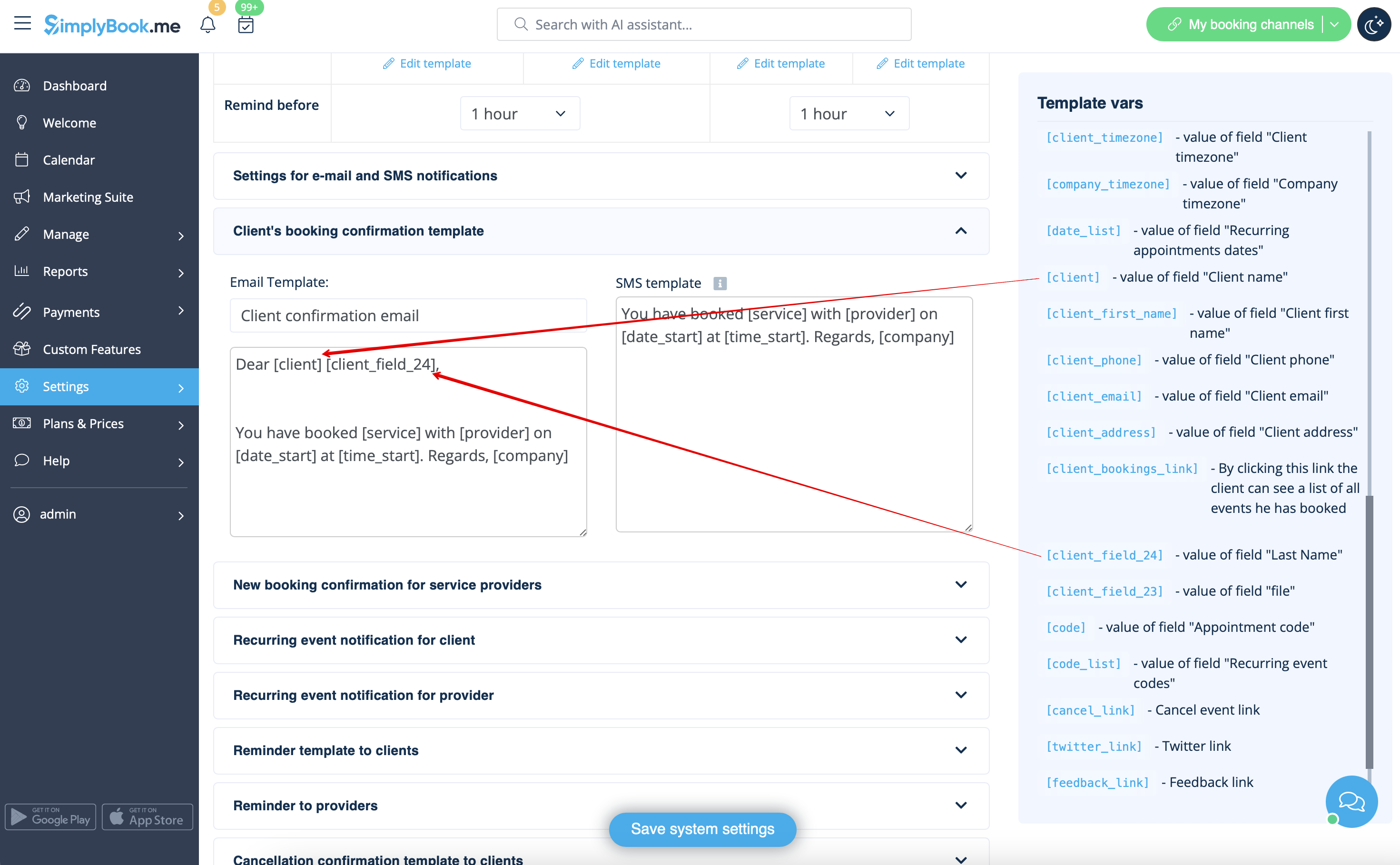
- Du kan f.eks. gøre bookingen mere personlig ved kun at bruge fornavnet i hilsenen.
- (her bruger vi standardvariablen [client], da vi blot har omdøbt standardfeltet i trin 3)
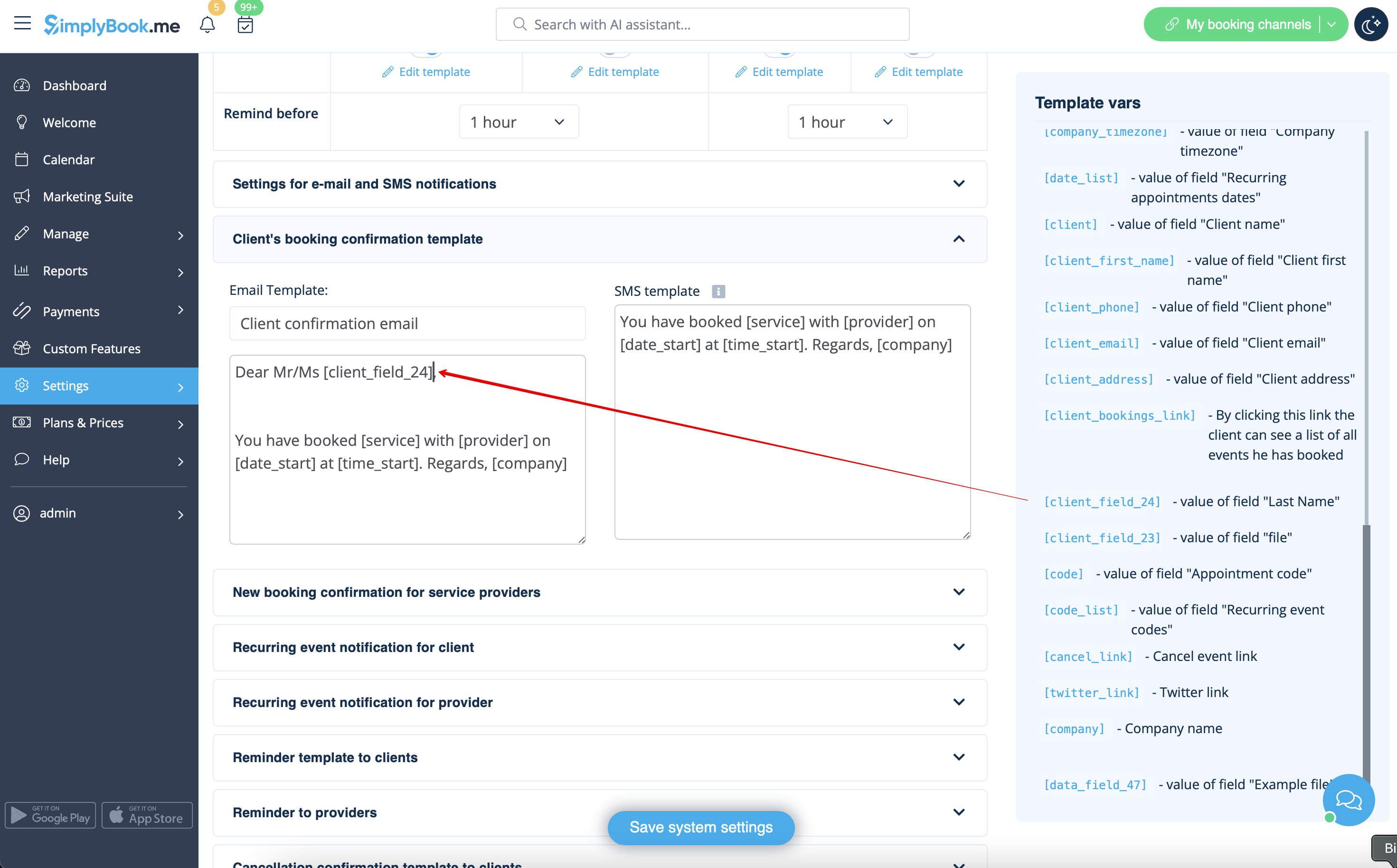
- Or sound more official with only last name use.
- (client field is used here, taken from step #4)
- Or even use both if you like.
- (default variable and client form combined)