Created page with "Коригування рахунків-фактур клієнтів" |
Created page with "Може знадобитися показати або приховати деякі дані або змінити вигляд рахунків-фактур, які система надсилає клієнтам після здійснення ними покупки на вашому веб-сайті бронювання.<br> Ви можете налаштувати такі елементи: <br><br>" |
||
| Line 1: | Line 1: | ||
<languages/> | <languages/> | ||
{{#seo: |title=Налаштування рахунків-фактур клієнтів - SimplyBook.me |description=Змінюйте рахунки-фактури клієнтів відповідно до потреб вашого бізнесу. Легко персоналізуйте деталі та макет. Натисніть тут, щоб переглянути покрокову інструкцію! |titlemode=додати |keywords=fAQ, поширені запитання, програмне забезпечення для бронювання, запитання щодо системи бронювання, онлайн-бронювання, програмне забезпечення для календаря, система бронювання, календар бронювання, програмне забезпечення для планування, онлайн-планування зустрічей, онлайн-планування, налаштування, допомога з налаштуванням, підтримка, довідкова інформація }} | |||
{{#seo: | |||
|title= | |||
|description= | |||
|titlemode= | |||
|keywords= | |||
}} | |||
Може знадобитися показати або приховати деякі дані або змінити вигляд рахунків-фактур, які система надсилає клієнтам після здійснення ними покупки на вашому веб-сайті бронювання.<br> | |||
Ви можете налаштувати такі елементи: | |||
<br><br> | <br><br> | ||
1. '''Адреса компанії.'''<br> | |||
1. ''' | Адреса компанії, додана в розді <span style="background-color:#d4f8e5; padding:5px; border-radius:5px;">лі «Платежі (SBPay.me)</span> » -> <span style="background-color:#d4f8e5; padding:5px; border-radius:5px;">«Платіжні системи» - </span> > <span style="background-color:#d4f8e5; padding:5px; border-radius:5px;">«Налаштування»</span> -> <span style="background-color:#d4f8e5; padding:5px; border-radius:5px;">«Профіль компанії»</span> -> <span style="background-color:#d4f8e5; padding:5px; border-radius:5px;">«Адреса»</span>, буде відображатися в рахунках-фактурах. | ||
[[File:Sbpay company settings page - address.png|1200px|border|center|link=https://help.simplybook.me/images/4/4a/Sbpay_company_settings_page_-_address.png]] | [[File:Sbpay company settings page - address.png|1200px|border|center|link=https://help.simplybook.me/images/4/4a/Sbpay_company_settings_page_-_address.png]] | ||
<br><br> | <br><br> | ||
<div lang="en" dir="ltr" class="mw-content-ltr"> | <div lang="en" dir="ltr" class="mw-content-ltr"> | ||
Revision as of 15:00, 15 May 2025
Може знадобитися показати або приховати деякі дані або змінити вигляд рахунків-фактур, які система надсилає клієнтам після здійснення ними покупки на вашому веб-сайті бронювання.
Ви можете налаштувати такі елементи:
1. Адреса компанії.
Адреса компанії, додана в розді лі «Платежі (SBPay.me) » -> «Платіжні системи» - > «Налаштування» -> «Профіль компанії» -> «Адреса», буде відображатися в рахунках-фактурах.
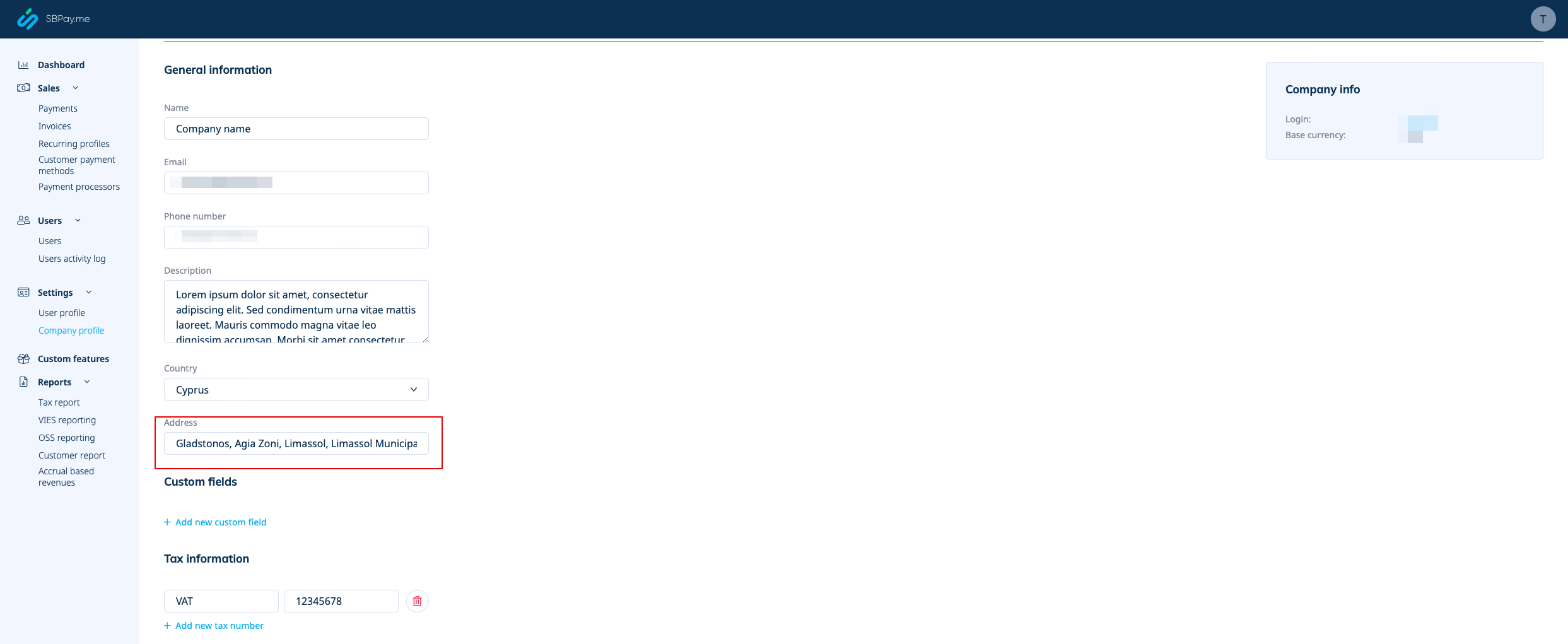
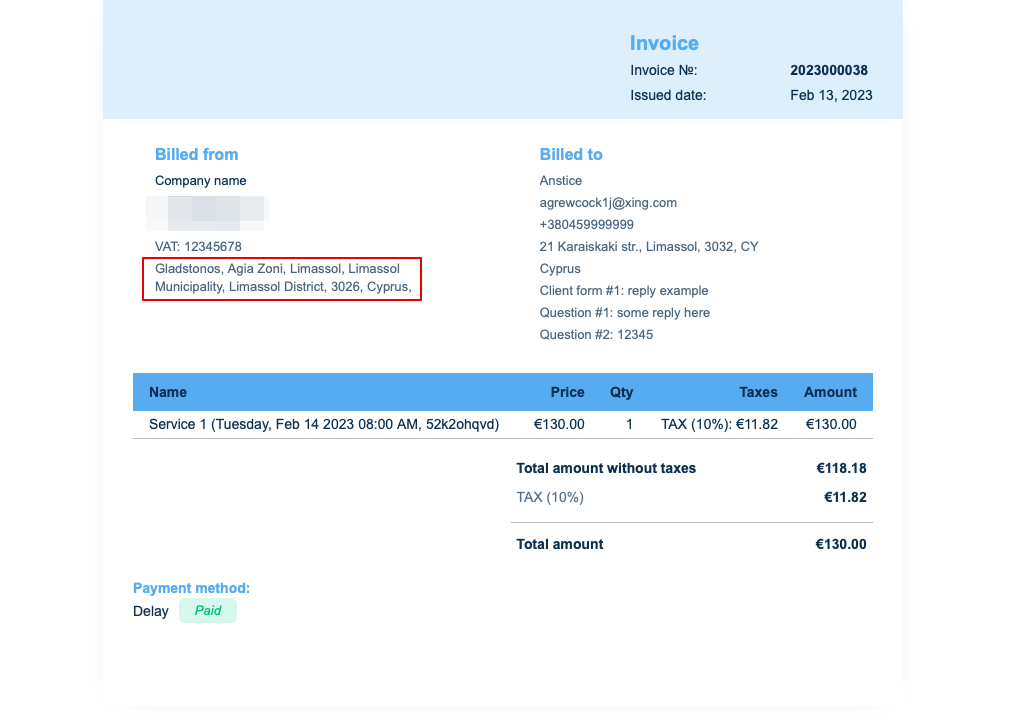
If you need to hide it simply remove address from that field and save settings.
2. Company VAT number.
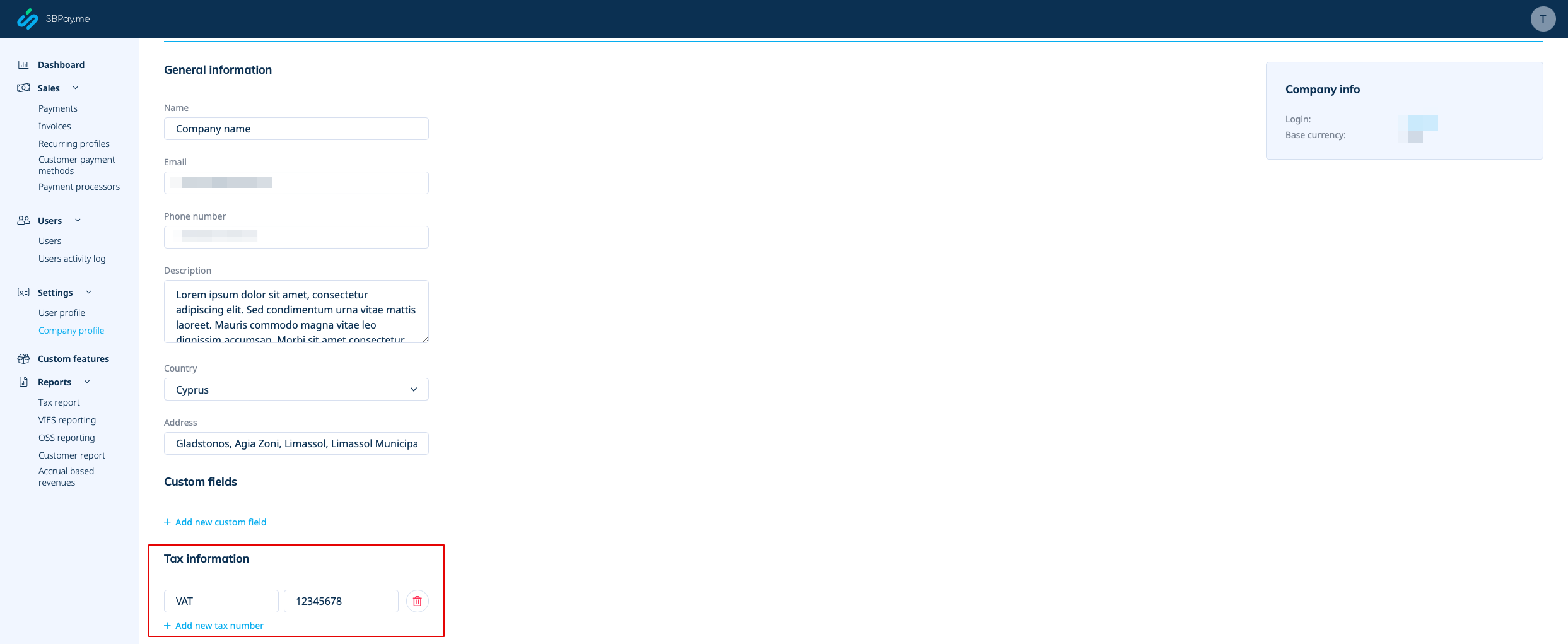
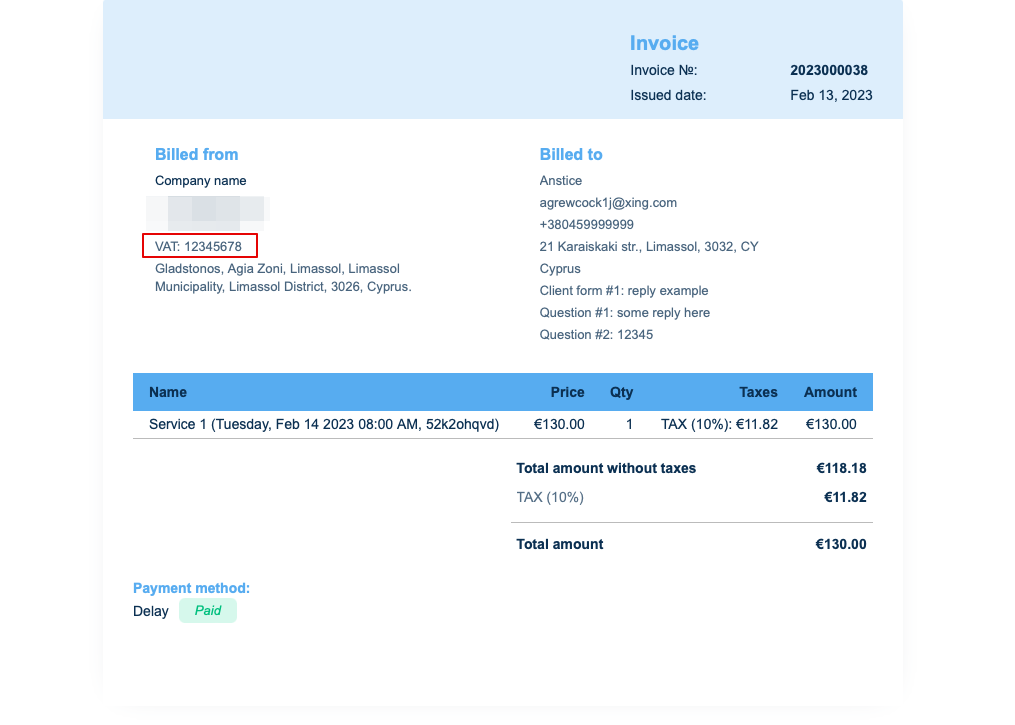
If it is added in Payments(SBPay.me) -> Payment systems -> Settings -> Company profile -> Tax information it will be included to the invoice header.
3. Client address.
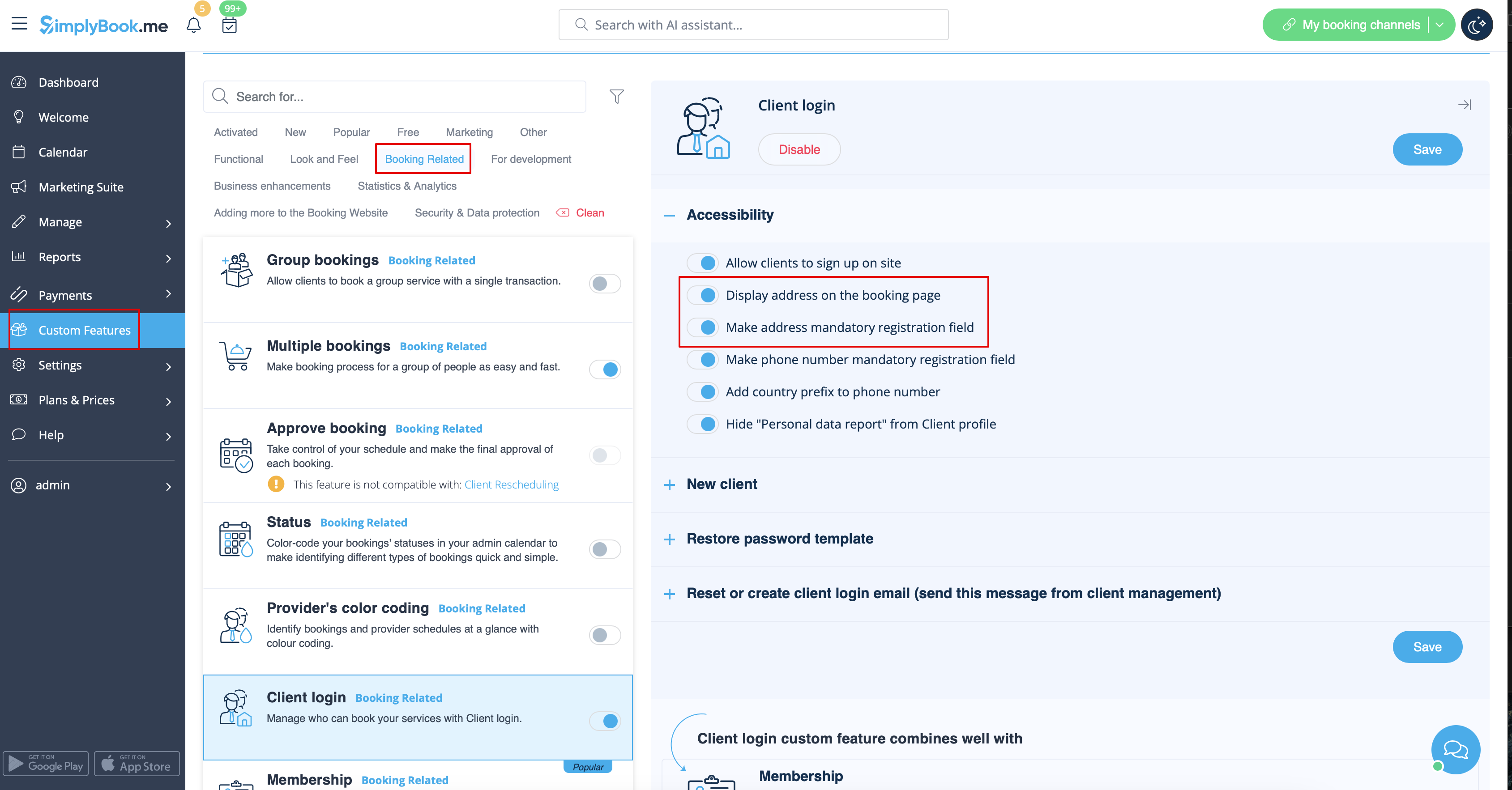
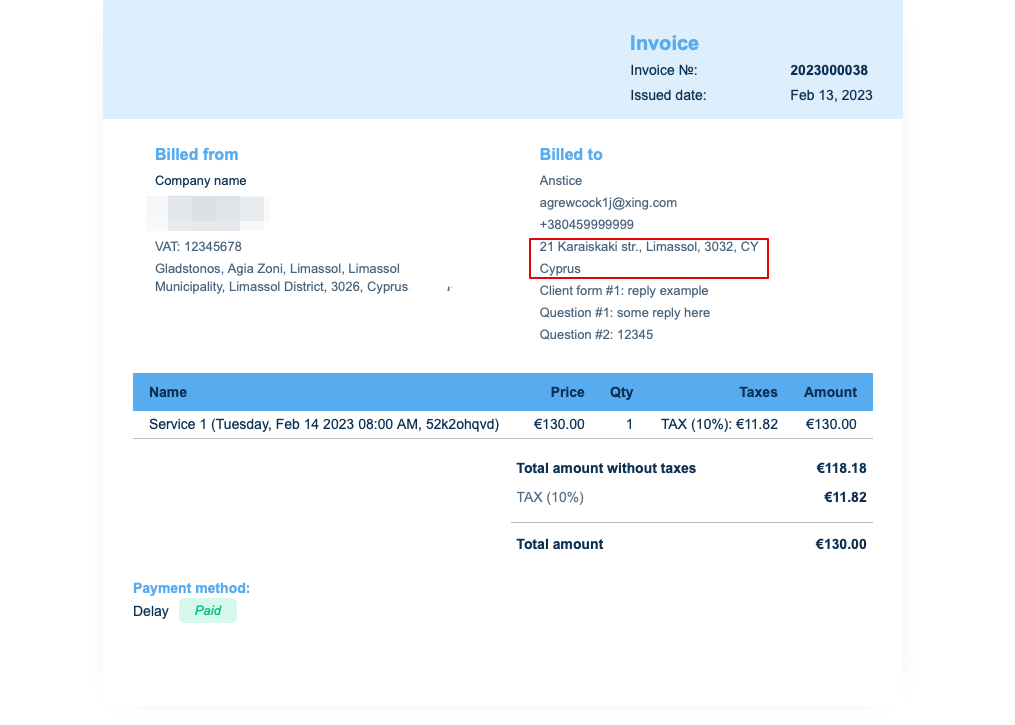
For the client address to be displayed please enable Client Login custom feature, enable both Display address on the booking page and Make address mandatory registration field in Accessibility section. Save settings.
4. Intake forms and Client Fields
You can add certain forms to be displayed in the client information block.
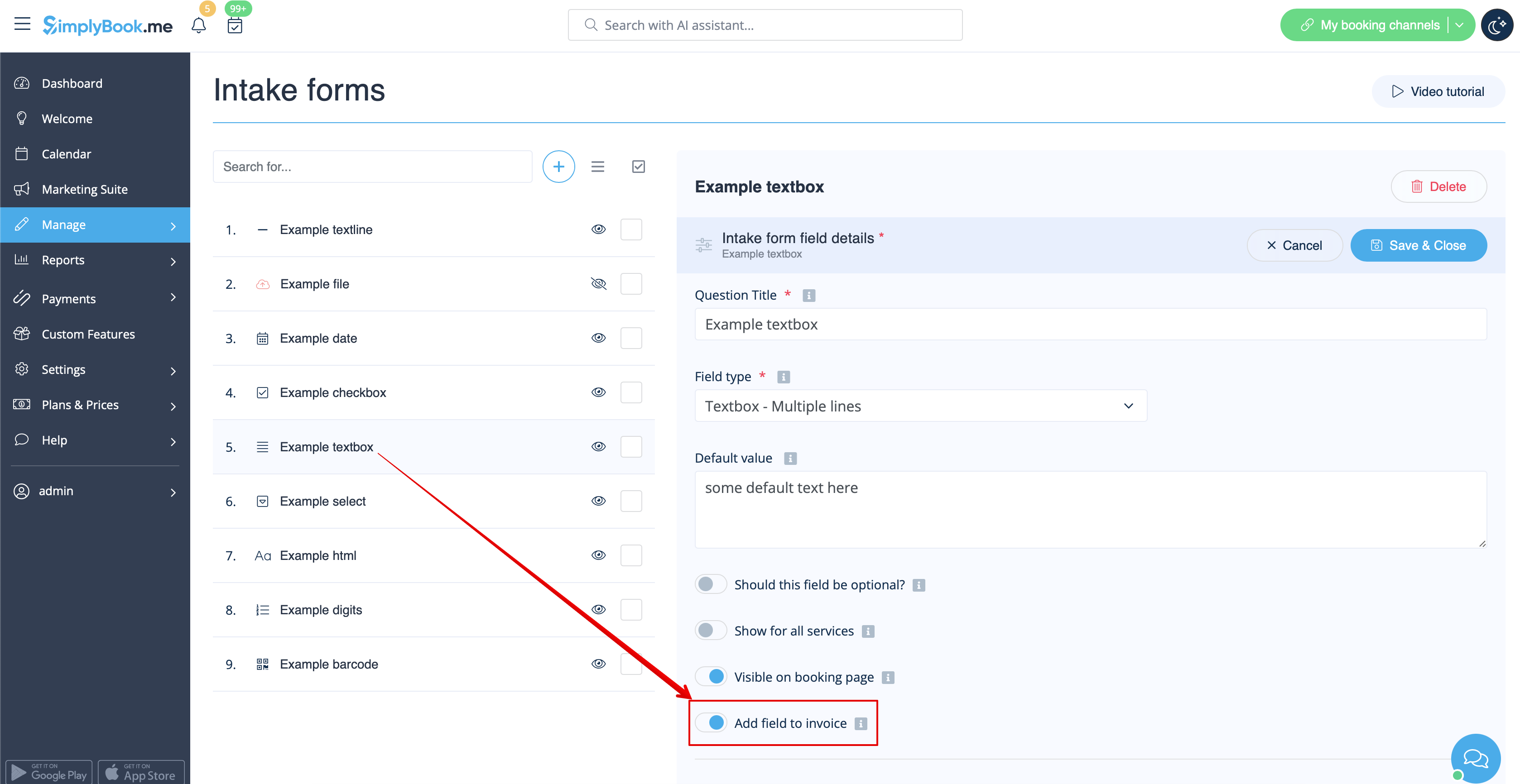
If it is an intake form please go to Manage -> Intake forms -> click on the necessary form to select -> enable Add field to invoice, save settings.
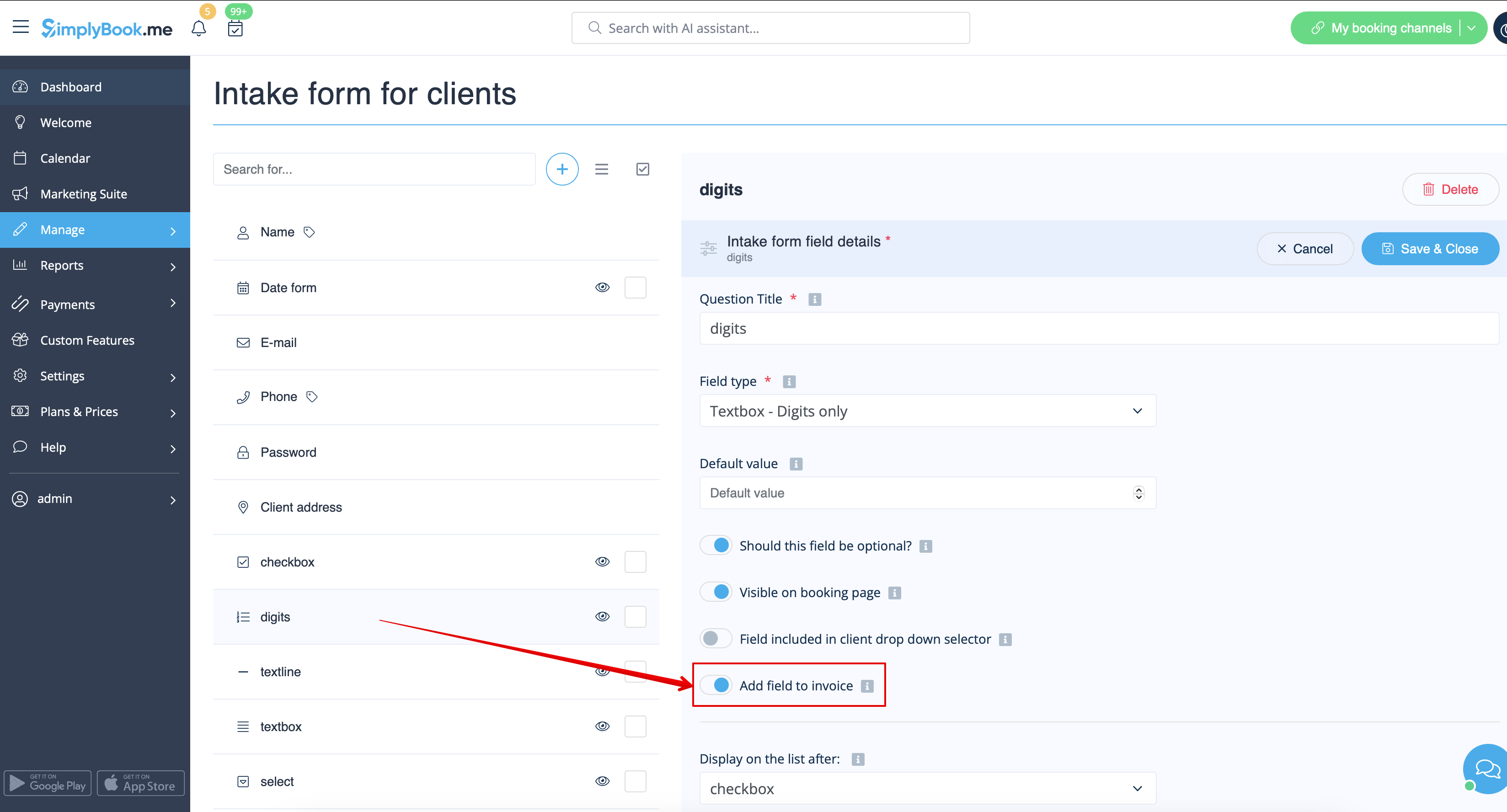
Or if you wish to add a client form then navigate to Manage -> Client fields -> click on the desired field to edit it -> enable Add field to invoice, save.
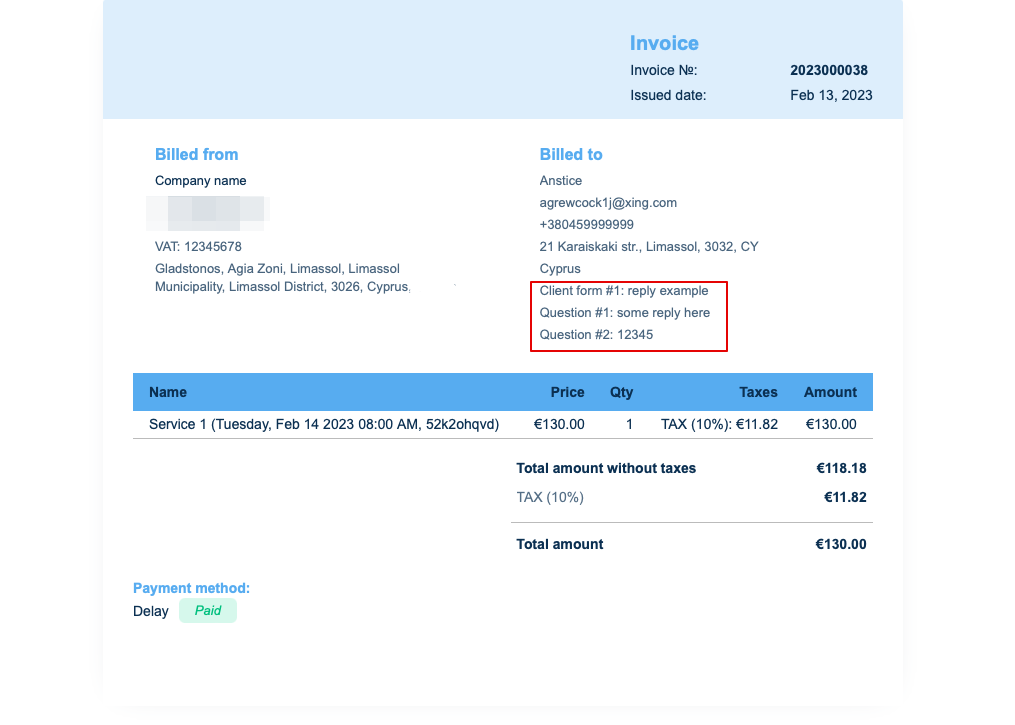
As the result both the form title and the client response will be reflected in the invoice.
5. Invoice design.
There are three templates to choose from in Payments(SBPay.me) -> Payment systems -> Custom features -> Invoices -> Settings -> Appearance.
Please cheese the one you like the most, add your comopany logo and save settings.

Please note! Importing invoices from external platforms directly into the system is not supported. However, SimplyBook.me offers integration options with various accounting software, including Xero, QuickBooks, and FreshBooks. You can efficiently manage your invoices within your preferred accounting system.
