Translations:How to set my availability/19/da: Difference between revisions

From SimplyBook.me
Created page with "'''Vejledning til brug af særlige dage''' <br> Der kan være tilfælde, hvor du eller en af dine medarbejdere har brug for en fridag eller ønsker at justere arbejdstiden for en bestemt dato uden at det påvirker andre planlagte dage. <br> Simplybook.me tilbyder en enkel løsning til dette. <br><br> ;Sådan bruges <br> 1. For at oprette en særlig dagsplan for en bestemt udbyder skal du gå til Indstillinger > Udbyderplan > Særlige dage (øverst på siden). Fil..."
 
(No difference)

Latest revision as of 15:04, 15 May 2025

Information about message (contribute)
This message has no documentation. If you know where or how this message is used, you can help other translators by adding documentation to this message.
Message definition (How to set my availability)
'''Special Days Use Guide'''
<br>
There are cases where you or one of your employees may need a day off or wish to adjust working hours for a specific date without affecting other scheduled days.
<br>
Simplybook.me provides a simple solution for this.
<br><br>
;How to use
<br>
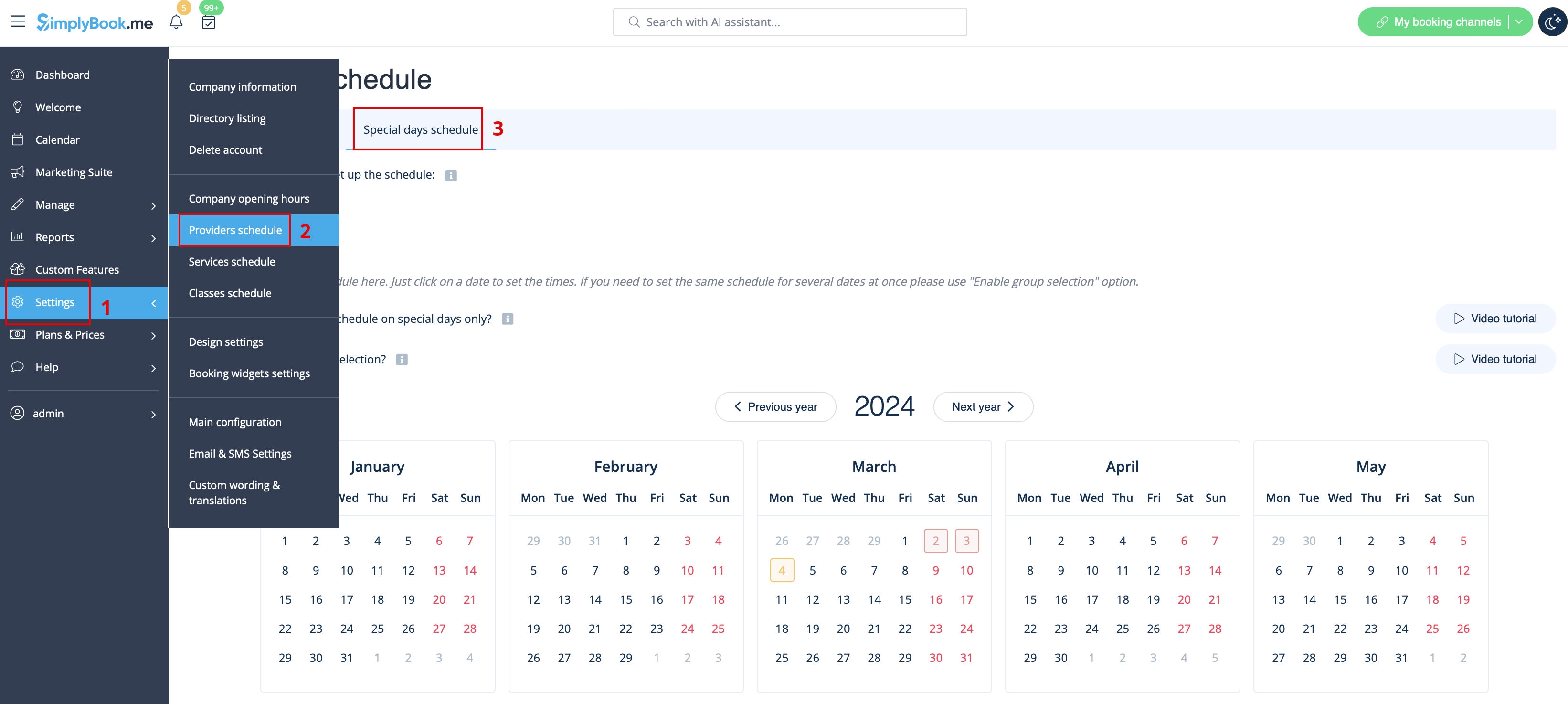
1. To set up a special day schedule for a specific provider, navigate to Settings > Providers schedule > Special days schedule section (located at the top of the page).
[[File:Provider special days redesigned.png|1200px|center|link=https://help.simplybook.me/images/6/62/Provider_special_days_redesigned.png]]
<br><br>
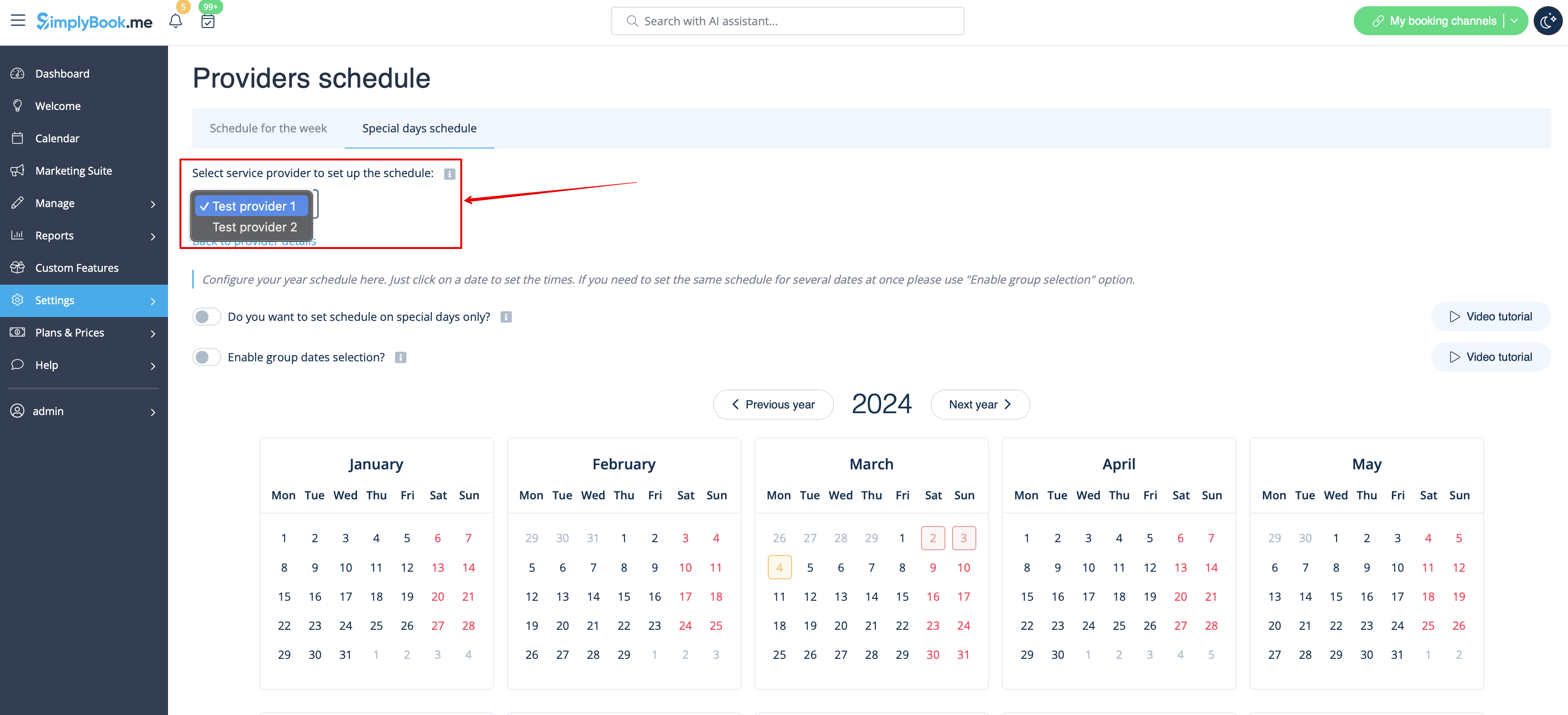
2. Choose the service provider on this page to set up the special days schedule.
[[File:Select service provider on special days redesigned.png|1200px|center|link=https://help.simplybook.me/images/5/5c/Select_service_provider_on_special_days_redesigned.png]]
<br><br>
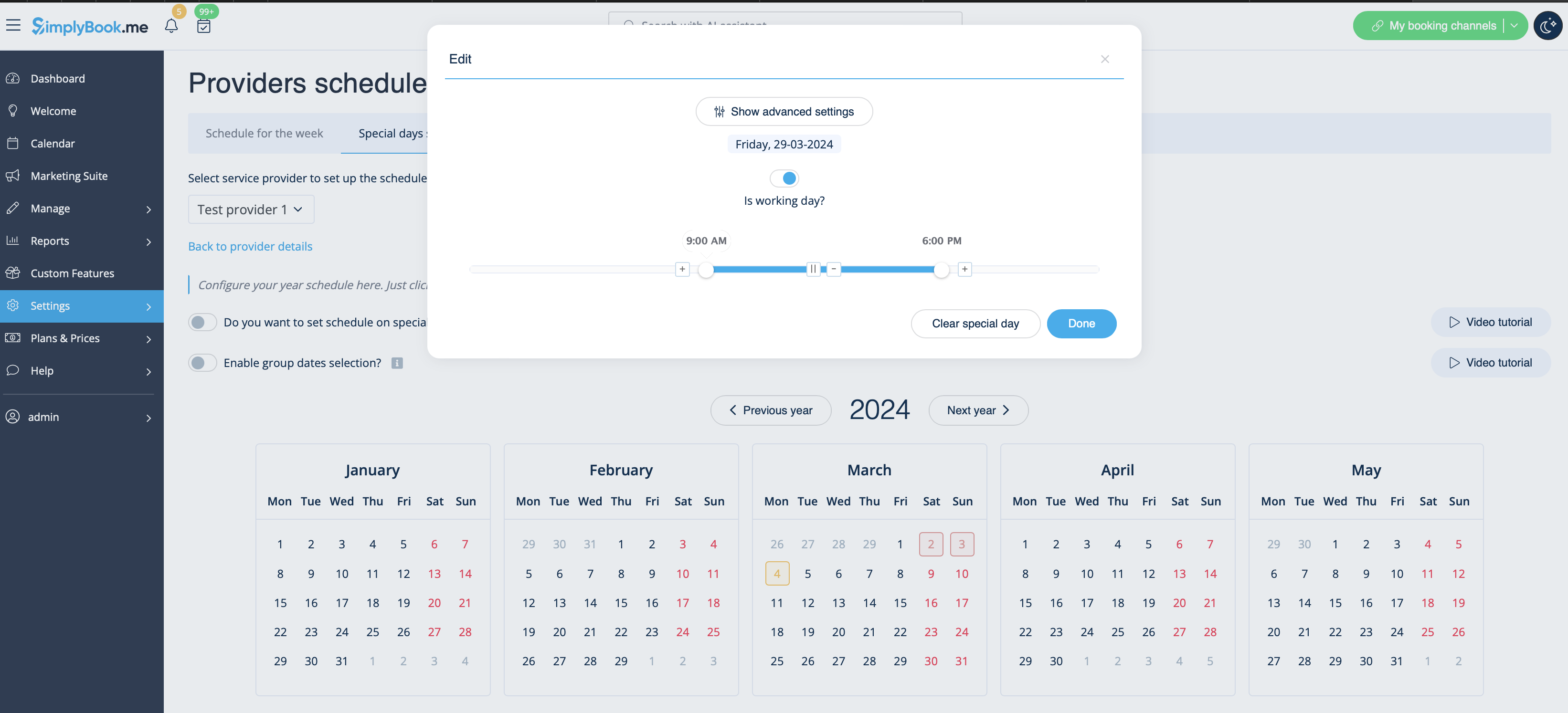
3. Clicking on the desired date opens a window for setting up the schedule for that provider on a specific date. You can adjust the working hours or create a day-off by toggling “Is working day?” and clicking the “Done” button.
[[File:Edit provider special day example redesigned.png|1200px|center|link=https://help.simplybook.me/images/d/de/Edit_provider_special_day_example_redesigned.png]]
<br><br>
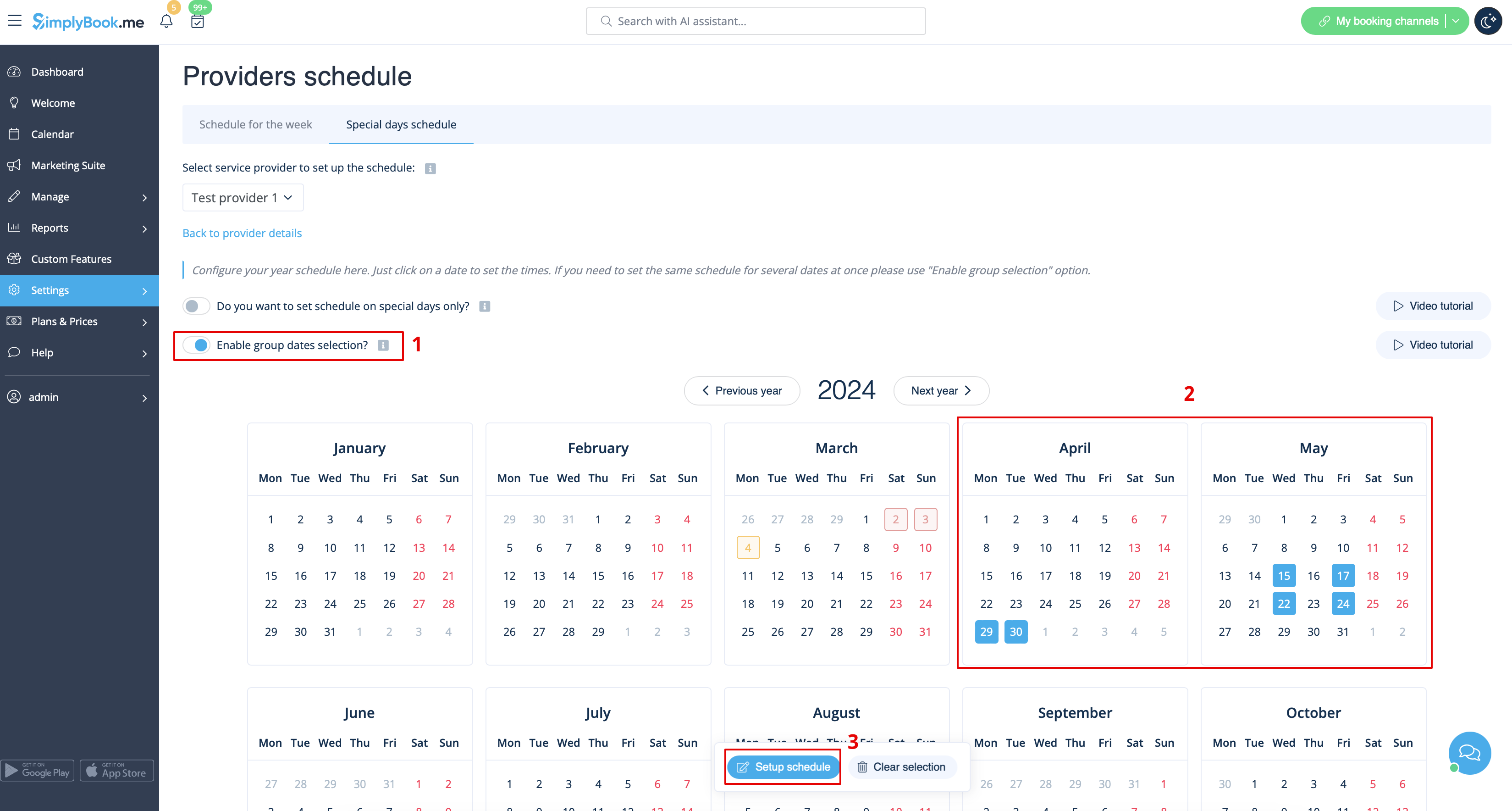
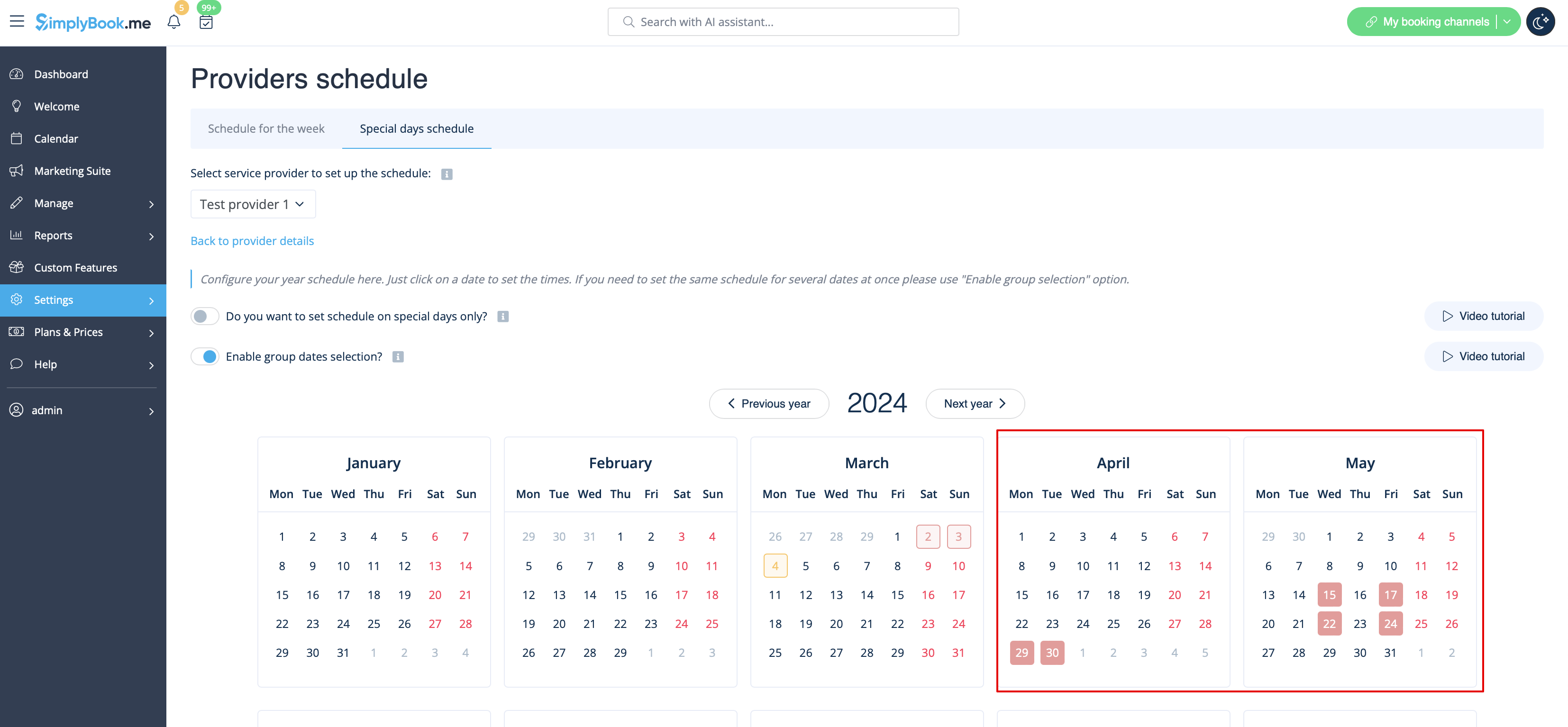
4. If there's a need to adjust several dates for a particular provider with the same schedule, use the toggle “Enable group dates selection.” Click on it, choose the dates, and click the “Edit schedule” button.<br>
You'll see the same window with options to adjust the schedule or create a day-off for the provider. The calendar will display special days highlighted in red.
[[File:Group dates selection flow redesigned.png|1200px|center|link=https://help.simplybook.me/images/d/db/Group_dates_selection_flow_redesigned.png]]
[[File:Group dates result redesigned.png|1200px|center|link=https://help.simplybook.me/images/8/8e/Group_dates_result_redesigned.png]]
<br><br>
Similar actions can be performed for a particular service on a special day in Settings > Service schedule > Special days schedule section, following the steps described in this guide.
<br><br>

Vejledning til brug af særlige dage
Der kan være tilfælde, hvor du eller en af dine medarbejdere har brug for en fridag eller ønsker at justere arbejdstiden for en bestemt dato uden at det påvirker andre planlagte dage.
Simplybook.me tilbyder en enkel løsning til dette.

Sådan bruges


1. For at oprette en særlig dagsplan for en bestemt udbyder skal du gå til Indstillinger > Udbyderplan > Særlige dage (øverst på siden).


2. Vælg den tjenesteudbyder på denne side, som du vil oprette en særlig dagsplan for.


3. Når du klikker på den ønskede dato, åbnes et vindue, hvor du kan oprette en plan for den pågældende udbyder på en bestemt dato. Du kan justere arbejdstiden eller oprette en fridag ved at skifte mellem "Er det en arbejdsdag?" og klikke på knappen "Færdig".


4. Hvis det er nødvendigt at justere flere datoer for en bestemt udbyder med samme tidsplan, skal du bruge knappen "Aktiver valg af gruppedatoer". Klik på den, vælg datoerne, og klik på knappen "Rediger tidsplan".
Du vil se det samme vindue med muligheder for at justere tidsplanen eller oprette en fridag for leverandøren. Kalenderen viser særlige dage markeret med rødt.

Lignende handlinger kan udføres for en bestemt service på en særlig dag i Indstillinger > Servicetidsplan > Særlige dage-sektionen ved at følge trinene beskrevet i denne vejledning.