Translations:Break times/4/da: Difference between revisions

From SimplyBook.me
Created page with ":1. Hvis du ønsker at tilføje pauser eller fridage for alle udbydere/tjenester, kan du også gøre det i Indstillinger//Virksomhedens åbningstider for ugentlig tidsplan (hvis det er faste fridage)<br> :eller i Indstillinger//Virksomhedens åbningstider//Særlige dage (hvis du kun skal tilføje det for en bestemt dato). <br> :Brug ikonet File:Add breaktime1.png "tilføj pause" for at tilføje en pause eller ikonet File:Remove breaktime3.png fjern pause for at..."
 
(No difference)

Latest revision as of 15:11, 15 May 2025

Information about message (contribute)
This message has no documentation. If you know where or how this message is used, you can help other translators by adding documentation to this message.
Message definition (Break times)
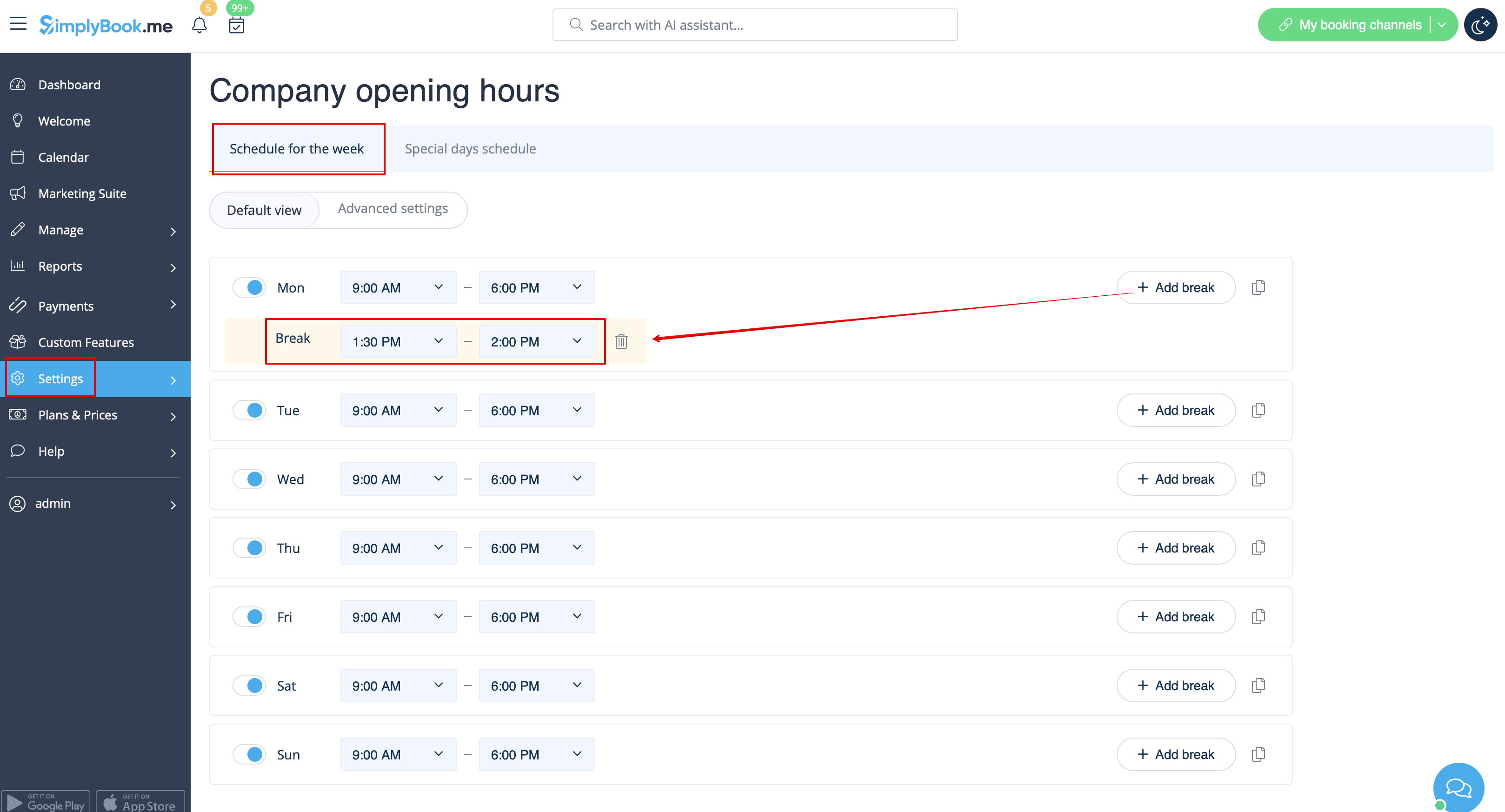
:1. If you wish to add breaktime or day off for all providers/services, you can also do it in Settings//Company opening hours for weekly schedule (if it is regular off time)<br>
:or in Settings//Company opening hours//Special days schedule(if you need to add it only for particular date). <br>
:Use [[File:Add breaktime1.png]] "add breaktime" icon to add breaktime or [[File:Remove breaktime3.png]] remove breaktime icon to delete it.
[[File:Add breaktime to company weekly schedule redesigned.png|1200px | center|link=https://help.simplybook.me/images/a/a8/Add_breaktime_to_company_weekly_schedule_redesigned.png]]
[[File:Company special days settings redesigned.png|1200px | center|link=https://help.simplybook.me/images/d/dc/Company_special_days_settings_redesigned.png]]
<br><br>
:2. If you wish to add breaktime or day off for certain provider, you can do it in Settings//Providers schedule for weekly schedule (if it is regular off time) or in Settings//Providers schedule//Special days tab (if you need to add it only for particular date).
<br><br>
:3. If you wish to add breaktime or day off for certain service, you can do it in Settings//Services schedule for weekly schedule (if it is regular off time) or in Settings//Services schedule//Special days tab (if you need to add it only for particular date).
<br><br>
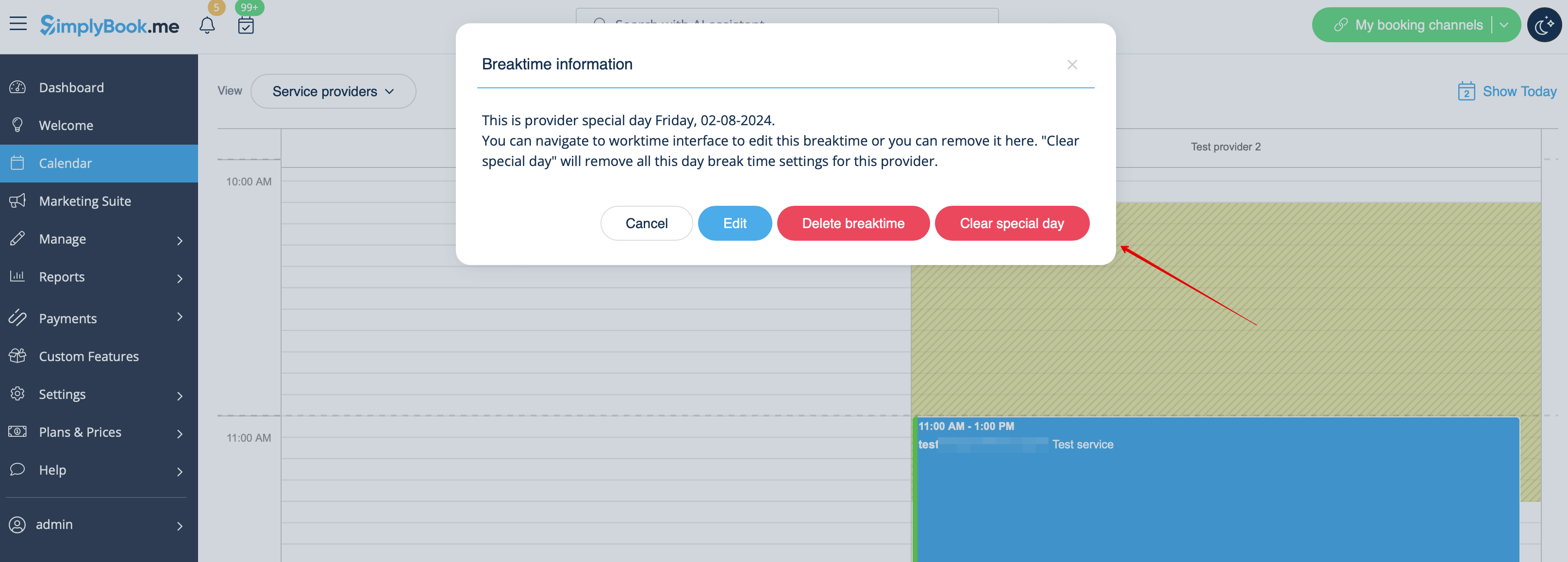
:These breaktimes will also be seen on Calendar page and can be removed either at the page where you have added them or in some cases directly from calendar page by clicking on them and selecting the corresponding option.
[[File:Clieck on breaktime in calendar redesigned.png|1200px|border|center|link=https://help.simplybook.me/images/d/d6/Clieck_on_breaktime_in_calendar_redesigned.png]]
<br><br>
1. Hvis du ønsker at tilføje pauser eller fridage for alle udbydere/tjenester, kan du også gøre det i Indstillinger//Virksomhedens åbningstider for ugentlig tidsplan (hvis det er faste fridage)
eller i Indstillinger//Virksomhedens åbningstider//Særlige dage (hvis du kun skal tilføje det for en bestemt dato).
Brug ikonet [[File:Add breaktime1.png|]] "tilføj pause" for at tilføje en pause eller ikonet [[File:Remove breaktime3.png|]] fjern pause for at slette den.


2. Hvis du ønsker at tilføje pausetid eller fridag for en bestemt udbyder, kan du gøre det i Indstillinger//Udbyderplan for ugentlig plan (hvis det er fast fridag) eller i Indstillinger//Udbyderplan//fanen Særlige dage (hvis du kun skal tilføje det for en bestemt dato).


3. Hvis du ønsker at tilføje pauser eller fridage for bestemte tjenester, kan du gøre det i Indstillinger//Tjenesteplan for ugentlig plan (hvis det er regelmæssig frihed) eller i Indstillinger//Tjenesteplan//fanen Særlige dage (hvis du kun skal tilføje det for en bestemt dato).


Disse pauser vil også blive vist på kalendersiden og kan fjernes enten på den side, hvor du har tilføjet dem, eller i nogle tilfælde direkte fra kalendersiden ved at klikke på dem og vælge den tilsvarende mulighed.