Translations:Break times/2/fr: Difference between revisions

From SimplyBook.me
Created page with "__FORCETOC__ <br><br> = Bloquer rapidement des plages horaires dans le calendrier = Vous pouvez fermer la disponibilité depuis la page Calendrier en utilisant le mode « Ajouter une note/Bloquer un créneau ». Passez à ce mode et cliquez sur le créneau que vous souhaitez fermer.<br/> 1200px|border|center|link=https://help.simplybook.me/images/b/b7/Note_mode_calendar_redesigned.png <br><br> Dans la fenêtre contextuelle de la..."
 
(No difference)

Latest revision as of 15:11, 15 May 2025

Information about message (contribute)
This message has no documentation. If you know where or how this message is used, you can help other translators by adding documentation to this message.
Message definition (Break times)
__FORCETOC__
<br><br>
=Quickly block times from Calendar=
You can close the availability from Calendar page using "Add note/Block time" mode. Switch to it and click on the timeslot you want to close.<br/>
[[File:Note mode calendar redesigned.png|1200px|border|center|link=https://help.simplybook.me/images/b/b7/Note_mode_calendar_redesigned.png]]
<br><br>
In the note popup check "Time is blocked" option and choose whether you need to block time period for everyone in your company or only for specific provider or service.<br>
Add the reason of blocking if necessary.
<br><br>
[[File:Adding note to block time redesigned.png|1200px|border|center|link=https://help.simplybook.me/images/4/43/Adding_note_to_block_time_redesigned.png]]
To remove or edit blocked time you simply can click on the corresponding note and delete it or update and save.
[[File:Click on note to update redesigned.png|1200px|border|center|link=https://help.simplybook.me/images/e/e0/Click_on_note_to_update_redesigned.png]]
<br><br>
<br><br>


Bloquer rapidement des plages horaires dans le calendrier

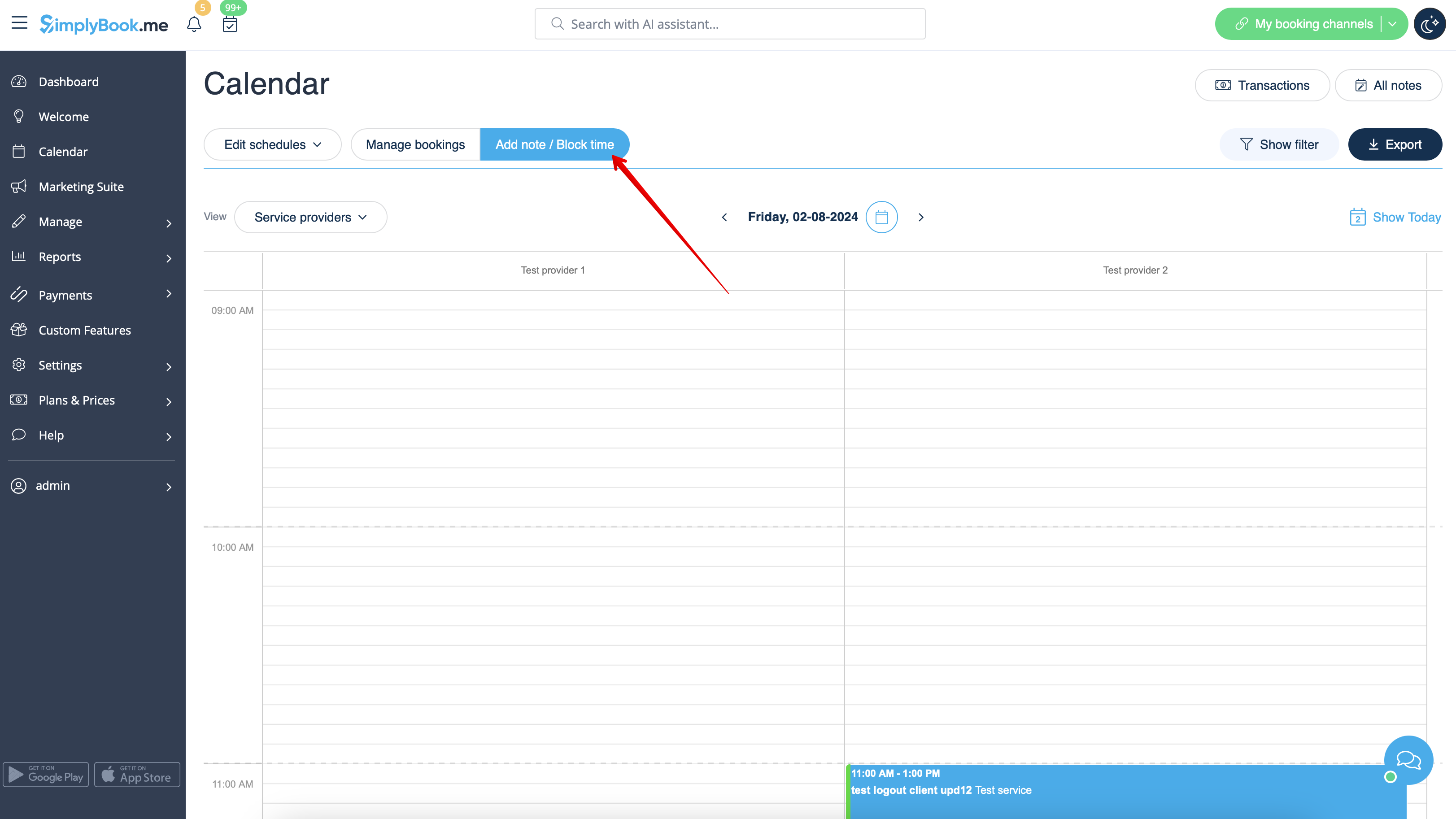
Vous pouvez fermer la disponibilité depuis la page Calendrier en utilisant le mode « Ajouter une note/Bloquer un créneau ». Passez à ce mode et cliquez sur le créneau que vous souhaitez fermer.


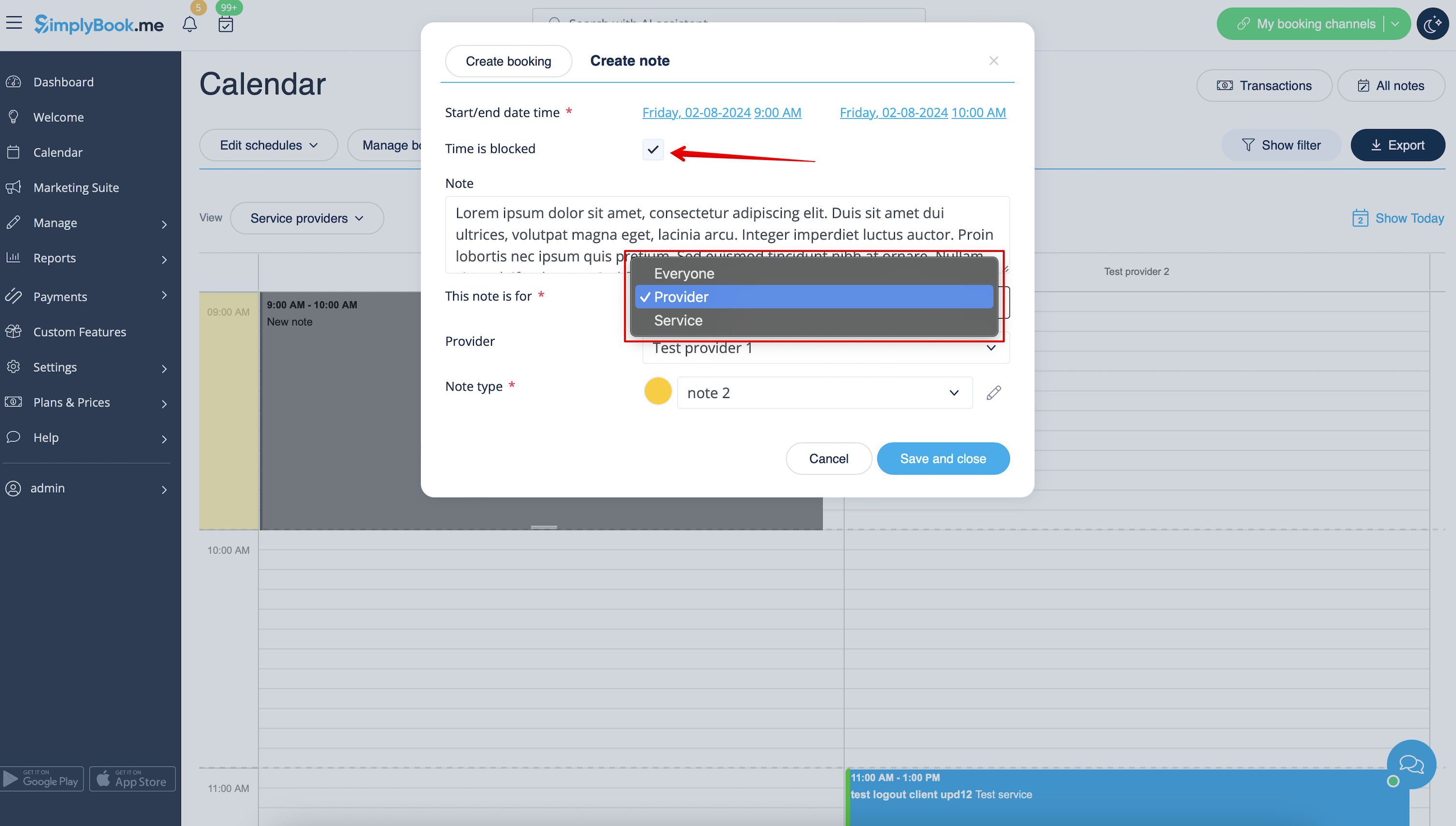
Dans la fenêtre contextuelle de la note, cochez l'option « Le temps est bloqué » et choisissez si vous souhaitez bloquer la période pour tous les membres de votre entreprise ou uniquement pour un fournisseur ou un service spécifique.
Ajoutez la raison du blocage si nécessaire.
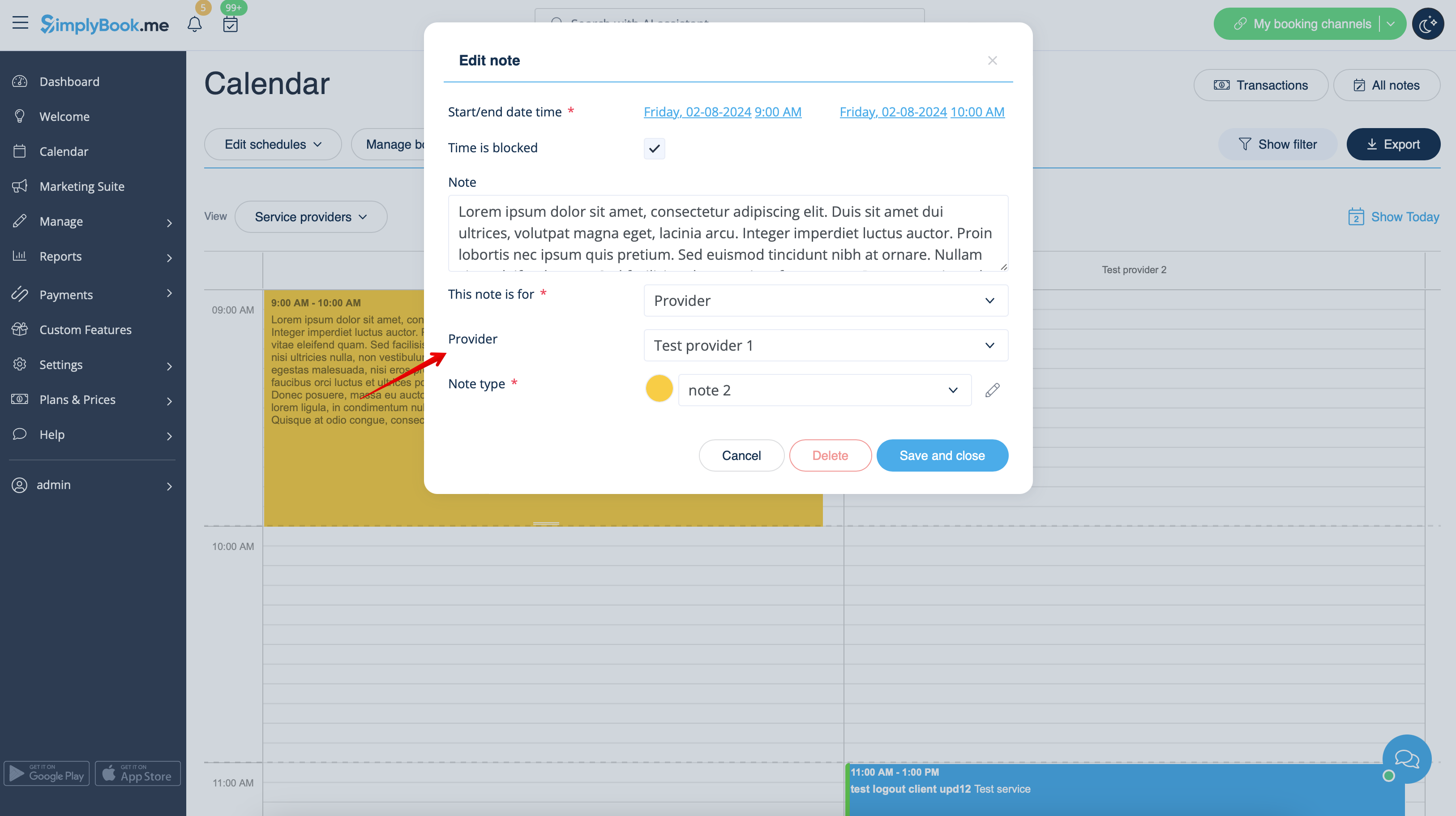
Pour supprimer ou modifier le temps bloqué, il vous suffit de cliquer sur la note correspondante et de la supprimer ou de la mettre à jour et d'enregistrer.