From SimplyBook.me
Created page with ":1. Si vous souhaitez ajouter une pause ou un jour de congé pour tous les prestataires/services, vous pouvez également le faire dans Paramètres//Heures d'ouverture de l'entreprise pour le planning hebdomadaire (s'il s'agit d'un congé régulier)<br> :ou dans Paramètres//Heures d'ouverture de l'entreprise//Calendrier des jours spéciaux (si vous devez l'ajouter uniquement pour une date particulière). <br> :Utilisez l'icône File:Add breaktime1.png « Ajouter une..." |
(No difference)
|
Latest revision as of 15:11, 15 May 2025
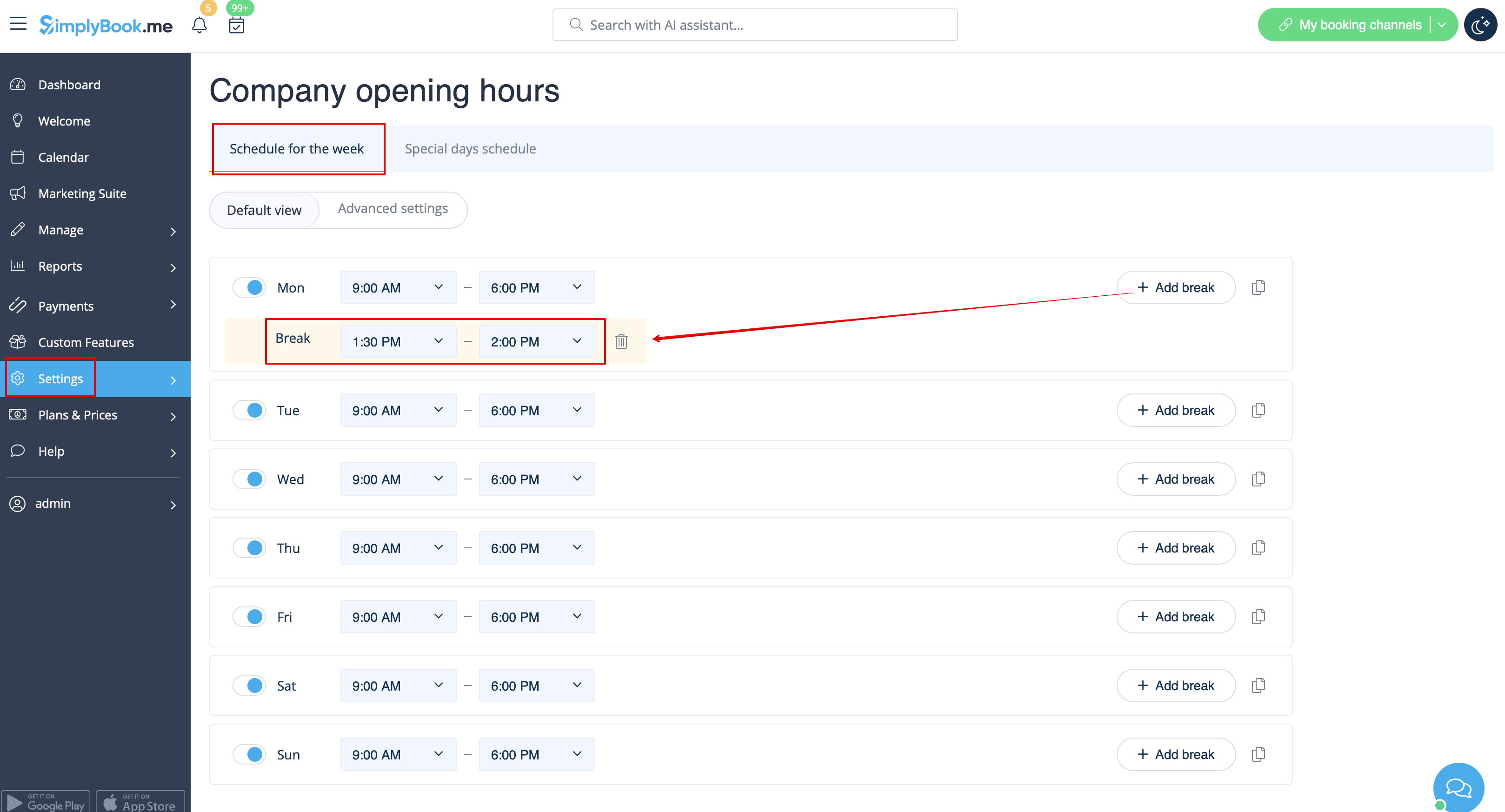
- 1. Si vous souhaitez ajouter une pause ou un jour de congé pour tous les prestataires/services, vous pouvez également le faire dans Paramètres//Heures d'ouverture de l'entreprise pour le planning hebdomadaire (s'il s'agit d'un congé régulier)
- ou dans Paramètres//Heures d'ouverture de l'entreprise//Calendrier des jours spéciaux (si vous devez l'ajouter uniquement pour une date particulière).
- Utilisez l'icône [[File:Add breaktime1.png|]] « Ajouter une pause » pour ajouter une pause ou l'icône [[File:Remove breaktime3.png|]] « Supprimer une pause » pour la supprimer.

- 2. Si vous souhaitez ajouter une pause ou un jour de congé pour un prestataire particulier, vous pouvez le faire dans Paramètres//Horaire des prestataires pour l'horaire hebdomadaire (s'il s'agit d'un congé régulier) ou dans Paramètres//Horaire des prestataires//onglet Jours spéciaux (si vous devez l'ajouter uniquement pour une date particulière).
- 3. Si vous souhaitez ajouter une pause ou un jour de congé pour un service particulier, vous pouvez le faire dans Paramètres//Horaire des services pour l'horaire hebdomadaire (s'il s'agit d'un congé régulier) ou dans Paramètres//Horaire des services//onglet Jours spéciaux (si vous devez l'ajouter uniquement pour une date particulière).
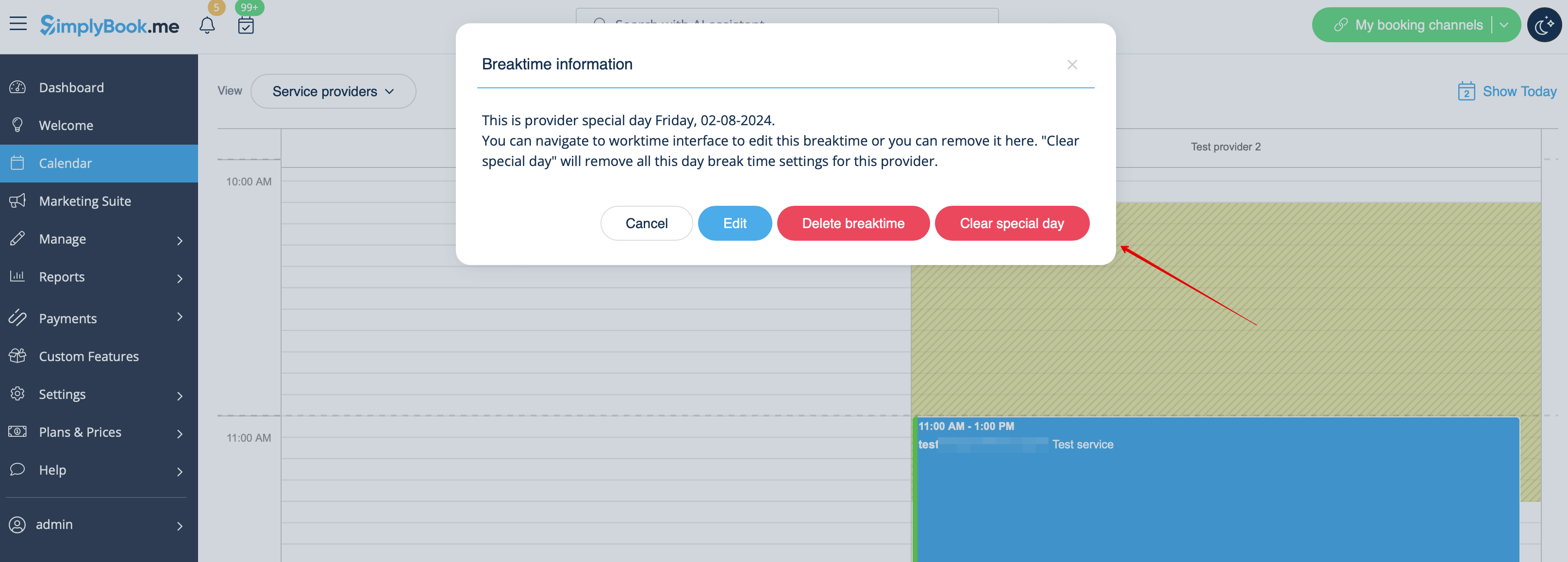
- Ces pauses seront également visibles sur la page Calendrier et peuvent être supprimées soit sur la page où vous les avez ajoutées, soit, dans certains cas, directement depuis la page Calendrier en cliquant dessus et en sélectionnant l'option correspondante.