Created page with "7. Recherchez SBPay.me dans l'étape Déclencheur ou utilisez [https://zapier.com/apps/sbpayme/integrations ce lien].<br> 1200px|center|link=https://help.simplybook.me/images/d/dd/Sbpay_app_in_zapier.png <br><br>" |
Created page with "5. Connectez-vous à votre [https://zapier.com/app/login compte Zapier] ou créez-en un nouveau. <br><br>" Tags: Mobile edit Mobile web edit |
||
| Line 112: | Line 112: | ||
<br><br> | <br><br> | ||
16. Connectez ce compte d'application et configurez le modèle à l'aide des données disponibles mentionnées ci-dessus. | |||
16. | |||
<br><br> | <br><br> | ||
<div lang="en" dir="ltr" class="mw-content-ltr"> | <div lang="en" dir="ltr" class="mw-content-ltr"> | ||
Revision as of 17:44, 15 May 2025

Connectez SBPay.me à plus de 2 000 autres services web grâce à l'intégration Zapier. Configurez les connexions en quelques minutes sans aucun codage pour automatiser vos tâches quotidiennes et créer des flux de travail entre les applications importantes. Choisissez SBPay.me comme application déclencheuse et configurez les données de transactions et de factures vers les systèmes que vous utilisez fréquemment.
Déclencheurs disponibles :
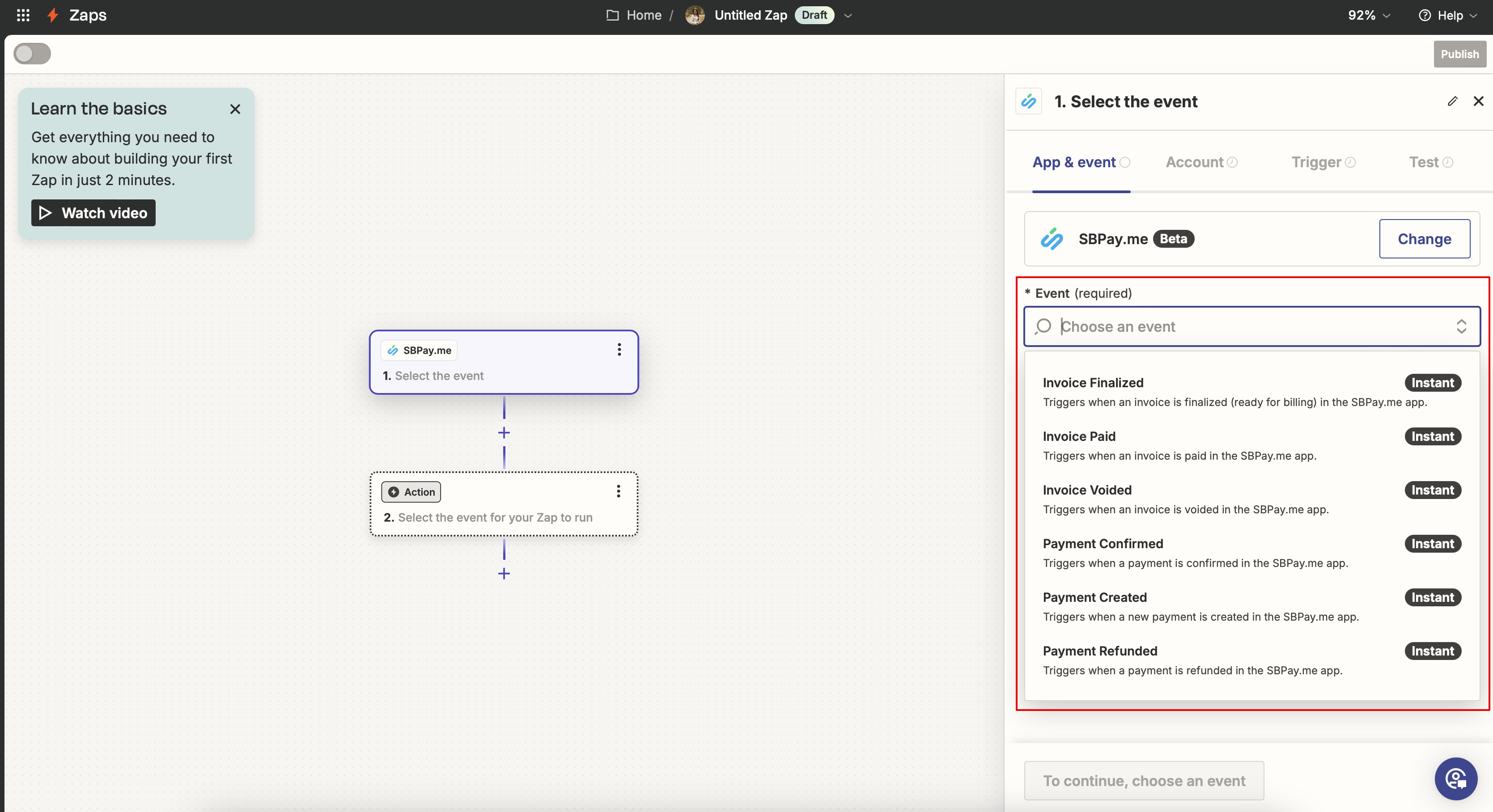
- Paiement créé ;
- Paiement confirmé (payé) ;
- Paiement remboursé ;
- Facture finalisée (préparée pour le paiement) ;
- Facture payée ;
- Facture annulée.
Données disponibles (déclencheurs de paiement) :
- transaction id ;
- transaction description ;
- customer information (id, name, email, phone, address, custom fields) ;
- transaction lines (item name, description, price, quantity, discounts, taxes) ;
- currency ;
- amount ;
- payment system ;
- payment method ;
- date and time when the document was created ;
- date and time when the document was changed last time ;
- payment status ;
- payment type ;
- whether the payment was refunded by payment system ;
- si le paiement a été confirmé manuellement par l'utilisateur SBPay.me ;
- informations fiscales ;
- balises.
Données disponibles (déclencheurs de facturation) :
- numéro de facture ;
- description de la facture ;
- informations sur le client (id, nom, e-mail, téléphone, adresse, champs personnalisés) ;
- lignes de la facture (nom de l'article, description, prix, quantité, remises, taxes) ;
- devise ;
- montant ;
- date et heure de création du document ;
- date et heure de la dernière modification du document ;
- date d'échéance de la facture ;
- statut de la facture ;
- type de facture ;
- présence éventuelle de notes de crédit liées à cette facture ;
- montant total hors taxes ;
- montant total de la remise ;
- informations sur les taxes ;
- balises.
Comment configurer :
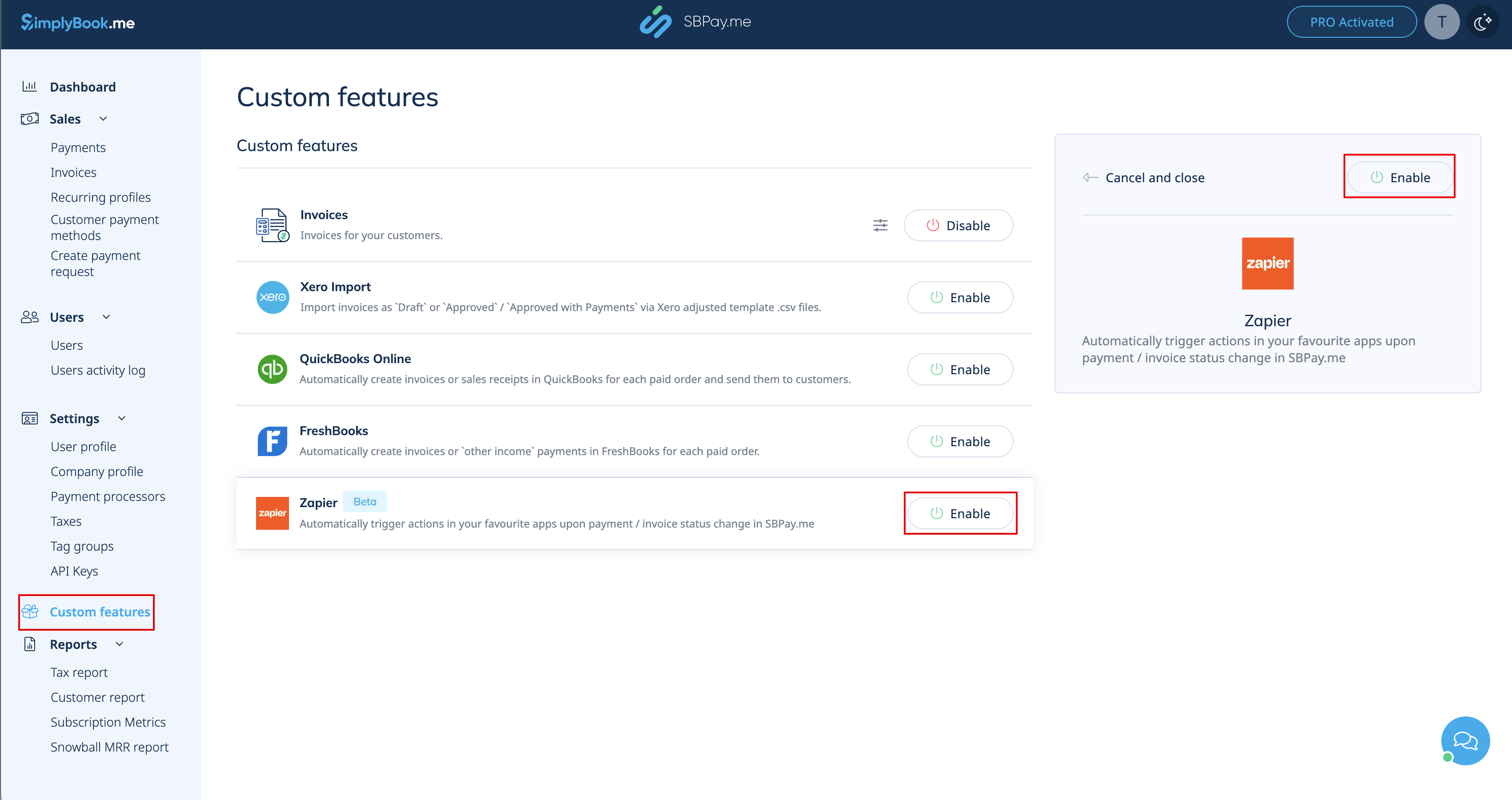
1. Activez la fonctionnalité personnalisée Zapier dans votre interface SBPay.me.
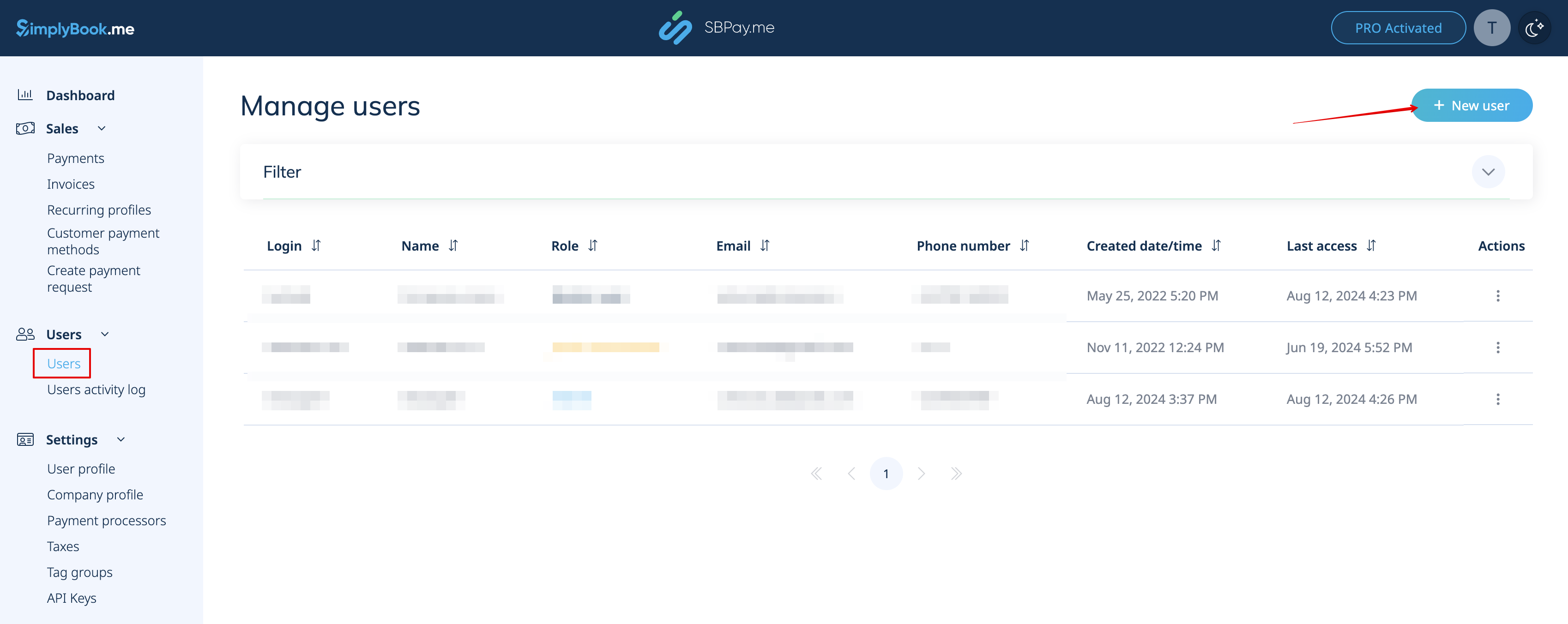
2. Accédez à la page Utilisateurs et cliquez sur Nouvel utilisateur.
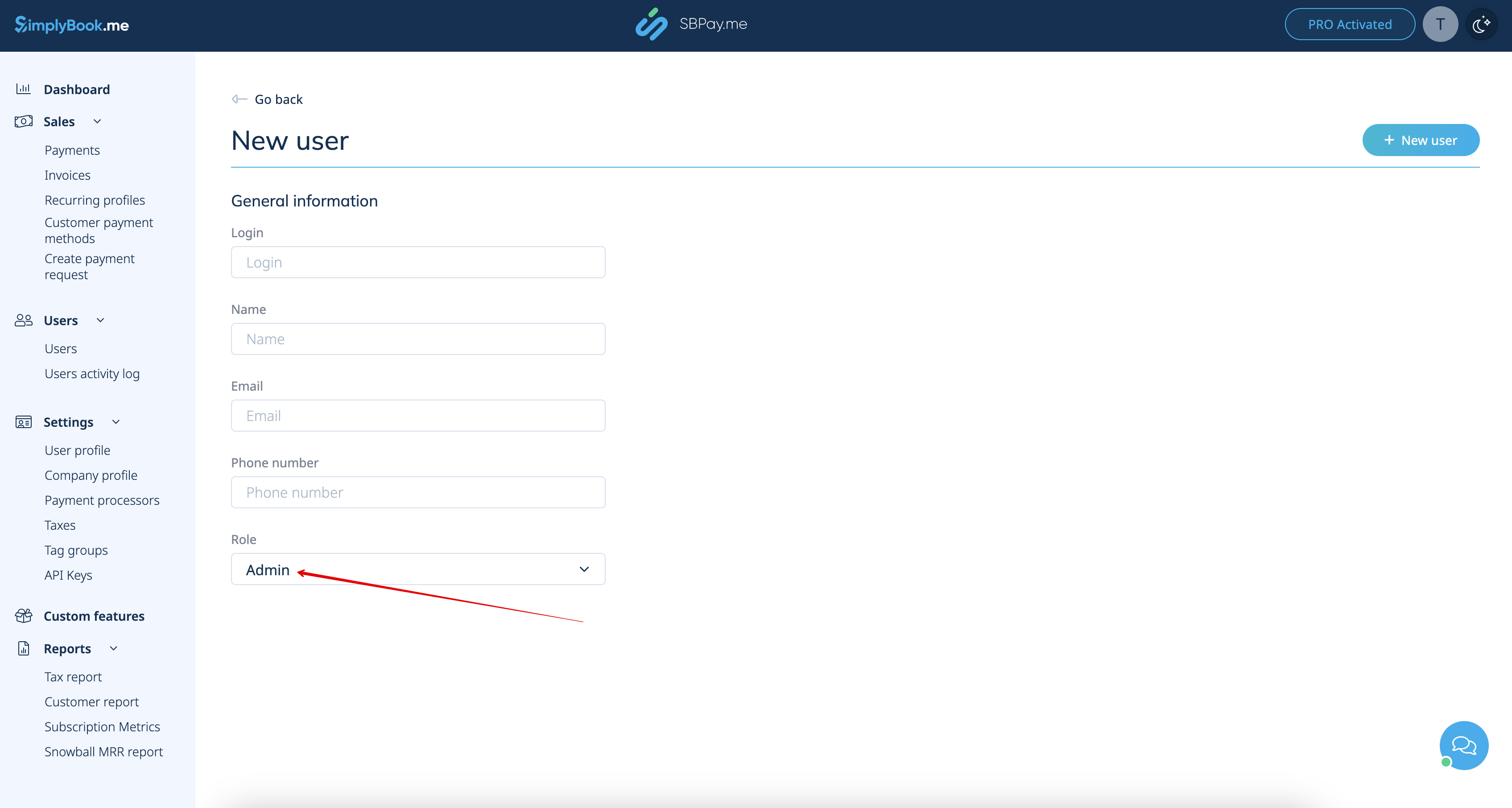
3. Créez un utilisateur supplémentaire avec le niveau d'accès Admin. (utilisez le bouton Nouvel utilisateur pour enregistrer le nouvel utilisateur).
4. Connectez-vous à votre compte SBPay.me en tant qu'utilisateur admin.
5. Connectez-vous à votre compte Zapier ou créez-en un nouveau.
6. Créez un nouveau Zap en cliquant sur Créer, puis sur le bouton Zaps dans l'interface Zapier.
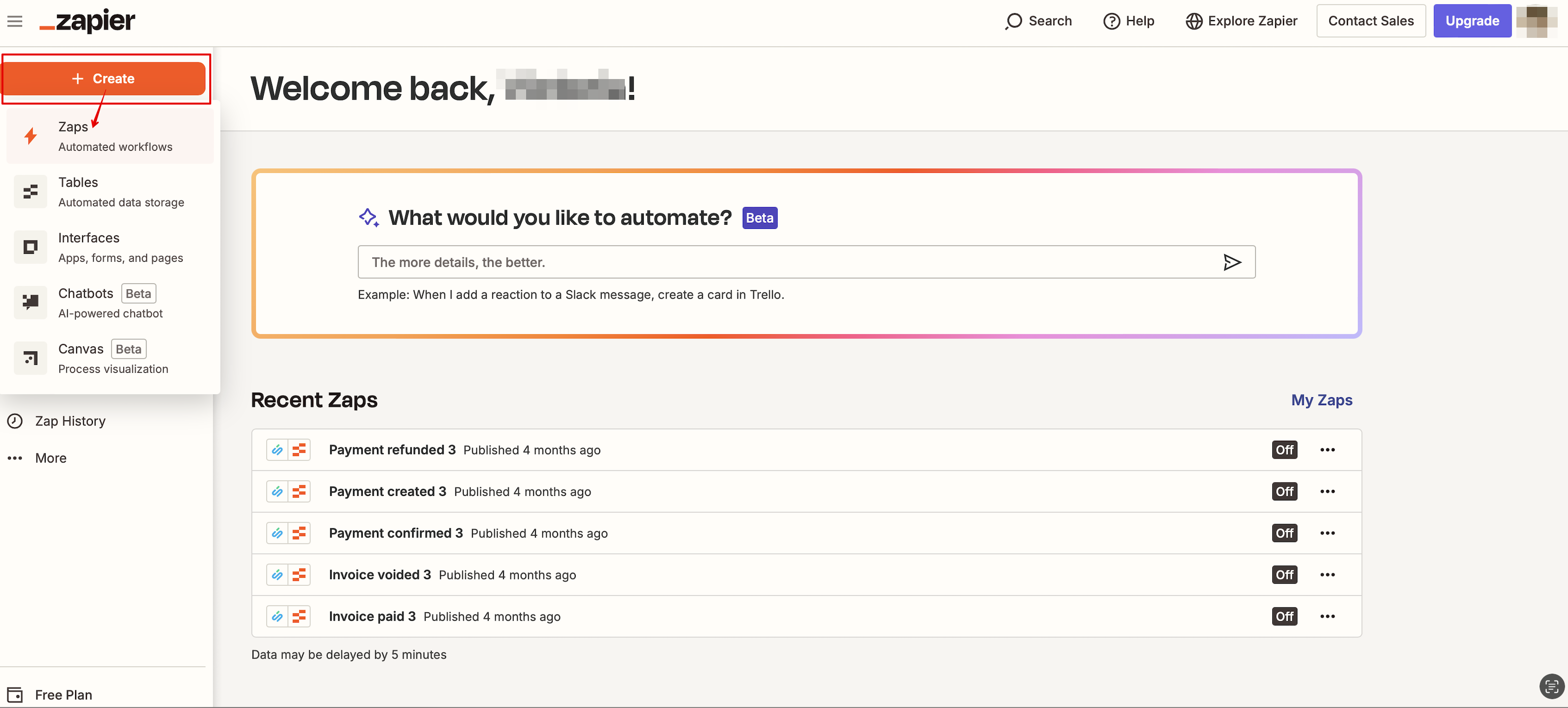
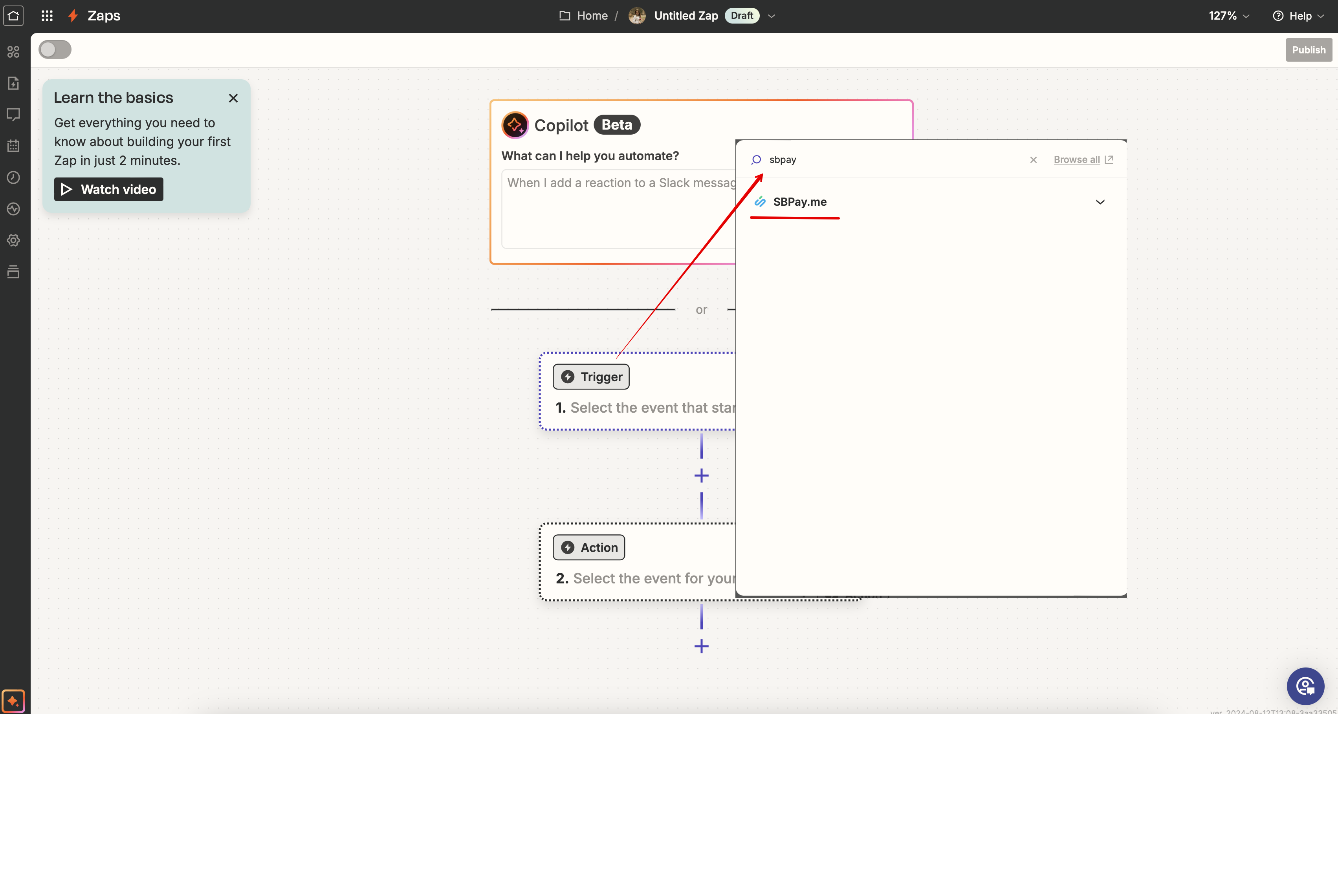
7. Recherchez SBPay.me dans l'étape Déclencheur ou utilisez ce lien.
8. Sélectionnez le déclencheur souhaité.
9. Passez à la connexion du compte SBPay.me.
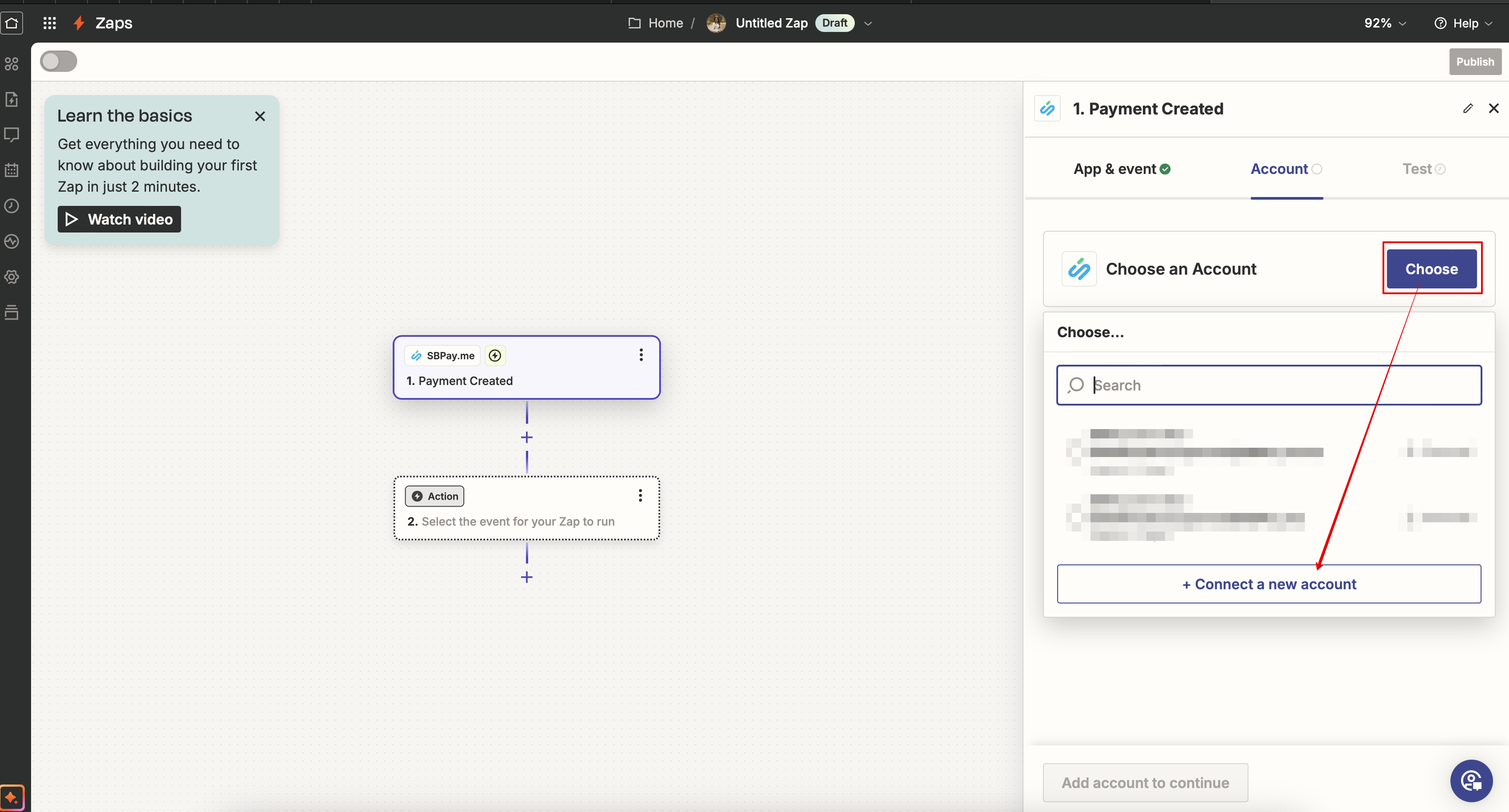
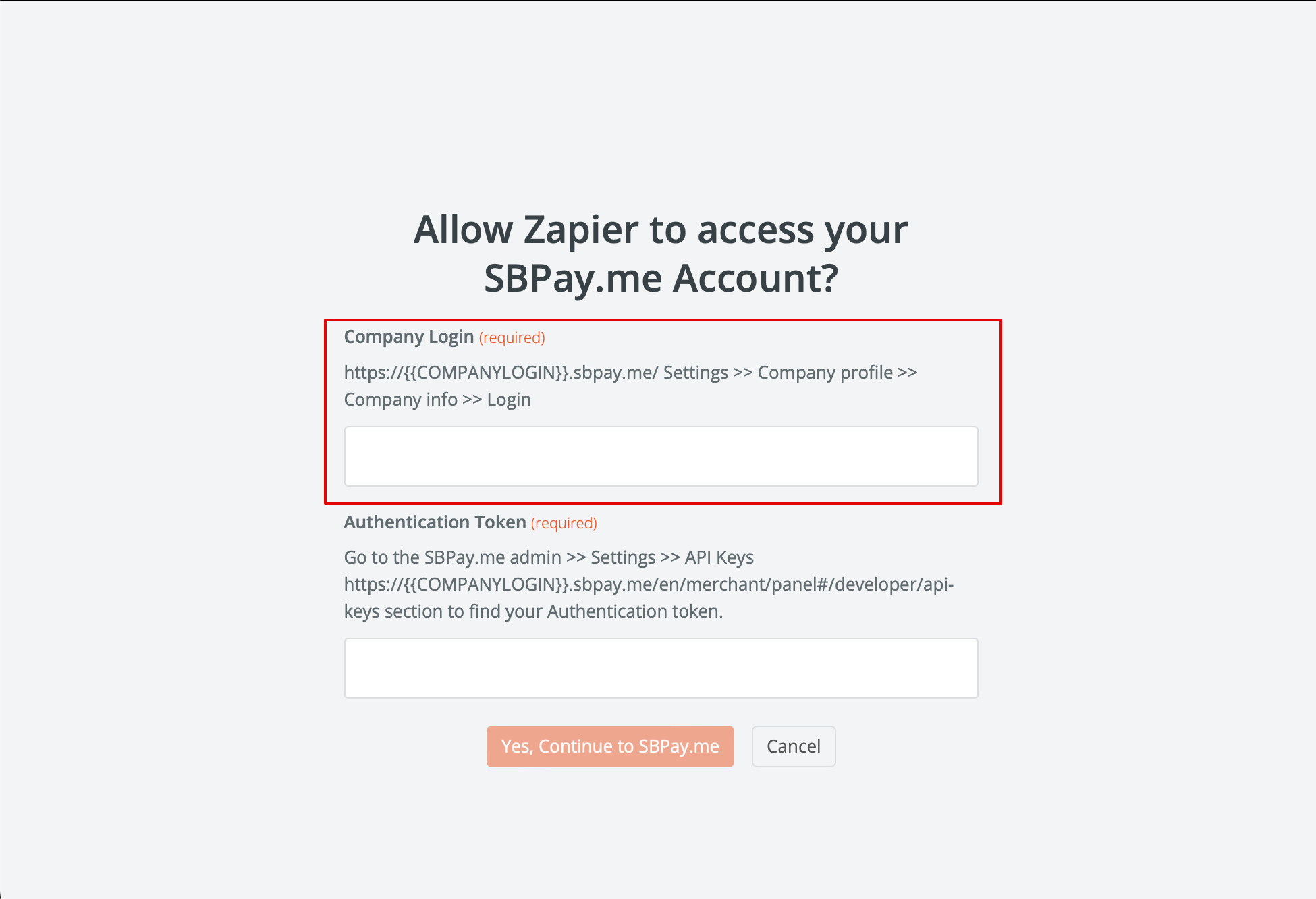
10. Dans la fenêtre contextuelle qui s'affiche, veuillez saisir vos identifiants de connexion à SBPay.me.
11. Dans l'interface SBPay.me, accédez à Paramètres -> Clés API et cliquez sur « Afficher les clés ».
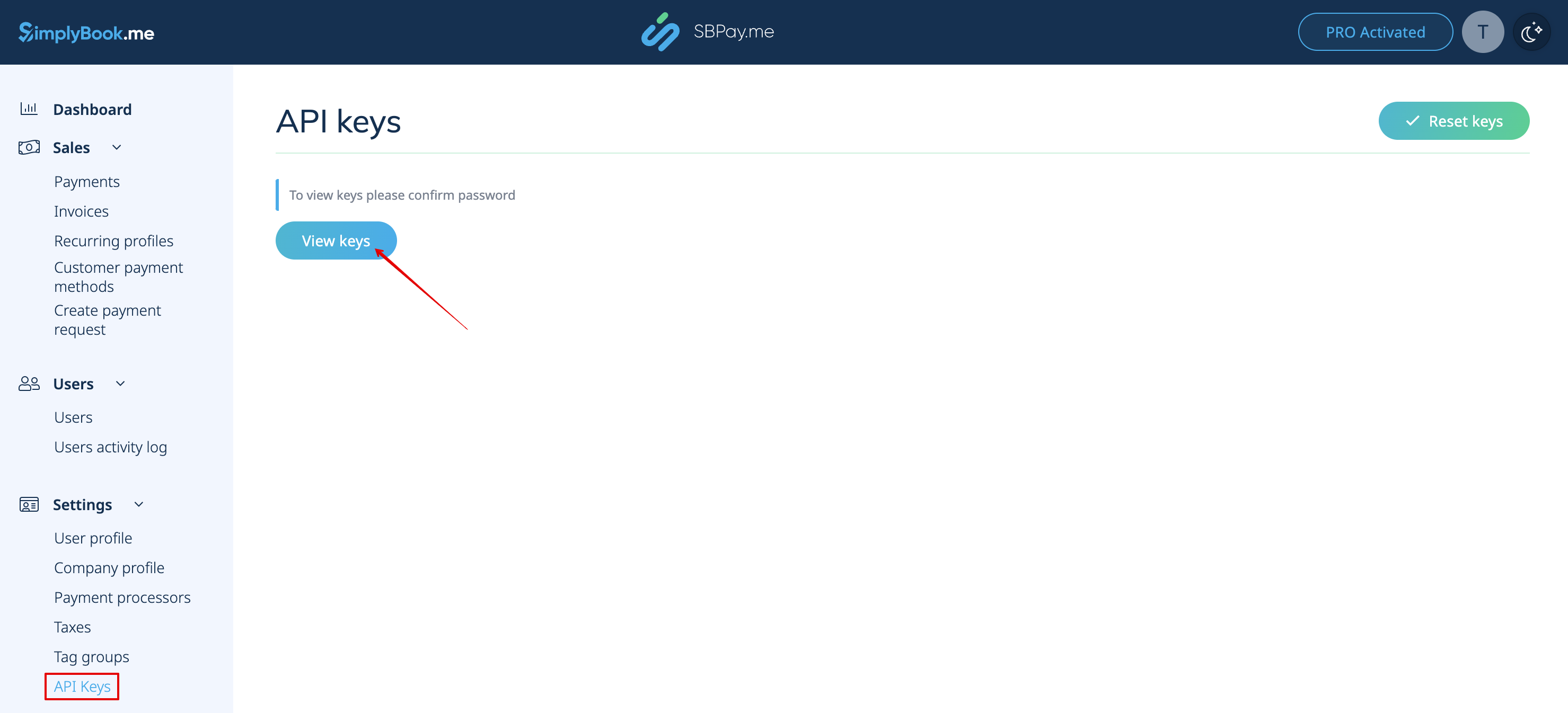
12. Confirmez l'action en saisissant votre mot de passe et vous aurez accès aux clés.
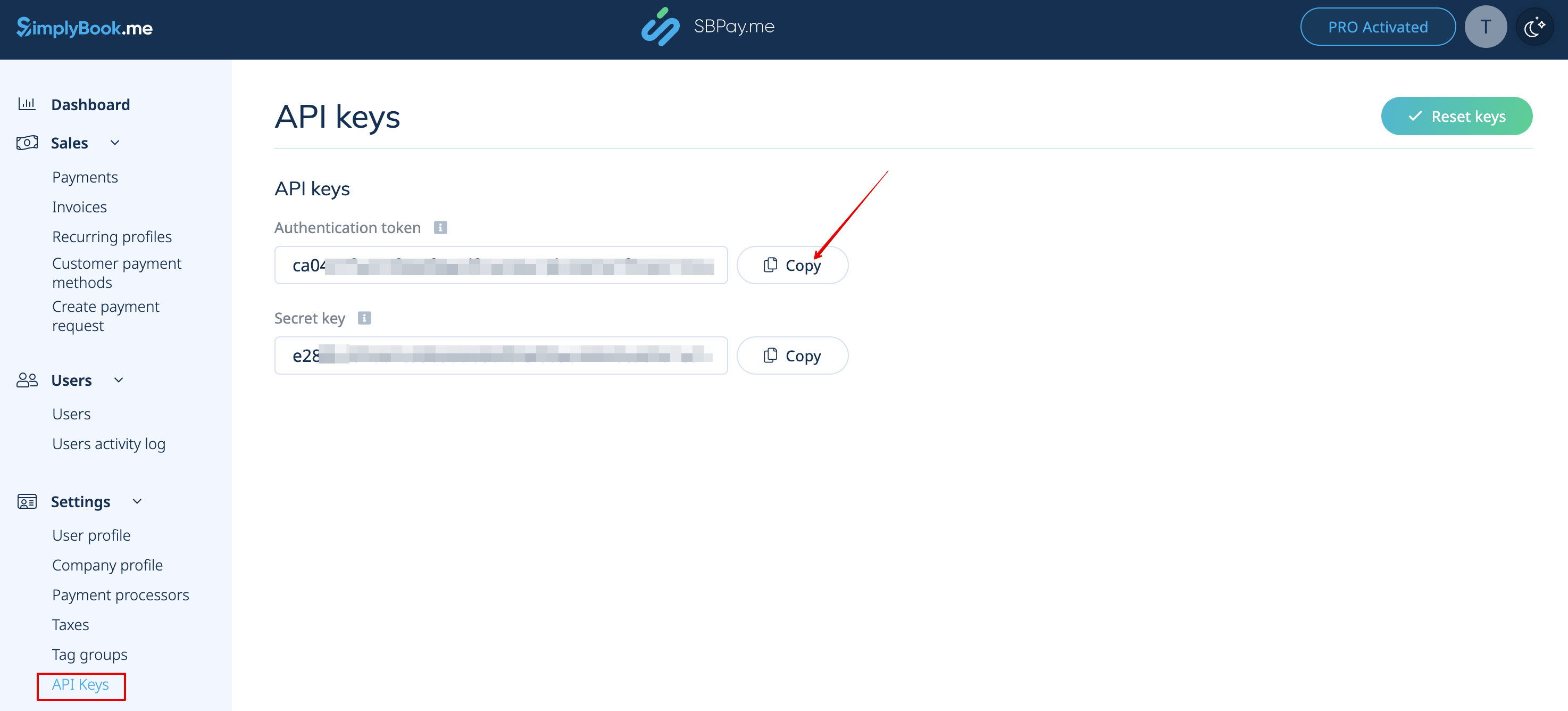
13. Copiez le jeton d'authentification et collez-le dans le champ correspondant dans Zapier.
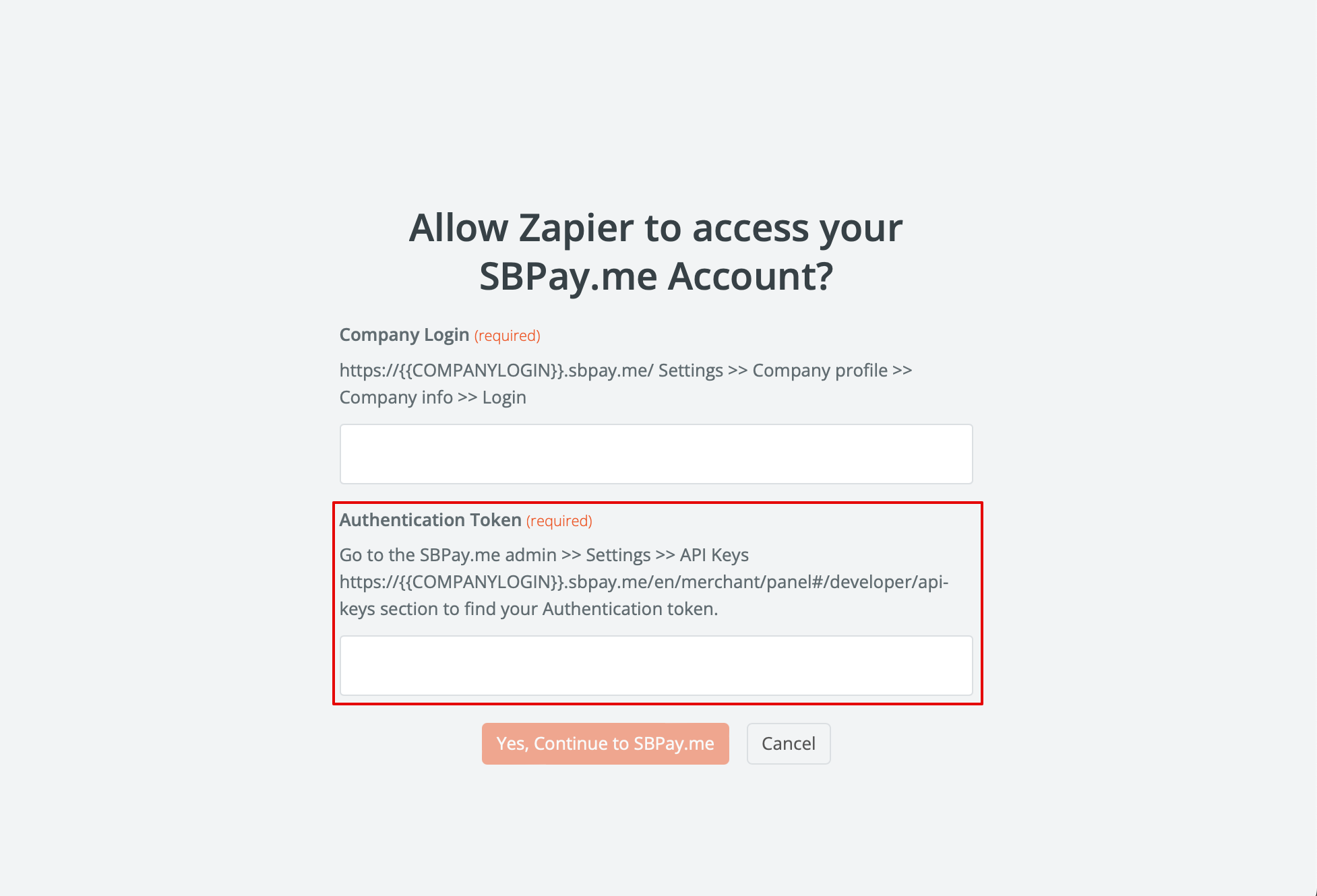
14. Cliquez sur Continuer pour tester cette étape.
15. Passez à l'étape Action et recherchez l'application à laquelle vous souhaitez connecter SBPay.me.
Par exemple :
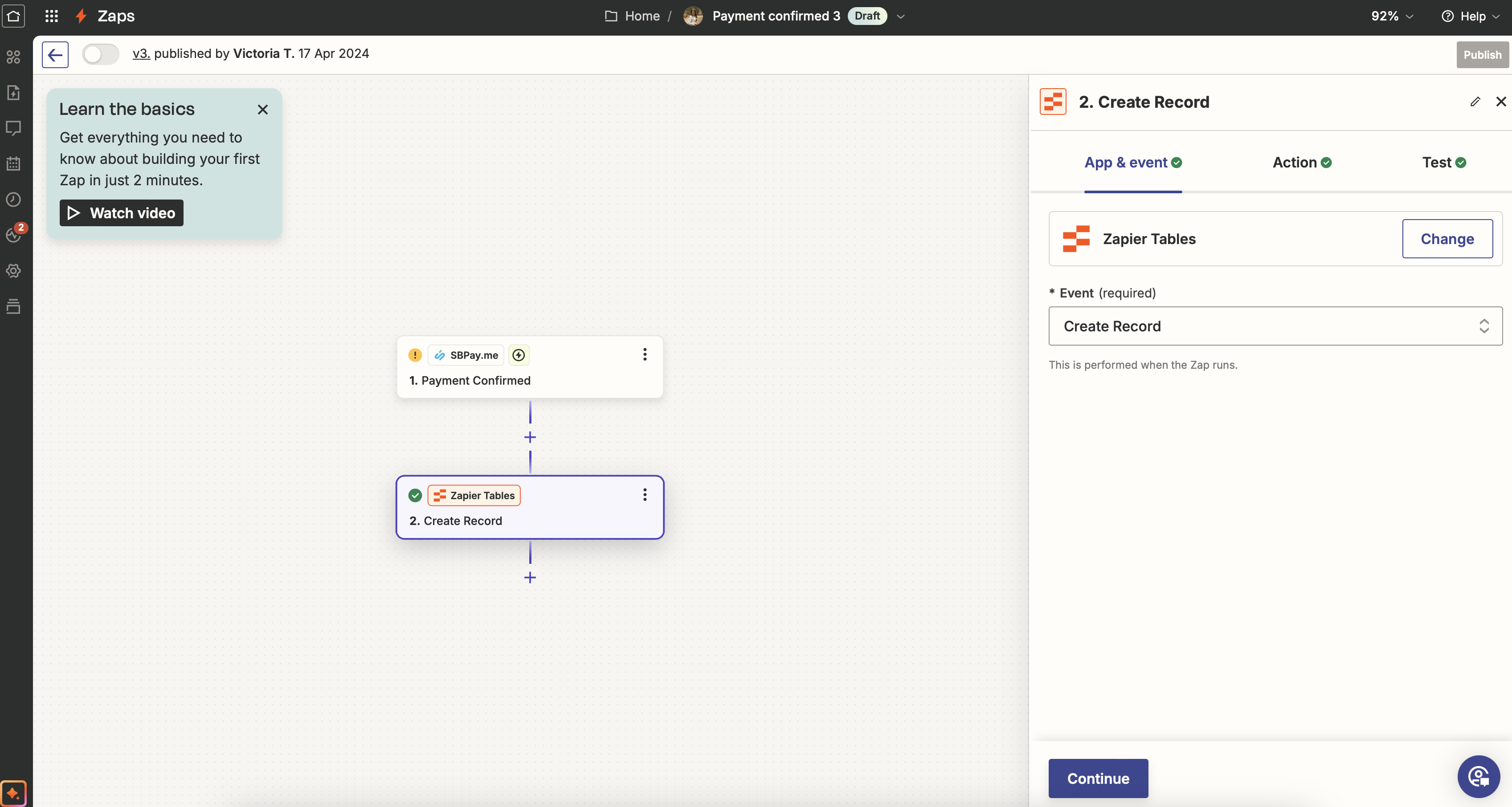
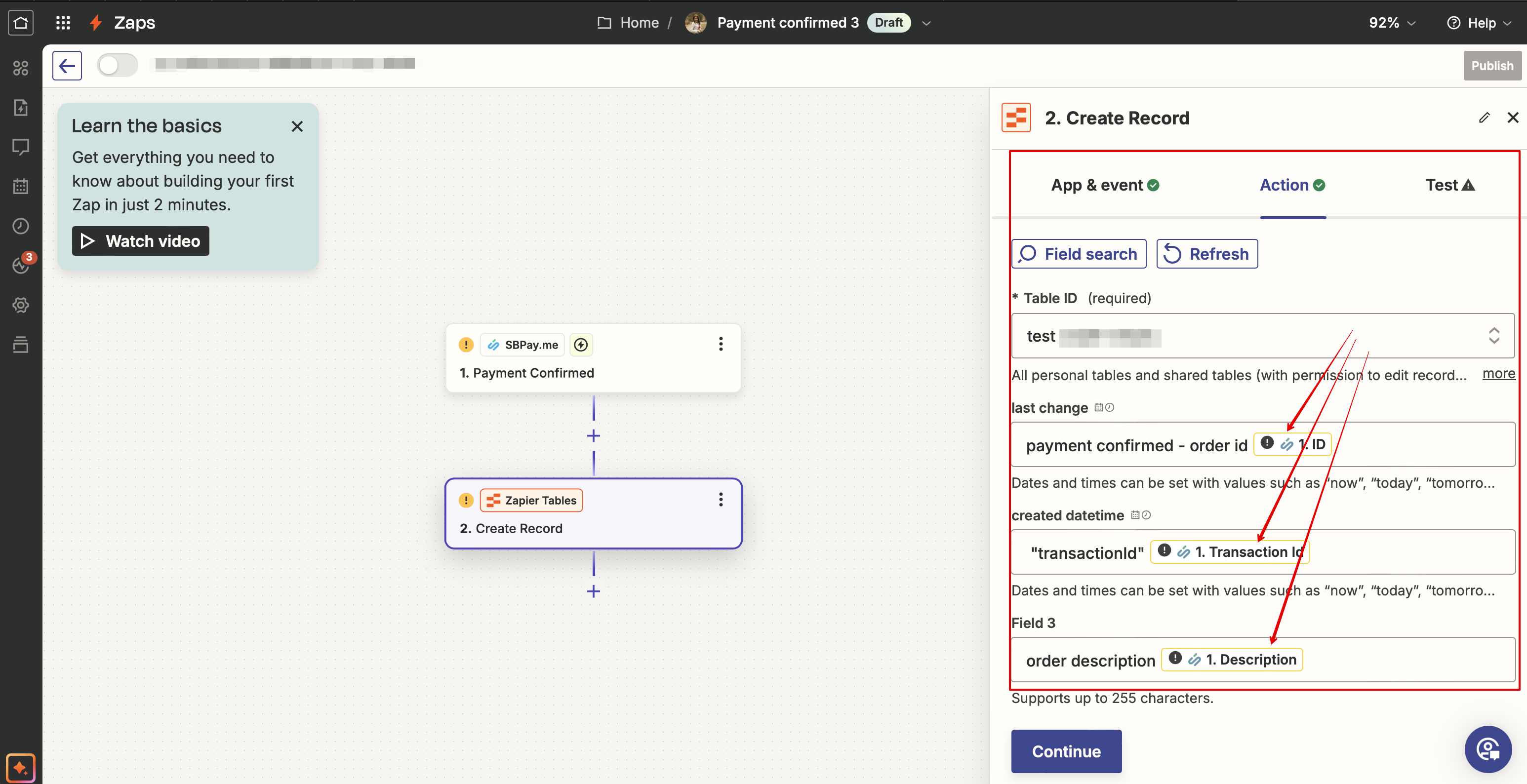
16. Connectez ce compte d'application et configurez le modèle à l'aide des données disponibles mentionnées ci-dessus.
17. You can test this step operation as well if necessary or skip it.
18. Finish the setup, add Zap name and turn it on.
Synchronize old records
You can synchronize old records for the selected event and date range to trigger the action in Zapier.
Please follow the next steps:
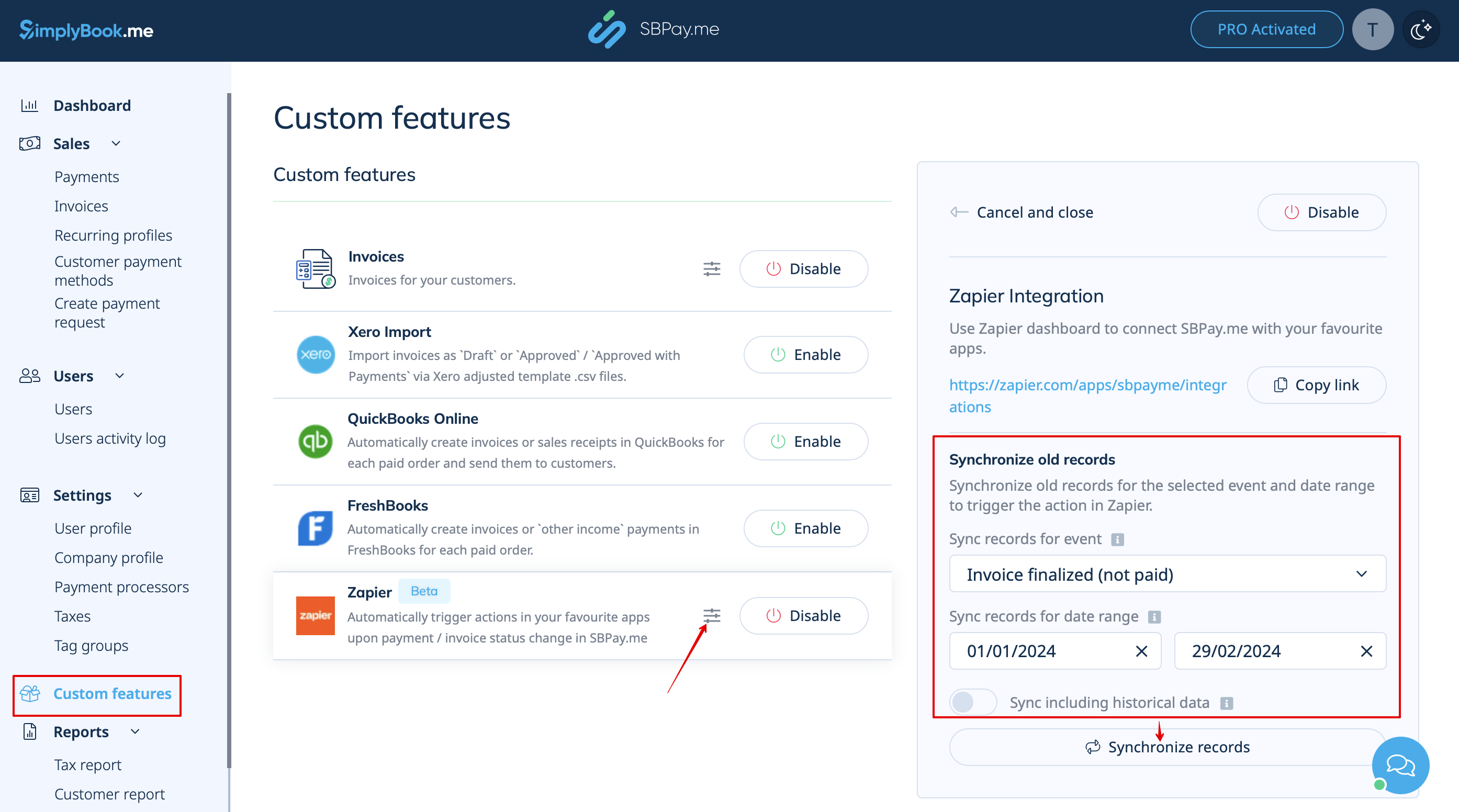
1. Navigate to Custom features -> Zapier in your SBPay.me interface.
2. In Sync records for event please select the events type that you would like to sync and the date range in the next fields.

3. Click Synchronize records.