Created page with "<br><br> Може трапитися так, що вам знадобиться деякий час між замовленнями, щоб підготуватися до наступного клієнта, переїхати або просто відпочити кілька хвилин. <br> Тепер ми маємо можливість додавати додатковий час після кожного замовлення. <br><br>" |
No edit summary |
||
| (3 intermediate revisions by the same user not shown) | |||
| Line 1: | Line 1: | ||
<languages/> | <languages/> | ||
{{#seo: |title=Буферний час - SimplyBook.me |description=Додайте буферний час між зустрічами, щоб | {{#seo: |title=Буферний час - SimplyBook.me |description=Додайте буферний час між зустрічами, щоб мати час на підготовку. Забезпечте плавний перехід між зустрічами. Дізнайтеся більше про цю функцію! |titlemode=додати |keywords=fAQ, поширені запитання, програмне забезпечення для бронювання, запитання про систему зустрічей, онлайн-зустрічі, програмне забезпечення для календаря, система бронювання, календар бронювання, програмне забезпечення для планування, онлайн-планування зустрічей, онлайн-планування, налаштування, допомога з налаштуванням, підтримка, довідкова інформація }} | ||
<br><br> | <br><br> | ||
Може | Може статися так, що вам знадобиться деякий буферний час між замовленнями, щоб підготуватися до наступного клієнта, переїхати або просто відпочити кілька хвилин. <br> | ||
Тепер | Тепер у нас є можливість додати трохи часу після кожного бронювання. | ||
<br><br> | <br><br> | ||
1. Перейдіть до «Управління» // «Послуги» або «Управління» // «Класи» залежно від опції, яку потрібно редагувати, і натисніть на назву послуги/класу, щоб вибрати її. | 1. Перейдіть до «Управління» // «Послуги» або «Управління» // «Класи» залежно від опції, яку потрібно редагувати, і натисніть на назву послуги/класу, щоб вибрати її. | ||
| Line 12: | Line 12: | ||
[[File:Add buffer time path redesigned.png|1200px| center|link=https://help.simplybook.me/images/c/cc/Add_buffer_time_path_redesigned.png]] | [[File:Add buffer time path redesigned.png|1200px| center|link=https://help.simplybook.me/images/c/cc/Add_buffer_time_path_redesigned.png]] | ||
<br><br> | <br><br> | ||
3. З опцій вибору виберіть час, який потрібно додати як | 3. З опцій вибору виберіть час, який потрібно додати як проміжок між бронюваннями для цієї послуги/класу.<br> | ||
'''Зверніть увагу''', що цей час буде додано після кожного бронювання. | '''Зверніть увагу''', що цей час буде додано після кожного бронювання. | ||
[[File:Buffer time selected redesigned.png|1200px | center|link=https://help.simplybook.me/images/8/81/Buffer_time_selected_redesigned.png]] | [[File:Buffer time selected redesigned.png|1200px | center|link=https://help.simplybook.me/images/8/81/Buffer_time_selected_redesigned.png]] | ||
<br><br> | <br><br> | ||
4. У деяких випадках може знадобитися дозволити клієнтам бронювати послуги, що містять буферний час наприкінці дня,<br> | 4. У деяких випадках може знадобитися дозволити клієнтам бронювати послуги, що містять буферний час наприкінці дня,<br> | ||
незважаючи на те, що розклад може | незважаючи на те, що розклад може вмістити лише тривалість послуги, але не буферний час.<br> | ||
Можливо, час на дорогу не потрібен, або ви можете залишитися на робочому місці на цей час, якщо це необхідно, і не бажаєте відповідно редагувати доступність.<br> | Можливо, час на дорогу не потрібен, або ви можете залишитися на робочому місці на цей час, якщо це необхідно, і не бажаєте відповідно редагувати доступність.<br> | ||
Уявімо, що послуга триває 1 годину + 30 хвилин буферного часу, але робочий | Уявімо, що послуга триває 1 годину + 30 хвилин буферного часу, але робочий період у ваших налаштуваннях закінчується о 18:00, і ви хочете, щоб останній клієнт забронював послугу о 17:00.<br> | ||
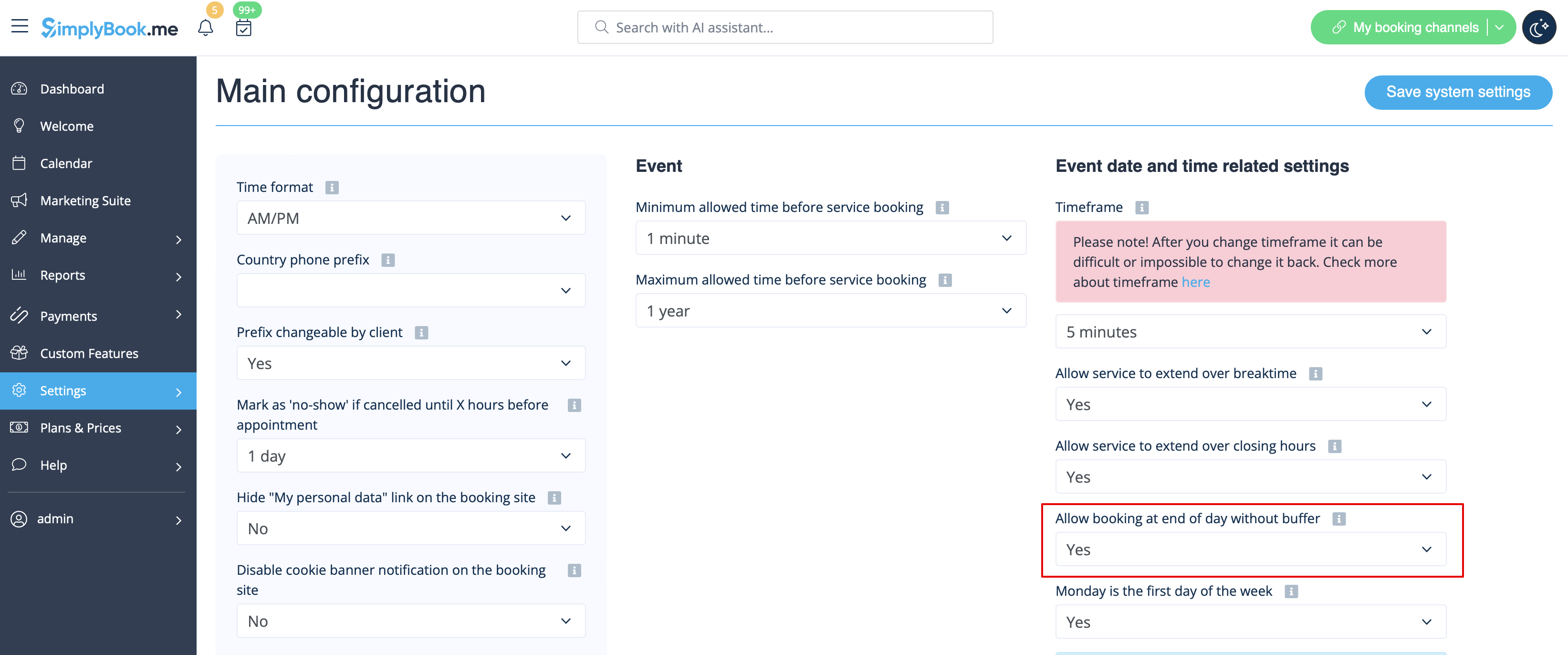
Щоб це стало можливим, встановіть опцію «Дозволити бронювання в кінці дня без буферного часу» на «Так» в налаштуваннях -> Основні налаштування та збережіть. | Щоб це стало можливим, встановіть опцію «Дозволити бронювання в кінці дня без буферного часу» на «Так» в налаштуваннях -> Основні налаштування та збережіть. | ||
[[File:Extend buffer redesigned.png|1200px|border|center|link=https://help.simplybook.me/images/f/f0/Extend_buffer_redesigned.png]] | [[File:Extend buffer redesigned.png|1200px|border|center|link=https://help.simplybook.me/images/f/f0/Extend_buffer_redesigned.png]] | ||
Latest revision as of 09:23, 16 May 2025
Може статися так, що вам знадобиться деякий буферний час між замовленнями, щоб підготуватися до наступного клієнта, переїхати або просто відпочити кілька хвилин.
Тепер у нас є можливість додати трохи часу після кожного бронювання.
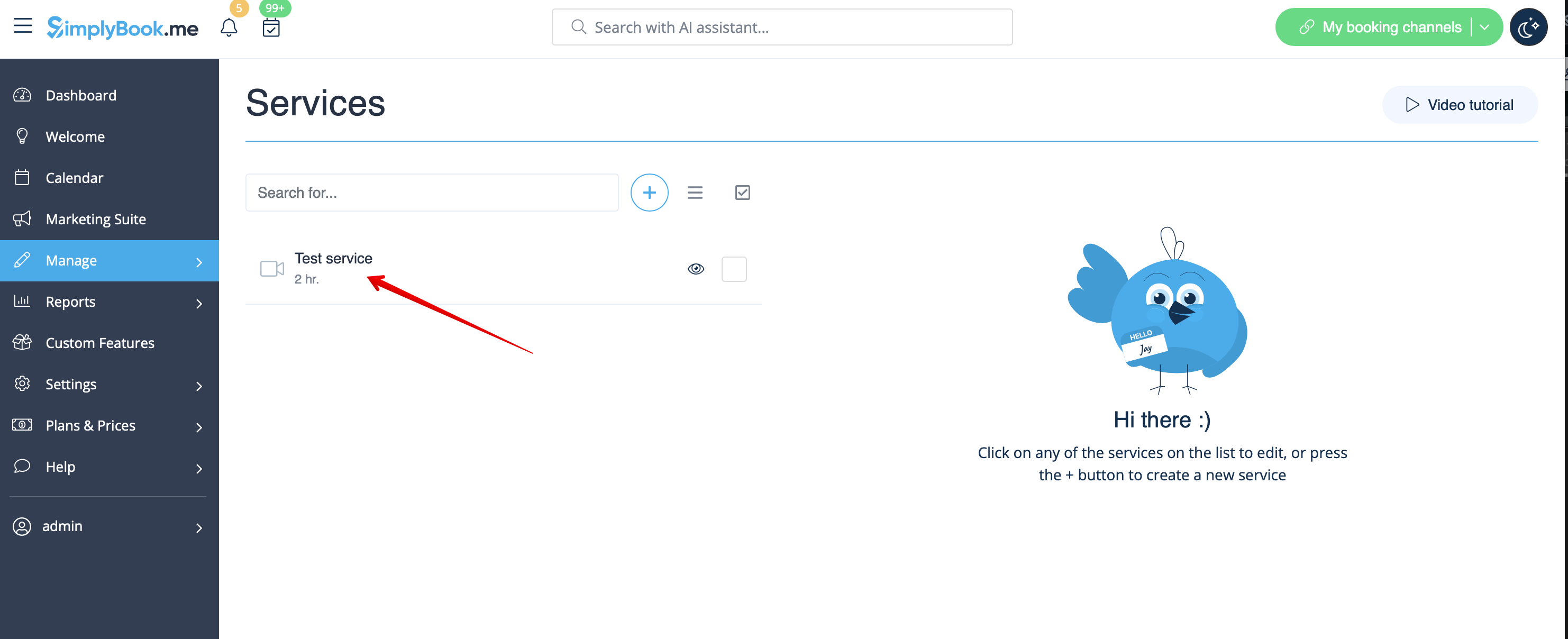
1. Перейдіть до «Управління» // «Послуги» або «Управління» // «Класи» залежно від опції, яку потрібно редагувати, і натисніть на назву послуги/класу, щоб вибрати її.
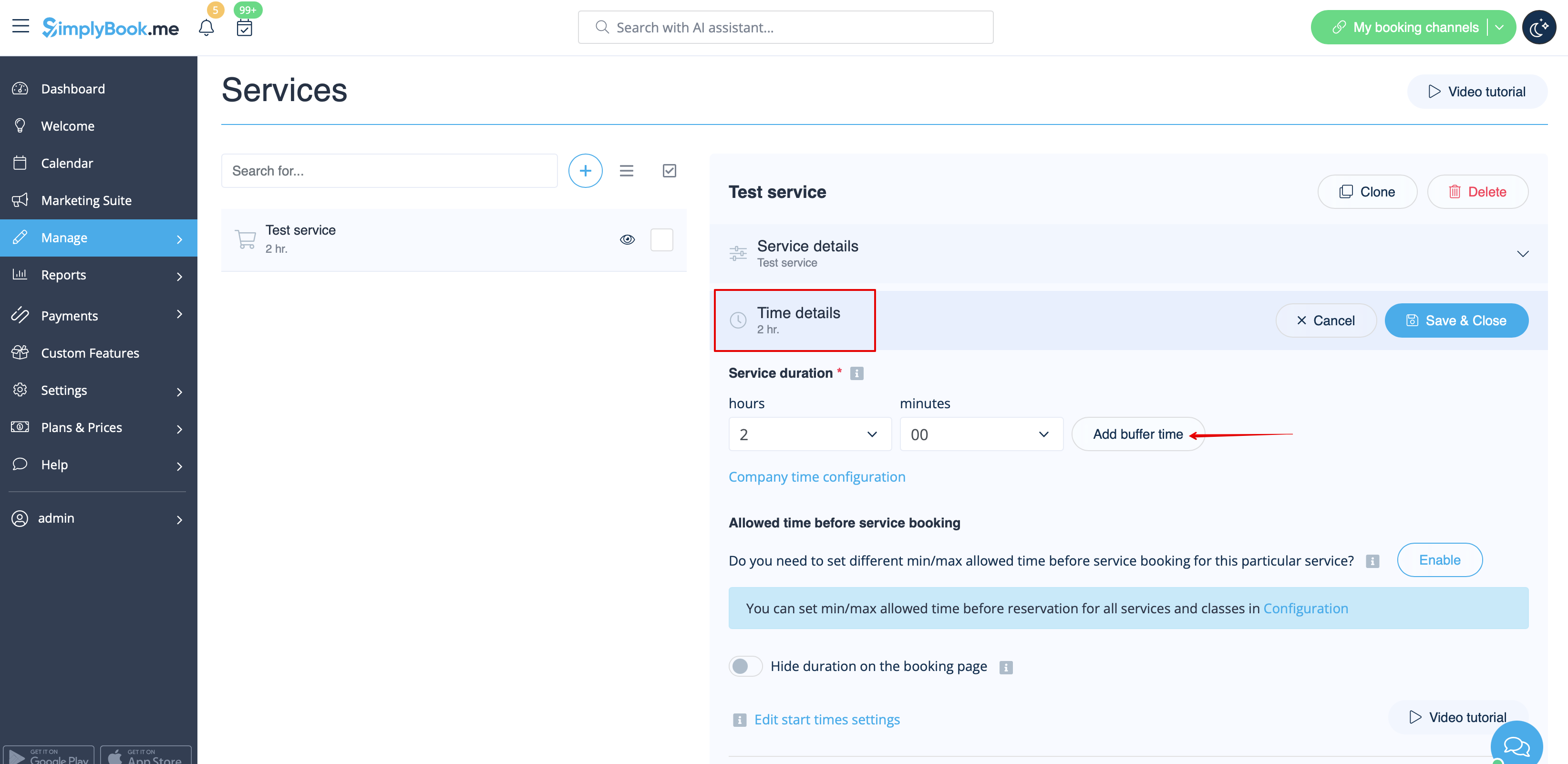
2. Виберіть вкладку «Деталі часу» і натисніть кнопку «Додати час буфера».
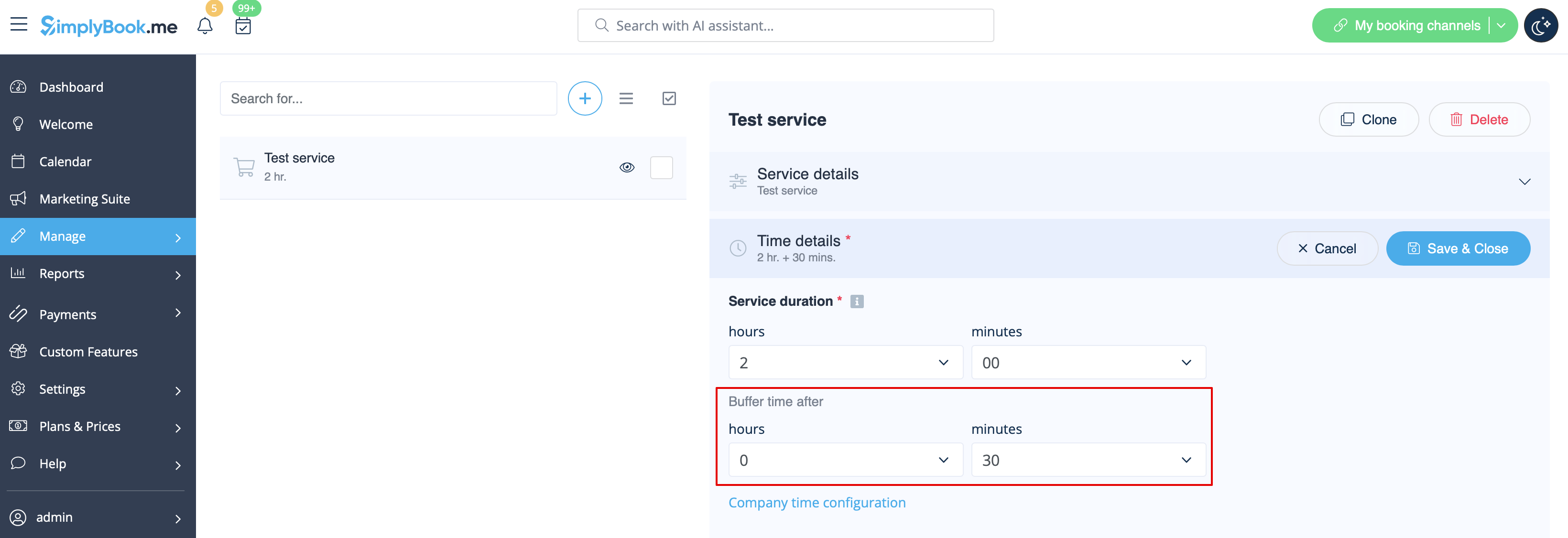
3. З опцій вибору виберіть час, який потрібно додати як проміжок між бронюваннями для цієї послуги/класу.
Зверніть увагу, що цей час буде додано після кожного бронювання.
4. У деяких випадках може знадобитися дозволити клієнтам бронювати послуги, що містять буферний час наприкінці дня,
незважаючи на те, що розклад може вмістити лише тривалість послуги, але не буферний час.
Можливо, час на дорогу не потрібен, або ви можете залишитися на робочому місці на цей час, якщо це необхідно, і не бажаєте відповідно редагувати доступність.
Уявімо, що послуга триває 1 годину + 30 хвилин буферного часу, але робочий період у ваших налаштуваннях закінчується о 18:00, і ви хочете, щоб останній клієнт забронював послугу о 17:00.
Щоб це стало можливим, встановіть опцію «Дозволити бронювання в кінці дня без буферного часу» на «Так» в налаштуваннях -> Основні налаштування та збережіть.
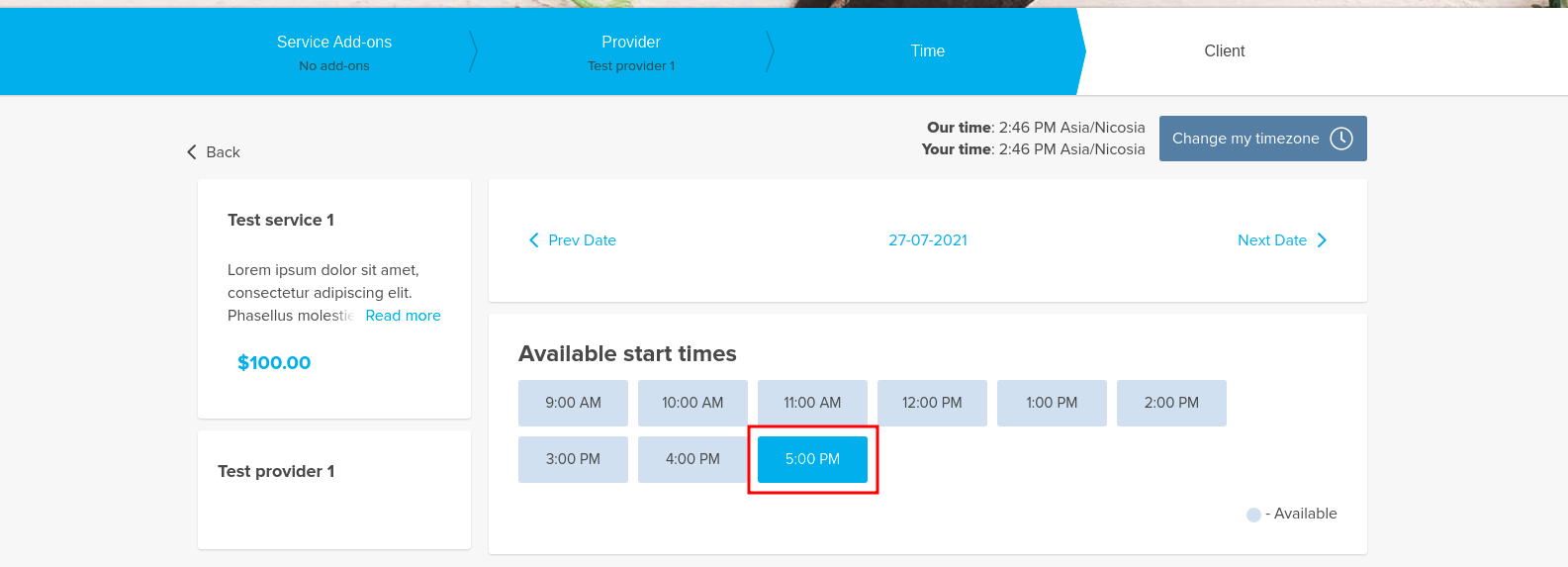
В результаті такі часи будуть доступні на стороні клієнта (розклад та інші налаштування також можуть мати вплив)