From SimplyBook.me
Created page with ":4. Виберіть, коли ваша послуга буде повторюватися. Виберіть «Повторювати щотижня (виберіть дні тижня)» та день/дні тижня (наприклад, понеділок), коли надається ваша послуга. <br> :Якщо вам потрібні більш конкретні інтервали, ви можете вибрати «Або повторювати кож..." Tags: Mobile edit Mobile web edit |
Created page with "'''Зверніть увагу!''' *Якщо ви робите повторювану послугу платною, сума, яку ви встановлюєте як ціну послуги, є загальною сумою за всі сесії.<br> Наразі неможливо встановити ціну за окремий сеанс для пакетів послуг, що повторюються.<br> Тому, якщо у вас є окрема послу..." Tags: Mobile edit Mobile web edit |
||
| (One intermediate revision by the same user not shown) | |||
| Line 17: | Line 17: | ||
:Якщо вам потрібні більш конкретні інтервали, ви можете вибрати «Або повторювати кожні» і встановити, щоб ваша послуга повторювалася, наприклад, кожні 14 днів. | :Якщо вам потрібні більш конкретні інтервали, ви можете вибрати «Або повторювати кожні» і встановити, щоб ваша послуга повторювалася, наприклад, кожні 14 днів. | ||
:5. Виберіть режим бронювання. Доступні режими:'''«''' | |||
:5. | ::'''» (Не дозволяти повторення''' ) — не дозволяти повторювані бронювання, якщо одна з дат між ними недоступна (у наведеному нижче прикладі, якщо 15 число зайняте, система не дозволить забронювати 1 і 8 числа, а лише дні після зайнятого дня). | ||
::''' | ::'''Бронювати тільки на доступні дати''' - бронювати тільки на доступні дати і пропускати недоступні дати (у наведеному нижче прикладі, якщо 15 число зайняте, система дозволить вам забронювати 1 і 8 числа та 22 число (тільки 3 з 4). | ||
::''' | ::'''Додати зустрічі''' — бронюйте всі доступні дати і додавайте дати за недоступними датами (у наведеному нижче прикладі, якщо 15-те число зайняте, система забронює 1-ше, 8-ме і 22-ге + 1 день замість зайнятого 15-го, тобто 29 серпня). | ||
::''' | |||
:6. Вкажіть кількість повторень вашої послуги в полі «Кількість повторень». | |||
:6. | |||
::''Приклад'': якщо ви встановили понеділки та кількість повторень 4, коли клієнти замовлять цю послугу на сторінці бронювання, вони забронюють 4 понеділки одночасно. | |||
::'' | [[File:Recurring dates example.png|center]] | ||
[[File:Recurring dates example.png |center]] | |||
<br><br> | <br><br> | ||
'''Зверніть увагу!''' | |||
*Якщо ви робите повторювану послугу платною, сума, яку ви встановлюєте як ціну послуги, є загальною сумою за всі сесії.<br> | |||
''' | Наразі неможливо встановити ціну за окремий сеанс для пакетів послуг, що повторюються.<br> | ||
* | Тому, якщо у вас є окрема послуга і ви вирішили зробити її періодичною з адміністративного інтерфейсу[[Point_of_Sale_custom_feature|/інтерфейсу POS]], її ціна не буде помножена на кількість обраних сеансів. | ||
*Неможливо перенести бронювання, пов'язані з періодичними пакетами, за допомогою функції [[Client Rescheduling custom feature|перенесення клієнта]]. | |||
*Коли клієнт бронює послугу, встановлену як періодичну з певною кількістю сеансів, кількість бронювань, що створюються за один раз, дорівнює кількості сеансів, яку ви встановили для такої послуги. | |||
* | |||
* | |||
<br><br><br><br> | <br><br><br><br> | ||
Latest revision as of 09:25, 16 May 2025
Ви можете створювати повторювані послуги та надавати своїм клієнтам можливість замовляти певну кількість сеансів.
Як створити повторювану послугу:
- 1. Перейдіть до «Управління» // «Послуги» // вкладка «Деталі часу» для потрібної послуги.
- 2. Увімкніть «Зробити послугу повторюваною (пакет)?» тут
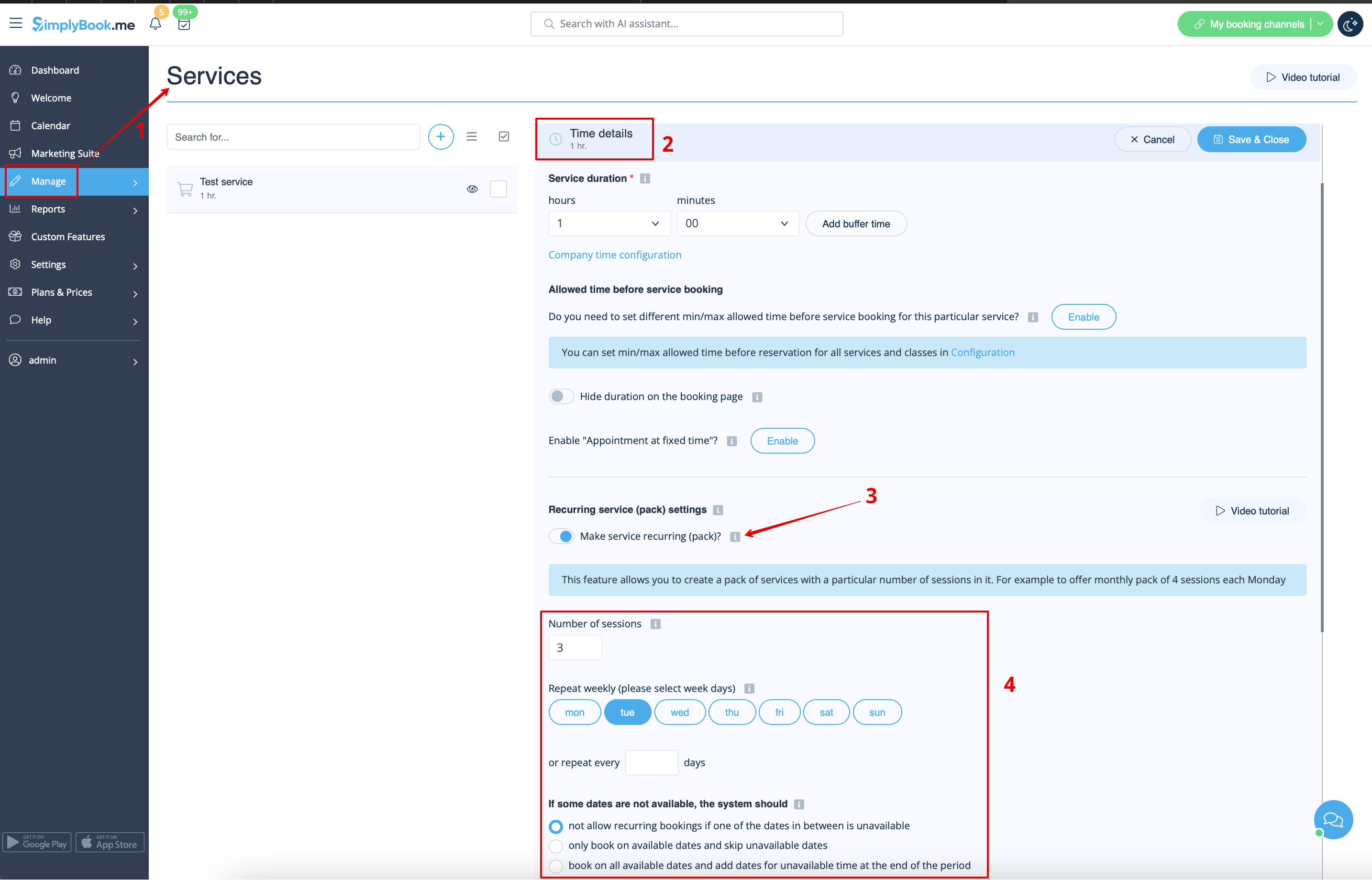
- 4. Виберіть, коли ваша послуга буде повторюватися. Виберіть «Повторювати щотижня (виберіть дні тижня)» та день/дні тижня (наприклад, понеділок), коли надається ваша послуга.
- Якщо вам потрібні більш конкретні інтервали, ви можете вибрати «Або повторювати кожні» і встановити, щоб ваша послуга повторювалася, наприклад, кожні 14 днів.
- 5. Виберіть режим бронювання. Доступні режими:«
- » (Не дозволяти повторення ) — не дозволяти повторювані бронювання, якщо одна з дат між ними недоступна (у наведеному нижче прикладі, якщо 15 число зайняте, система не дозволить забронювати 1 і 8 числа, а лише дні після зайнятого дня).
- Бронювати тільки на доступні дати - бронювати тільки на доступні дати і пропускати недоступні дати (у наведеному нижче прикладі, якщо 15 число зайняте, система дозволить вам забронювати 1 і 8 числа та 22 число (тільки 3 з 4).
- Додати зустрічі — бронюйте всі доступні дати і додавайте дати за недоступними датами (у наведеному нижче прикладі, якщо 15-те число зайняте, система забронює 1-ше, 8-ме і 22-ге + 1 день замість зайнятого 15-го, тобто 29 серпня).
- 6. Вкажіть кількість повторень вашої послуги в полі «Кількість повторень».
- Приклад: якщо ви встановили понеділки та кількість повторень 4, коли клієнти замовлять цю послугу на сторінці бронювання, вони забронюють 4 понеділки одночасно.

Зверніть увагу!
- Якщо ви робите повторювану послугу платною, сума, яку ви встановлюєте як ціну послуги, є загальною сумою за всі сесії.
Наразі неможливо встановити ціну за окремий сеанс для пакетів послуг, що повторюються.
Тому, якщо у вас є окрема послуга і ви вирішили зробити її періодичною з адміністративного інтерфейсу/інтерфейсу POS, її ціна не буде помножена на кількість обраних сеансів.
- Неможливо перенести бронювання, пов'язані з періодичними пакетами, за допомогою функції перенесення клієнта.
- Коли клієнт бронює послугу, встановлену як періодичну з певною кількістю сеансів, кількість бронювань, що створюються за один раз, дорівнює кількості сеансів, яку ви встановили для такої послуги.
