From SimplyBook.me
Created page with ":1. Gå til Administrer // Tjenester // fanen "Tidsoplysninger" for den ønskede tjeneste." |
Created page with ":5. Vælg tilstand for bookingerne. Tilgængelige tilstande: ::'''Ikke tilladt''' – tillad ikke gentagne bookinger, hvis en af datoerne imellem er utilgængelig (ved hjælp af eksemplet nedenfor vil systemet ikke tillade booking af den 1. og 8., hvis den 15. er optaget, kun dage efter den optagede dag). ::'''Book kun på tilgængelige datoer''' - book kun på tilgængelige datoer og spring utilgængelige datoer over (I eksemplet nedenfor, hvis den 15. er optaget, vil s..." |
||
| Line 14: | Line 14: | ||
[[File:Recurring service settings redesigned.png|1200px| center|link=https://help.simplybook.me/images/1/10/Recurring_service_settings_redesigned.png]] | [[File:Recurring service settings redesigned.png|1200px| center|link=https://help.simplybook.me/images/1/10/Recurring_service_settings_redesigned.png]] | ||
<br><br> | <br><br> | ||
:4. Vælg, hvornår din service skal gentages. Vælg "Gentag ugentligt (vælg ugedage)" og den eller de dage i ugen (f.eks. mandage), hvor din service finder sted. <br> | |||
:4. | :Hvis du har brug for mere specifikke intervaller, kan du vælge "Eller gentag hver" og indstille din service til at gentage sig hver 14. dag, for eksempel. | ||
: | |||
:5. Vælg tilstand for bookingerne. Tilgængelige tilstande: | |||
:5. | ::'''Ikke tilladt''' – tillad ikke gentagne bookinger, hvis en af datoerne imellem er utilgængelig (ved hjælp af eksemplet nedenfor vil systemet ikke tillade booking af den 1. og 8., hvis den 15. er optaget, kun dage efter den optagede dag). | ||
::''' | ::'''Book kun på tilgængelige datoer''' - book kun på tilgængelige datoer og spring utilgængelige datoer over (I eksemplet nedenfor, hvis den 15. er optaget, vil systemet tillade dig at booke den 1., 8. og 22. (kun 3 ud af 4). | ||
::'''Book | ::'''Tilføj aftaler''' - book alle tilgængelige datoer og tilføj datoer bagved for datoer, der ikke er tilgængelige i mellem (I eksemplet nedenfor, hvis den 15. er optaget, vil systemet booke den 1. og 8. og 22. + 1 dag i stedet for den optagede 15., hvilket er den 29. august). | ||
::''' | |||
:6. Angiv, hvor mange gange din service skal gentages i "Repeat count" (Gentagelsesantal). | |||
:6. | |||
<div lang="en" dir="ltr" class="mw-content-ltr"> | <div lang="en" dir="ltr" class="mw-content-ltr"> | ||
Revision as of 09:25, 16 May 2025
Du kan oprette tilbagevendende tjenester og give dine kunder mulighed for at booke et bestemt antal sessioner.
Sådan opretter du en tilbagevendende tjeneste:
- 1. Gå til Administrer // Tjenester // fanen "Tidsoplysninger" for den ønskede tjeneste.
- 2. Aktivér "Gør tjeneste tilbagevendende (pakke)?" der
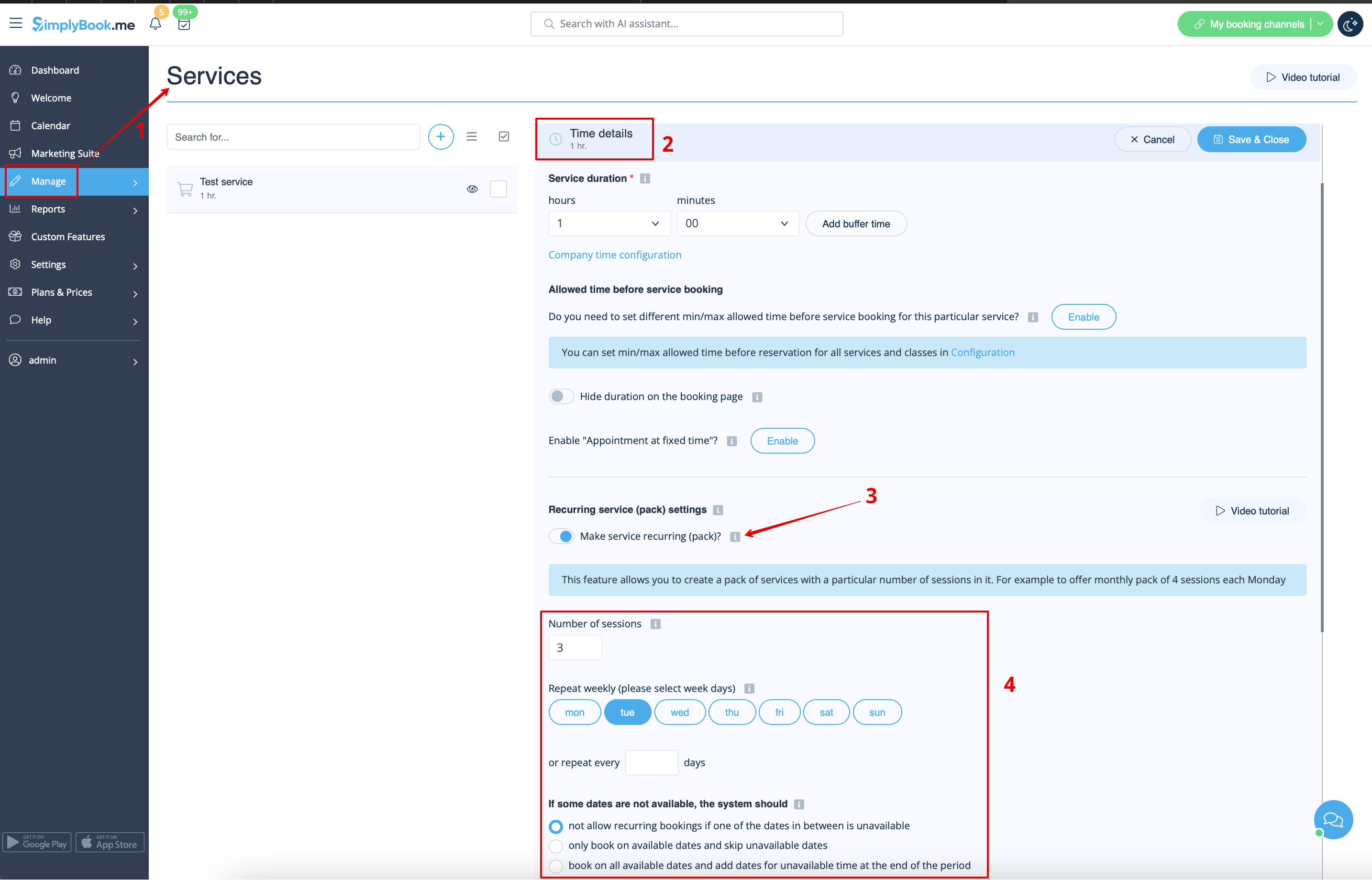
- 4. Vælg, hvornår din service skal gentages. Vælg "Gentag ugentligt (vælg ugedage)" og den eller de dage i ugen (f.eks. mandage), hvor din service finder sted.
- Hvis du har brug for mere specifikke intervaller, kan du vælge "Eller gentag hver" og indstille din service til at gentage sig hver 14. dag, for eksempel.
- 5. Vælg tilstand for bookingerne. Tilgængelige tilstande:
- Ikke tilladt – tillad ikke gentagne bookinger, hvis en af datoerne imellem er utilgængelig (ved hjælp af eksemplet nedenfor vil systemet ikke tillade booking af den 1. og 8., hvis den 15. er optaget, kun dage efter den optagede dag).
- Book kun på tilgængelige datoer - book kun på tilgængelige datoer og spring utilgængelige datoer over (I eksemplet nedenfor, hvis den 15. er optaget, vil systemet tillade dig at booke den 1., 8. og 22. (kun 3 ud af 4).
- Tilføj aftaler - book alle tilgængelige datoer og tilføj datoer bagved for datoer, der ikke er tilgængelige i mellem (I eksemplet nedenfor, hvis den 15. er optaget, vil systemet booke den 1. og 8. og 22. + 1 dag i stedet for den optagede 15., hvilket er den 29. august).
- 6. Angiv, hvor mange gange din service skal gentages i "Repeat count" (Gentagelsesantal).
- Example: If you set up Mondays and repeat count 4, when clients book this service from booking page, they will book 4 Mondays at once.

Please note!
- If you make the recurring service paid, the amount that you set as the service price is the total for all the sessions.
It is currently not possible to set single session price for the recurring service packs.
That is why if you have single service and decide to make a recurring booking for it from the admin side/POS interface, its price will not be multiplied by the number of selected sessions.
- It is not possible to reschedule bookings related to recurring batch with Client rescheduling feature.
- When a client books a service set as recurring with a certain amount of sessions, the number of bookings that are created at one go equals the number of sessions you have set for such service.
