From SimplyBook.me
Created page with ":2. I Hantera//Tjänster väljer du fliken "Tjänstschema" på den nyskapade tjänsten och aktiverar alternativet "Vill du ställa in tjänsten endast på särskilda dagar?". <br> 1200px | center|link=https://help.simplybook.me/images/f/f2/Service_special_days_only_redesigned.png <br><br>" |
Created page with ":2. Gå till sidan Hantera//Klasser och skapa en ny klass. 1200px | center|link=https://help.simplybook.me/images/0/04/Create_new_class_form_redesigned.png <br/><br/>" |
||
| Line 35: | Line 35: | ||
[[File:Create new class form redesigned.png|1200px | center|link=https://help.simplybook.me/images/0/04/Create_new_class_form_redesigned.png]] | [[File:Create new class form redesigned.png|1200px | center|link=https://help.simplybook.me/images/0/04/Create_new_class_form_redesigned.png]] | ||
<br/><br/> | <br/><br/> | ||
:3. Välj fliken "Klassschema" på den nyskapade klassen och aktivera alternativet "Vill du ställa in tjänsten endast på särskilda dagar?" | |||
:3. | :4. Använd sedan kalendern, klicka på de datum du vill öppna och ställ in schemat för dessa datum genom att flytta reglagen (den ljusblå zonen är öppen tid). | ||
:4. | |||
<br><br> | <br><br> | ||
hur händelser (klasser) fungerar | |||
<br> | <br> | ||
Den allmänna logiken för händelser (klasser) är att skapa en tjänst + leverantör relaterad till den med datum som valts i inställningarna för händelsen (klassen) som speciella dagar. När du använder den anpassade funktionen [[Custom_Features#Classes | Klasser]] skapar händelsen en tjänst + leverantör relaterad till den med identiskt namn. För att händelsen ska fungera korrekt på de datum som behövs bör du inte radera leverantörer med identiskt namn relaterade till händelsen (men du kan enkelt ändra deras namn) och du bör inte koppla bort leverantörer från händelsen. <br/> | |||
[[File:Event client side booking.png|1200px|border | center]] | [[File:Event client side booking.png|1200px|border | center]] | ||
<br><br> | <br><br> | ||
== Endast händelser == | |||
<br><br> | <br><br> | ||
Video | Video tillgänglig [[File:Youtube-Logo.png|link=https://www.youtube.com/watch?v=Edh3_PJ1ua8]] | ||
<br> | <br> | ||
<div lang="en" dir="ltr" class="mw-content-ltr"> | <div lang="en" dir="ltr" class="mw-content-ltr"> | ||
Revision as of 09:30, 16 May 2025
- Videohandledning om händelser och speciella dagar finns tillgänglig

Alternativ 1 (som tjänst med eget schema)
- 1. I Hantera//Tjänster klickar du på ikonen "+" för att skapa en ny tjänst.

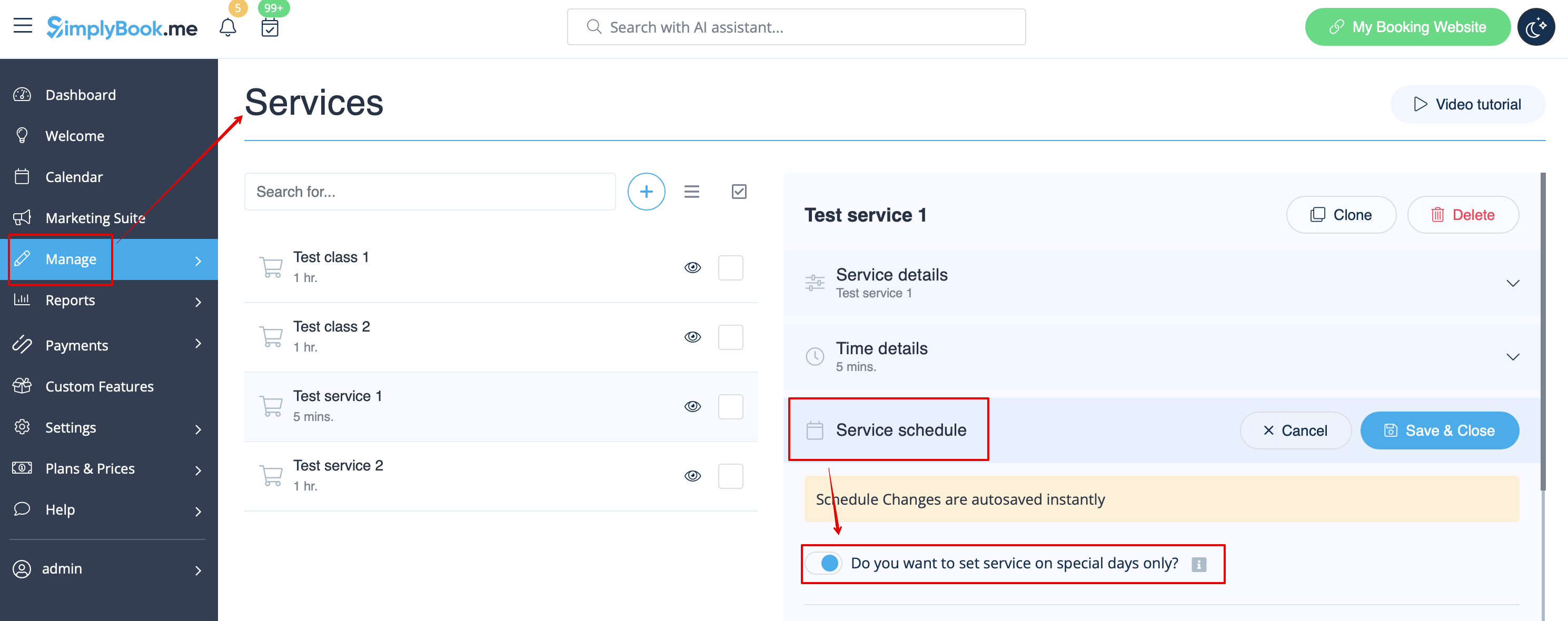
- 2. I Hantera//Tjänster väljer du fliken "Tjänstschema" på den nyskapade tjänsten och aktiverar alternativet "Vill du ställa in tjänsten endast på särskilda dagar?".
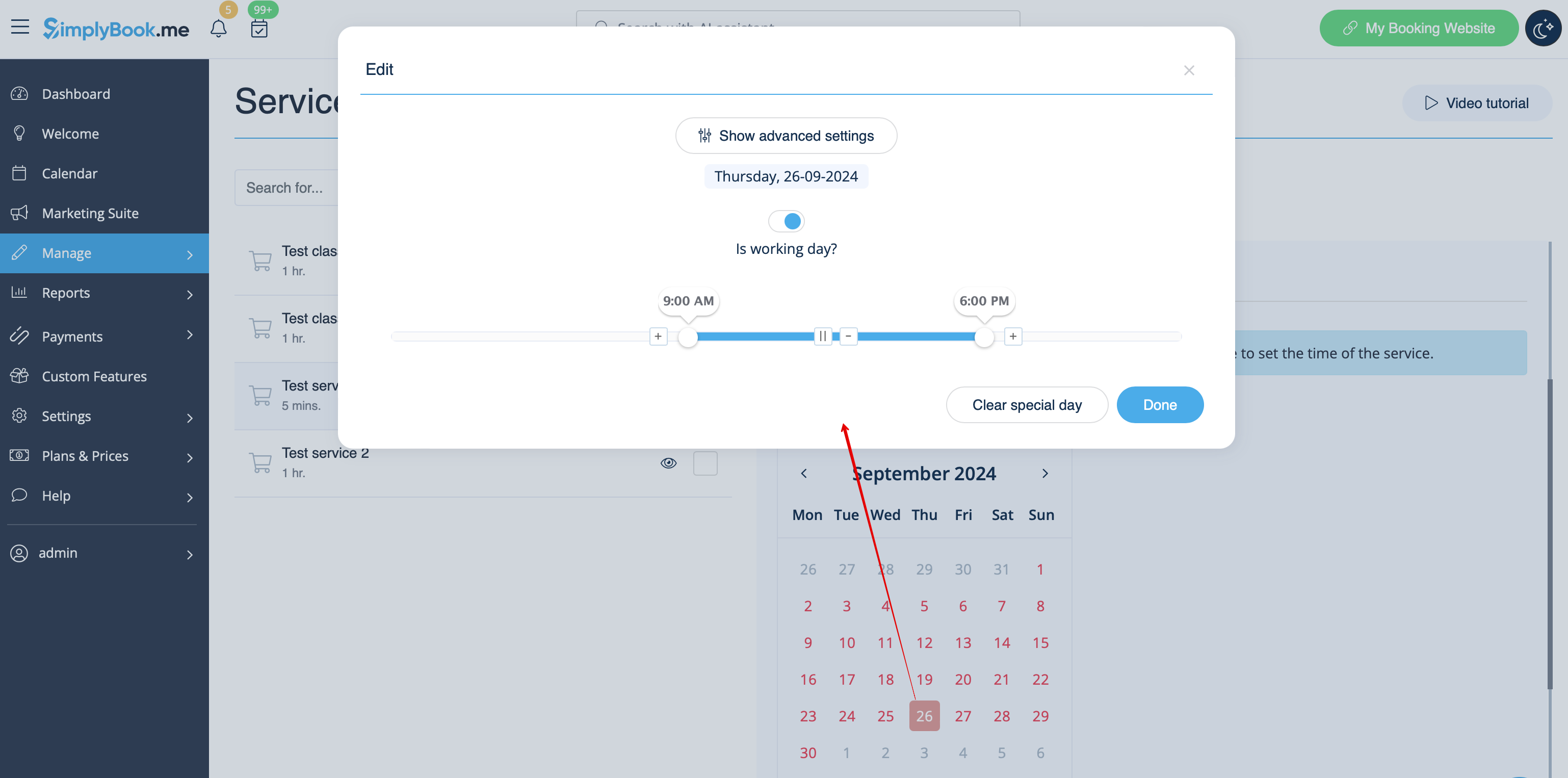
- 3. Använd sedan kalendern, klicka på de datum du vill öppna och ställ in schemat för dessa datum genom att flytta skjutreglagen (den ljusblå zonen är öppen tid).
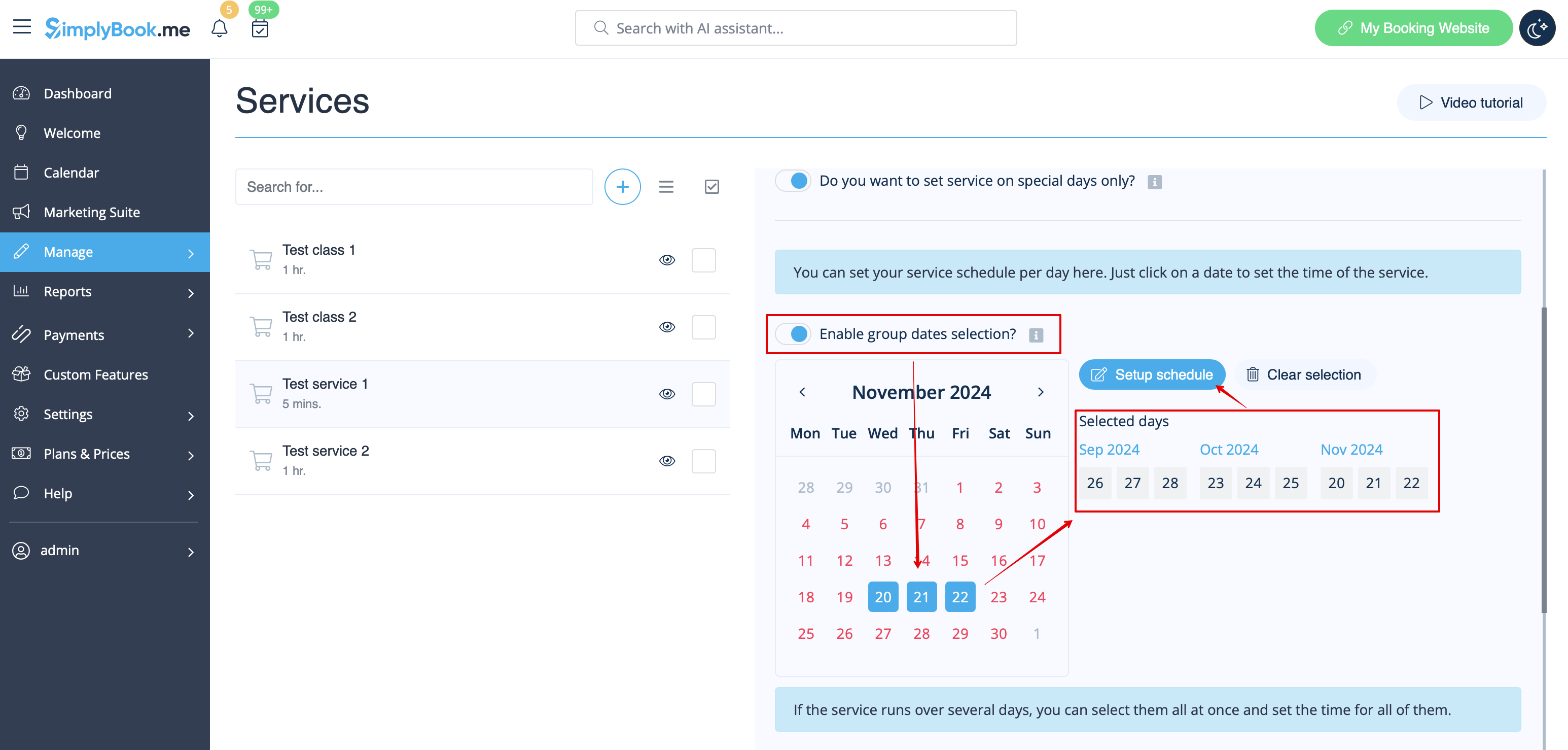
- Om du behöver välja flera datum samtidigt, aktivera "Aktivera val av gruppdatum?", välj de datum som ska redigeras och klicka på "Ställ in schema" för att ställa in tiderna.
- 4. Anslut tjänsten till nödvändig leverantör under fliken "Tjänsteleverantörer".
Alternativ 2 (som händelse med hjälp av den anpassade funktionen Klasser )
- 1. Aktivera anpassningsfunktionen Klasser på sidan Anpassningsfunktioner.

- 2. Gå till sidan Hantera//Klasser och skapa en ny klass.

- 3. Välj fliken "Klassschema" på den nyskapade klassen och aktivera alternativet "Vill du ställa in tjänsten endast på särskilda dagar?"
- 4. Använd sedan kalendern, klicka på de datum du vill öppna och ställ in schemat för dessa datum genom att flytta reglagen (den ljusblå zonen är öppen tid).
hur händelser (klasser) fungerar
Den allmänna logiken för händelser (klasser) är att skapa en tjänst + leverantör relaterad till den med datum som valts i inställningarna för händelsen (klassen) som speciella dagar. När du använder den anpassade funktionen Klasser skapar händelsen en tjänst + leverantör relaterad till den med identiskt namn. För att händelsen ska fungera korrekt på de datum som behövs bör du inte radera leverantörer med identiskt namn relaterade till händelsen (men du kan enkelt ändra deras namn) och du bör inte koppla bort leverantörer från händelsen.

Endast händelser
Video tillgänglig
If you plan to have 1 event or several events without regular services you should do the following:
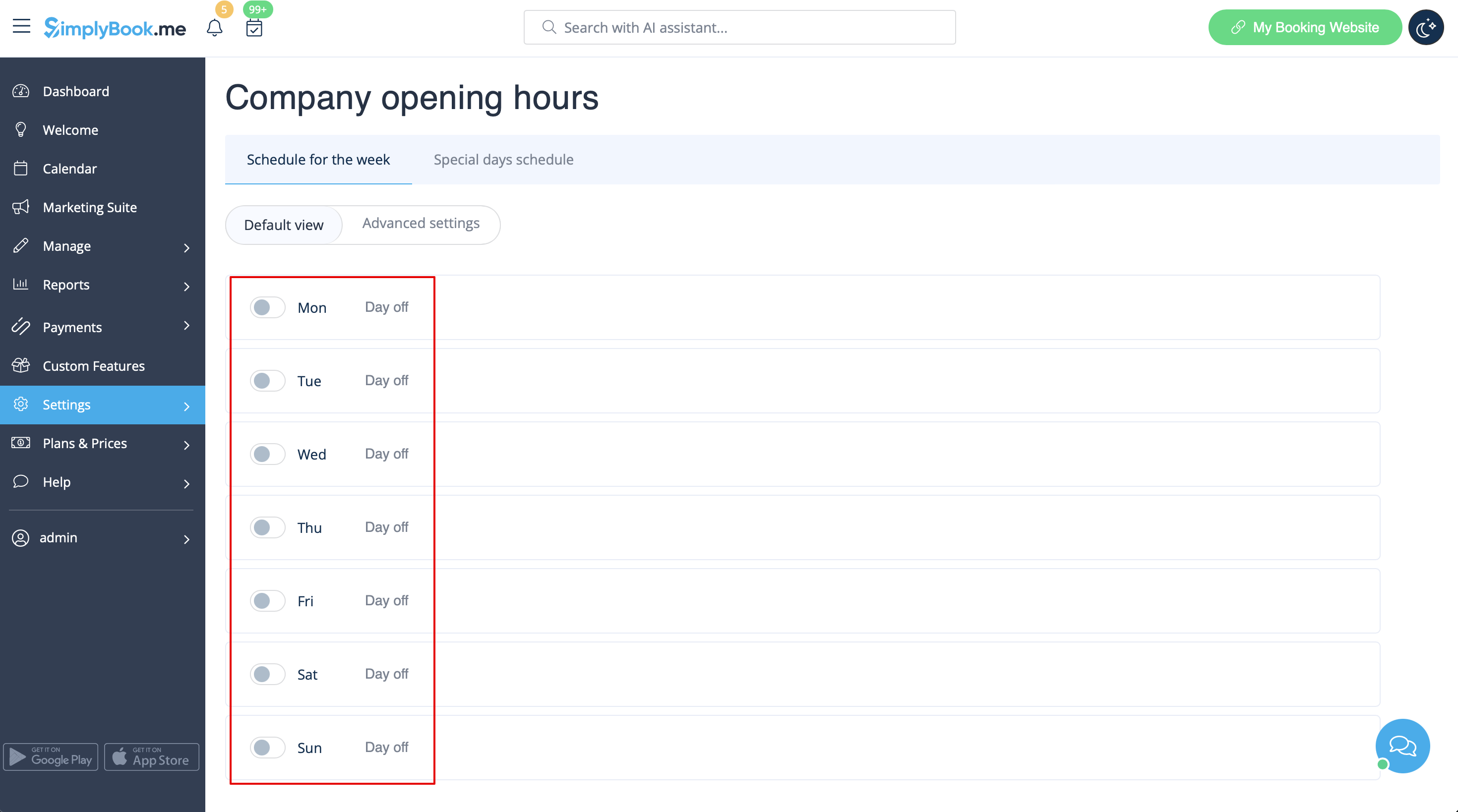
- 1. Close all company opening hours in Settings // Company opening hours - use switcher to set it to off position
- 2. Create events you need in Manage // Services // "+". See detailed tutorial about services here.


