Created page with "<br> <br> :'''Se video-vejledning om tilføjelse af tjenester og tjenesteudbydere <p><youtube>https://youtu.be/JZ6RaaIN2J8?si=Bx9lCVCVSKnO_tBe</youtube></p> <br>" |
Created page with "1200px | center|link=https://help.simplybook.me/images/a/a1/Provider_special_days_path.png <br><br> For at gøre en dato til en arbejdsdag/fridag skal du klikke på datoen og bruge knappen <span style="background-color:#d4f8e5; padding:5px; border-radius:5px;">Er det en arbejdsdag?</span> ved siden af den tidsplan, der vises i pop op-vinduet.<br> File:Is working day popup redesigned.png|800px | center|link=https://help.simplybook..." |
||
| (6 intermediate revisions by the same user not shown) | |||
| Line 67: | Line 67: | ||
[[File:Company schedule used redesigned.png|1200px | center|link=https://help.simplybook.me/images/5/5d/Company_schedule_used_redesigned.png]] | [[File:Company schedule used redesigned.png|1200px | center|link=https://help.simplybook.me/images/5/5d/Company_schedule_used_redesigned.png]] | ||
<br><br> | <br><br> | ||
Hvis du har brug for at indstille nogle undtagelser i serviceplanen for helligdage eller andre behov, skal du vælge fanen <span style="background-color:#d4f8e5; padding:5px; border-radius:5px;">Særlige dage</span> og indstille tidspunkter for de ønskede datoer. | |||
<br><br> | <br><br> | ||
[[File:Service schedule sepcial days tab redesigned.png|1200px| center|link=https://help.simplybook.me/images/5/55/Service_schedule_sepcial_days_tab_redesigned.png]] | [[File:Service schedule sepcial days tab redesigned.png|1200px| center|link=https://help.simplybook.me/images/5/55/Service_schedule_sepcial_days_tab_redesigned.png]] | ||
<br><br> | <br><br> | ||
=== Sådan indstilles 24/7-tjenester eller tjenester efter kl. 00.00 === | |||
Hvis dine tjenester strækker sig over midnat, skal du, når du har indstillet din tilgængelighed, sørge for at indstille <span style="background-color:#d4f8e5; padding:5px; border-radius:5px;">Tillad tjeneste at strække sig over lukketid</span> til <span style="background-color:#d4f8e5; padding:5px; border-radius:5px;">Ja</span> i <span style="background-color:#d4f8e5; padding:5px; border-radius:5px;">Indstillinger</span> -> <span style="background-color:#d4f8e5; padding:5px; border-radius:5px;">Hovedkonfiguration.</span> | |||
<br><br> | <br><br> | ||
<div style= "padding: 40px 30px; border-radius:20px; width: fit-content; width:-moz-max-content; background: #f1f6ff">''''' | <div style= "padding: 40px 30px; border-radius:20px; width: fit-content; width:-moz-max-content; background: #f1f6ff">'''''Du har muligvis også brug for:''''' | ||
*[[How_to_set_my_availability#I_have_both_schedules_for_services_and_for_providers| | *[[How_to_set_my_availability#I_have_both_schedules_for_services_and_for_providers|Tidsplansrelationer]] | ||
*[[Events_(services_on_particular_dates)| | *[[Events_(services_on_particular_dates)|Sådan indstilles en service som en engangsbegivenhed]] | ||
*[[Service_Categories_custom_feature| | *[[Service_Categories_custom_feature|Sådan grupperes mine services i kategorier]] | ||
*[[Intake_Forms_custom_feature| | *[[Intake_Forms_custom_feature|Sådan kræves yderligere oplysninger fra kunder ved kassen]] | ||
*[[Limit_Bookings_custom_feature| | *[[Limit_Bookings_custom_feature|Sådan begrænses bookinger pr. service]] | ||
*[[Flexible_Notifications_custom_feature| | *[[Flexible_Notifications_custom_feature|Sådan indstilles specifikke meddelelser pr. service]] | ||
*[[Coupons_and_Gift_Cards_custom_feature| | *[[Coupons_and_Gift_Cards_custom_feature|Hvordan kan jeg promovere min service]] | ||
*[[Adjusting_notifications#How_to_enable.2Fdisable_bookings_notifications_and_adjust_your_templates| | *[[Adjusting_notifications#How_to_enable.2Fdisable_bookings_notifications_and_adjust_your_templates|Standardbookingsmeddelelser]] | ||
*[[Time_and_date_settings| | *[[Time_and_date_settings|Indstillinger for tid og dato]] | ||
*[[Book_Soon_Notification_System_custom_feature| | *[[Book_Soon_Notification_System_custom_feature|Tilføj påmindelser om at booke igen]]</div> | ||
<br><br> | <br><br> | ||
== Tilføjelse af udbydere == | |||
:Videovejledning | |||
: | |||
<p><youtube>https://youtu.be/rEwLLnFsM2A?si=47z8AO7MtzwDG5J3</youtube></p> | <p><youtube>https://youtu.be/rEwLLnFsM2A?si=47z8AO7MtzwDG5J3</youtube></p> | ||
=== | === Sådan tilføjes en leverandør === | ||
<br><br> | <br><br> | ||
I <span style="background-color:#d4f8e5; padding:5px; border-radius:5px;">Administrer</span> -> <span style="background-color:#d4f8e5; padding:5px; border-radius:5px;">Serviceudbydere</span> skal du trykke på knappen <span style="background-color:#d4f8e5; padding:5px; border-radius:5px;">+</span>. | |||
<br><br> | <br><br> | ||
[[File:Add new provider path redesigned.png|1200px | center|link=https://help.simplybook.me/images/2/2f/Add_new_provider_path_redesigned.png]] | [[File:Add new provider path redesigned.png|1200px | center|link=https://help.simplybook.me/images/2/2f/Add_new_provider_path_redesigned.png]] | ||
<br><br> | <br><br> | ||
Indsæt <span style="background-color:#d4f8e5; padding:5px; border-radius:5px;">navnet</span> på din serviceudbyder i <span style="background-color:#d4f8e5; padding:5px; border-radius:5px;">højre side</span> af siden, angiv <span style="background-color:#d4f8e5; padding:5px; border-radius:5px;">antallet af kunder</span>, han/hun kan betjene ad gangen, og skriv <span style="background-color:#d4f8e5; padding:5px; border-radius:5px;">en beskrivelse af</span> serviceudbyderen <span style="background-color:#d4f8e5; padding:5px; border-radius:5px;">.</span><br>Du kan også uploade <span style="background-color:#d4f8e5; padding:5px; border-radius:5px;">et billede</span> og angive hans/hendes <span style="background-color:#d4f8e5; padding:5px; border-radius:5px;">telefonnummer og e-mailadresse</span>, hvis det er nødvendigt. <br>Gem indstillingerne.<br> | |||
<span style="background-color:#ffe9e9; padding:5px; border-radius:5px;">''' | <span style="background-color:#ffe9e9; padding:5px; border-radius:5px;">'''Bemærk!''' Telefonnummeret skal angives i internationalt format, for at SMS-beskeder kan sendes korrekt.</span> | ||
<br><br> | <br><br> | ||
[[File:Service provider details redesigned.png|1200px | center|link=https://help.simplybook.me/images/2/22/Service_provider_details_redesigned.png]] | [[File:Service provider details redesigned.png|1200px | center|link=https://help.simplybook.me/images/2/22/Service_provider_details_redesigned.png]] | ||
<br><br> | <br><br> | ||
=== Sådan klones en udbyder === | |||
<br><br> | <br><br> | ||
Det kan forekomme, at du har brug for at oprette flere lignende udbydere med de samme indstillinger. | |||
Kloningsfunktionen vil helt sikkert hjælpe dig.<br> | |||
<span style="background-color:#d4f8e5; padding:5px; border-radius:5px;">Vælg den udbyder</span>, du vil kopiere. | |||
[[File:Click on provider to select redesigned.png|1200px | center|link=https://help.simplybook.me/images/7/7f/Click_on_provider_to_select_redesigned.png]] | [[File:Click on provider to select redesigned.png|1200px | center|link=https://help.simplybook.me/images/7/7f/Click_on_provider_to_select_redesigned.png]] | ||
<br><br> | <br><br> | ||
Klik på knappen <span style="background-color:#d4f8e5; padding:5px; border-radius:5px;">Klon</span> i øverste højre hjørne, og bekræft kopieringen af indstillingerne. | |||
[[File:Provder clone path redesigned.png|1200px | center|link=https://help.simplybook.me/images/c/c9/Provder_clone_path_redesigned.png]] | [[File:Provder clone path redesigned.png|1200px | center|link=https://help.simplybook.me/images/c/c9/Provder_clone_path_redesigned.png]] | ||
<br><br> | <br><br> | ||
Følgende udbyderindstillinger kopieres: | |||
*udbydernavn | |||
*udbyderbeskrivelse | |||
* | *udbyderens telefonnummer og e-mailadresse | ||
* | *udbyderbillede | ||
* | *antal kunder, som udbyderen kan betjene ad gangen | ||
* | *udbyderens tidsplan | ||
* | * Indstillinger<span style="background-color:#cdeffc; padding:5px; border-radius:5px;">[[Custom_Features#Calendar_Sync | for kalendersynkronisering]]</span>, hvis<span style="background-color:#cdeffc; padding:5px; border-radius:5px;">[[Custom_Features#Calendar_Sync | denne funktion]]</span> er aktiveret og indstillet | ||
* | * Indstillinger<span style="background-color:#cdeffc; padding:5px; border-radius:5px;">[[Custom_Features#Flexible_Notifications | for fleksible meddelelser]]</span>, hvis<span style="background-color:#cdeffc; padding:5px; border-radius:5px;">[[Custom_Features#Flexible_Notifications | denne funktion]]</span> er aktiveret og indstillet | ||
*<span style="background-color:#cdeffc; padding:5px; border-radius:5px;">[[Custom_Features#Calendar_Sync | | * Indstill<span style="background-color:#cdeffc; padding:5px; border-radius:5px;">[[Custom_Features#Book_Soon_Notification_System | inger for funktionen "Book snart"-meddelelser]]</span>, hvis<span style="background-color:#cdeffc; padding:5px; border-radius:5px;">[[Custom_Features#Book_Soon_Notification_System | denne funktion]]</span> er aktiveret og indstillet | ||
*<span style="background-color:#cdeffc; padding:5px; border-radius:5px;">[[Custom_Features#Flexible_Notifications | | |||
*<span style="background-color:#cdeffc; padding:5px; border-radius:5px;">[[Custom_Features#Book_Soon_Notification_System | Book | |||
<br><br> | <br><br> | ||
Som resultat heraf tilføjes endnu en udbyder med <span style="background-color:#d4f8e5; padding:5px; border-radius:5px;">"Klon"</span> tilføjet til navnet, så du nemt kan se, hvilke udbydere der er kopier.<br> | |||
( | (Du kan redigere disse udbydernavne for at tilpasse dem til dine behov i fanen <span style="background-color:#d4f8e5; padding:5px; border-radius:5px;">Serviceudbyderoplysninger</span> for den pågældende udbyder) | ||
[[File:Clone in provider name redesigned.png|1200px | center|link=https://help.simplybook.me/images/1/1f/Clone_in_provider_name_redesigned.png]] | [[File:Clone in provider name redesigned.png|1200px | center|link=https://help.simplybook.me/images/1/1f/Clone_in_provider_name_redesigned.png]] | ||
<br><br> | <br><br> | ||
=== Sådan tilføjes tjenester til en udbyder === | |||
<br><br> | <br><br> | ||
I <span style="background-color:#d4f8e5; padding:5px; border-radius:5px;">Administrer</span> -> <span style="background-color:#d4f8e5; padding:5px; border-radius:5px;">Tjenesteudbydere</span> -> vælg udbyderen -> skift til fanen <span style="background-color:#d4f8e5; padding:5px; border-radius:5px;">Tjenester, der er knyttet til denne tjenesteudbyder</span>, og <span style="background-color:#d4f8e5; padding:5px; border-radius:5px;">marker de tjenester</span>, som denne udbyder skal udføre. <br>Gem indstillinger. | |||
<br><br> | <br><br> | ||
[[File:Provider edit attached services redesigned.png|1200px | center|link=https://help.simplybook.me/images/2/23/Provider_edit_attached_services_redesigned.png]] | [[File:Provider edit attached services redesigned.png|1200px | center|link=https://help.simplybook.me/images/2/23/Provider_edit_attached_services_redesigned.png]] | ||
<br><br> | <br><br> | ||
=== Sådan indstilles tidsplan for udbyder === | |||
<br><br> | <br><br> | ||
Du kan oprette en fast tidsplan for udbydere under <span style="background-color:#d4f8e5; padding:5px; border-radius:5px;">Administrer</span> -> <span style="background-color:#d4f8e5; padding:5px; border-radius:5px;">Serviceudbydere</span>, vælge den ønskede udbyder til venstre og skifte til fanen <span style="background-color:#d4f8e5; padding:5px; border-radius:5px;">Serviceudbyderens tidsplan</span>. <br>Hvis du f.eks. arbejder mandag-fredag kl. 9-17, skal du blot indstille tidsplanen for disse datoer ved at flytte skyderne til de ønskede positioner (den lyseblå linje angiver ledig tid). <br>For at gøre en ugedag til arbejdsdag/fridag skal du bruge <span style="background-color:#d4f8e5; padding:5px; border-radius:5px;">kontakterne</span> ved siden af dagernes navne. | |||
<br><br> | <br><br> | ||
[[File:Service provider schedule path in-tab redesigned.png|1200px | center|link=https://help.simplybook.me/images/6/69/Service_provider_schedule_path_in-tab_redesigned.png]] | [[File:Service provider schedule path in-tab redesigned.png|1200px | center|link=https://help.simplybook.me/images/6/69/Service_provider_schedule_path_in-tab_redesigned.png]] | ||
<br> | <br> | ||
[[File:Provider schedule details.png | center]] | [[File:Provider schedule details.png|center]] | ||
<br><br> | <br><br> | ||
=== | === Sådan indstilles tidsplan for helligdage og andre specifikke datoer === | ||
<br><br> | <br><br> | ||
Du kan indstille tidsplan for en bestemt dato for udbyderen i <span style="background-color:#d4f8e5; padding:5px; border-radius:5px;">Administrer</span> -> <span style="background-color:#d4f8e5; padding:5px; border-radius:5px;">Serviceudbydere</span>, vælge den nødvendige udbyder til venstre og skifte til fanen <span style="background-color:#d4f8e5; padding:5px; border-radius:5px;">Serviceudbyderens tidsplan</span>, vælge <span style="background-color:#d4f8e5; padding:5px; border-radius:5px;">Vis avancerede indstillinger</span> og derefter fanen <span style="background-color:#d4f8e5; padding:5px; border-radius:5px;">Særlige dage</span>. <br>Hvis du f.eks. arbejder anderledes på bestemte datoer eller har fri, kan du klikke på datoen og indstille tidsplanen ved at klikke på de relevante tidsrum for at gøre dem tilgængelige (lyseblå) eller ikke tilgængelige (lyseblå). | |||
<br><br> | <br><br> | ||
[[File:Provider special days path.png|1200px | center|link=https://help.simplybook.me/images/a/a1/Provider_special_days_path.png]] | [[File:Provider special days path.png|1200px | center|link=https://help.simplybook.me/images/a/a1/Provider_special_days_path.png]] | ||
<br><br> | <br><br> | ||
For at gøre en dato til en arbejdsdag/fridag skal du klikke på datoen og bruge knappen <span style="background-color:#d4f8e5; padding:5px; border-radius:5px;">Er det en arbejdsdag?</span> ved siden af den tidsplan, der vises i pop op-vinduet.<br> | |||
[[File:Is working day popup redesigned.png|800px | center|link=https://help.simplybook.me/images/8/8e/Is_working_day_popup_redesigned.png]] | [[File:Is working day popup redesigned.png|800px | center|link=https://help.simplybook.me/images/8/8e/Is_working_day_popup_redesigned.png]] | ||
<br><br> | <br><br> | ||
Hvis du har brug for at fjerne særlige dagindstillinger for en dato, skal du klikke på datoen og trykke på knappen <span style="background-color:#d4f8e5; padding:5px; border-radius:5px;">"Ryd særlige dage</span> ". | |||
<br><br> | <br><br> | ||
[[File:Clear special day redesigned.png|800px | center|link=https://help.simplybook.me/images/c/c7/Clear_special_day_redesigned.png]] | [[File:Clear special day redesigned.png|800px | center|link=https://help.simplybook.me/images/c/c7/Clear_special_day_redesigned.png]] | ||
<br><br> | <br><br> | ||
<div style= "padding: 40px 30px; border-radius:20px; width: fit-content; width:-moz-max-content; background: #f1f6ff">''''' | <div style= "padding: 40px 30px; border-radius:20px; width: fit-content; width:-moz-max-content; background: #f1f6ff">'''''Du har muligvis også brug for:''''' | ||
*[[How_to_set_my_availability#I_have_both_schedules_for_services_and_for_providers| | *[[How_to_set_my_availability#I_have_both_schedules_for_services_and_for_providers|Skemaforhold]] | ||
*[[Calendar_Sync_custom_feature| | *[[Calendar_Sync_custom_feature|Sådan synkroniseres udbyderens bookinger med Google- eller Outlook-kalenderen]] | ||
*[[Multiple_Locations_custom_feature| | *[[Multiple_Locations_custom_feature|Sådan tilføjes forskellige arbejdssteder]] | ||
*[[Provider_Color_Coding_custom_feature| | *[[Provider_Color_Coding_custom_feature|Sådan farvekodes udbyderens aftaler]] | ||
*[[Flexible_Notifications_custom_feature| | *[[Flexible_Notifications_custom_feature|Sådan indstilles specifikke meddelelser pr. udbyder]] | ||
*[[Book_Soon_Notification_System_custom_feature| | *[[Book_Soon_Notification_System_custom_feature|Tilføj påmindelser om at booke igen]]</div> | ||
<br><br> | <br><br> | ||
Latest revision as of 09:37, 16 May 2025
- Se video-vejledning om tilføjelse af tjenester og tjenesteudbydere
Tilføjelse af tjenester
- Videovejledning
Sådan oprettes en service
I Administrer -> Tjenester skal du trykke på knappen +.

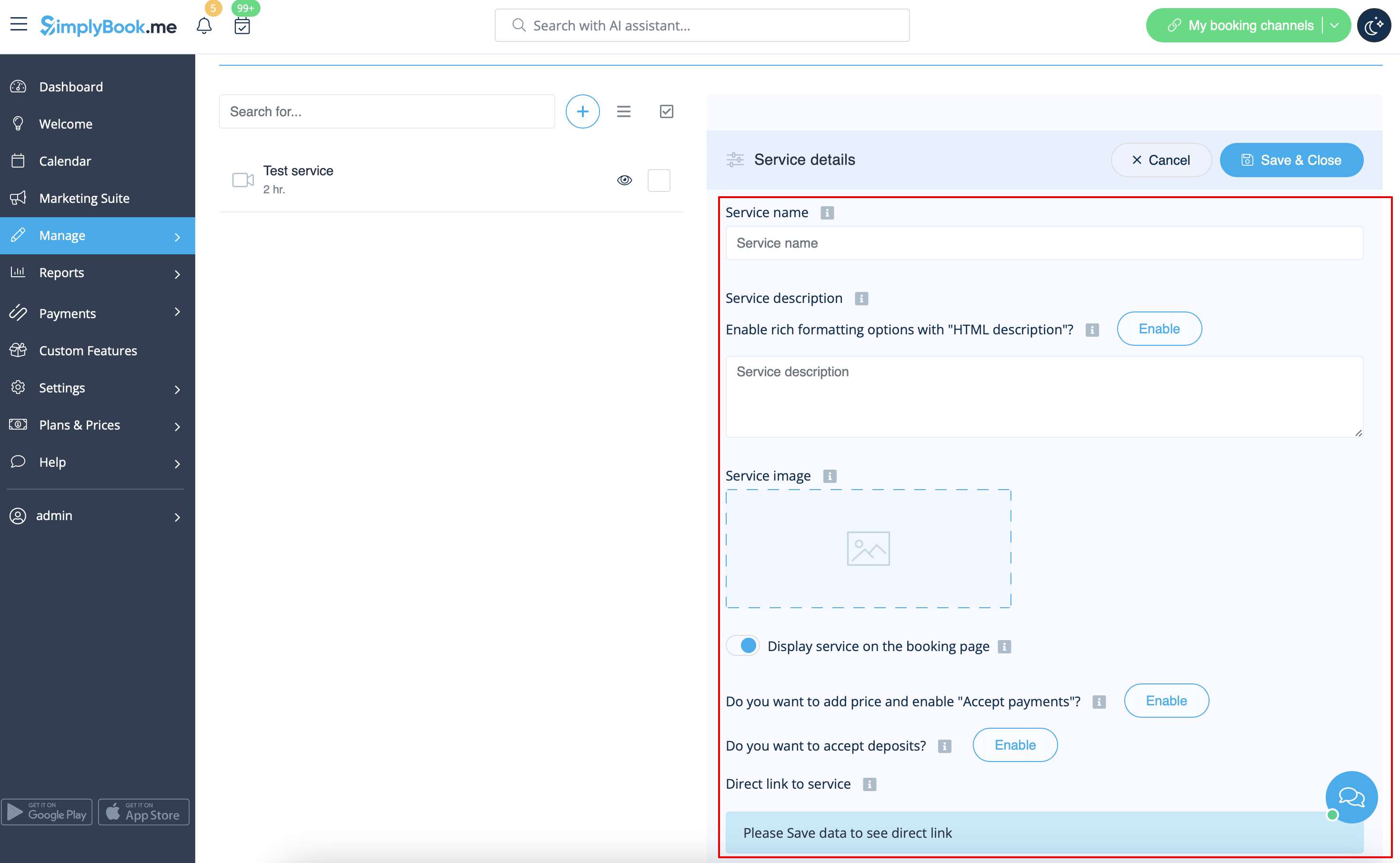
Indsæt navnet på din service i højre side af siden og tilføj en beskrivelse af servicen.
Du kan bruge HTML-formatering til servicebeskrivelsen for at ændre skrifttype, farve osv.
Du kan også uploade et billede af en service og aktivere priser for at acceptere onlinebetalinger.
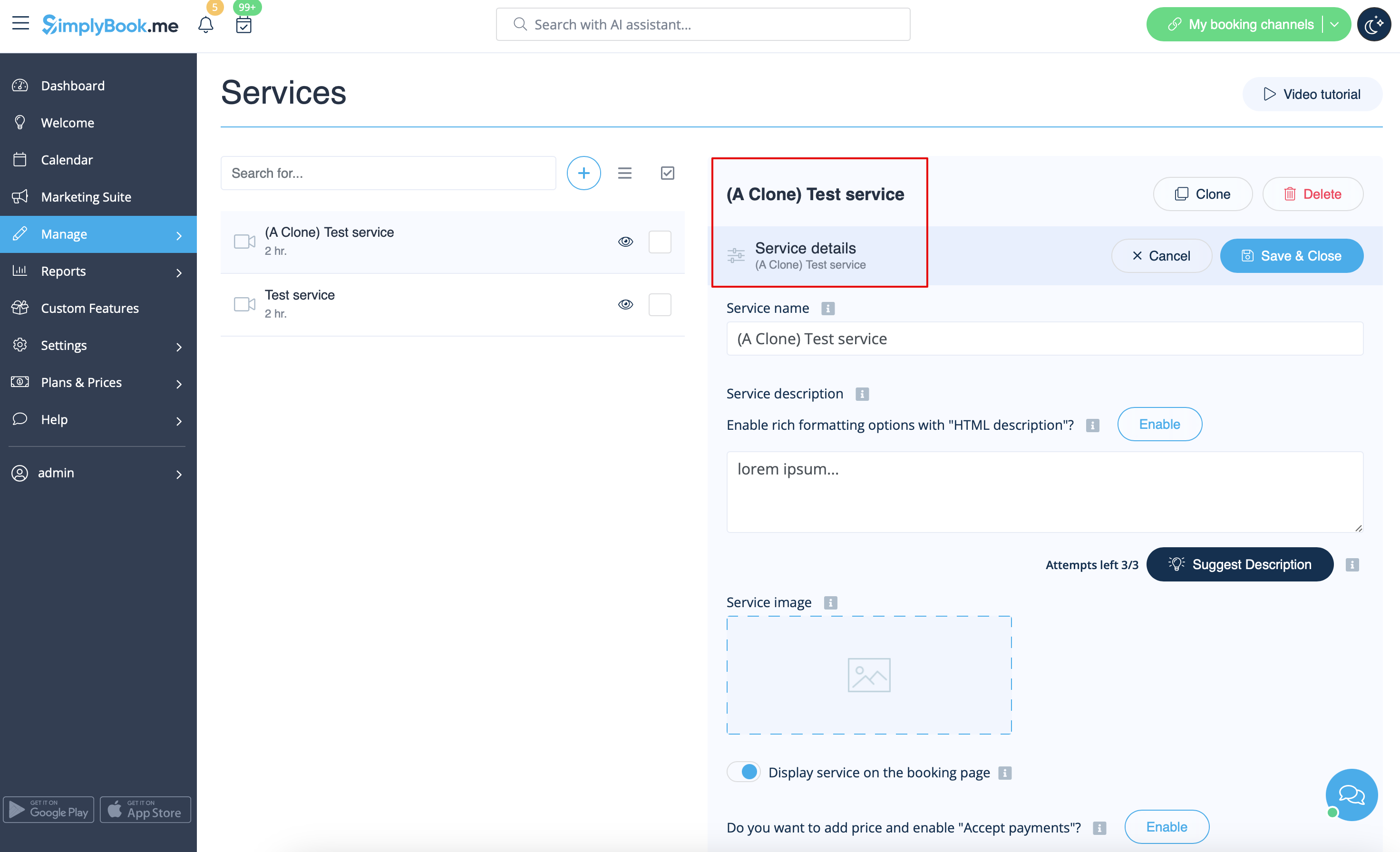
Sådan klones en service
Det kan forekomme, at du har brug for at oprette flere lignende tjenester med de samme indstillinger.
Kloningsfunktionen vil helt sikkert hjælpe dig.
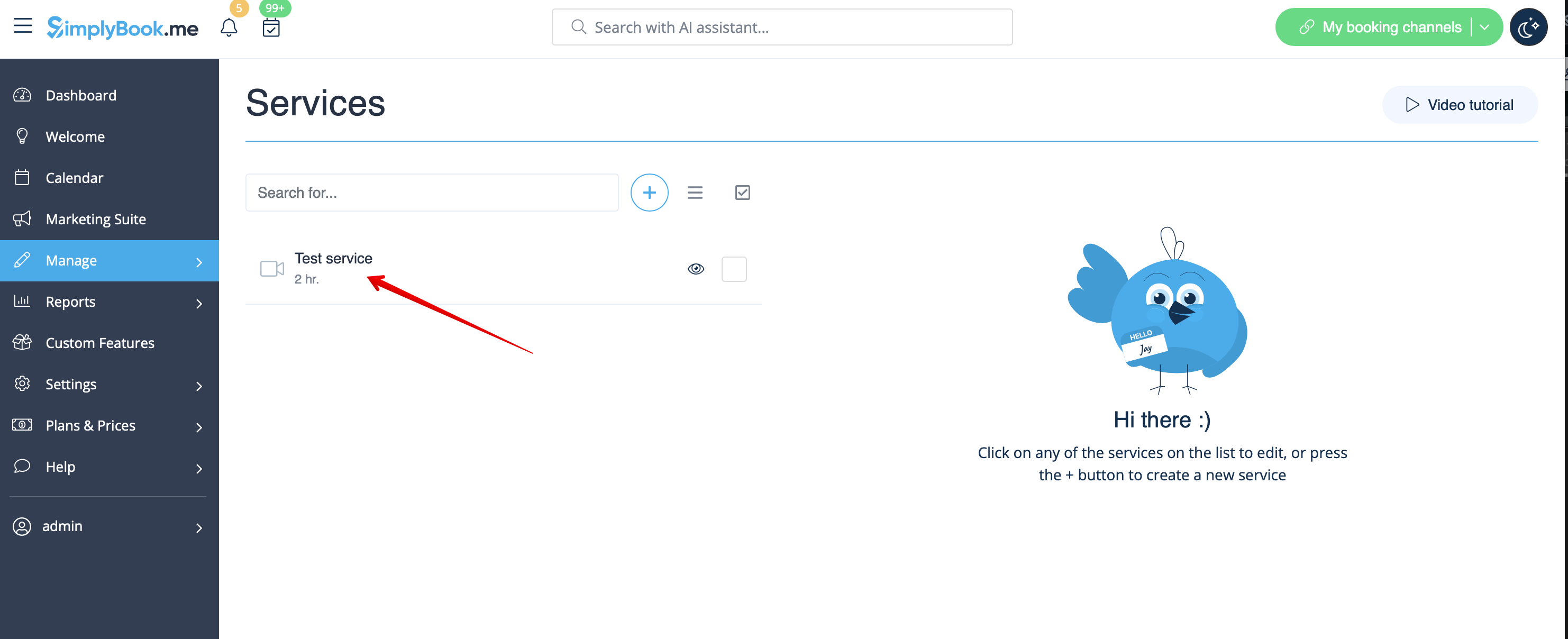
Vælg den service, du vil kopiere.
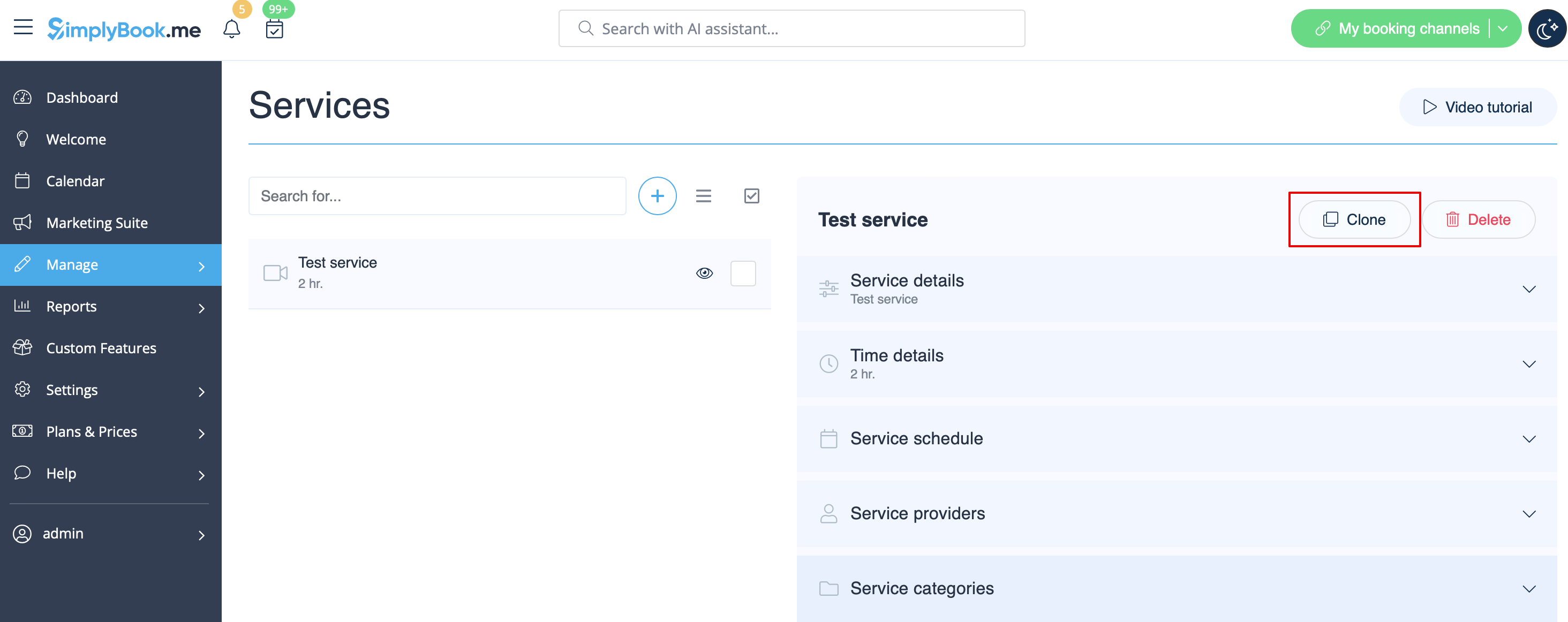
Klik på knappen Klon i øverste højre hjørne, og bekræft kopieringen af indstillingerne.
Følgende serviceindstillinger kopieres:
- service name
- service description
- service price, hvis funktionen Accept betalinger er aktiveret og indstillet
- service image
- service schedule
- Indstillinger for funktionen Fleksible meddelelser, hvis den er aktiveret og indstillet
- Indstillinger for funktionen Book snart-meddelelsessystem, hvis den er aktiveret og indstillet
- Indstillinger for funktionen Aftale til fast tid, hvis den er aktiveret og indstillet
Som resultat tilføjes endnu en service med Clone tilføjet til navnet, så du nemt kan se, hvilke services der er kopier.
(Du kan redigere disse tjenestenavne for at tilpasse dem til dine behov i fanen Serviceoplysninger for den pågældende tjeneste)
Sådan indstilles servicens varighed
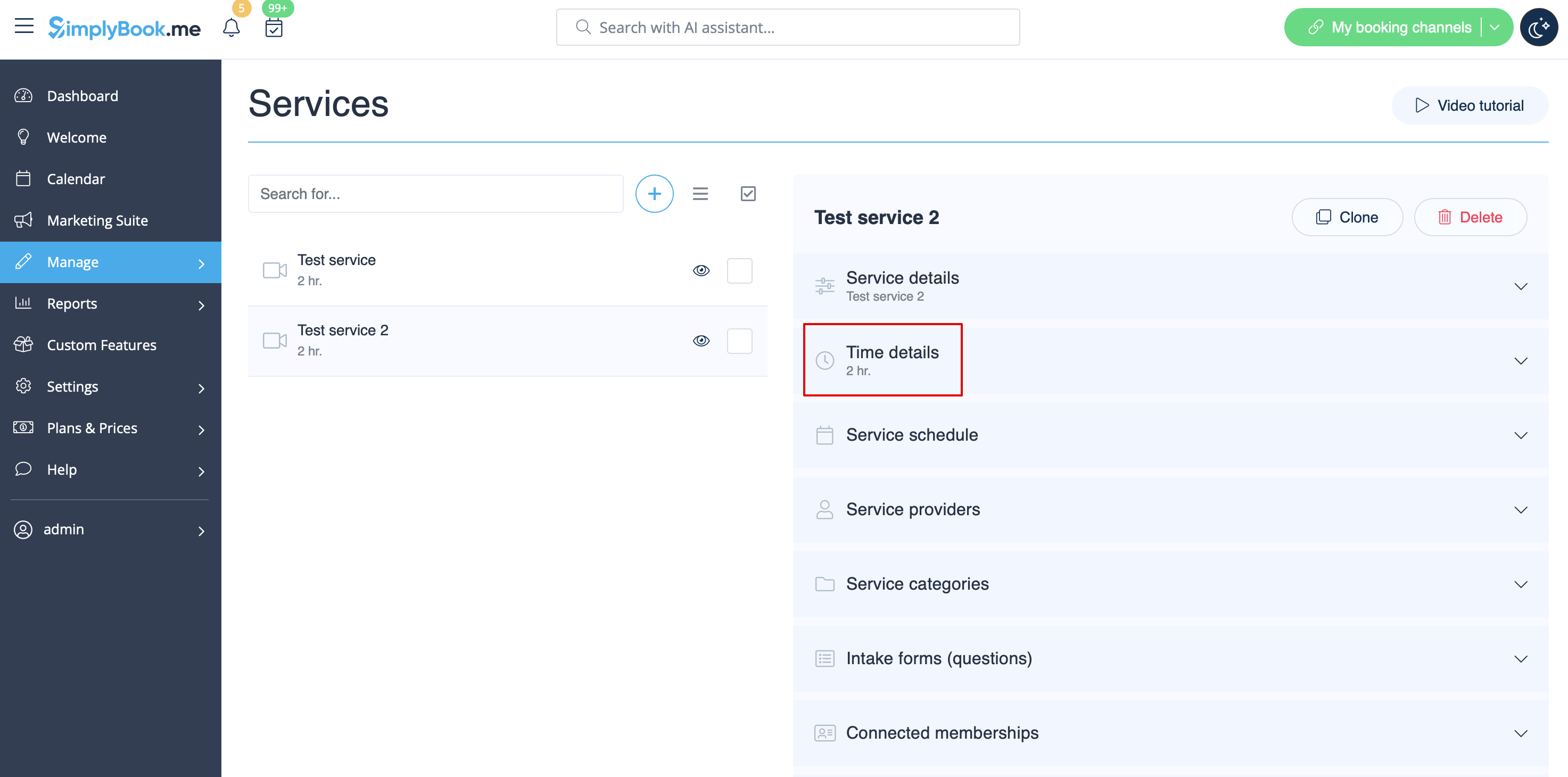
I Administrer -> Tjenester efter valg af tjeneste i højre side af siden skal du vælge fanen Tidsdetaljer for at indstille varigheden for din tjeneste.
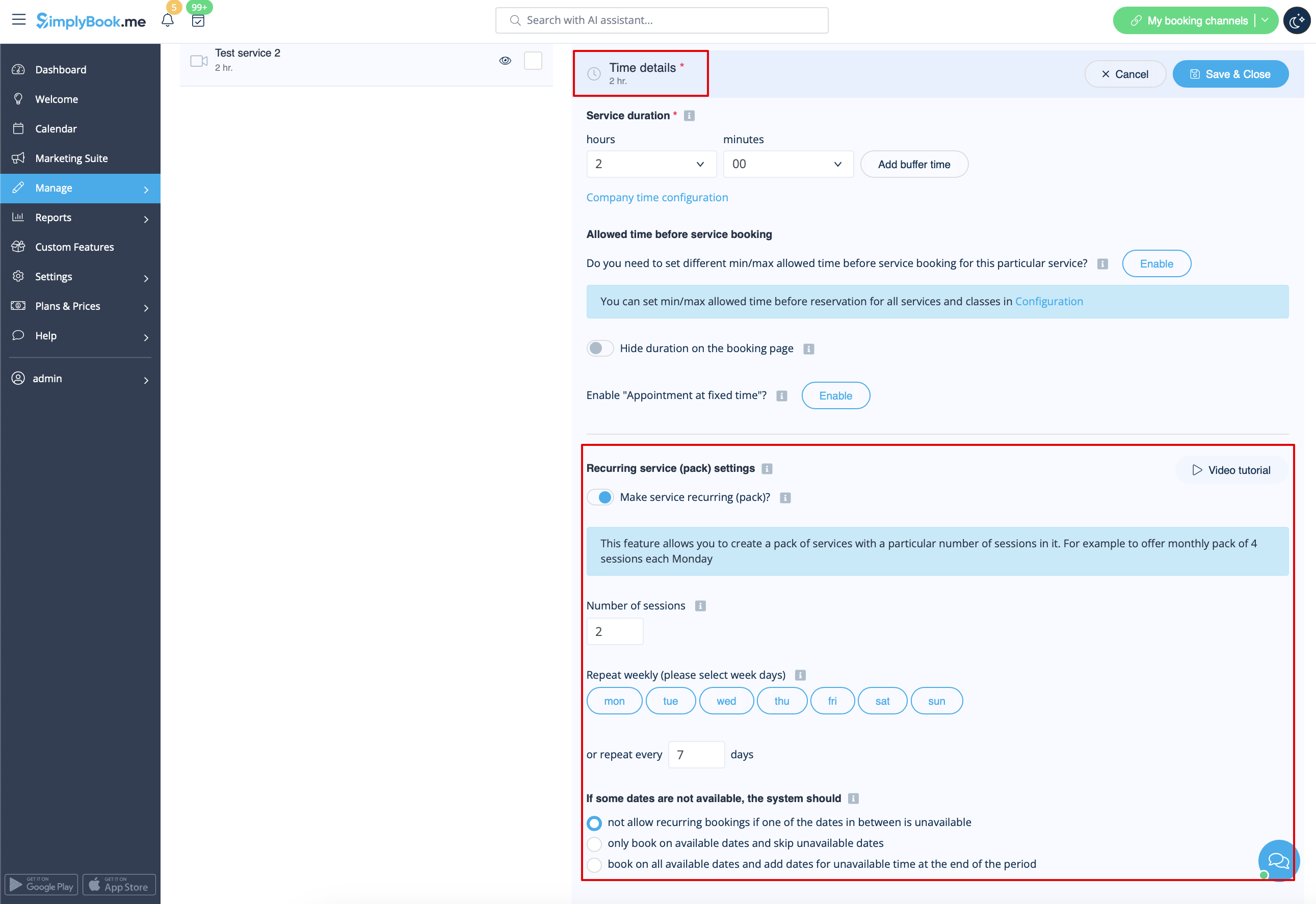
Det er også muligt at indstille tjenesten som gentagende her.
Du kan også indstille faste starttider for din tjeneste. Se mere om den tilpassede funktion Aftale til fast tid her.
Sådan indstilles en specifik tidsplan for en service
I Administrer -> Tjenester -> vælg tjenesten -> fanen Tjenesteplan flyt skyderne for at indstille åbningstider for denne tjeneste, hvis de adskiller sig fra virksomhedens normale tidsplan.
Eller klik på Vis avancerede indstillinger, hvis det er mere praktisk for dig at bruge slotvisningen.

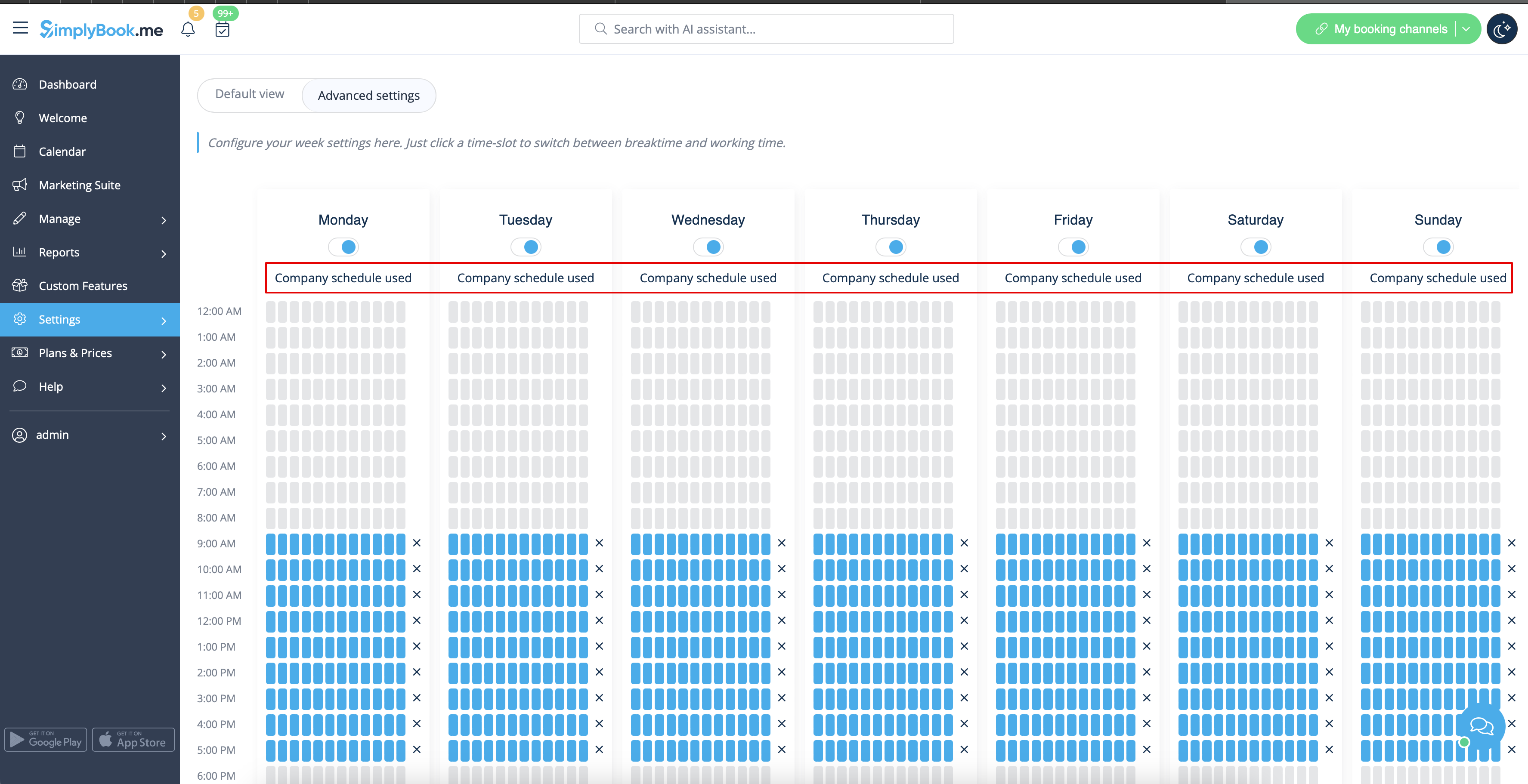
Hvis tjenesten har samme tidsplan som virksomheden, behøver du ikke ændre noget der, da det vil blive anvendt automatisk.
Du kan kontrollere det på siden Avanceret tidsplan.
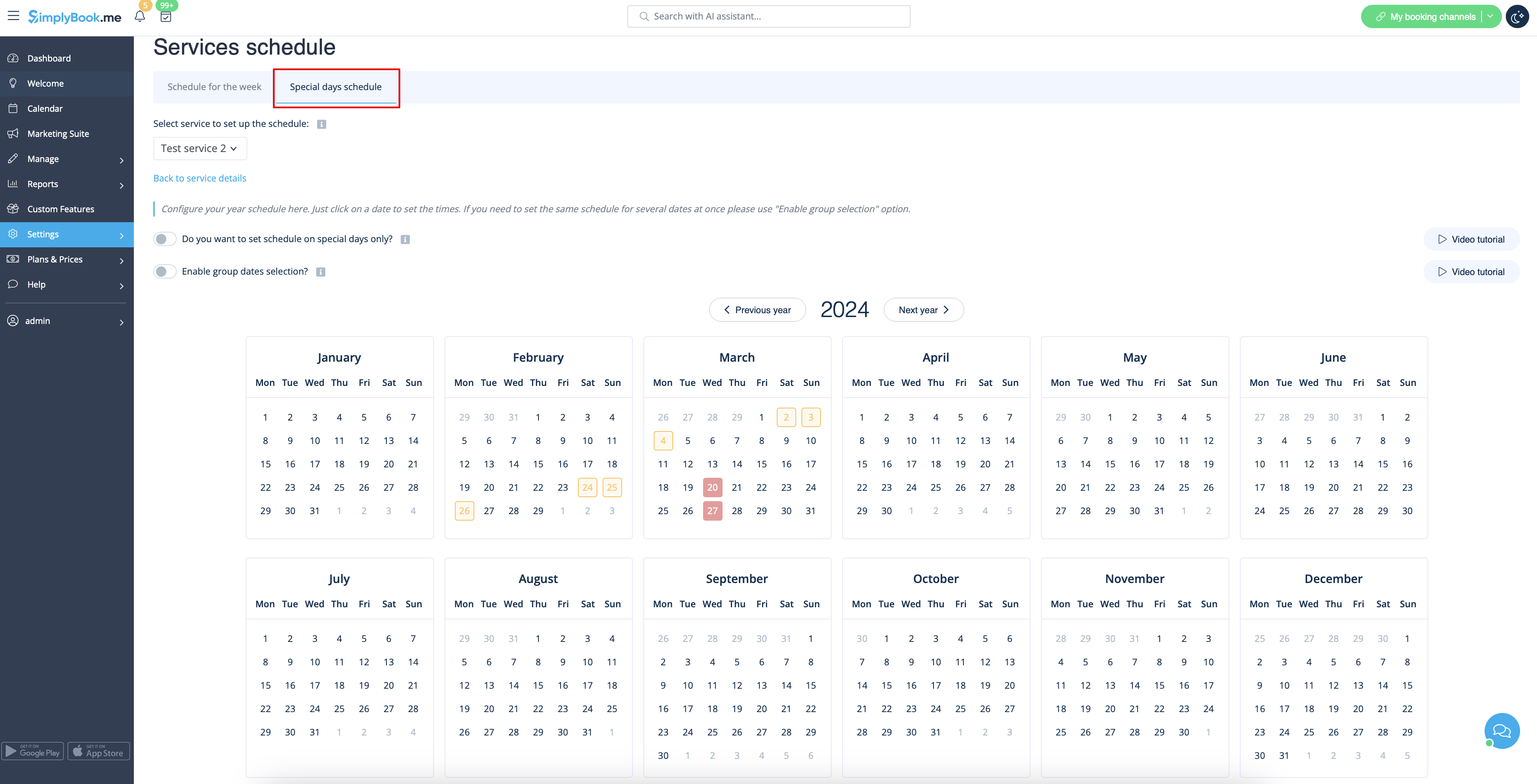
Hvis du har brug for at indstille nogle undtagelser i serviceplanen for helligdage eller andre behov, skal du vælge fanen Særlige dage og indstille tidspunkter for de ønskede datoer.
Sådan indstilles 24/7-tjenester eller tjenester efter kl. 00.00
Hvis dine tjenester strækker sig over midnat, skal du, når du har indstillet din tilgængelighed, sørge for at indstille Tillad tjeneste at strække sig over lukketid til Ja i Indstillinger -> Hovedkonfiguration.
- Tidsplansrelationer
- Sådan indstilles en service som en engangsbegivenhed
- Sådan grupperes mine services i kategorier
- Sådan kræves yderligere oplysninger fra kunder ved kassen
- Sådan begrænses bookinger pr. service
- Sådan indstilles specifikke meddelelser pr. service
- Hvordan kan jeg promovere min service
- Standardbookingsmeddelelser
- Indstillinger for tid og dato
- Tilføj påmindelser om at booke igen
Tilføjelse af udbydere
- Videovejledning
Sådan tilføjes en leverandør
I Administrer -> Serviceudbydere skal du trykke på knappen +.
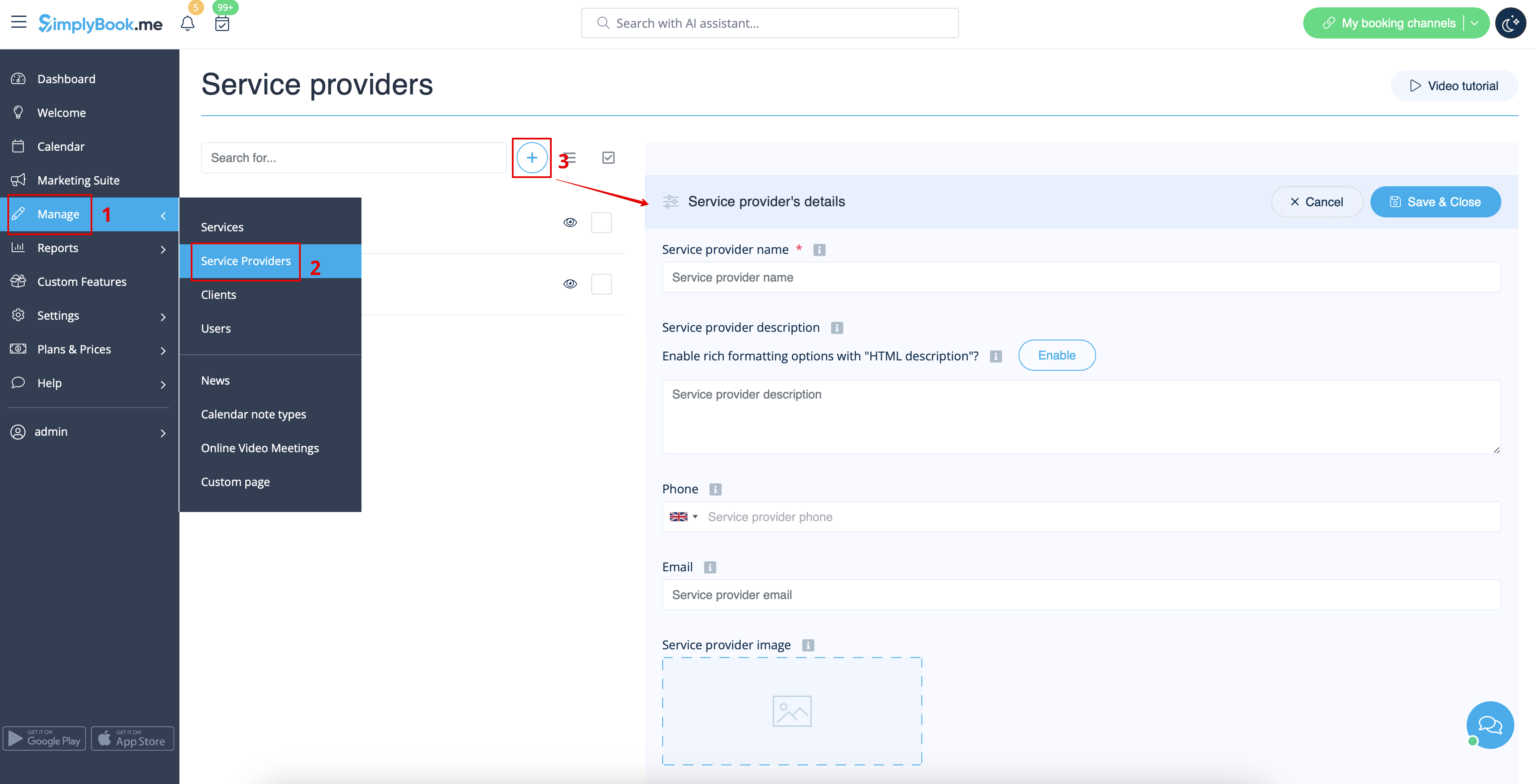
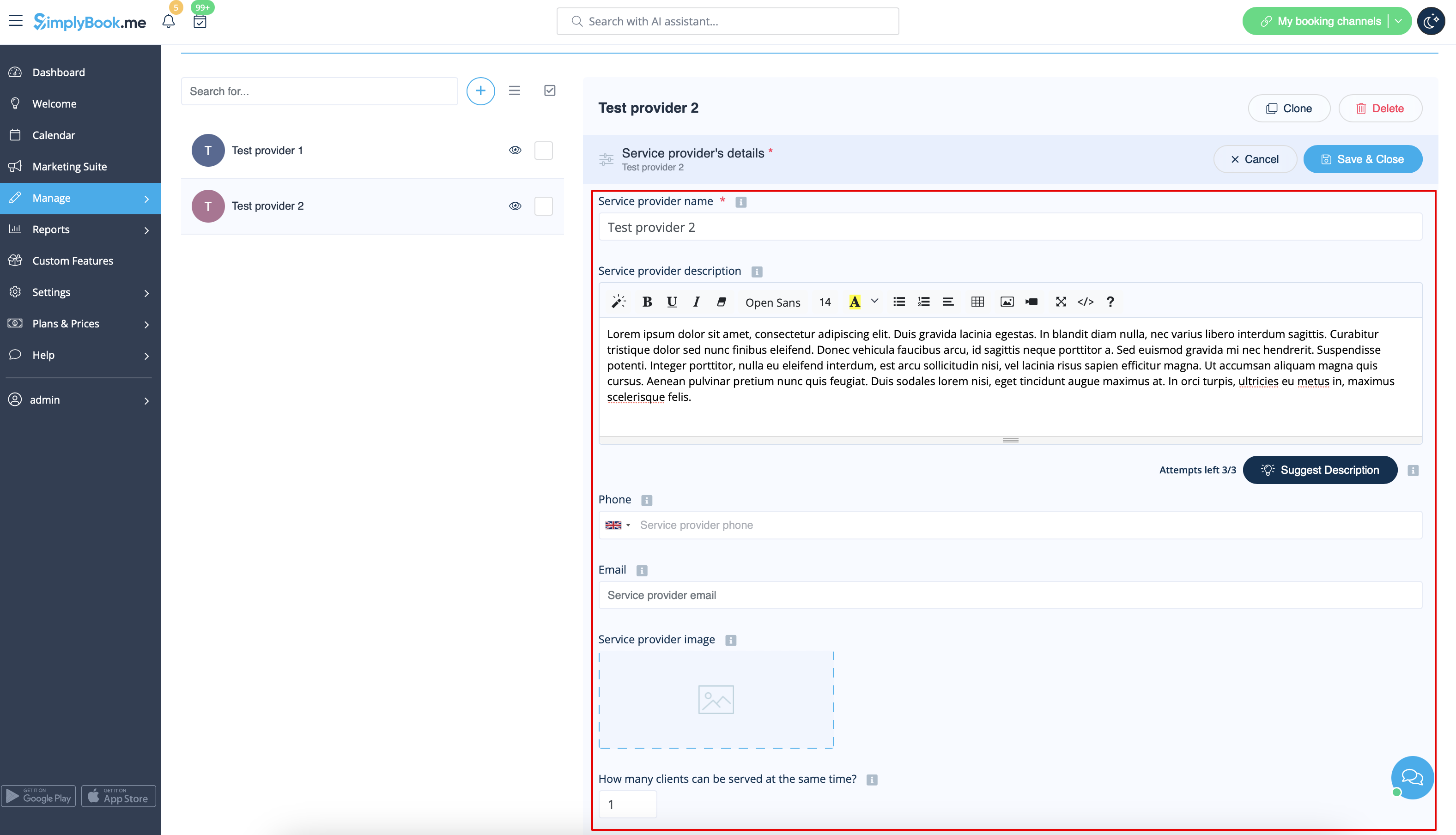
Indsæt navnet på din serviceudbyder i højre side af siden, angiv antallet af kunder, han/hun kan betjene ad gangen, og skriv en beskrivelse af serviceudbyderen .
Du kan også uploade et billede og angive hans/hendes telefonnummer og e-mailadresse, hvis det er nødvendigt.
Gem indstillingerne.
Bemærk! Telefonnummeret skal angives i internationalt format, for at SMS-beskeder kan sendes korrekt.
Sådan klones en udbyder
Det kan forekomme, at du har brug for at oprette flere lignende udbydere med de samme indstillinger.
Kloningsfunktionen vil helt sikkert hjælpe dig.
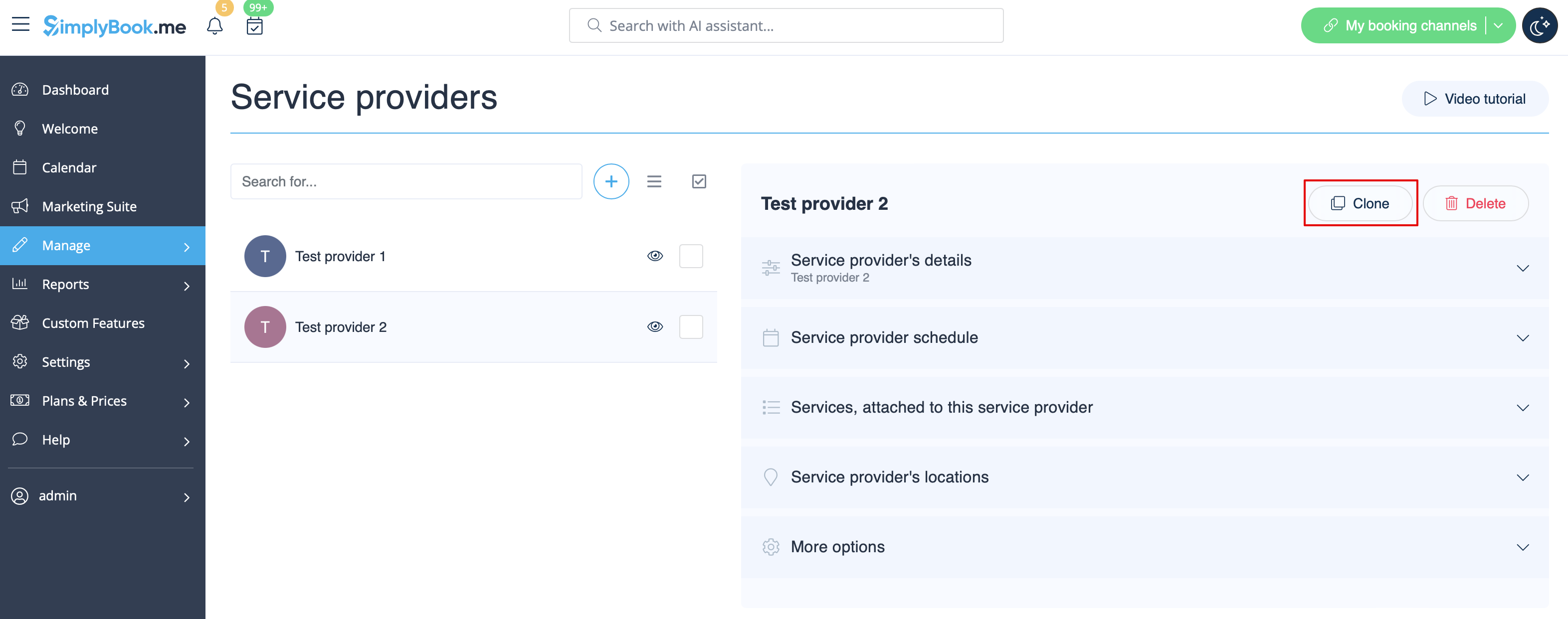
Vælg den udbyder, du vil kopiere.
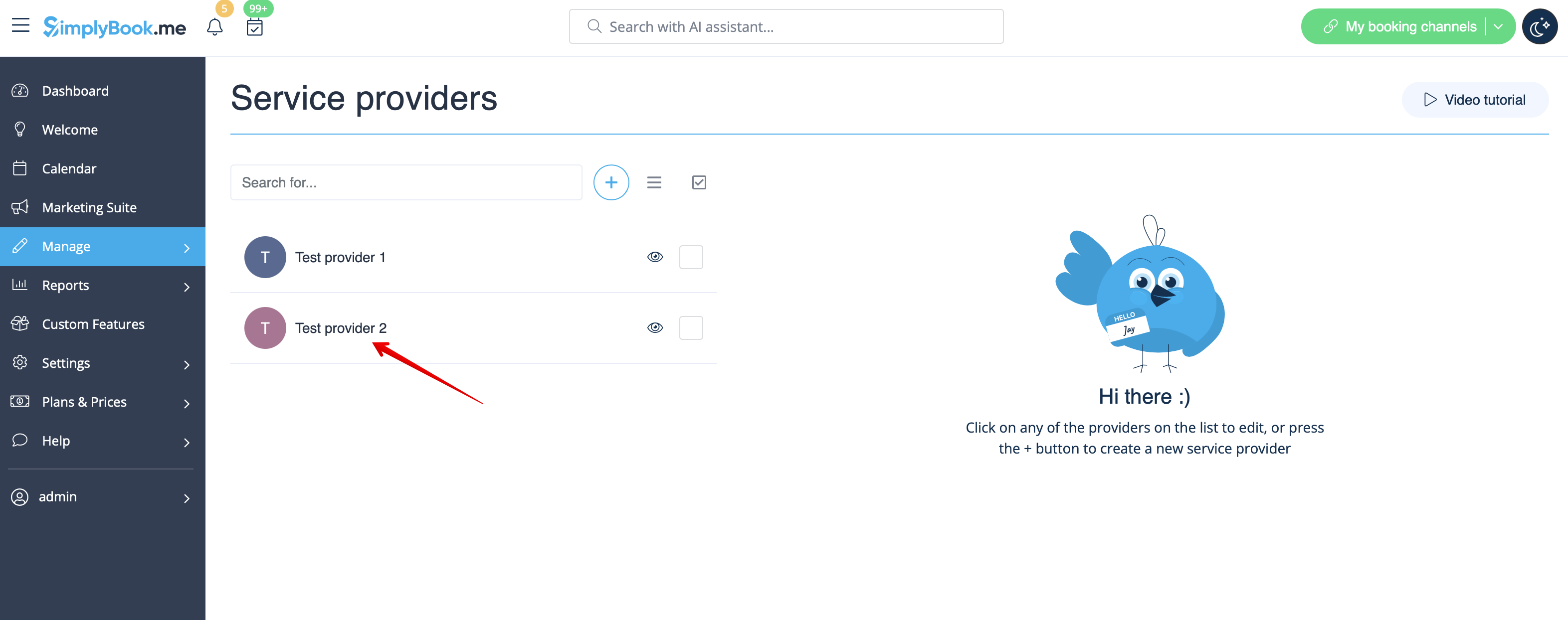
Klik på knappen Klon i øverste højre hjørne, og bekræft kopieringen af indstillingerne.
Følgende udbyderindstillinger kopieres:
- udbydernavn
- udbyderbeskrivelse
- udbyderens telefonnummer og e-mailadresse
- udbyderbillede
- antal kunder, som udbyderen kan betjene ad gangen
- udbyderens tidsplan
- Indstillinger for kalendersynkronisering, hvis denne funktion er aktiveret og indstillet
- Indstillinger for fleksible meddelelser, hvis denne funktion er aktiveret og indstillet
- Indstill inger for funktionen "Book snart"-meddelelser, hvis denne funktion er aktiveret og indstillet
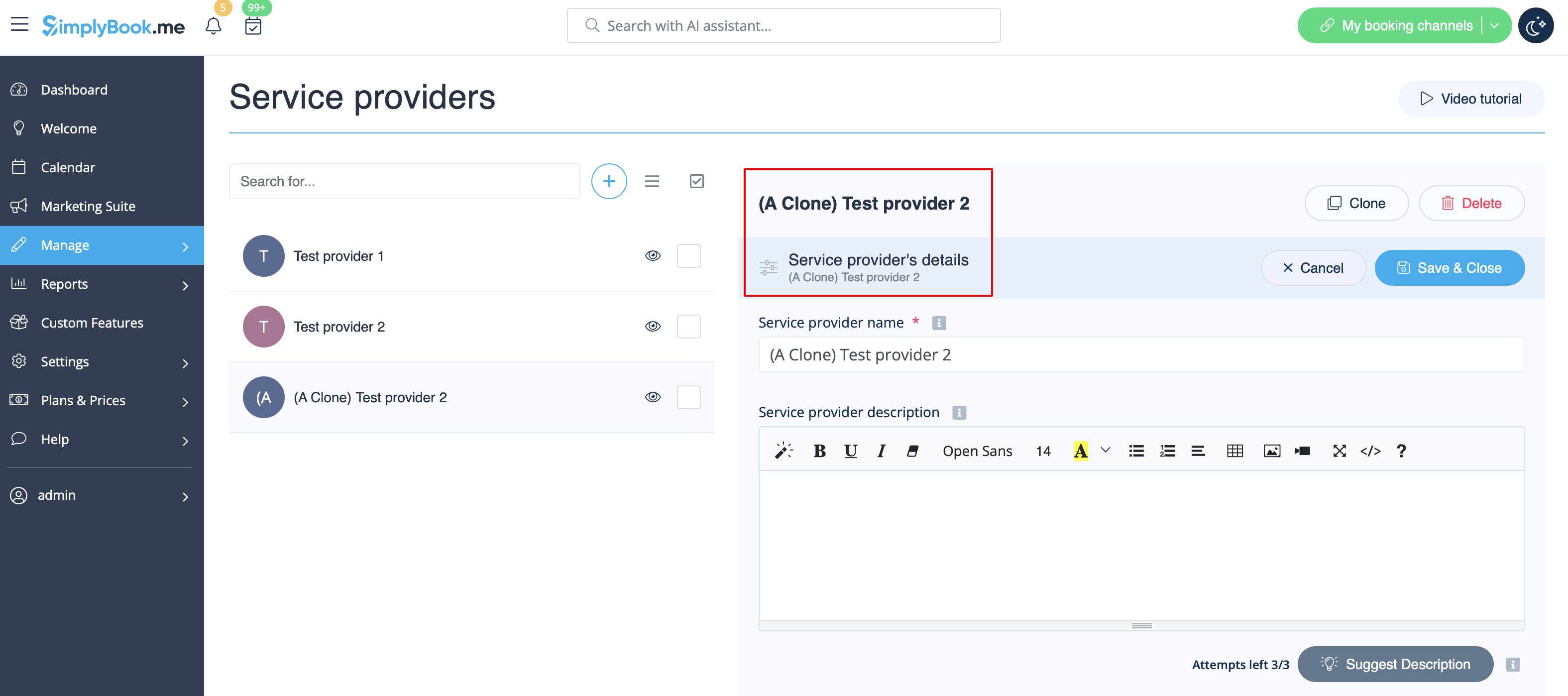
Som resultat heraf tilføjes endnu en udbyder med "Klon" tilføjet til navnet, så du nemt kan se, hvilke udbydere der er kopier.
(Du kan redigere disse udbydernavne for at tilpasse dem til dine behov i fanen Serviceudbyderoplysninger for den pågældende udbyder)
Sådan tilføjes tjenester til en udbyder
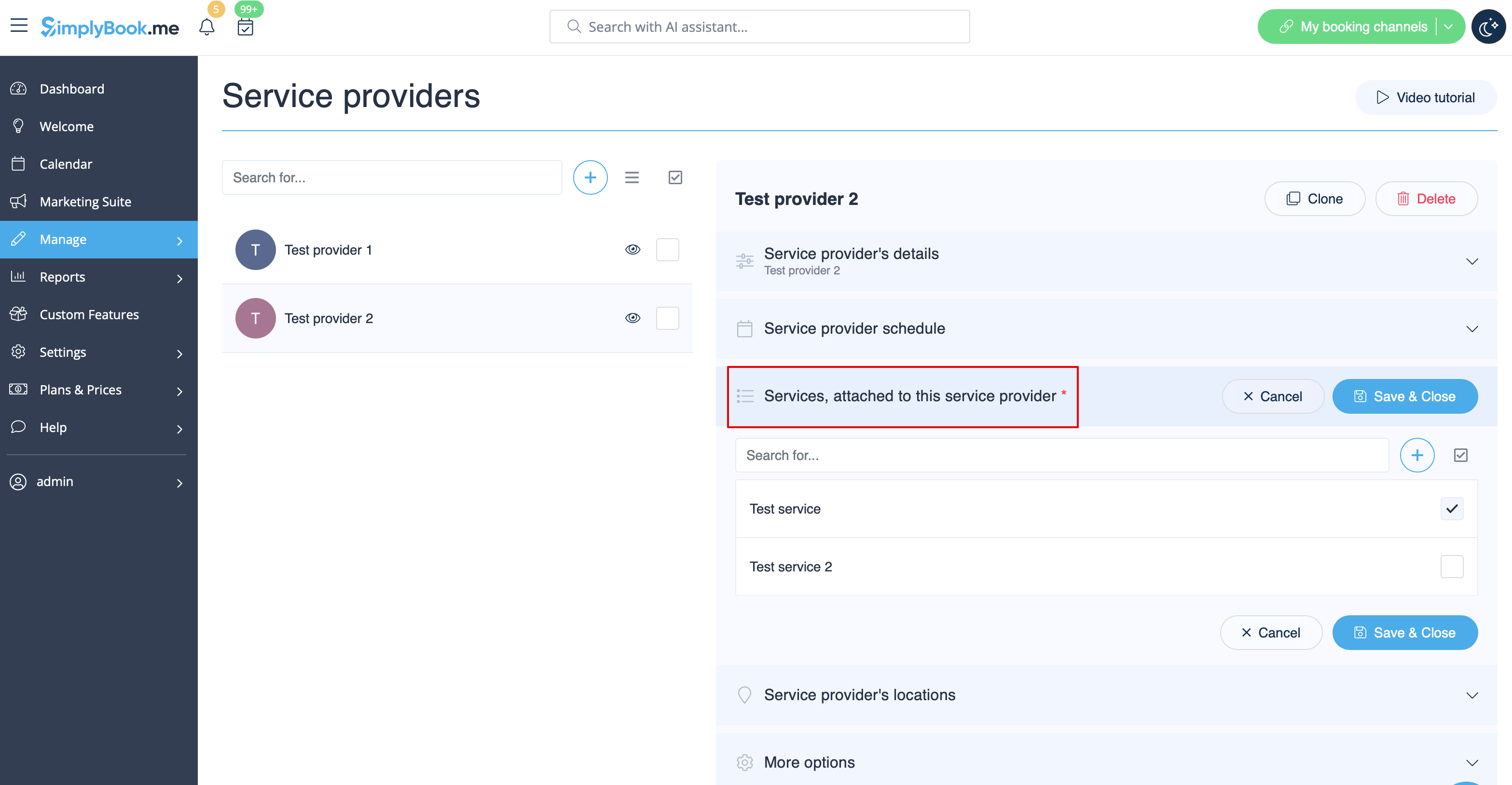
I Administrer -> Tjenesteudbydere -> vælg udbyderen -> skift til fanen Tjenester, der er knyttet til denne tjenesteudbyder, og marker de tjenester, som denne udbyder skal udføre.
Gem indstillinger.
Sådan indstilles tidsplan for udbyder
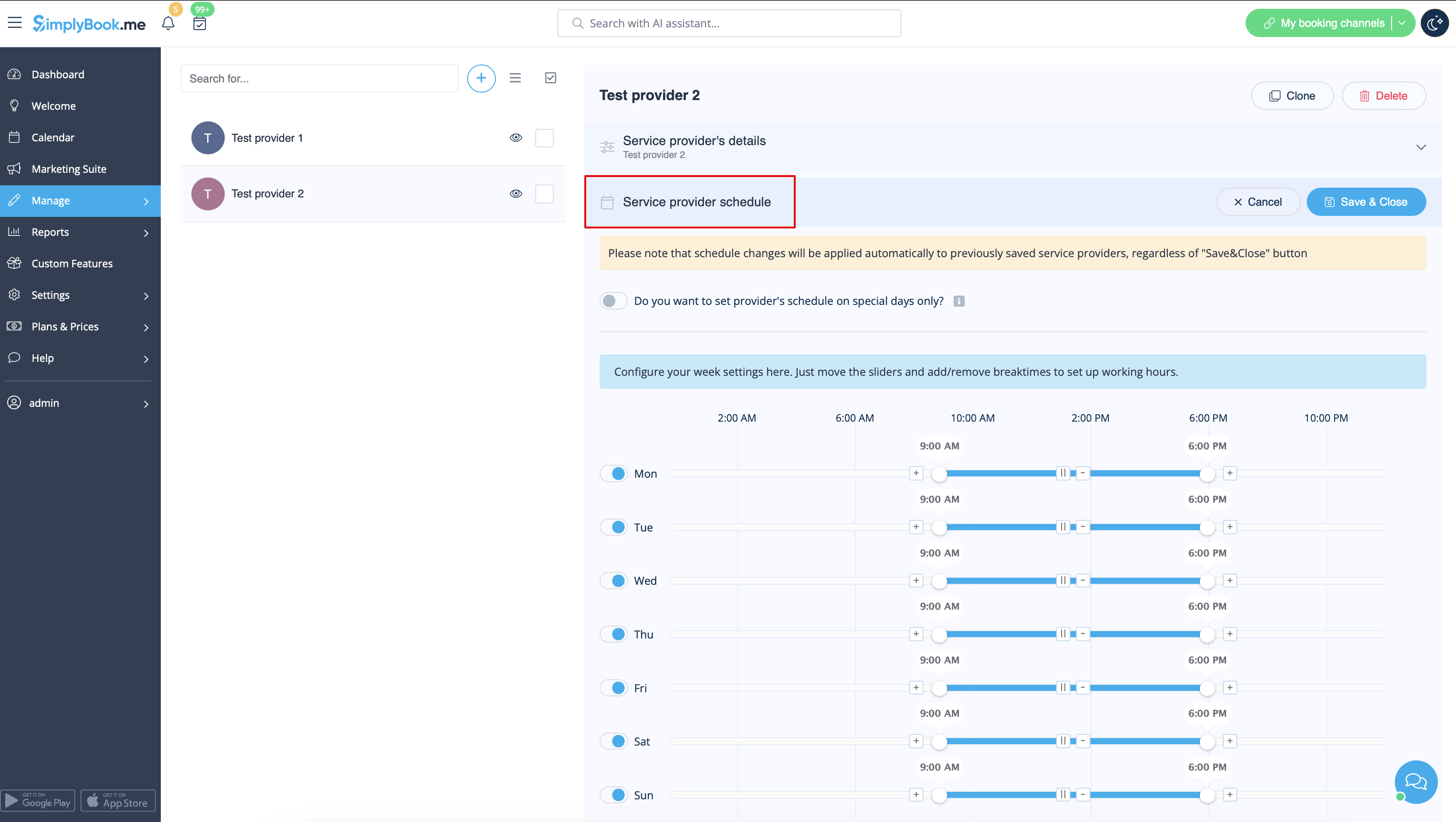
Du kan oprette en fast tidsplan for udbydere under Administrer -> Serviceudbydere, vælge den ønskede udbyder til venstre og skifte til fanen Serviceudbyderens tidsplan.
Hvis du f.eks. arbejder mandag-fredag kl. 9-17, skal du blot indstille tidsplanen for disse datoer ved at flytte skyderne til de ønskede positioner (den lyseblå linje angiver ledig tid).
For at gøre en ugedag til arbejdsdag/fridag skal du bruge kontakterne ved siden af dagernes navne.

Sådan indstilles tidsplan for helligdage og andre specifikke datoer
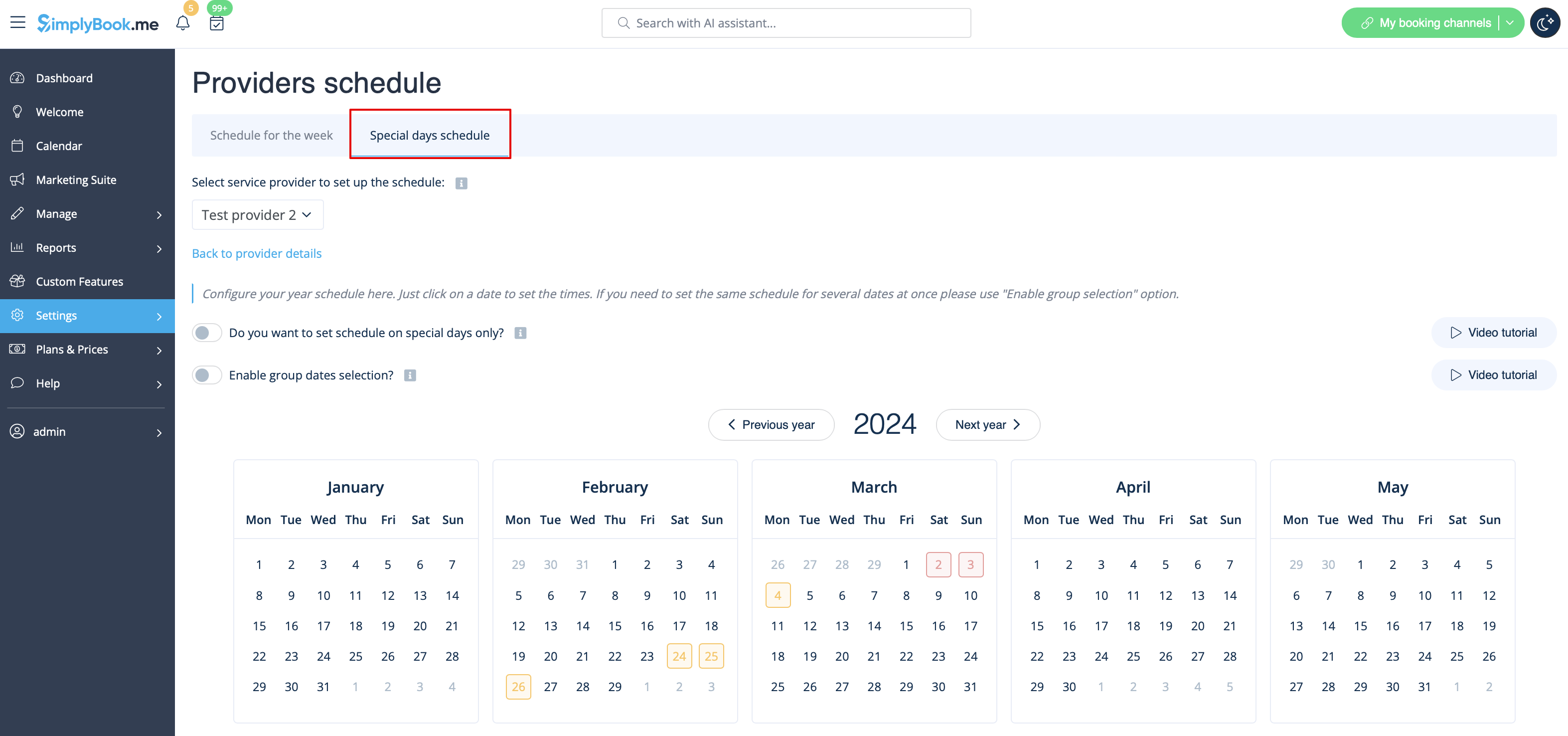
Du kan indstille tidsplan for en bestemt dato for udbyderen i Administrer -> Serviceudbydere, vælge den nødvendige udbyder til venstre og skifte til fanen Serviceudbyderens tidsplan, vælge Vis avancerede indstillinger og derefter fanen Særlige dage.
Hvis du f.eks. arbejder anderledes på bestemte datoer eller har fri, kan du klikke på datoen og indstille tidsplanen ved at klikke på de relevante tidsrum for at gøre dem tilgængelige (lyseblå) eller ikke tilgængelige (lyseblå).
For at gøre en dato til en arbejdsdag/fridag skal du klikke på datoen og bruge knappen Er det en arbejdsdag? ved siden af den tidsplan, der vises i pop op-vinduet.
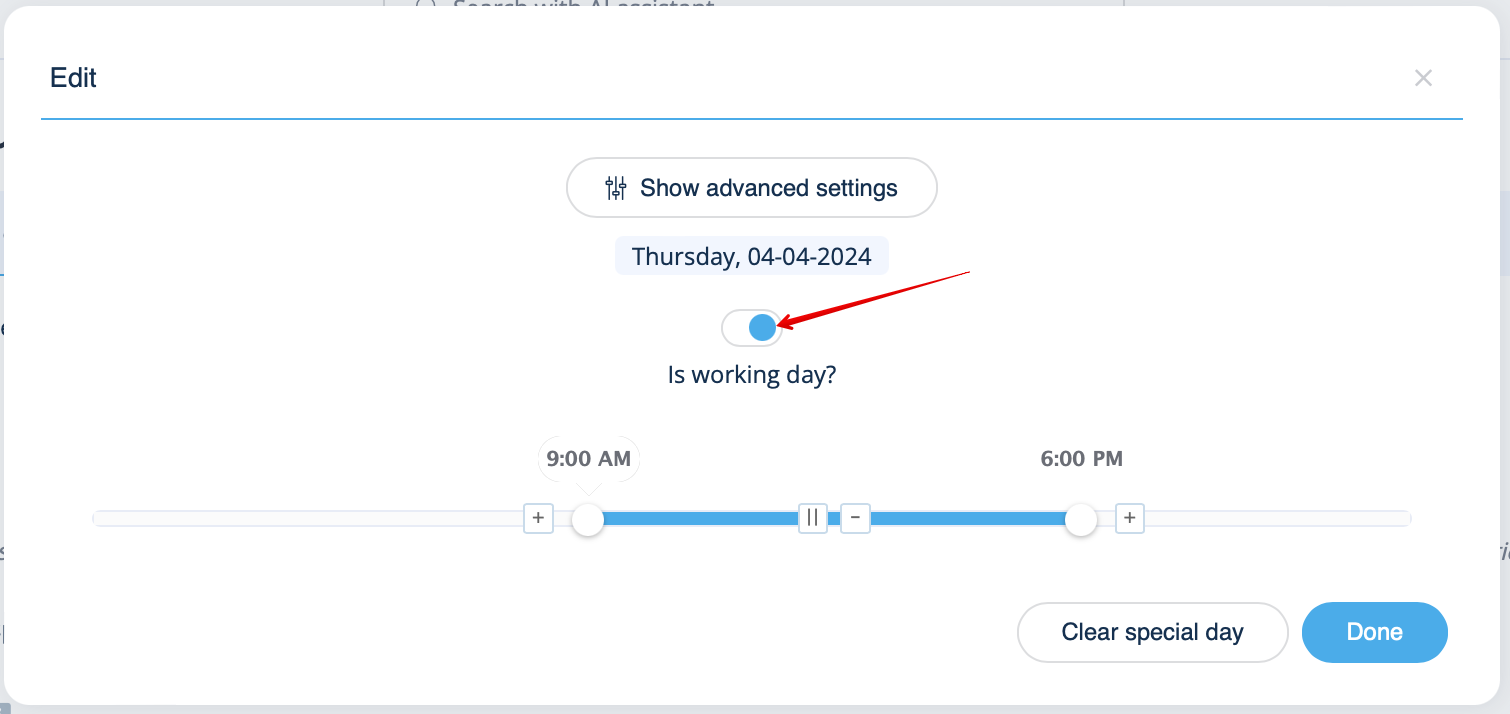
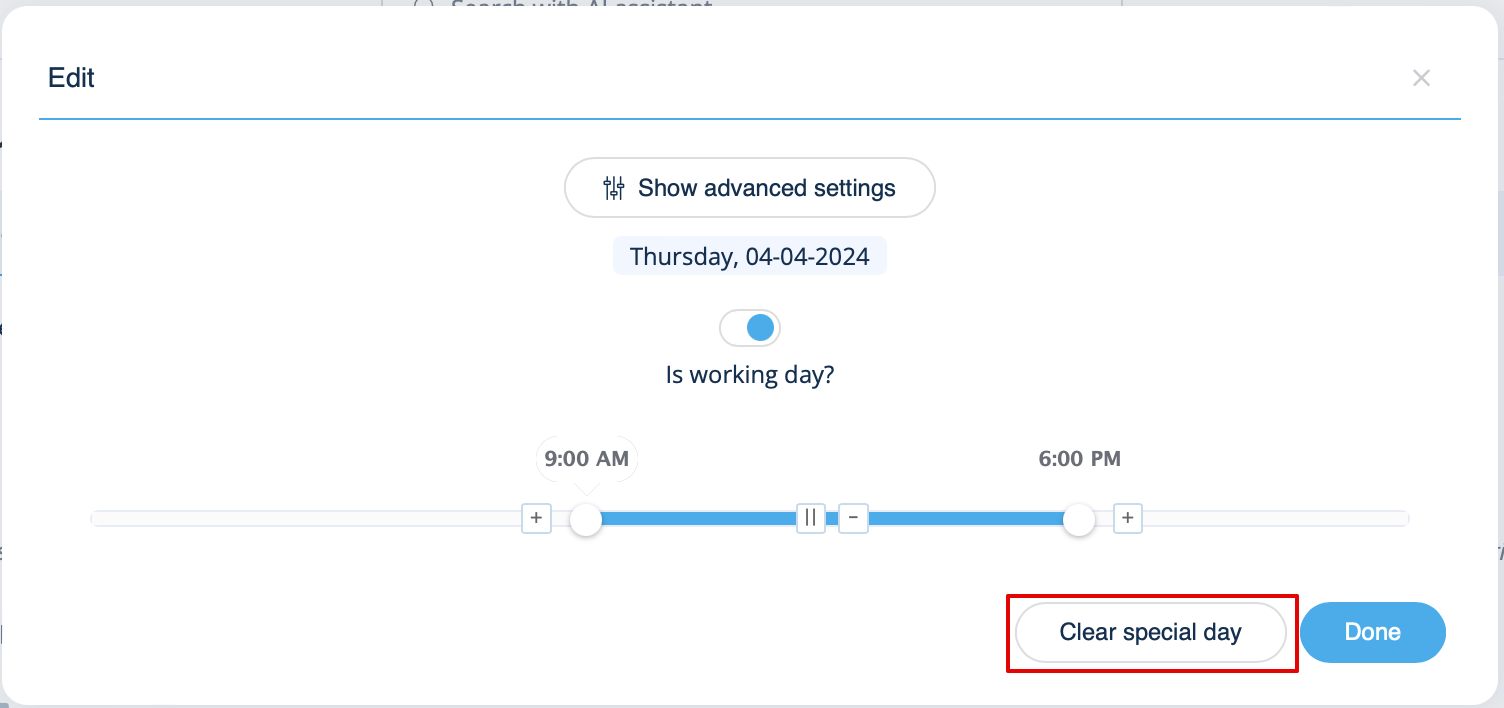
Hvis du har brug for at fjerne særlige dagindstillinger for en dato, skal du klikke på datoen og trykke på knappen "Ryd særlige dage ".