Translations:Adding other users to the system/3/sv: Difference between revisions

From SimplyBook.me
Created page with "Du kan skapa en separat användare för den person som behöver åtkomst till din administratörssida under <span style="background-color:#d4f8e5; padding:5px; border-radius:5px;">Hantera</span> -> <span style="background-color:#d4f8e5; padding:5px; border-radius:5px;">Användare</span> och tilldela den användaren motsvarande rättigheter. <br> Se listan över tillgängliga användarroller nedan. <br><br> :För att skapa en ny användare, klicka på <span style="back..."
 
(No difference)

Latest revision as of 11:11, 16 May 2025

Information about message (contribute)
This message has no documentation. If you know where or how this message is used, you can help other translators by adding documentation to this message.
Message definition (Adding other users to the system)
You can create a separate user for the person who needs to access your admin page in <span style="background-color:#d4f8e5; padding:5px; border-radius:5px;">Manage</span> -> <span style="background-color:#d4f8e5; padding:5px; border-radius:5px;">Users</span> page and assign the corresponding rights to that user. <br>
See the list of available user roles below.
<br><br>
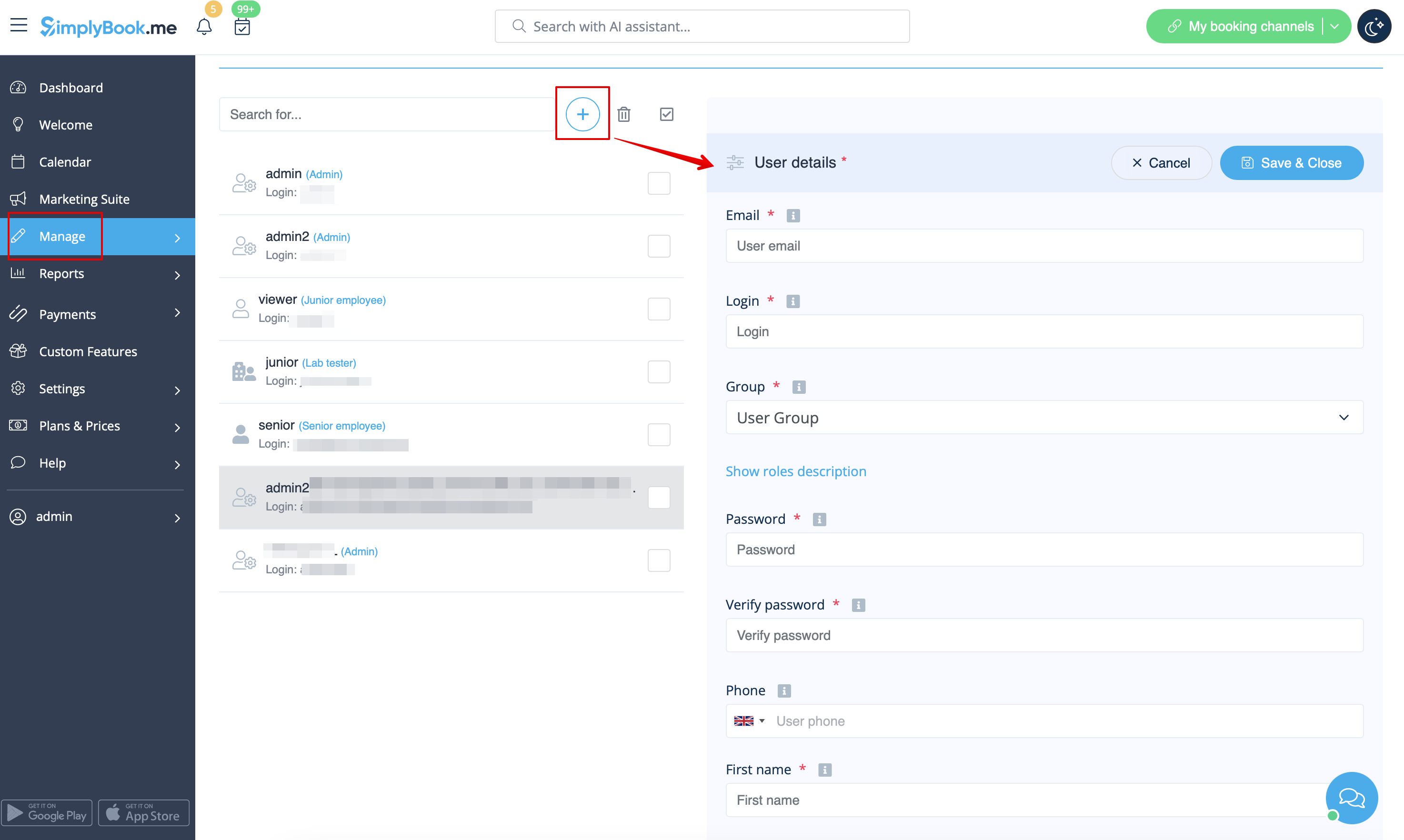
:To create new user please click on <span style="background-color:#d4f8e5; padding:5px; border-radius:5px;">+</span> button at the top:
[[File:Add new user path redesigned.png|1200px|border | center|link=https://help.simplybook.me/images/3/39/Add_new_user_path_redesigned.png]]
<br><br>
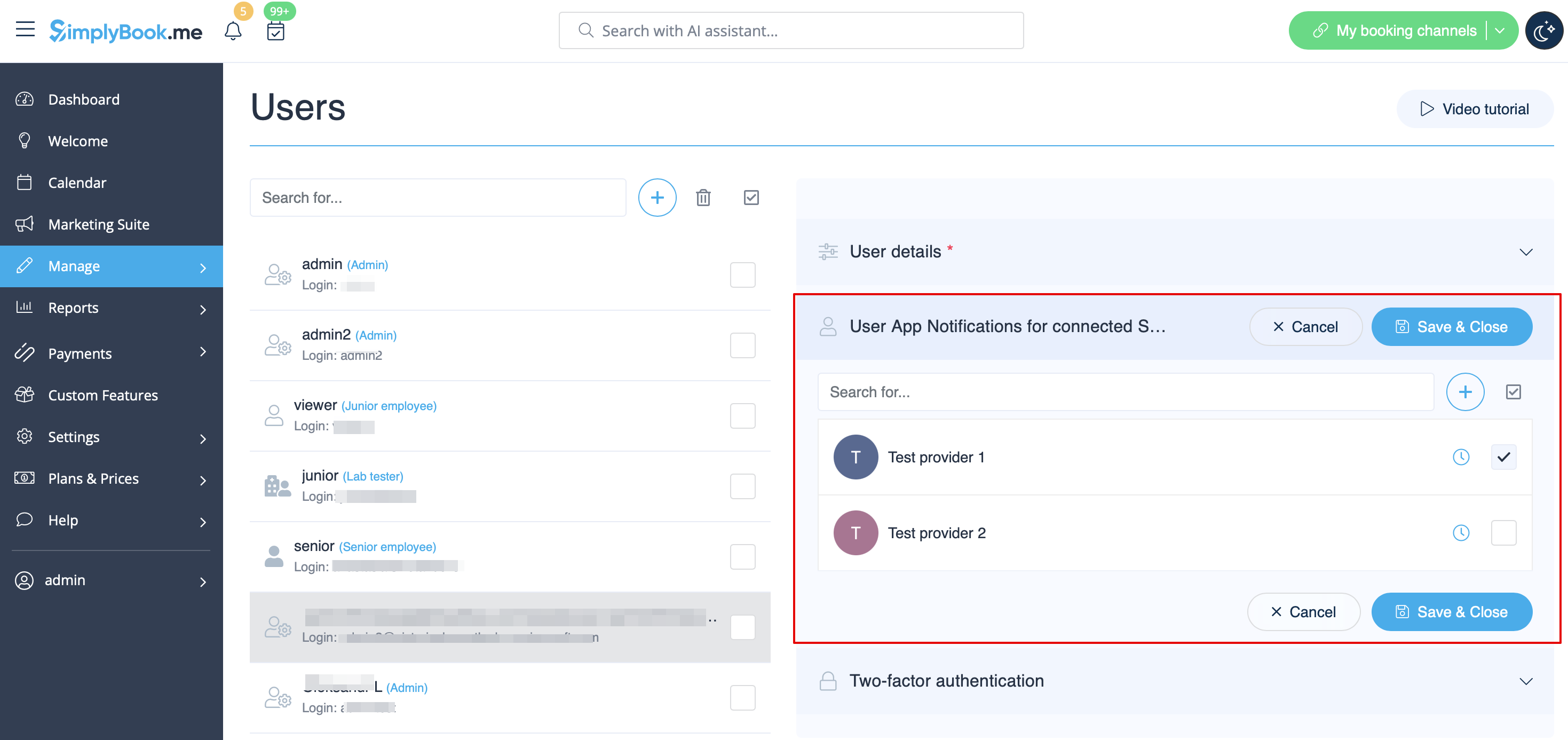
:Fill in <span style="background-color:#d4f8e5; padding:5px; border-radius:5px;">login,</span> <span style="background-color:#d4f8e5; padding:5px; border-radius:5px;">email address,</span> select <span style="background-color:#d4f8e5; padding:5px; border-radius:5px;">user level group,</span> set <span style="background-color:#d4f8e5; padding:5px; border-radius:5px;">first password,</span> <span style="background-color:#d4f8e5; padding:5px; border-radius:5px;">relate with a provider</span> if necessary, add <span style="background-color:#d4f8e5; padding:5px; border-radius:5px;">first and last names,</span> <span style="background-color:#d4f8e5; padding:5px; border-radius:5px;">phone number.</span>
::<span style="background-color:#ffe9e9; padding:5px; border-radius:5px;">'''Please note!''' Login is unique for every user. If you delete some user it will not be possible to reuse the same login for another user.</span>
[[File:Relate user to providers path.png|1200px|border | center|link=https://help.simplybook.me/images/8/8c/Relate_user_to_providers_path.png]]
<br><br>
After this, just enable the switch <span style="background-color:#d4f8e5; padding:5px; border-radius:5px;">Send login information to user</span> and save the user record.<br>
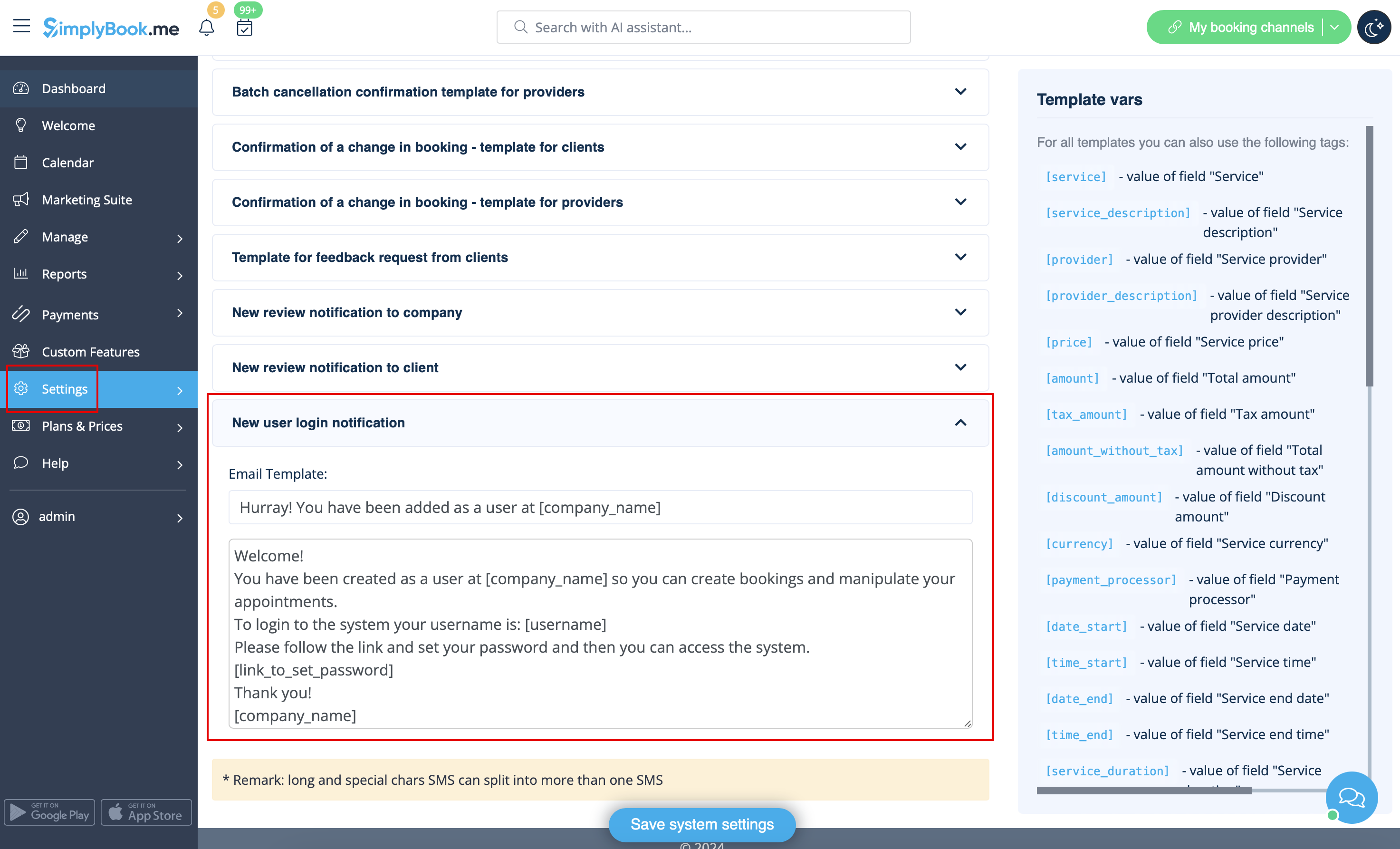
The system will automatically send the email with the login credentials according to the template you have set in <span style="background-color:#d4f8e5; padding:5px; border-radius:5px;">Settings</span> -> <span style="background-color:#d4f8e5; padding:5px; border-radius:5px;">Email and SMS Settings</span> -> <span style="background-color:#d4f8e5; padding:5px; border-radius:5px;">New user login notification.</span>
[[File:New user email template redesigned.png|1200px|border|center|link=https://help.simplybook.me/images/b/b4/New_user_email_template_redesigned.png]]
<br><br>
Or you can manually send login and password to your users along with the link to your admin page after saving the user.

Du kan skapa en separat användare för den person som behöver åtkomst till din administratörssida under Hantera -> Användare och tilldela den användaren motsvarande rättigheter.
Se listan över tillgängliga användarroller nedan.

För att skapa en ny användare, klicka på +-knappen högst upp:


Fyll i inloggningsuppgifter, e-postadress, välj användarnivågrupp, ange första lösenord, koppla till en leverantör om nödvändigt, lägg till för- och efternamn, telefonnummer.
Observera! Inloggningen är unik för varje användare. Om du raderar en användare går det inte att återanvända samma inloggning för en annan användare.


Därefter aktiverar du bara alternativet Skicka inloggningsinformation till användaren och sparar användaruppgifterna.
Systemet skickar automatiskt ett e-postmeddelande med inloggningsuppgifterna enligt den mall du har ställt in i Inställningar -> E-post- och SMS-inställningar -> Meddelande om ny användarinloggning.


Du kan också manuellt skicka inloggningsuppgifter och lösenord till dina användare tillsammans med länken till din administratörssida efter att du har sparat användaren.