From SimplyBook.me
Created page with "{{#seo: |title=Імпорт списку клієнтів — SimplyBook.me |description=Імпортуйте список клієнтів у свій обліковий запис SimplyBook.me. Дотримуйтесь нашої інструкції, щоб налаштування пройшло без проблем. Почніть тут! |titlemode=додати |keywords=fAQ, поширені запитання, програмне забезпечення для..." |
Created page with "якщо ви не можете імпортувати клієнтів, перевірте можливі причини: :1. Формат файлу .csv неправильний. Він повинен бути збережений у форматі .csv з роздільниками-комами або табуляцією.<br/> :2. Над даними є текст або зайві стовпці, які заважають успішному імпорту. Вида..." |
||
| (5 intermediate revisions by the same user not shown) | |||
| Line 2: | Line 2: | ||
{{#seo: |title=Імпорт списку клієнтів — SimplyBook.me |description=Імпортуйте список клієнтів у свій обліковий запис SimplyBook.me. Дотримуйтесь нашої інструкції, щоб налаштування пройшло без проблем. Почніть тут! |titlemode=додати |keywords=fAQ, поширені запитання, програмне забезпечення для бронювання, запитання щодо системи запису на прийом, онлайн-запис на прийом, програмне забезпечення для календаря, система бронювання, календар бронювання, програмне забезпечення для планування, онлайн-планування запису на прийом, онлайн-планування, плагіни, настроювані функції, посилання на настроювану сторінку бронювання, доменне ім'я, настроюване доменне ім'я, настроювана URL-адреса }} | {{#seo: |title=Імпорт списку клієнтів — SimplyBook.me |description=Імпортуйте список клієнтів у свій обліковий запис SimplyBook.me. Дотримуйтесь нашої інструкції, щоб налаштування пройшло без проблем. Почніть тут! |titlemode=додати |keywords=fAQ, поширені запитання, програмне забезпечення для бронювання, запитання щодо системи запису на прийом, онлайн-запис на прийом, програмне забезпечення для календаря, система бронювання, календар бронювання, програмне забезпечення для планування, онлайн-планування запису на прийом, онлайн-планування, плагіни, настроювані функції, посилання на настроювану сторінку бронювання, доменне ім'я, настроюване доменне ім'я, настроювана URL-адреса }} | ||
==== Як імпортувати клієнтів ==== | |||
==== | <span style="background-color: #26dd7d; padding:5px; border-radius:5px;">Безкоштовна спеціальна функція!</span> | ||
<span style="background-color: #26dd7d; padding:5px; border-radius:5px;"> | |||
<br><br> | <br><br> | ||
:''' | :'''Увага!''' Заборонено імпортувати список клієнтів з електронними адресами та інформацією про клієнтів, якщо клієнти не надали вам на це спеціального дозволу. | ||
<br> | <br> | ||
:''' | :'''Зверніть увагу''', що ця функція доступна лише для підписок Standard та Premium (раніше Advanced, Gold та Platinum).<br> | ||
: | :За замовчуванням можна імпортувати лише 500 клієнтів. Якщо вам потрібно імпортувати більше, зверніться до служби підтримки для отримання детальної інформації. | ||
<br><br> | <br><br> | ||
'''Як скористатися цією опцією:''' | |||
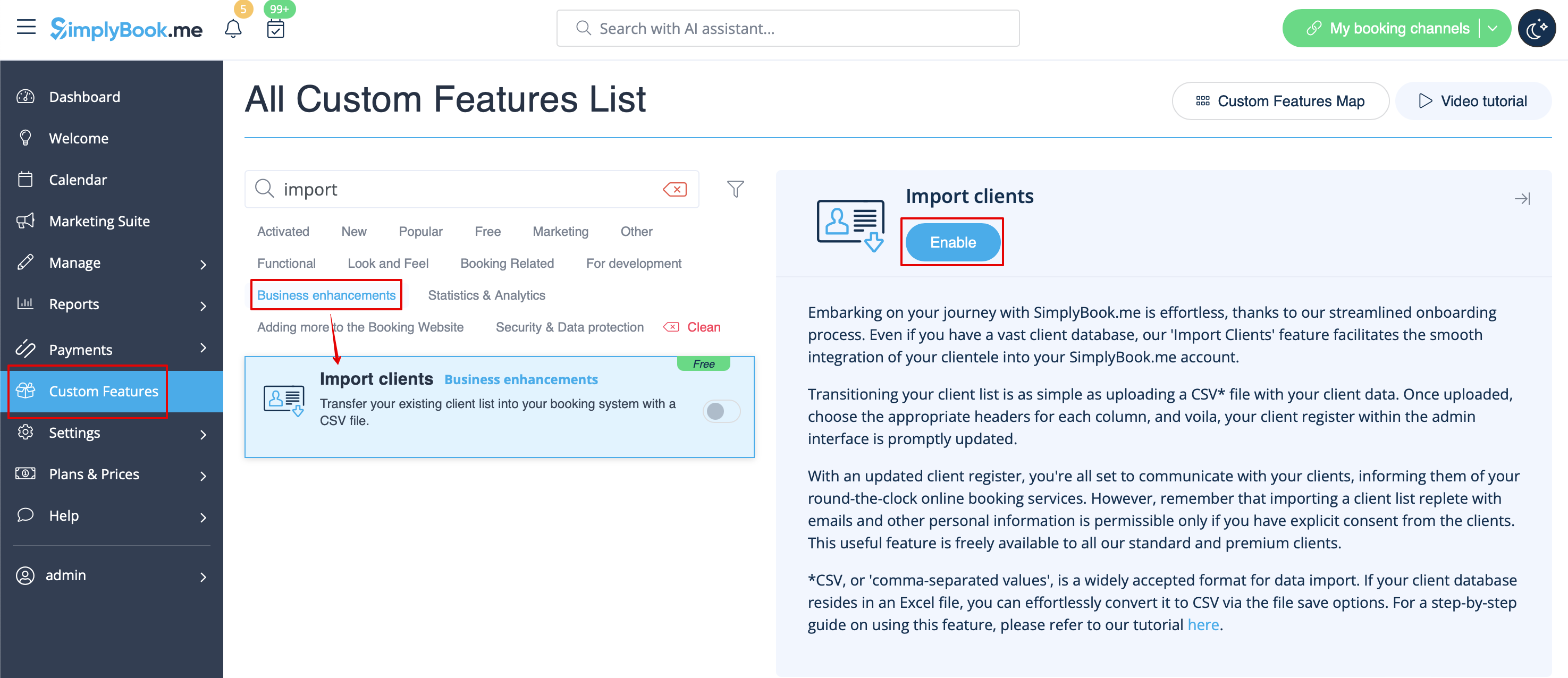
:1. Увімкніть спеціальну функцію «Імпортувати клієнтів» на сторінці «Спеціальні функції»: | |||
''' | |||
:1. | |||
[[File:Import clients enable path redesigned.png|1200px | center|link=https://help.simplybook.me/images/5/55/Import_clients_enable_path_redesigned.png]] | [[File:Import clients enable path redesigned.png|1200px | center|link=https://help.simplybook.me/images/5/55/Import_clients_enable_path_redesigned.png]] | ||
<br><br> | <br><br> | ||
:2. Підготуйте файл Excel. | |||
:- Над списком клієнтів не повинно бути тексту. | |||
:2. | :- Переконайтеся, що всі комірки відображаються правильно. | ||
:- | :- Збережіть файл у форматі .csv з розділенням комами. | ||
:- | |||
:- | |||
<br><br> | <br><br> | ||
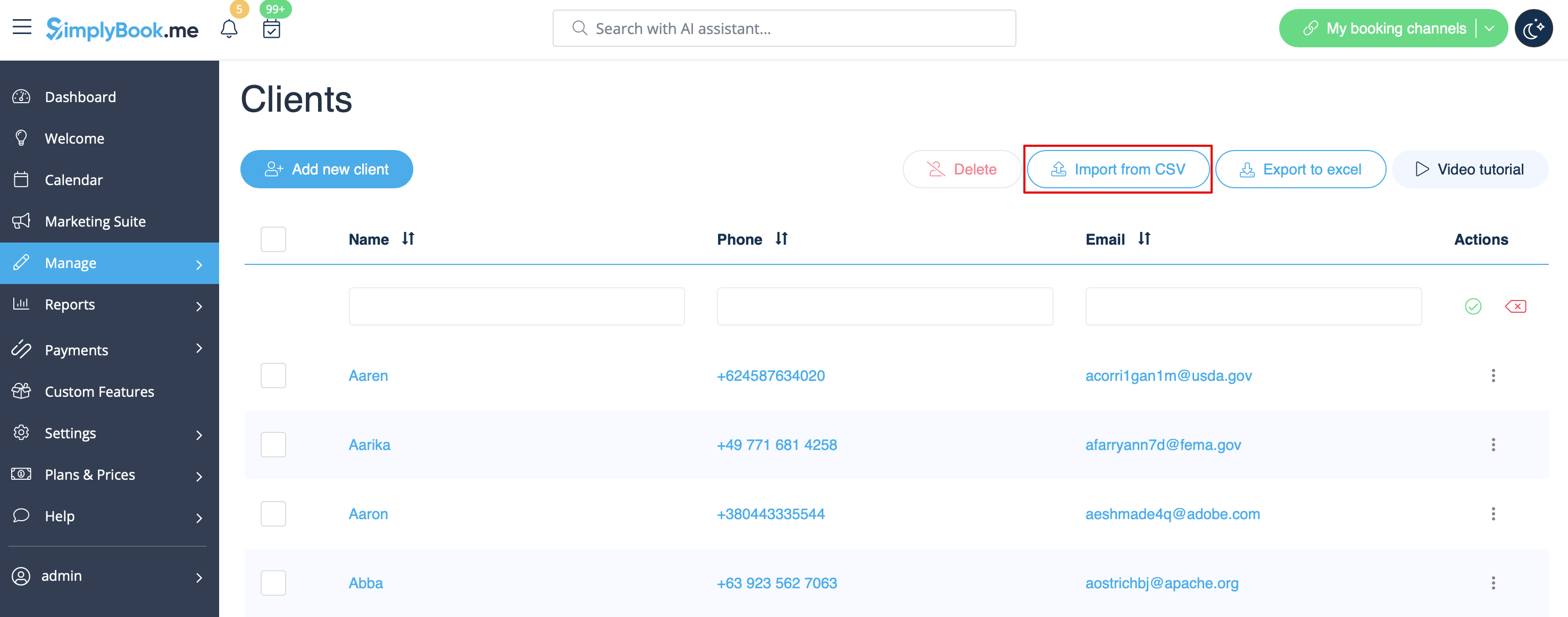
:3. | :3. Перейдіть до «Управління»//«Клієнти»//«Імпортувати з CSV» або просто натисніть «Налаштування» поруч із цією налаштованою функцією. | ||
[[ File:Import csv file path redesigned.png|1200px | center|link=https://help.simplybook.me/images/c/cb/Import_csv_file_path_redesigned.png]] | [[ File:Import csv file path redesigned.png|1200px | center|link=https://help.simplybook.me/images/c/cb/Import_csv_file_path_redesigned.png]] | ||
<br><br> | <br><br> | ||
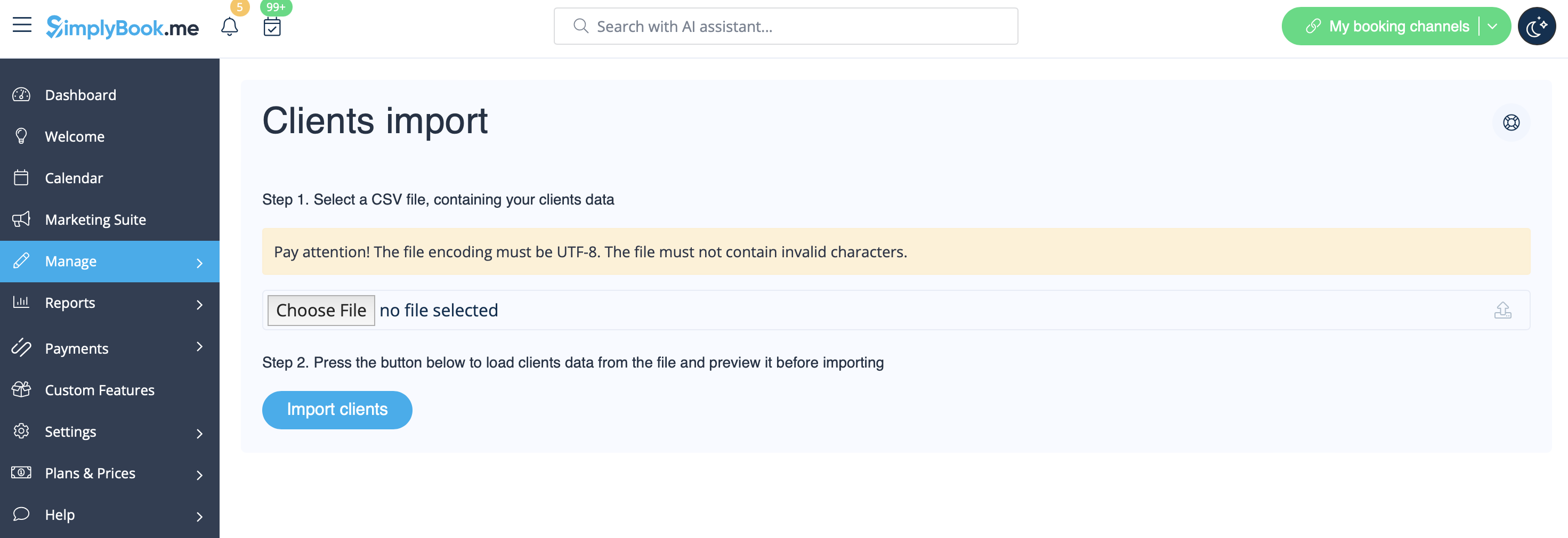
:4. Натисніть «Вибрати файл» і виберіть підготовлений файл. | |||
:4. | |||
[[File:Import page redesigned.png|1200px| center|link=https://help.simplybook.me/images/0/06/Import_page_redesigned.png]] | [[File:Import page redesigned.png|1200px| center|link=https://help.simplybook.me/images/0/06/Import_page_redesigned.png]] | ||
<br><br> | <br><br> | ||
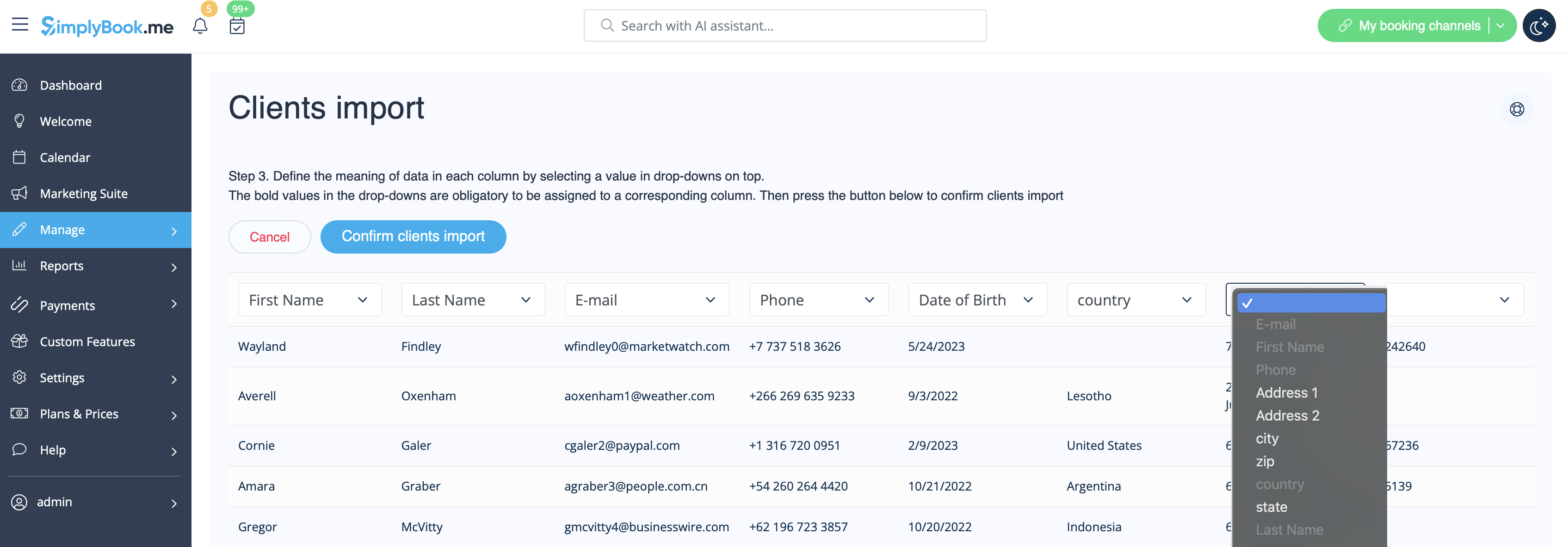
:5. | :5. Присвойте значення стовпцям із випадаючих списків у верхній панелі (над кожним стовпцем, позначеним чорними стрілками). Присвойте «ім'я», «електронна пошта» та «телефон».<br> | ||
:( | :(якщо ви використовуєте [[Special:MyLanguage/Client_Fields_Custom_Feature|функцію налаштування полів клієнта]], ви також можете імпортувати деякі значення форм) | ||
[[File:Assign values to columns import redesigned.png|1200px | center|link=https://help.simplybook.me/images/b/bf/Assign_values_to_columns_import_redesigned.png]] | [[File:Assign values to columns import redesigned.png|1200px | center|link=https://help.simplybook.me/images/b/bf/Assign_values_to_columns_import_redesigned.png]] | ||
<br><br> | <br><br> | ||
:6. Натисніть «Підтвердити імпорт клієнтів». | |||
:''Зверніть увагу, що в попередньому перегляді буде показано лише 10 клієнтів, але після імпорту будуть показані всі клієнти.'' | |||
:6. | |||
:'' | |||
<br><br> | <br><br> | ||
якщо ви не можете імпортувати клієнтів, перевірте можливі причини: | |||
:1. Формат файлу .csv неправильний. Він повинен бути збережений у форматі .csv з роздільниками-комами або табуляцією.<br/> | |||
:2. Над даними є текст або зайві стовпці, які заважають успішному імпорту. Видаліть текст.<br/> | |||
:1. | :3. Значення не призначені. Використовуйте випадаючі меню над стовпцями, щоб призначити значення «ім'я», «електронна пошта», «телефон» тощо. | ||
:2. | |||
:3. | |||
<br><br> | <br><br> | ||
Latest revision as of 12:14, 16 May 2025
Як імпортувати клієнтів
Безкоштовна спеціальна функція!
- Увага! Заборонено імпортувати список клієнтів з електронними адресами та інформацією про клієнтів, якщо клієнти не надали вам на це спеціального дозволу.
- Зверніть увагу, що ця функція доступна лише для підписок Standard та Premium (раніше Advanced, Gold та Platinum).
- За замовчуванням можна імпортувати лише 500 клієнтів. Якщо вам потрібно імпортувати більше, зверніться до служби підтримки для отримання детальної інформації.
Як скористатися цією опцією:
- 1. Увімкніть спеціальну функцію «Імпортувати клієнтів» на сторінці «Спеціальні функції»:
- 2. Підготуйте файл Excel.
- - Над списком клієнтів не повинно бути тексту.
- - Переконайтеся, що всі комірки відображаються правильно.
- - Збережіть файл у форматі .csv з розділенням комами.
- 3. Перейдіть до «Управління»//«Клієнти»//«Імпортувати з CSV» або просто натисніть «Налаштування» поруч із цією налаштованою функцією.
- 4. Натисніть «Вибрати файл» і виберіть підготовлений файл.
- 5. Присвойте значення стовпцям із випадаючих списків у верхній панелі (над кожним стовпцем, позначеним чорними стрілками). Присвойте «ім'я», «електронна пошта» та «телефон».
- (якщо ви використовуєте функцію налаштування полів клієнта, ви також можете імпортувати деякі значення форм)
- 6. Натисніть «Підтвердити імпорт клієнтів».
- Зверніть увагу, що в попередньому перегляді буде показано лише 10 клієнтів, але після імпорту будуть показані всі клієнти.
якщо ви не можете імпортувати клієнтів, перевірте можливі причини:
- 1. Формат файлу .csv неправильний. Він повинен бути збережений у форматі .csv з роздільниками-комами або табуляцією.
- 2. Над даними є текст або зайві стовпці, які заважають успішному імпорту. Видаліть текст.
- 3. Значення не призначені. Використовуйте випадаючі меню над стовпцями, щоб призначити значення «ім'я», «електронна пошта», «телефон» тощо.
