Created page with "{{#seo: |title=Hur du avblockerar ditt konto – SimplyBook.me |description=Avblockera ditt SimplyBook.me-konto och få tillbaka åtkomsten snabbt. Följ dessa steg för att lösa eventuella problem. |titlemode=lägg till |keywords=faq, vanliga frågor, bokningsprogramvara, frågor om bokningssystem, onlinebokningar, kalenderprogramvara, bokningssystem, bokningskalender, schemaläggningsprogramvara, onlinebokning, onlinebokning, avblockera konto, återaktivera konto, avb..." |
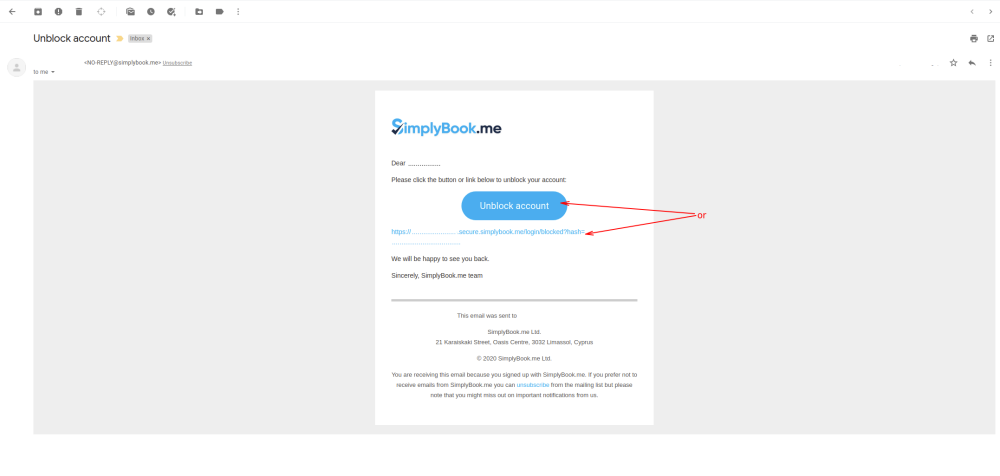
Created page with "3. I e-postmeddelandet hittar du en <span style="background-color:#d4f8e5; padding:5px; border-radius:5px;">knapp</span> eller <span style="background-color:#d4f8e5; padding:5px; border-radius:5px;">länk</span> <span style="background-color:#d4f8e5; padding:5px; border-radius:5px;">för att låsa upp kontot</span>. Klicka på någon av dem för att återaktivera kontot. File:Unblock account email.png|1200px|center|link=https://help.simplybook.me/images/2/25/Unblock_ac..." |
||
| Line 20: | Line 20: | ||
[[File:Unblock account email.png|1200px|center|link=https://help.simplybook.me/images/2/25/Unblock_account_email.png]] | [[File:Unblock account email.png|1200px|center|link=https://help.simplybook.me/images/2/25/Unblock_account_email.png]] | ||
<br><br> | <br><br> | ||
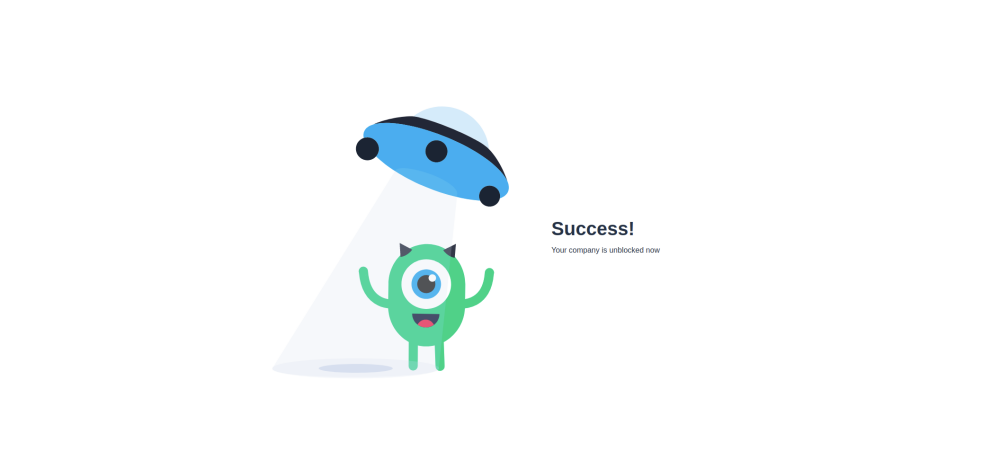
4. Du kommer att se en sida som bekräftar att återaktiveringen har lyckats. | |||
4. | |||
[[File:Unblock success.png|1200px|center|link=https://help.simplybook.me/images/c/ca/Unblock_success.png]] | [[File:Unblock success.png|1200px|center|link=https://help.simplybook.me/images/c/ca/Unblock_success.png]] | ||
<br><br> | <br><br> | ||
Om knappen <span style="background-color:#d4f8e5; padding:5px; border-radius:5px;">Skicka igen</span> inte är tillgänglig klickar du på knappen <span style="background-color:#d4f8e5; padding:5px; border-radius:5px;">Livechatt</span> så hjälper vårt supportteam dig att låsa upp kontot. | |||
<br><br> | <br><br> | ||
Latest revision as of 12:39, 16 May 2025
Ditt Simplybook.me-konto kan blockeras på grund av att gratisabonnemanget inte förnyats eller att kontot raderats manuellt i inställningarna -> Radera konto. Det är fortfarande möjligt att återaktivera det blockerade kontot innan det raderas helt.
Observera! Om du får ett 404-fel betyder det att det kostnadsfria kontot har gått ut för mer än tre månader sedan och automatiskt har raderats av systemet, eller att det konto du raderade manuellt har raderats helt efter att ha varit i blockerat läge. I sådana fall är det inte möjligt att återfå åtkomst till kontot eller skapa ett nytt konto med samma företagsinloggning. Du måste registrera ett nytt konto med en annan företagsinloggning.
- Steg för att avblockera kontot
1. Om du kommer ihåg din företagsinloggning öppnar du länken i din webbläsare i följande format: https://yourcompanylogin.secure.simplybook.me/ (ersätt "dittföretag" med din faktiska företagsinloggning). Om du inte kommer ihåg din företagsinloggning hittar du den här: med hjälp av din företags e-postadress.
Om företaget kan återaktiveras visas en sida med ett förslag om att skicka ett e-postmeddelande för att avblockera kontot till den e-postadress som är angiven som standard för administratören i delvis dolt format.
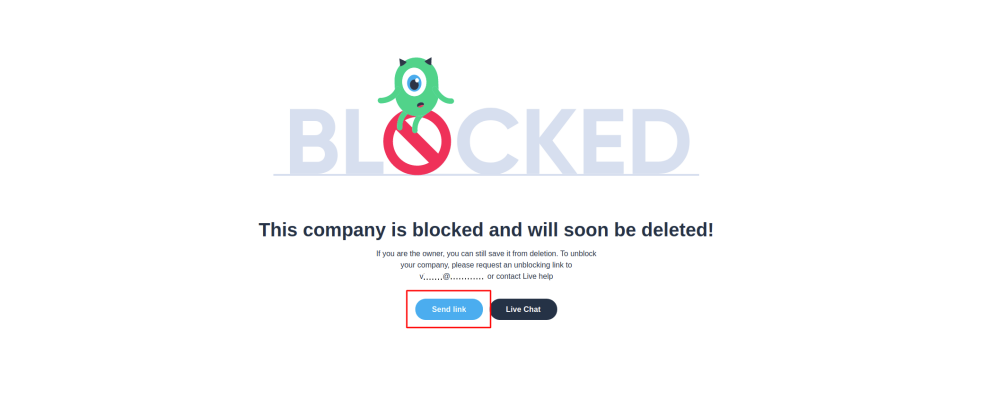
2. Klicka på länken Skicka och gå till motsvarande e-postlåda.
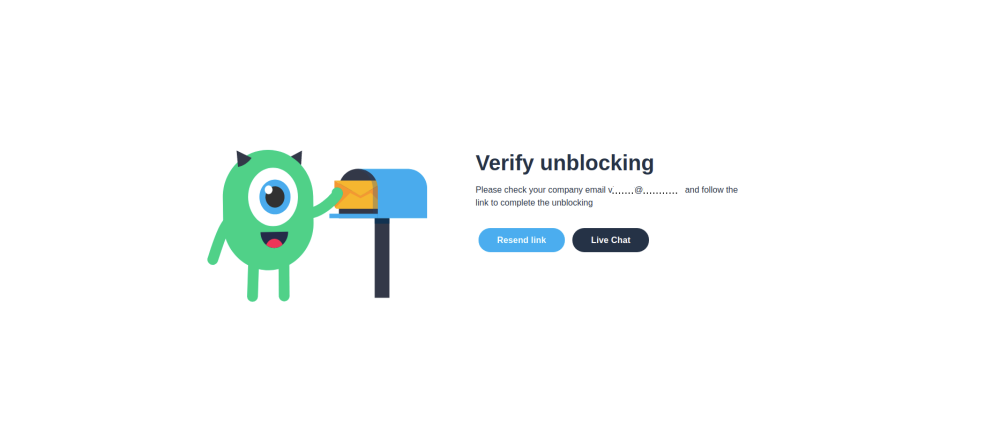
3. I e-postmeddelandet hittar du en knapp eller länk för att låsa upp kontot. Klicka på någon av dem för att återaktivera kontot.
4. Du kommer att se en sida som bekräftar att återaktiveringen har lyckats.
Om knappen Skicka igen inte är tillgänglig klickar du på knappen Livechatt så hjälper vårt supportteam dig att låsa upp kontot.
