From SimplyBook.me
Created page with "= Звіт про платіжні операції = Ви можете отримати доступ до нього в розділі «Звіти» // «Платіжні операції». Він дозволяє переглянути всю інформацію про платежі в вашій системі.<br> У цьому звіті ви можете використовувати три вкладки: «Рахунки», «Повторювані проф..." |
No edit summary |
||
| Line 1: | Line 1: | ||
= Звіт про платіжні | =Звіт про платіжні транзакції= | ||
Ви можете отримати | Ви можете отримати до нього доступ у Звіти//Платіжні транзакції. Він дозволяє переглядати всю інформацію, пов’язану з платежами у вашій системі.<br> | ||
У цьому звіті ви можете використовувати три вкладки: | У цьому звіті ви можете використовувати три вкладки: Рахунки, Профілі з підпискою, Несплачений баланс.<br><br> | ||
У першій вкладці '''Рахунки''' ви можете: | |||
* | *переглядати всі рахунки, створені під час бронювання послуги клієнтами або придбання пакетів, членств, товарів на продаж та/або подарункових карток; | ||
* | *застосовувати купони або подарункові картки до очікуючих замовлень (якщо ви використовуєте додаткову функцію Купони та Подарункові картки); | ||
* | *затверджувати очікуючі платежі (наприклад, якщо клієнти обрали “Сплатити пізніше” на сайті бронювання) використовуючи або стандартні платіжні методи, або, з інтеграцією SBPay.me Pro, використовувати збережені картки, надсилати платіжні посилання чи показувати QR-код для оплати; | ||
* | *переглядати використаний платіжний процесор; | ||
* | *обробляти повернення коштів (якщо увімкнена інтеграція SBPay.me Pro); | ||
* | *переглядати деталі рахунків на стороні SBPay.me (якщо увімкнена інтеграція SBPay.me); | ||
* | *друкувати рахунки; | ||
* | *видаляти рахунки; | ||
* | *фільтрувати рахунки за: | ||
<ol style="list-style-type: circle;"> | <ol style="list-style-type: circle;"> | ||
<li> | <li>діапазоном дат створення рахунку/замовлення;</li> | ||
<li> | <li>номером рахунку;</li> | ||
<li> | <li>діапазоном дат платежу;</li> | ||
<li> | <li>діапазоном дат строку оплати;</li> | ||
<li> | <li>іменем клієнта;</li> | ||
<li> | <li>унікальним кодом бронювання;</li> | ||
<li> | <li>статусом (новий, очікує, сплачено, скасовано, помилка);</li> | ||
<li> | <li>платіжним процесором;</li> | ||
<li> | <li>користувачем, який створив запис;</li> | ||
<li>платіж | <li>отримано платіж чи ні.</li></ol> | ||
* | *експортувати інформацію про платежі в Excel або .csv (з використанням фільтрів, якщо потрібно). | ||
[[File:Payment transactions report new.png|1200px | center|link=https://help.simplybook.me/images/5/58/Payment_transactions_report_new.png]] | [[File:Payment transactions report new.png|1200px | center|link=https://help.simplybook.me/images/5/58/Payment_transactions_report_new.png]] | ||
<br><br> | <br><br> | ||
Latest revision as of 09:24, 19 May 2025
Звіт про платіжні транзакції
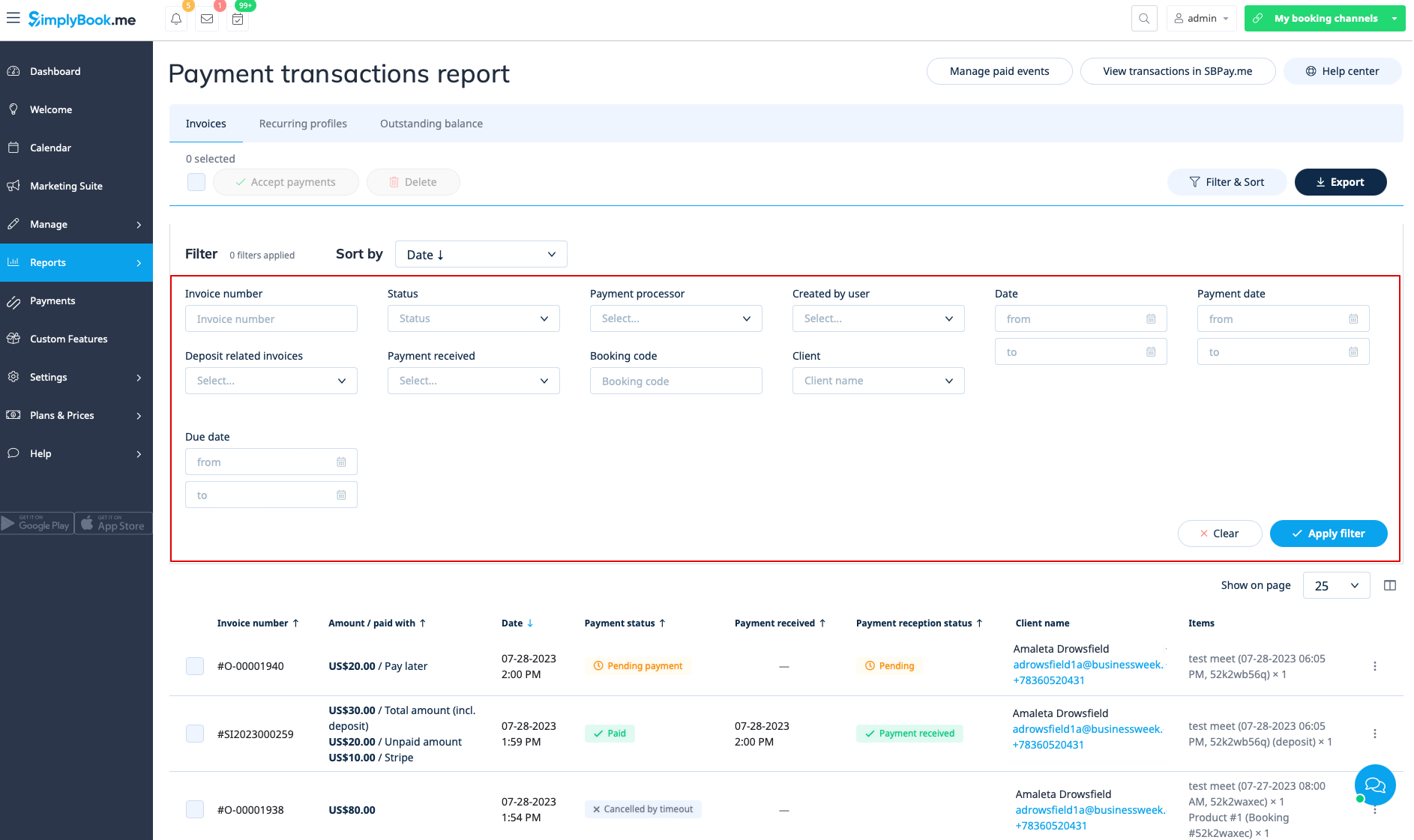
Ви можете отримати до нього доступ у Звіти//Платіжні транзакції. Він дозволяє переглядати всю інформацію, пов’язану з платежами у вашій системі.
У цьому звіті ви можете використовувати три вкладки: Рахунки, Профілі з підпискою, Несплачений баланс.
У першій вкладці Рахунки ви можете:
- переглядати всі рахунки, створені під час бронювання послуги клієнтами або придбання пакетів, членств, товарів на продаж та/або подарункових карток;
- застосовувати купони або подарункові картки до очікуючих замовлень (якщо ви використовуєте додаткову функцію Купони та Подарункові картки);
- затверджувати очікуючі платежі (наприклад, якщо клієнти обрали “Сплатити пізніше” на сайті бронювання) використовуючи або стандартні платіжні методи, або, з інтеграцією SBPay.me Pro, використовувати збережені картки, надсилати платіжні посилання чи показувати QR-код для оплати;
- переглядати використаний платіжний процесор;
- обробляти повернення коштів (якщо увімкнена інтеграція SBPay.me Pro);
- переглядати деталі рахунків на стороні SBPay.me (якщо увімкнена інтеграція SBPay.me);
- друкувати рахунки;
- видаляти рахунки;
- фільтрувати рахунки за:
- діапазоном дат створення рахунку/замовлення;
- номером рахунку;
- діапазоном дат платежу;
- діапазоном дат строку оплати;
- іменем клієнта;
- унікальним кодом бронювання;
- статусом (новий, очікує, сплачено, скасовано, помилка);
- платіжним процесором;
- користувачем, який створив запис;
- отримано платіж чи ні.
- експортувати інформацію про платежі в Excel або .csv (з використанням фільтрів, якщо потрібно).