Translations:Quest rooms/3/fr: Difference between revisions

From SimplyBook.me
Created page with ":1. Créez un service sous forme de jeu avec la durée correspondante dans Gérer // Services // « + ». Utilisez Gérer // Services // Détails du temps pour modifier la durée du service.<br> 1200px | center|link=https://help.simplybook.me/images/2/2f/Quest_rooms_service_redesigned.png<br><br> :2. Transformez les prestataires en salles. Dans Gérer // Prestataires de services // « + » pour ajouter un nouveau prestataire de..."
 
(No difference)

Latest revision as of 10:34, 19 May 2025

Information about message (contribute)
This message has no documentation. If you know where or how this message is used, you can help other translators by adding documentation to this message.
Message definition (Quest rooms)
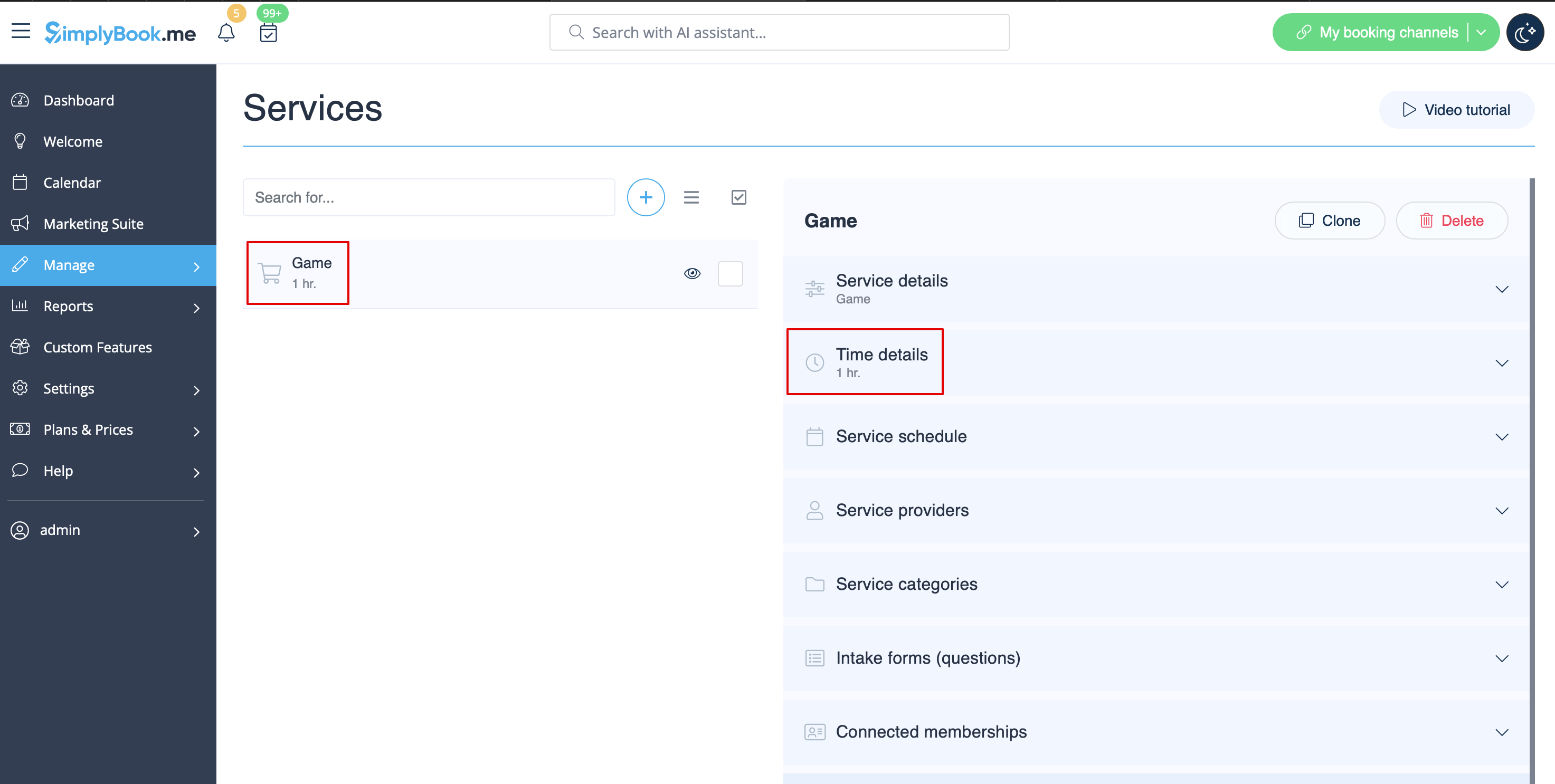
:1. Create service as game with corresponding duration in Manage // Services // "+". Use Manage // Services // Time details to edit service duration.<br>
[[File:Quest rooms service redesigned.png|1200px | center|link=https://help.simplybook.me/images/2/2f/Quest_rooms_service_redesigned.png ]]<br><br>
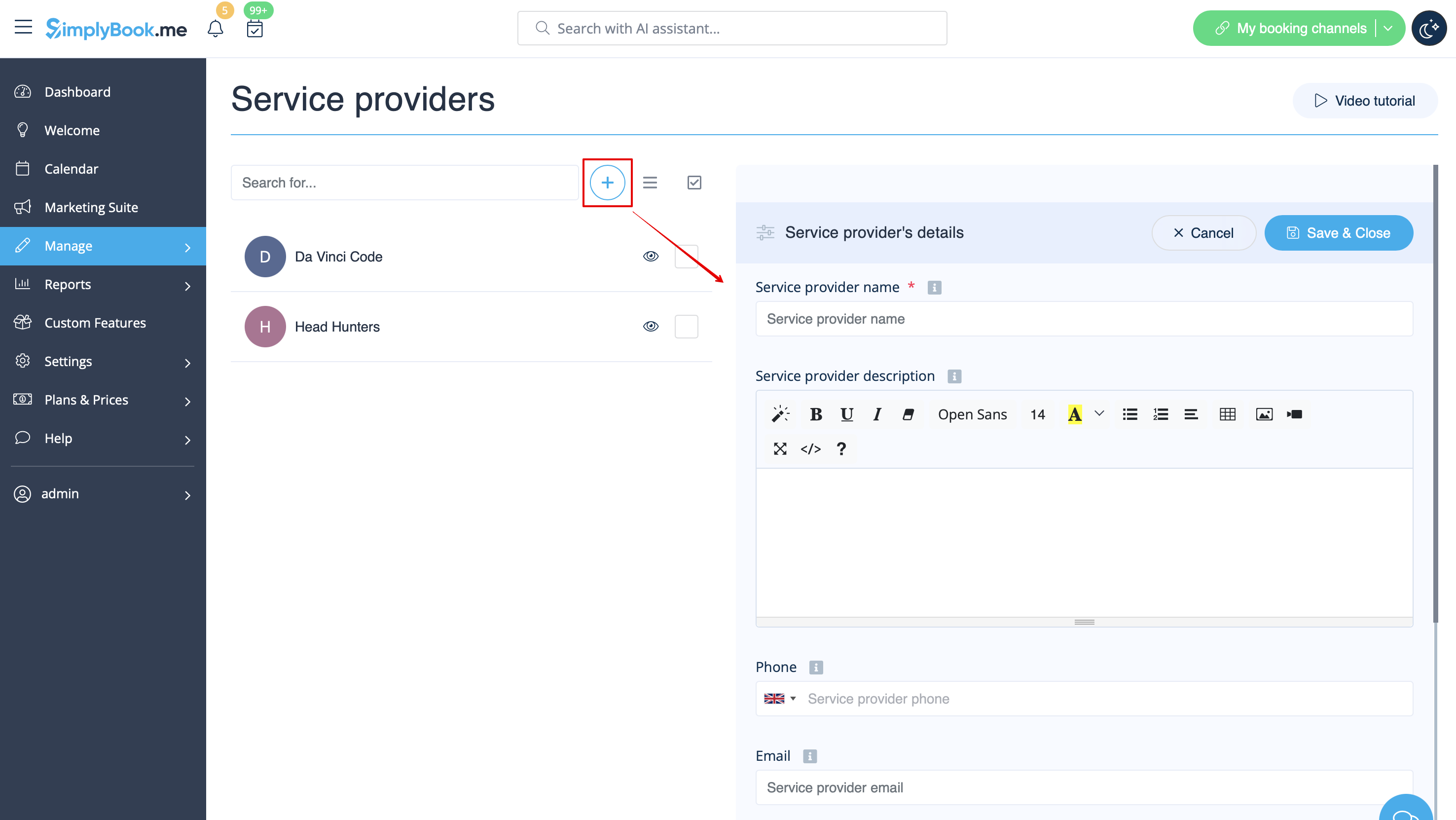
:2. Make providers as rooms. In Manage // Service Providers // "+" to add new service provider - create the number of providers equal to the rooms you have.<br>
[[File:Quest rooms add provider redesigned.png|1200px | center|link=https://help.simplybook.me/images/6/6f/Quest_rooms_add_provider_redesigned.png ]]<br><br>
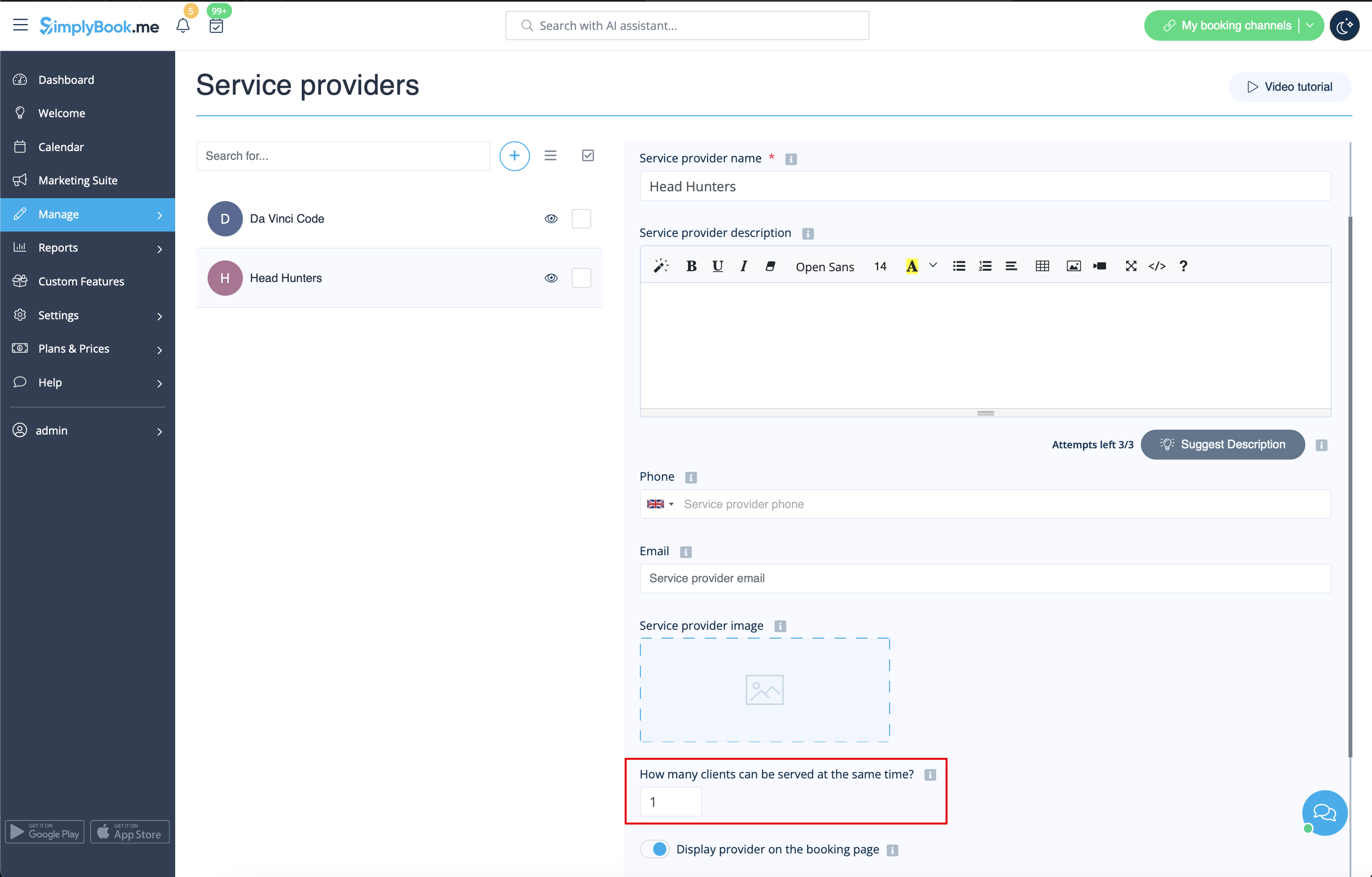
:3. Make sure that each provider can serve 1 client at a time. <br>
[[File:Quest rooms 1 client per provider redesigned.png|1200px | center|link=https://help.simplybook.me/images/2/20/Quest_rooms_1_client_per_provider_redesigned.png ]]<br><br>
:4. You can also set specific availability for that room by clicking on "Customize time settings for this provider" on "Service provider schedule" tab in Manage // Service Providers.<br><br>
:5. Rename the word "Employee" on the booking page to "Room" or "Game" in Settings // Custom wording & translations.
[[File:Quest rooms booking page view v3.png | center ]]<br><br>
:6. If each room has different price and you plan to accept payments online with our [[Custom_Features#Accept_Payments| Accept Payments]] custom feature, create more services in Manage // Services // Add service, set price for those services and relate with rooms by checking correponding boxes in "Service providers" tab.<br>
1. Créez un service sous forme de jeu avec la durée correspondante dans Gérer // Services // « + ». Utilisez Gérer // Services // Détails du temps pour modifier la durée du service.


2. Transformez les prestataires en salles. Dans Gérer // Prestataires de services // « + » pour ajouter un nouveau prestataire de services, créez un nombre de prestataires égal au nombre de salles dont vous disposez.


3. Assurez-vous que chaque fournisseur peut servir un client à la fois.


4. Vous pouvez également définir une disponibilité spécifique pour cette salle en cliquant sur « Personnaliser les paramètres de temps pour ce fournisseur » dans l'onglet « Calendrier du fournisseur de services » dans Gérer // Fournisseurs de services.

5. Renommez le mot « Employé » sur la page de réservation en « Salle » ou « Jeu » dans Paramètres // Terminologie personnalisée et traductions.


6. Si chaque salle a un prix différent et que vous prévoyez d'accepter les paiements en ligne avec notre fonctionnalité personnalisée « Accepter les paiements », créez plusieurs services dans Gérer // Services // Ajouter un service, définissez le prix de ces services et associez-les aux salles en cochant les cases correspondantes dans l'onglet « Prestataires de services ».