Translations:Bookings on Facebook/4/uk: Difference between revisions

From SimplyBook.me
Created page with ":2. Увійдіть у свій бізнес-акаунт Facebook/Instagram в іншій вкладці браузера. <br><br> :3. Поверніться до інтерфейсу SimplyBook.me і натисніть <span style="background-color:#d4f8e5; padding:5px; border-radius:5px;">«Налаштування»</span> біля <span style="background-color:#d4f8e5; padding:5px; border-radius:5px;">«Замовлення через Facebook та Instagram».</s..."
 
(No difference)

Latest revision as of 12:27, 19 May 2025

Information about message (contribute)
This message has no documentation. If you know where or how this message is used, you can help other translators by adding documentation to this message.
Message definition (Bookings on Facebook)
:2. Login to your Facebook/Instagram business account(s) in another browser tab.
<br><br>
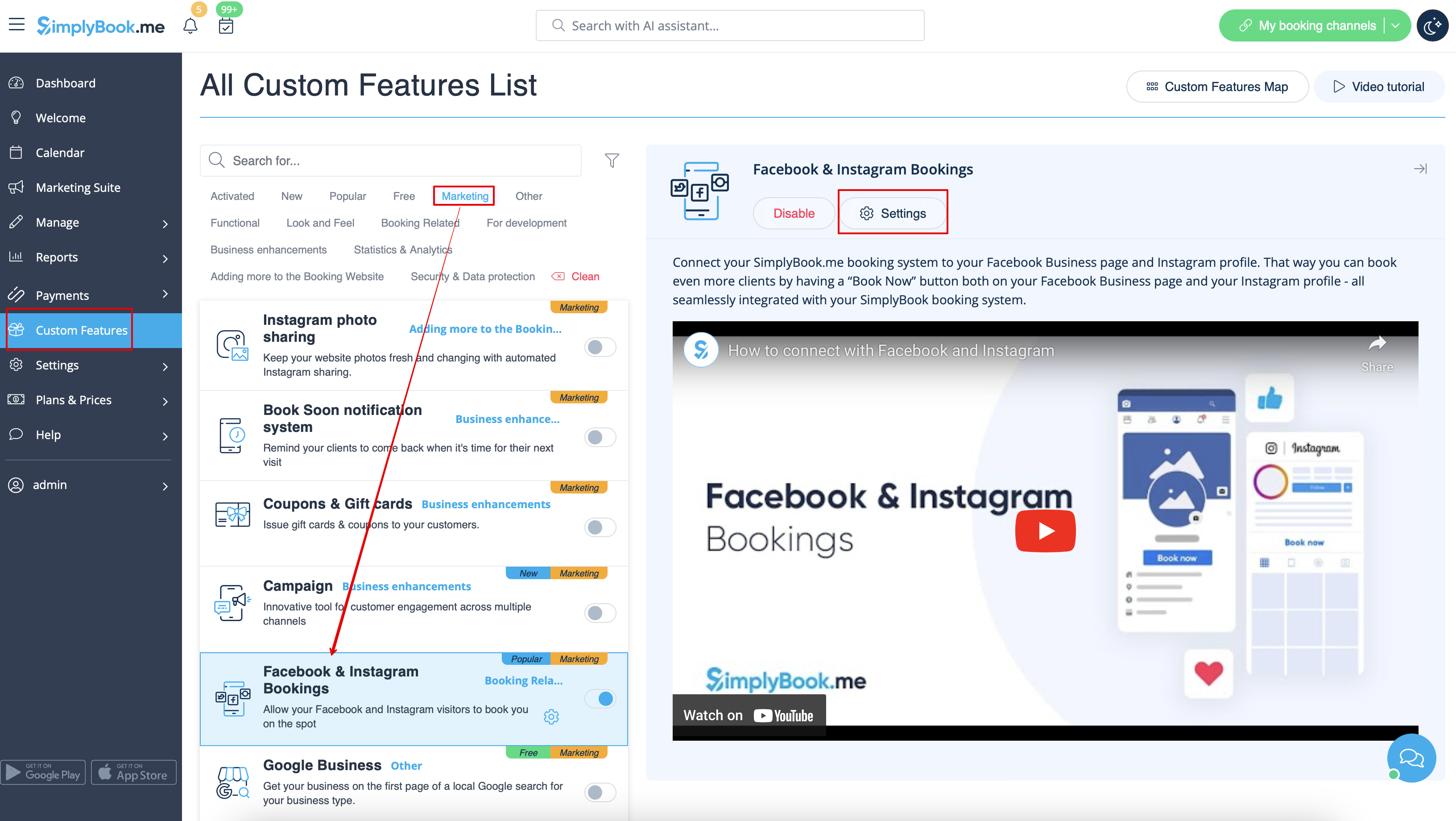
:3. Go back to SimplyBook.me interface and click on <span style="background-color:#d4f8e5; padding:5px; border-radius:5px;">Settings</span> near <span style="background-color:#d4f8e5; padding:5px; border-radius:5px;">Facebook & Instagram Bookings.</span>
[[File:Facebook & insta bookings settings path redesigned.png|1200px|border|center|link=https://help.simplybook.me/images/b/b6/Facebook_%26_insta_bookings_settings_path_redesigned.png]]
<br><br>
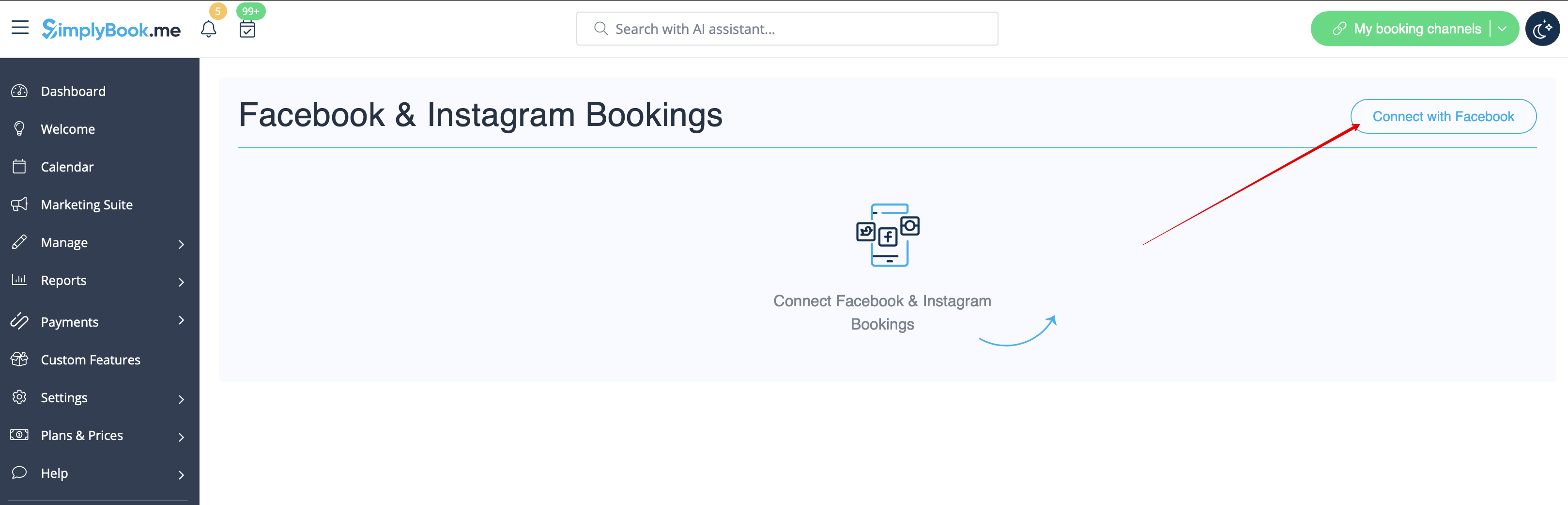
:4. Click on <span style="background-color:#d4f8e5; padding:5px; border-radius:5px;">Connect with Facebook</span> button on the page you see.
[[File:Connect with facebook button redesigned.png|1200px |border|center|link=https://help.simplybook.me/images/3/32/Connect_with_facebook_button_redesigned.png]]
<br><br>
2. Увійдіть у свій бізнес-акаунт Facebook/Instagram в іншій вкладці браузера.


3. Поверніться до інтерфейсу SimplyBook.me і натисніть «Налаштування» біля «Замовлення через Facebook та Instagram».


4. Натисніть кнопку «Підключити до Facebook» на сторінці, що з'явилася.