Translations:WordPress integration/5/sv: Difference between revisions

From SimplyBook.me
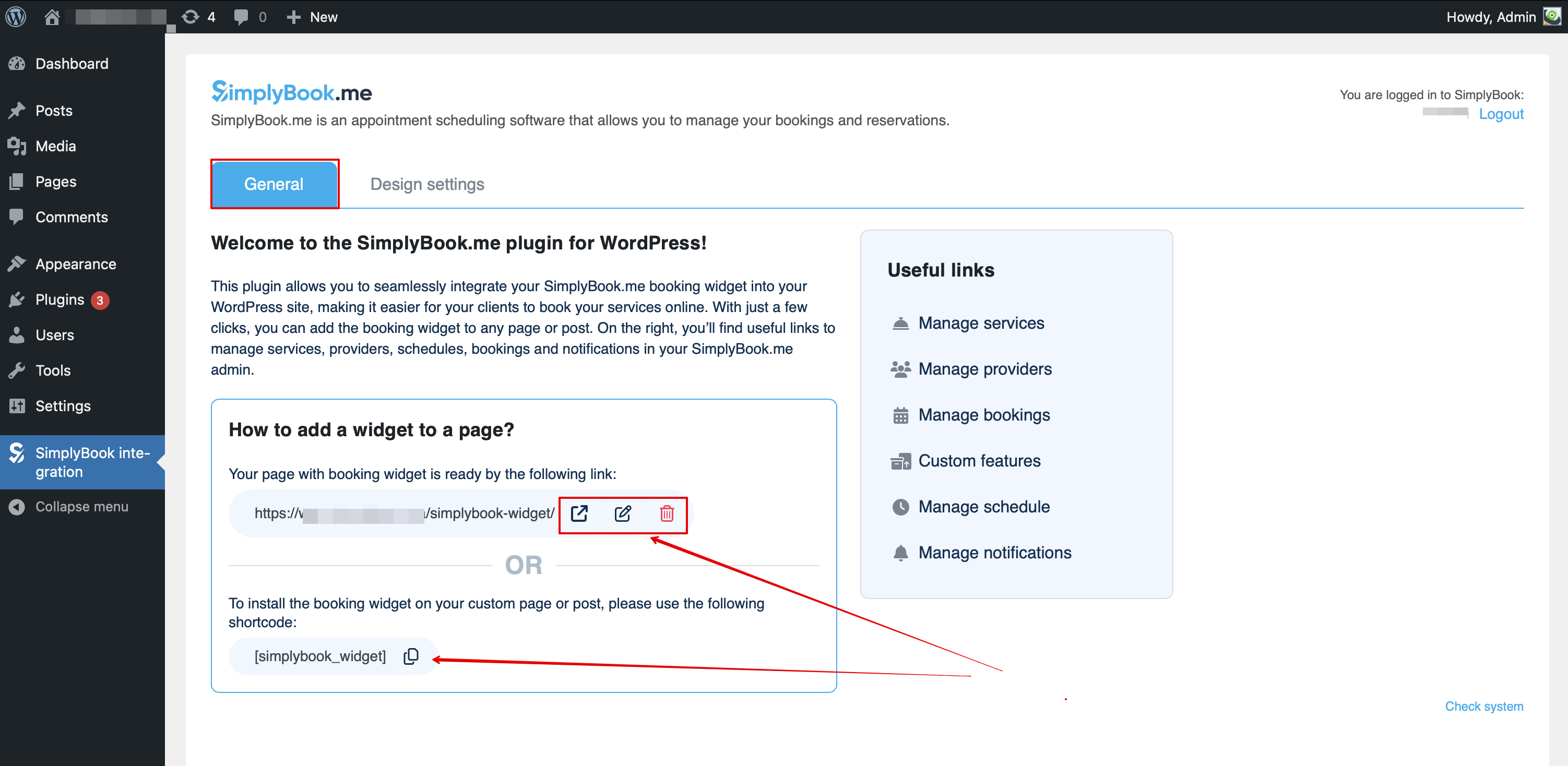
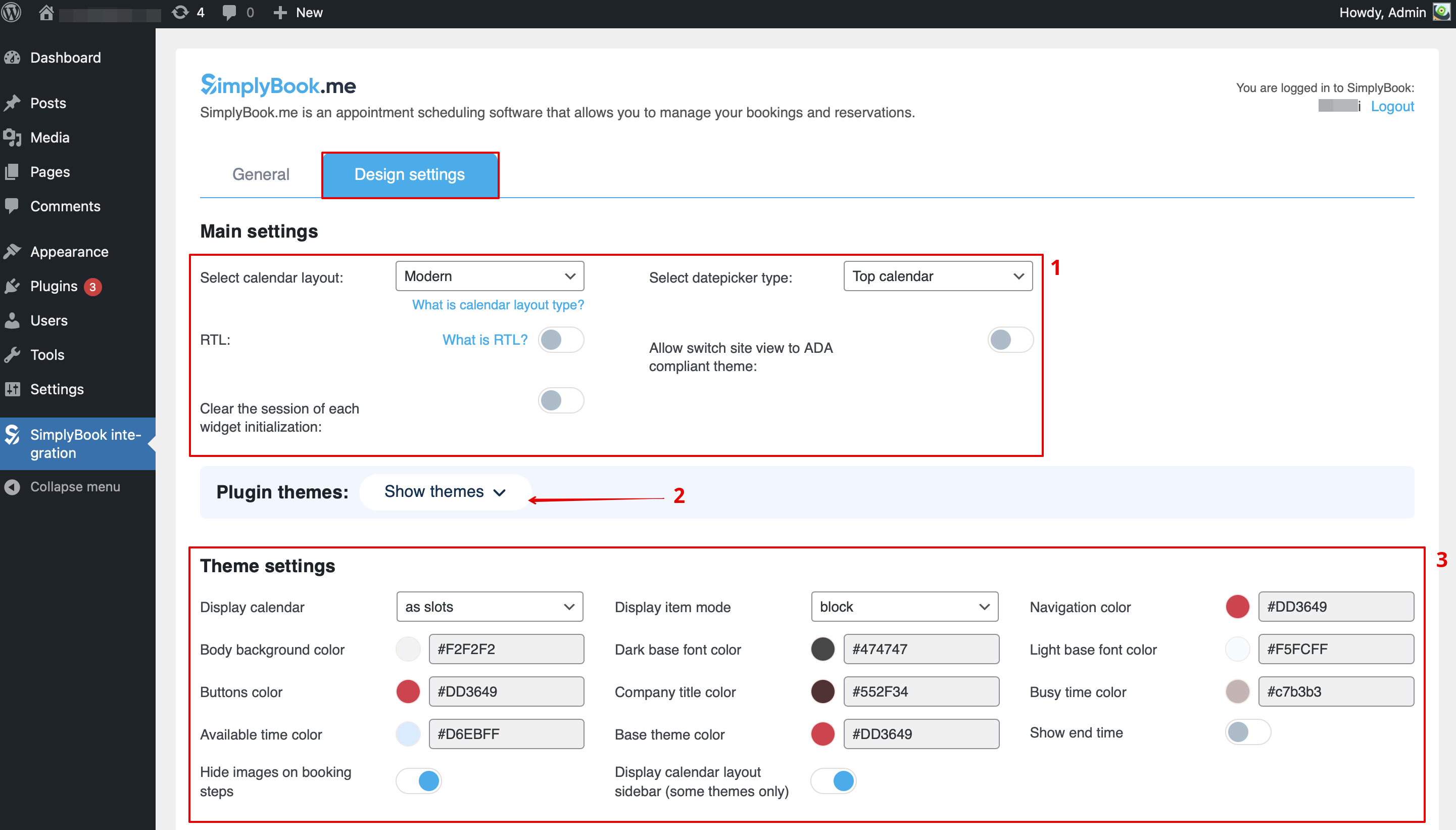
Created page with ":6. Växla till fliken '''Design'''.<br> :Justera <span style="background-color:#d4f8e5; padding:5px; border-radius:5px;">designinställningarna</span> för din widget.<br> :Du kan välja önskad kalenderlayout, ändra tema, justera färger och mycket mer. :Här kan du också välja några fördefinierade alternativ för plugin-programmet om det behövs. File:Wordpress design settings overview.png|1200px|center|link=https://help.simplybook.me/images/5/54/Wordpress_desi..."
(No difference)

Revision as of 12:30, 19 May 2025

Information about message (contribute)
This message has no documentation. If you know where or how this message is used, you can help other translators by adding documentation to this message.
Message definition (WordPress integration)
:6. Switch to <span style="background-color:#d4f8e5; padding:5px; border-radius:5px;">Design</span> tab.<br>
:Adjust the look for your widget.<br>
:You can select the preferable calendar layout, adjust the colors and much more.
[[File:Wp new design settings path.png|1200px|center|link=https://help.simplybook.me/images/b/ba/Wp_new_design_settings_path.png]]
<br><br>
:7. Save your settings and navigate to <span style="background-color:#d4f8e5; padding:5px; border-radius:5px;">Pages</span> tab of the WordPress interface.<br>
:Open the page you would like to add the booking functionality to or add a new one.
:Click on "+" button there and look for '''Simplybook''' option. Click on it to add to the page. Save the page.
:After the website is published the clients will be able to book your services.
[[File:Wp new add plugin to page.png|1200px|center|link=https://help.simplybook.me/images/7/7e/Wp_new_add_plugin_to_page.png]]
<br><br>
6. Växla till fliken Design.
Justera designinställningarna för din widget.
Du kan välja önskad kalenderlayout, ändra tema, justera färger och mycket mer.
Här kan du också välja några fördefinierade alternativ för plugin-programmet om det behövs.


7. Spara dina inställningar och navigera till fliken Allmänt i plugin-gränssnittet.