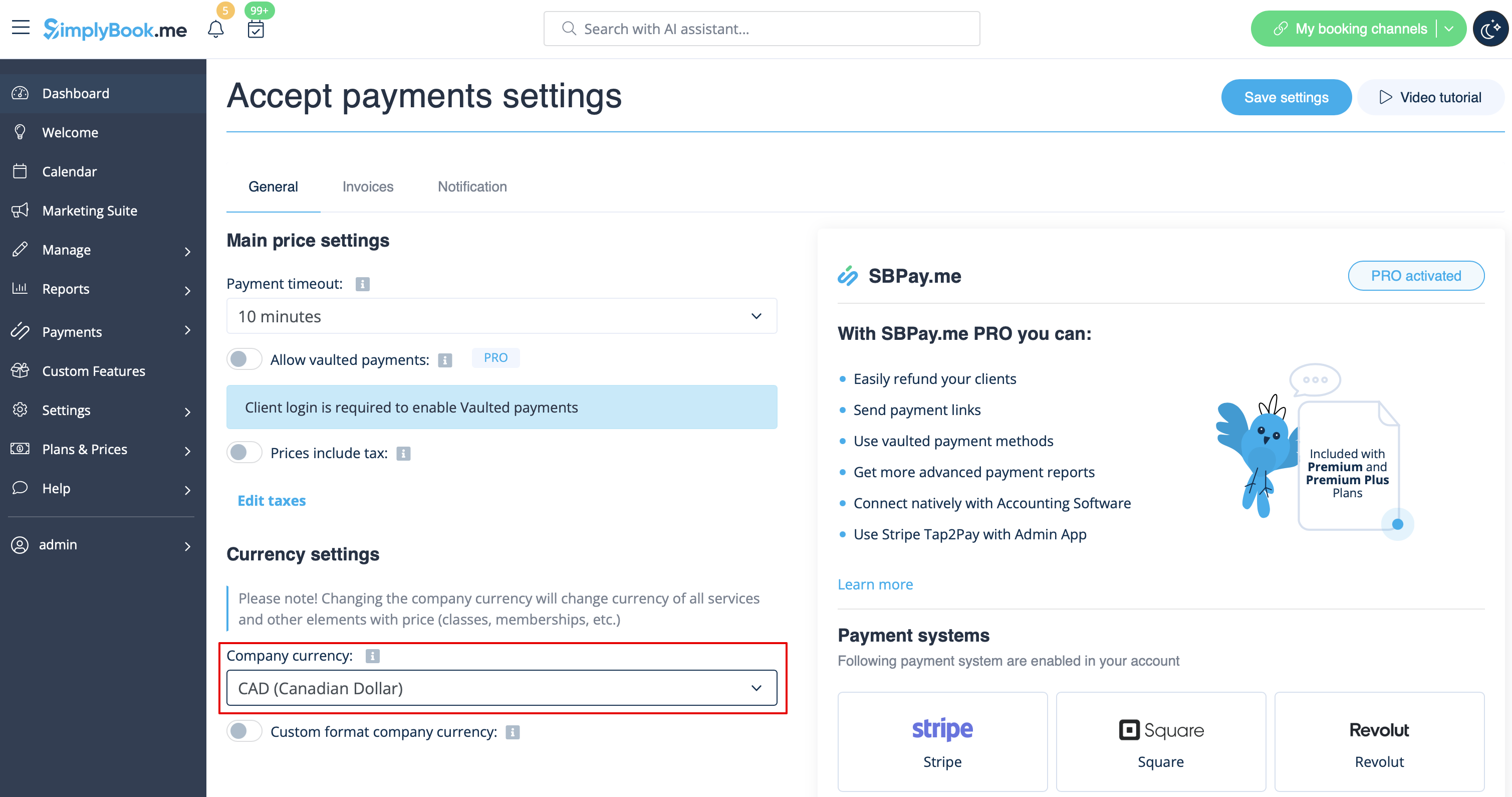
Created page with "= Hur man ändrar valuta = <br><br> Du kan justera valutan i inställningarna för anpassningsfunktionen <span style="background-color:#cdeffc; padding:5px; border-radius:5px;"> Acceptera betalningar</span>. <br><br> <span style="background-color:#ffe9e9; padding:5px; border-radius:5px;">'''Observera!'''</span> *<span style="background-color:#ffe9e9; padding:5px; border-radius:5px;">Vissa betalningsleverantörer s..."
Du kan justera valutan i inställningarna för anpassningsfunktionen Acceptera betalningar.
Observera!
Vissa betalningsleverantörer stöder inte alla valutor. Innan du ställer in valutan bör du kontrollera om den valda betalningsleverantören stöder den.
Det finns ingen möjlighet att välja flera företagsvalutor. Den valda valutan kommer att vara densamma för alla dina erbjudanden.
I valutainställningarna kan du aktivera Anpassad formatering av företagsvaluta för att justera följande:
Valutasymbol: Anpassa valutasymbolen om det behövs.
Decimalsymbol: Välj mellan "," eller "." som ska visas i dina priser.
Siffror: I det här avsnittet väljer du antalet siffror som ska visas efter decimalsymbolen i beloppet, mellan 0 och 3. Om till exempel tjänstens pris är 10 $ och antalet siffror i valuta-inställningarna är 0, kommer priset på bokningswebbplatsen att vara 10 $. Om du väljer 2 blir formatet 10,00. Om antalet siffror är inställt på 0 går det inte att lägga till belopp som är mindre än 1 $ (där $ står för din företagsvaluta i detta exempel).
Placering av valutasymbolen
Lägg till ett mellanslag mellan beloppet och symbolen om så önskas.