Translations:SBPay.me integration/17/da: Difference between revisions

From SimplyBook.me
Created page with "== SBPay.me-fakturaer == Du kan nu nemt tilpasse fakturaindstillingerne til dine behov og sende dem til dine kunder efter ethvert køb. ;Sådan bruges :1. Aktivér den relevante indstilling på siden "Brugerdefinerede funktioner". 1200px|border|center|link=https://help.simplybook.me/images/3/3c/Sbpay_invoices_enable_path.png <br><br> :2. Tilpas de generelle indstillinger til dine behov: nummereringsformat for fakturaer og kreditnot..."
(No difference)

Revision as of 12:43, 19 May 2025

Information about message (contribute)
This message has no documentation. If you know where or how this message is used, you can help other translators by adding documentation to this message.
Message definition (SBPay.me integration)
You can now easily adjust the invoices settings to your needs and send them to your customers after any purchase.
;How to use
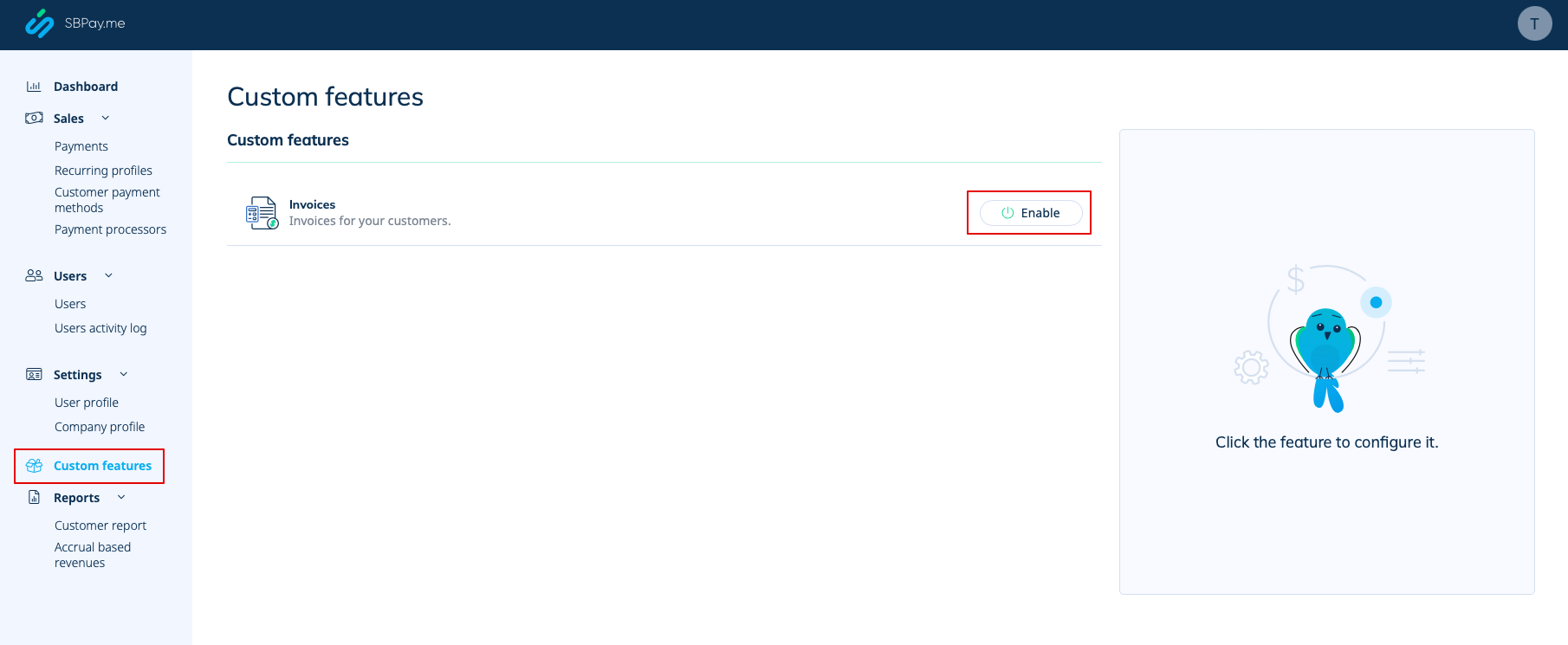
:1. Enable the corresponding option on your "Custom features" page.
[[File:Sbpay invoices enable path.png|1200px|border|center|link=https://help.simplybook.me/images/3/3c/Sbpay_invoices_enable_path.png]]
<br><br>
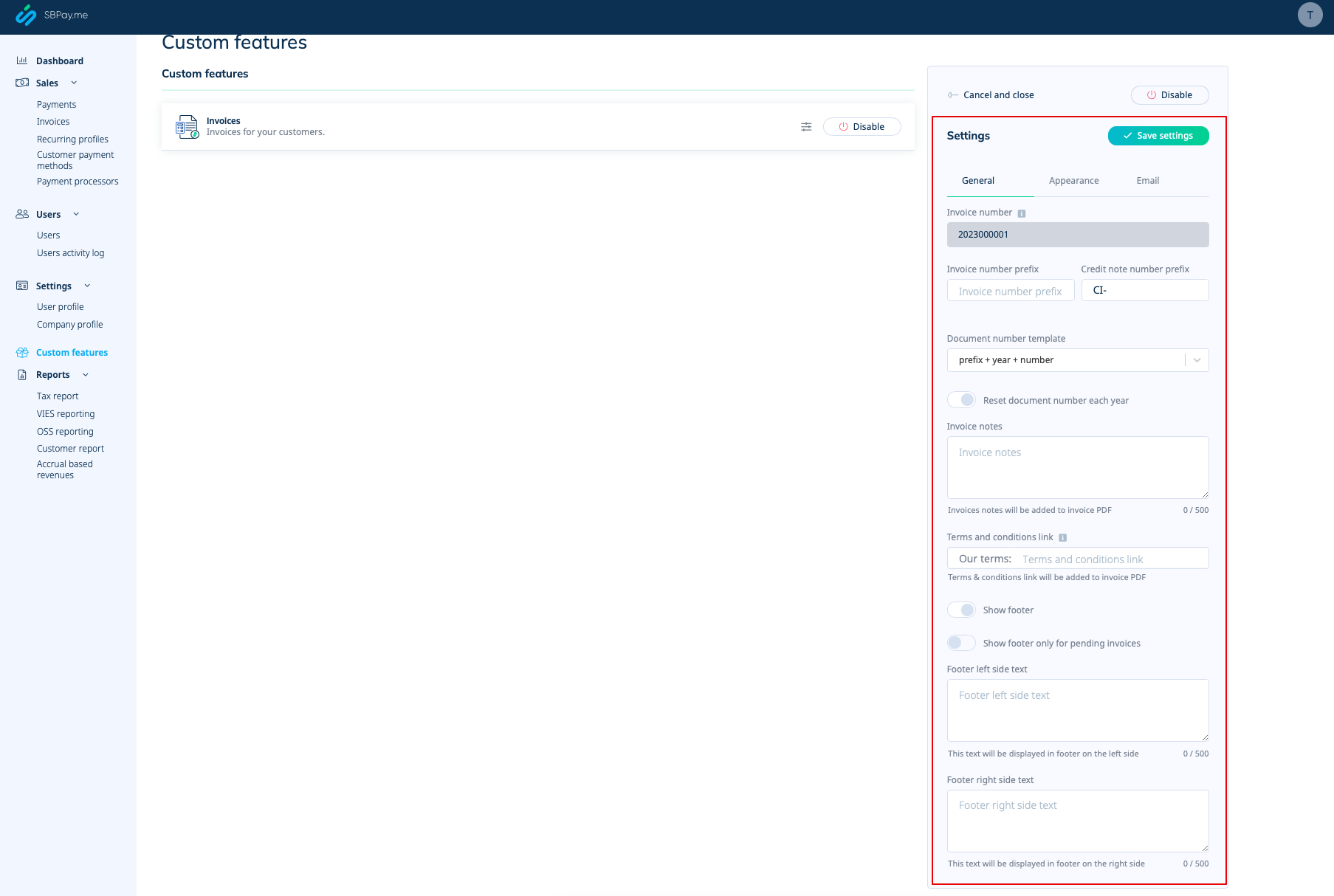
:2. Adjust the general settings to your needs: the invoice and credit note numbering format, add notes, link to your Terms and Conditions and footer information if necessary.
[[File:Sbpay invoices settings.png|1200px|border|center|link=https://help.simplybook.me/images/5/54/Sbpay_invoices_settings.png]]
<br><br>
:3. Set the desired look in "Appearance" tab, upload your company logo.
[[File:Sbpay invoice appearance settings.png|1200px|border|center|link=https://help.simplybook.me/images/f/f3/Sbpay_invoice_appearance_settings.png]]
<br><br>
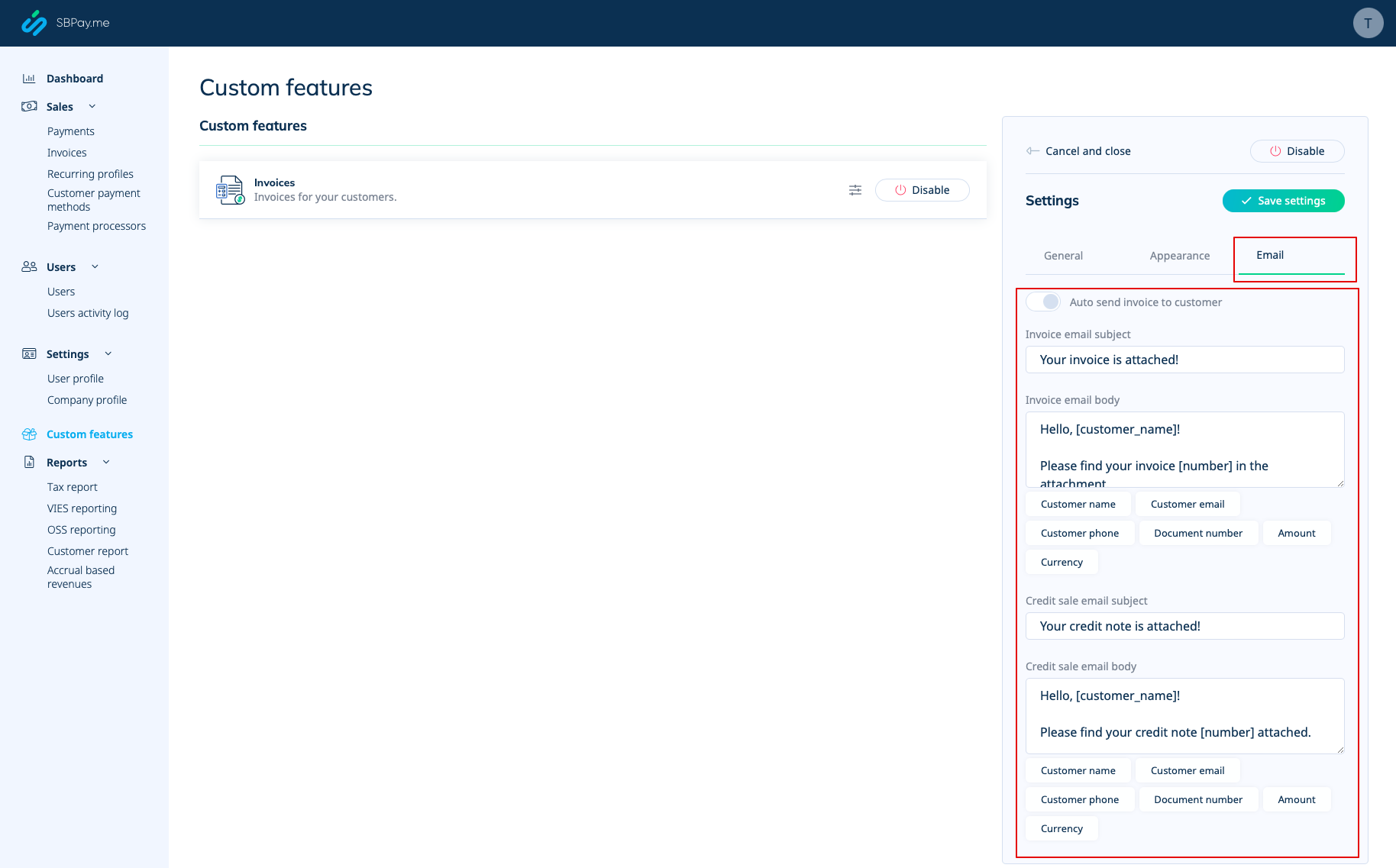
:4. Switch to the third, "Email", tab and set the notifications templates. You can use several variables mentioned below the form. save your settings.
[[File:Sbpay invooices emails settings.png|1200px|border|center|link=https://help.simplybook.me/images/9/91/Sbpay_invooices_emails_settings.png]]
<br><br>
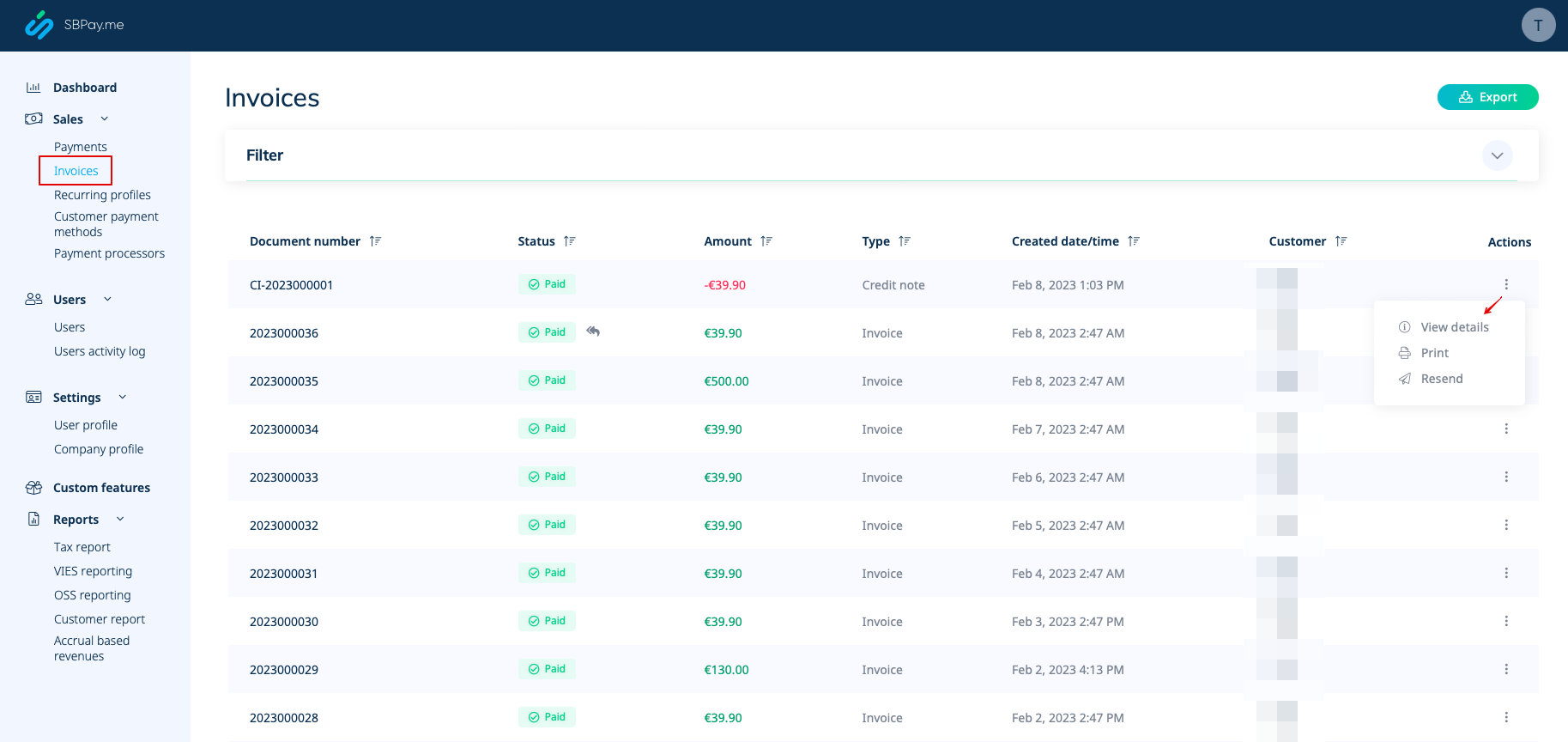
:5. In the Sales -> Invoices you can see the list of created invoices and credits notes. You can resend them to the clients when needed, issue credit notes, print or simply view the details.
[[File:Sbpay invoices report overview.png|1200px|border|center|link=https://help.simplybook.me/images/d/d6/Sbpay_invoices_report_overview.png]]
<br><br>
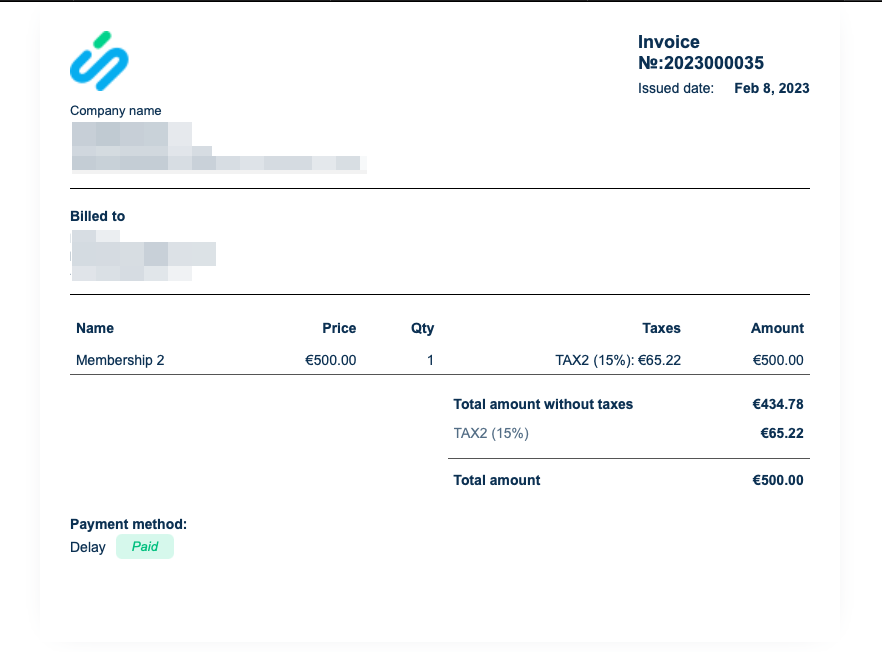
:6. Here is the example of how print invoice version can look like.
[[File:Sbpay invoice example.png|800px|border|center|link=https://help.simplybook.me/images/7/77/Sbpay_invoice_example.png]]
<br><br>
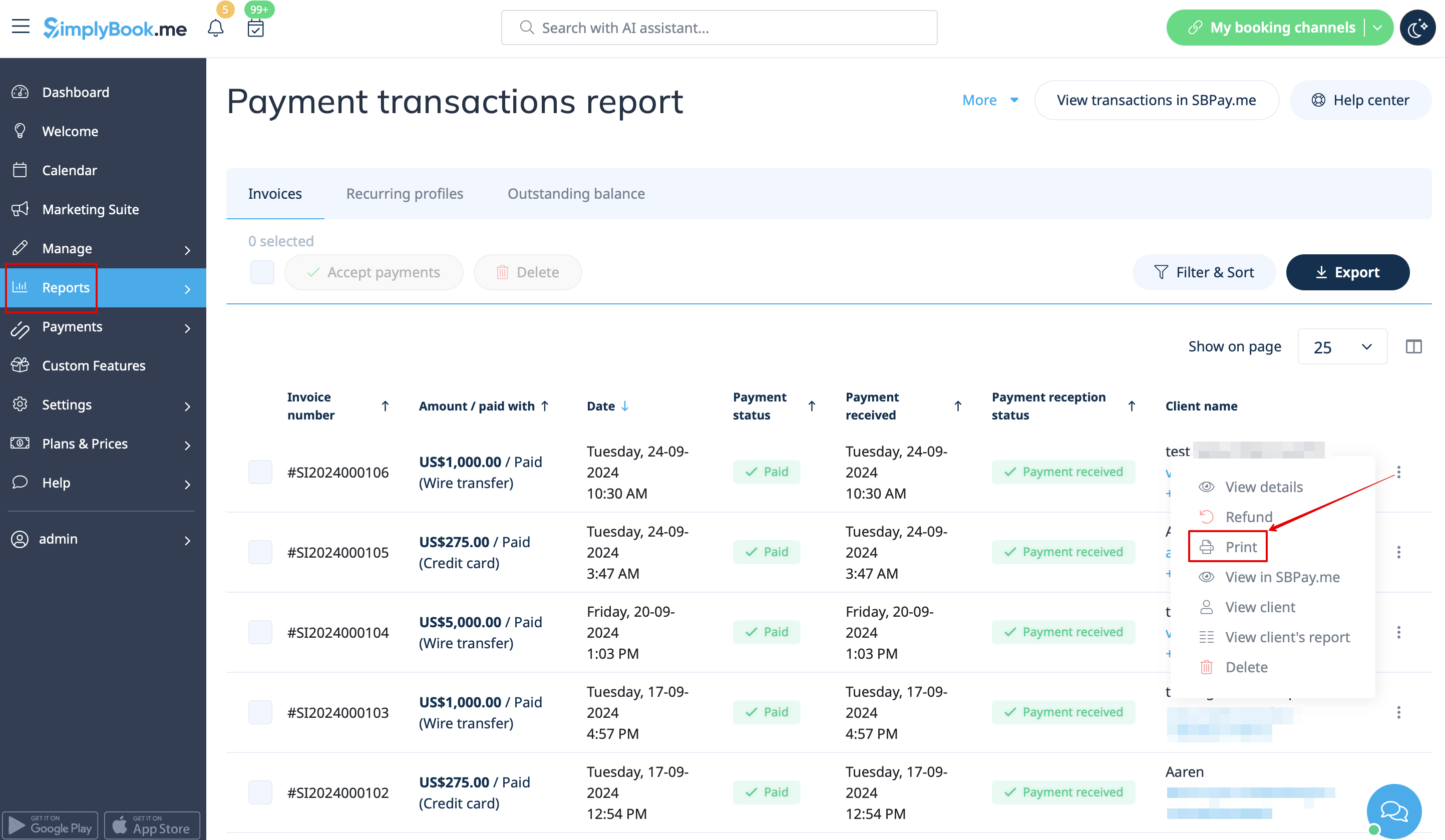
:7. You can also print the invoices directly from the SimplyBook.me system, Reports -> Payment transactions, by selecting the corresponding action per record.
[[File:Print invoice path redesigned.png|1200px|border|center|link=https://help.simplybook.me/images/5/5a/Print_invoice_path_redesigned.png]]
<br><br>
<span style="background-color:#ffe9e9; padding:5px; border-radius:5px;">'''Please note!''' Importing invoices from external platforms directly into the system is not supported. However, SimplyBook.me offers integration options with various accounting software, including [[Special:MyLanguage/Xero_integration| Xero]], [[Special:MyLanguage/QuickBooks_integration| QuickBooks]], and [[Special:MyLanguage/FreshBooks_integration| FreshBooks]]. You can efficiently manage your invoices within your preferred accounting system.</span>
<br><br>

SBPay.me-fakturaer

Du kan nu nemt tilpasse fakturaindstillingerne til dine behov og sende dem til dine kunder efter ethvert køb.

Sådan bruges
1. Aktivér den relevante indstilling på siden "Brugerdefinerede funktioner".


2. Tilpas de generelle indstillinger til dine behov: nummereringsformat for fakturaer og kreditnotaer, tilføj noter, link til dine vilkår og betingelser og fodnoteoplysninger, hvis nødvendigt.


3. Indstil det ønskede udseende i fanen "Udseende" og upload dit firmalogo.


4. Skift til den tredje fane, "E-mail", og indstil skabeloner til meddelelser. Du kan bruge flere variabler, der er nævnt under formularen. Gem dine indstillinger.


5. Under Salg -> Fakturaer kan du se en liste over oprettede fakturaer og kreditnotaer. Du kan sende dem igen til kunderne, når det er nødvendigt, udstede kreditnotaer, udskrive eller blot se detaljerne.


6. Her er et eksempel på, hvordan en udskrevet faktura kan se ud.


7. Du kan også udskrive fakturaerne direkte fra SimplyBook.me-systemet under Rapporter -> Betalingstransaktioner ved at vælge den relevante handling for hver post.


Bemærk! Import af fakturaer fra eksterne platforme direkte til systemet understøttes ikke. SimplyBook.me tilbyder dog integrationsmuligheder med forskellige regnskabsprogrammer, herunder Xero, QuickBooks og FreshBooks. Du kan administrere dine fakturaer effektivt i dit foretrukne regnskabssystem.