Translations:Accept deposits custom feature/2/sv: Difference between revisions

From SimplyBook.me
Created page with ":1. För att aktivera den här funktionen, gå till sidan <span style="background-color:#d4f8e5; padding:5px; border-radius:5px;">Anpassade funktioner</span>, avsnittet <span style="background-color:#d4f8e5; padding:5px; border-radius:5px;">Affärsförbättringar</span>, klicka på <span style="background-color:#d4f8e5; padding:5px; border-radius:5px;">Acceptera depositioner</span> och flytta omkopplaren till läget <span style="background-color:#d4f8e5; padding:5px; bor..."
 
(No difference)

Latest revision as of 12:50, 19 May 2025

Information about message (contribute)
This message has no documentation. If you know where or how this message is used, you can help other translators by adding documentation to this message.
Message definition (Accept deposits custom feature)
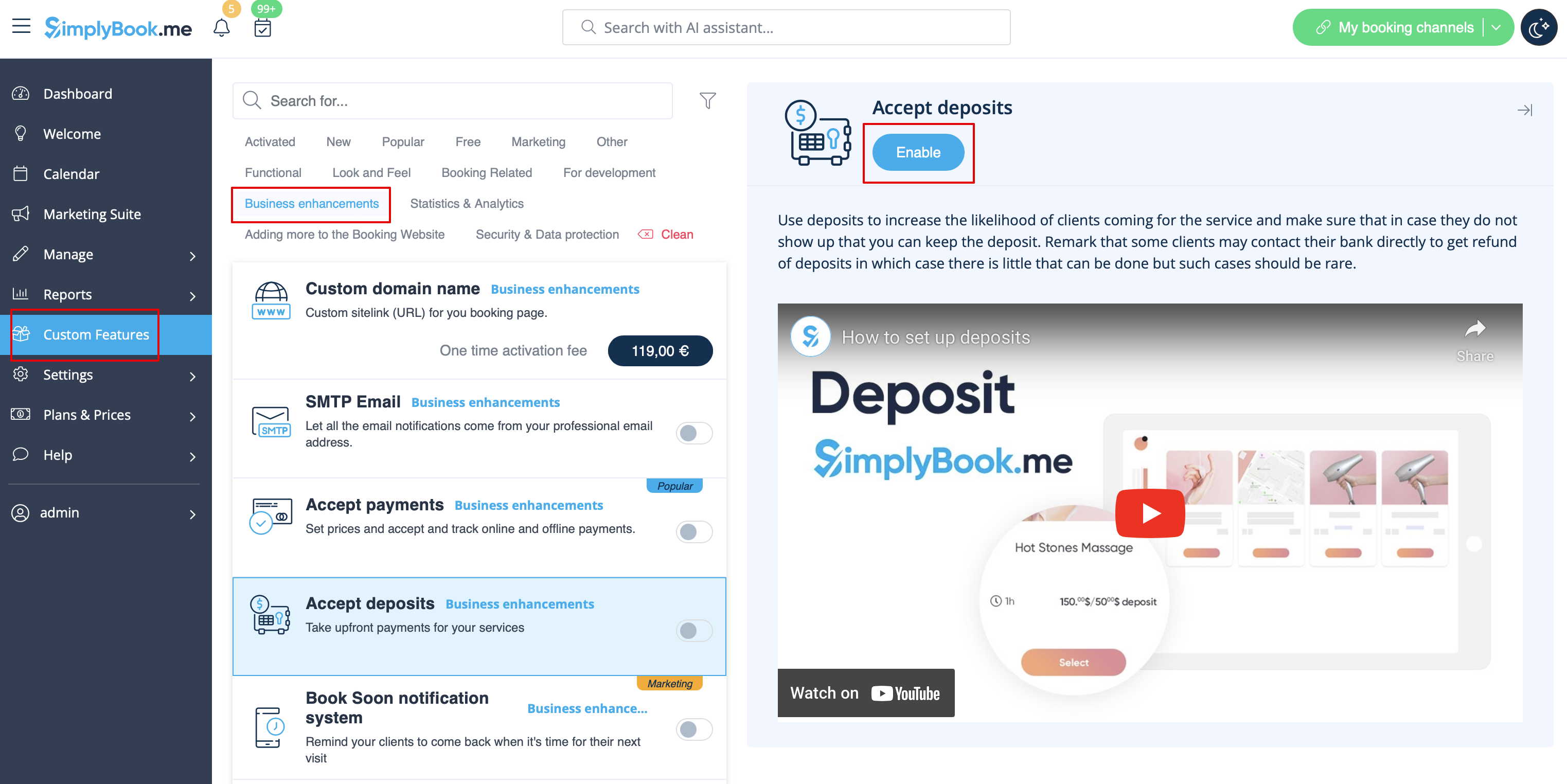
:1. To enable this feature please navigate to <span style="background-color:#d4f8e5; padding:5px; border-radius:5px;">Custom Features</span> page, <span style="background-color:#d4f8e5; padding:5px; border-radius:5px;">Business enhancements</span> section, click on <span style="background-color:#d4f8e5; padding:5px; border-radius:5px;">Accept deposits</span> and either move the switcher to the <span style="background-color:#d4f8e5; padding:5px; border-radius:5px;">On</span> position or hit <span style="background-color:#d4f8e5; padding:5px; border-radius:5px;">Enable</span> button on the right side of the page.
[[File:Accept deposits enable path redesigned.png|1200px |border| center|link=https://help.simplybook.me/images/f/f8/Accept_deposits_enable_path_redesigned.png]]
<br><br>
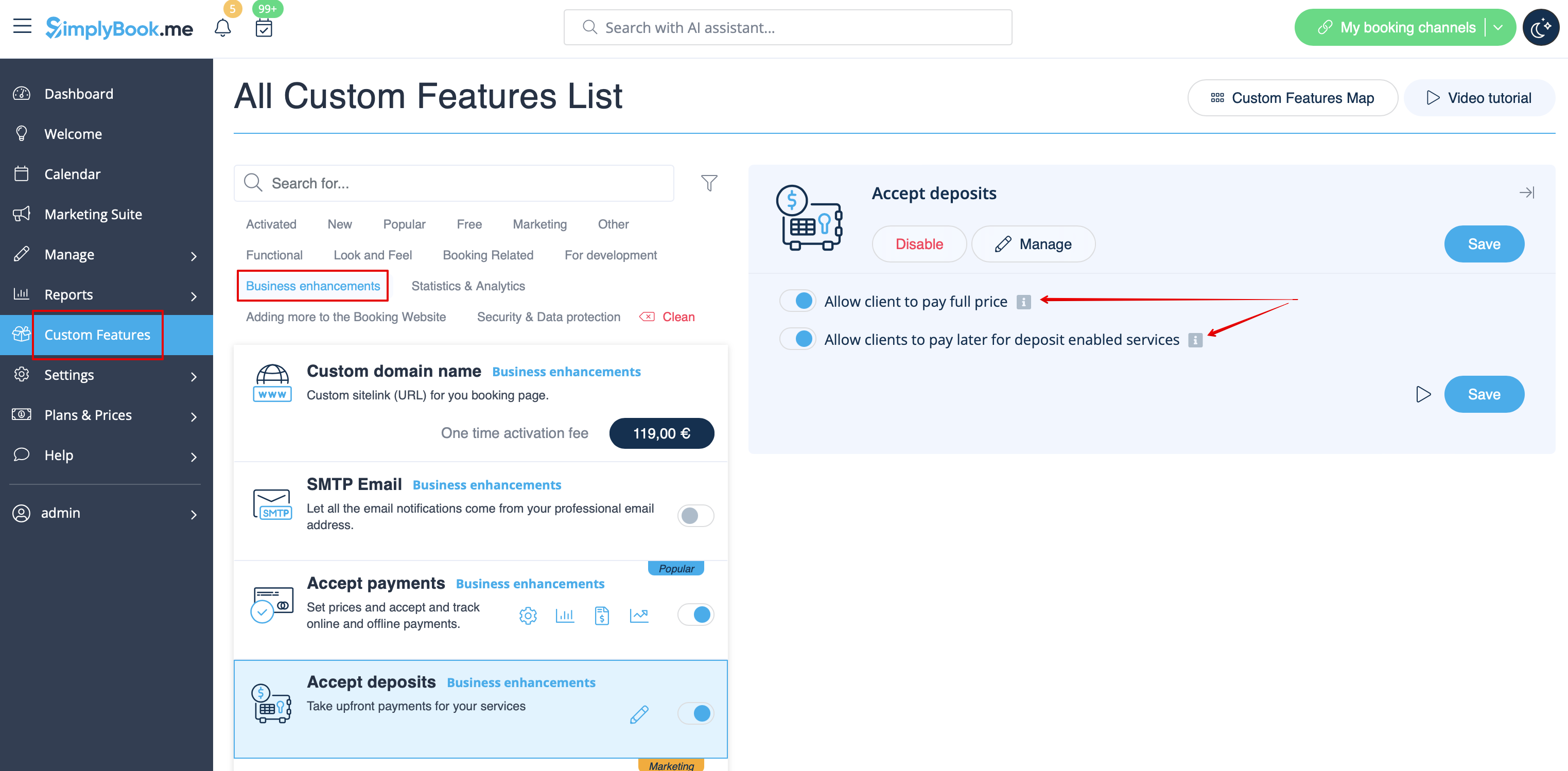
:2. You can set the system to allow the clients to pay deposits only via booking site by disabling <span style="background-color:#d4f8e5; padding:5px; border-radius:5px;">Allow clients to pay full price</span> option on the right side of the page.<br>
:In this case if deposit amount is indicated per service/<span style="background-color:#cdeffc; padding:5px; border-radius:5px;">[[Special:MyLanguage/Classes_custom_feature|class]]</span> the client will pay that amount to confirm their booking.<br> 
:If only full amount is set per service/class then the clients will pay full price.
:In case <span style="background-color:#d4f8e5; padding:5px; border-radius:5px;">Allow clients to pay full price</span> is enabled(default state) and deposit amount is indicated per service/class the clients will have a choice to pay either full price or deposit at checkout.<br>
As well you can allow or prohibit selcting "Pay later" option for deposit payments.
[[File:Accept payments settings redesigned.png|1200px|border| center|link=https://help.simplybook.me/images/5/5b/Accept_payments_settings_redesigned.png]]
<br><br>
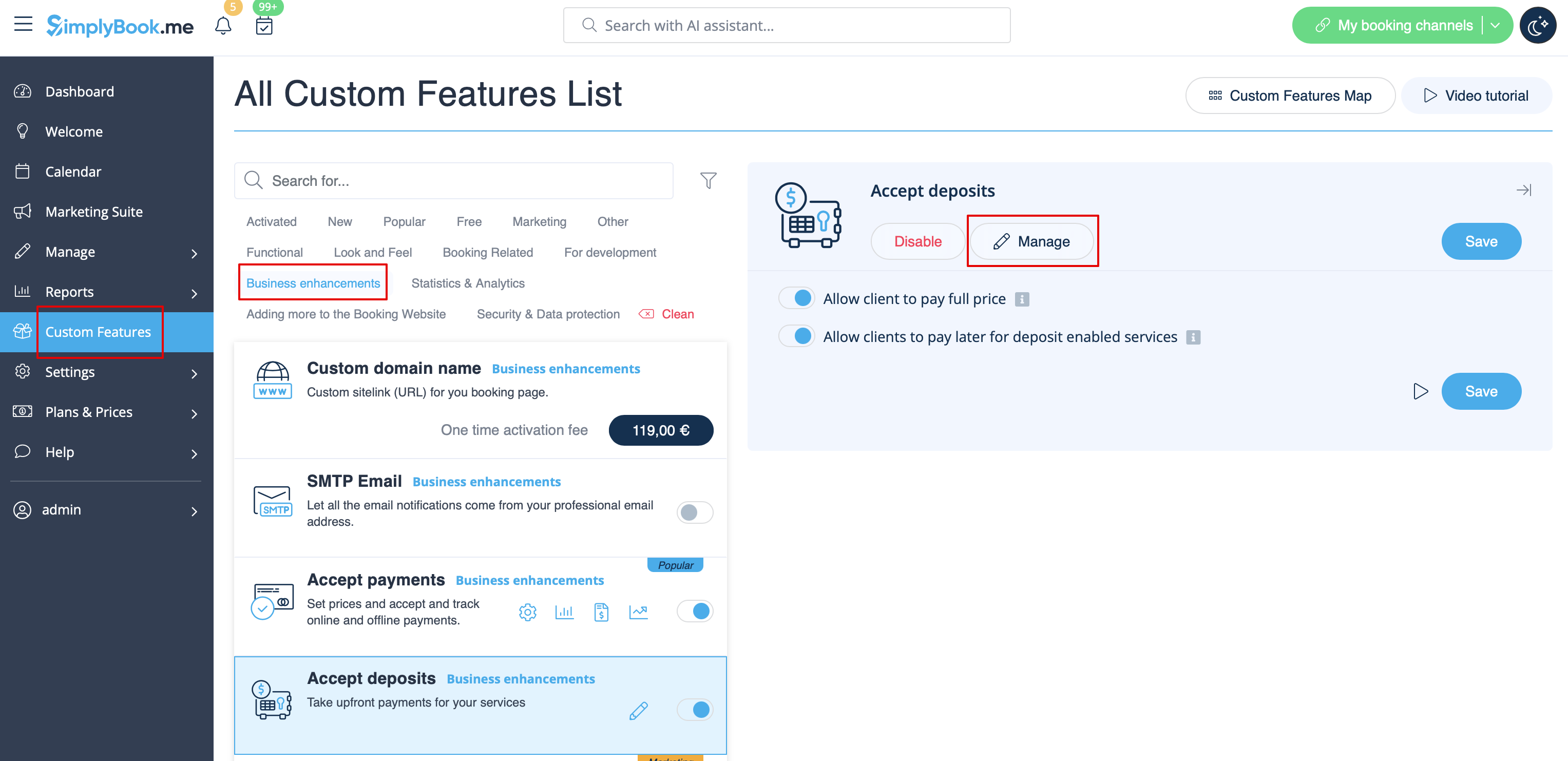
:3. To set deposit amounts per your services please either go to <span style="background-color:#d4f8e5; padding:5px; border-radius:5px;">Manage</span> -> <span style="background-color:#d4f8e5; padding:5px; border-radius:5px;">Services(Classes)</span> or use <span style="background-color:#d4f8e5; padding:5px; border-radius:5px;">Manage</span> button near this custom feature title.
[[File:Accept deposits manage path.png|1200px|border|center|link=https://help.simplybook.me/images/8/80/Accept_deposits_manage_path.png]]
<br><br>
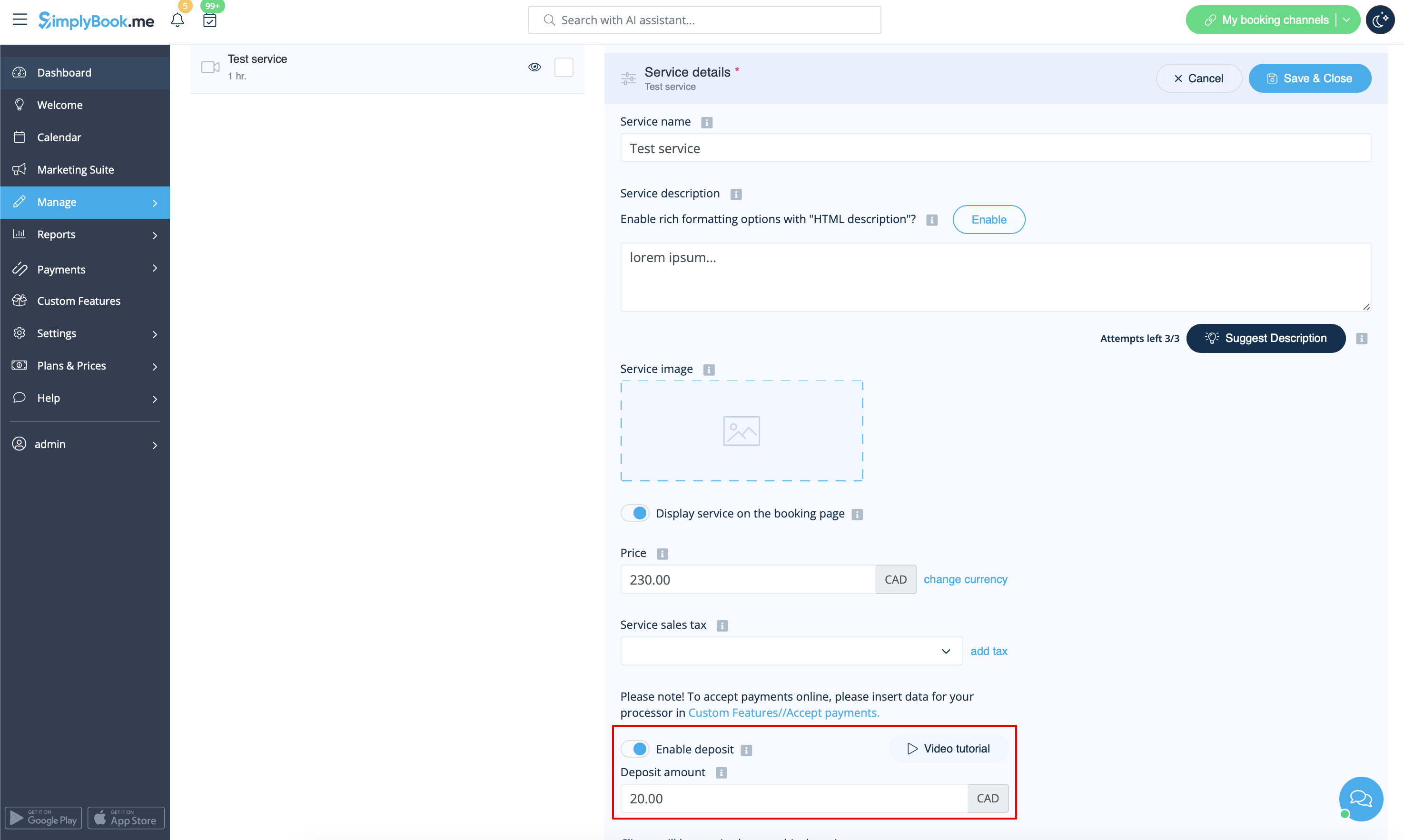
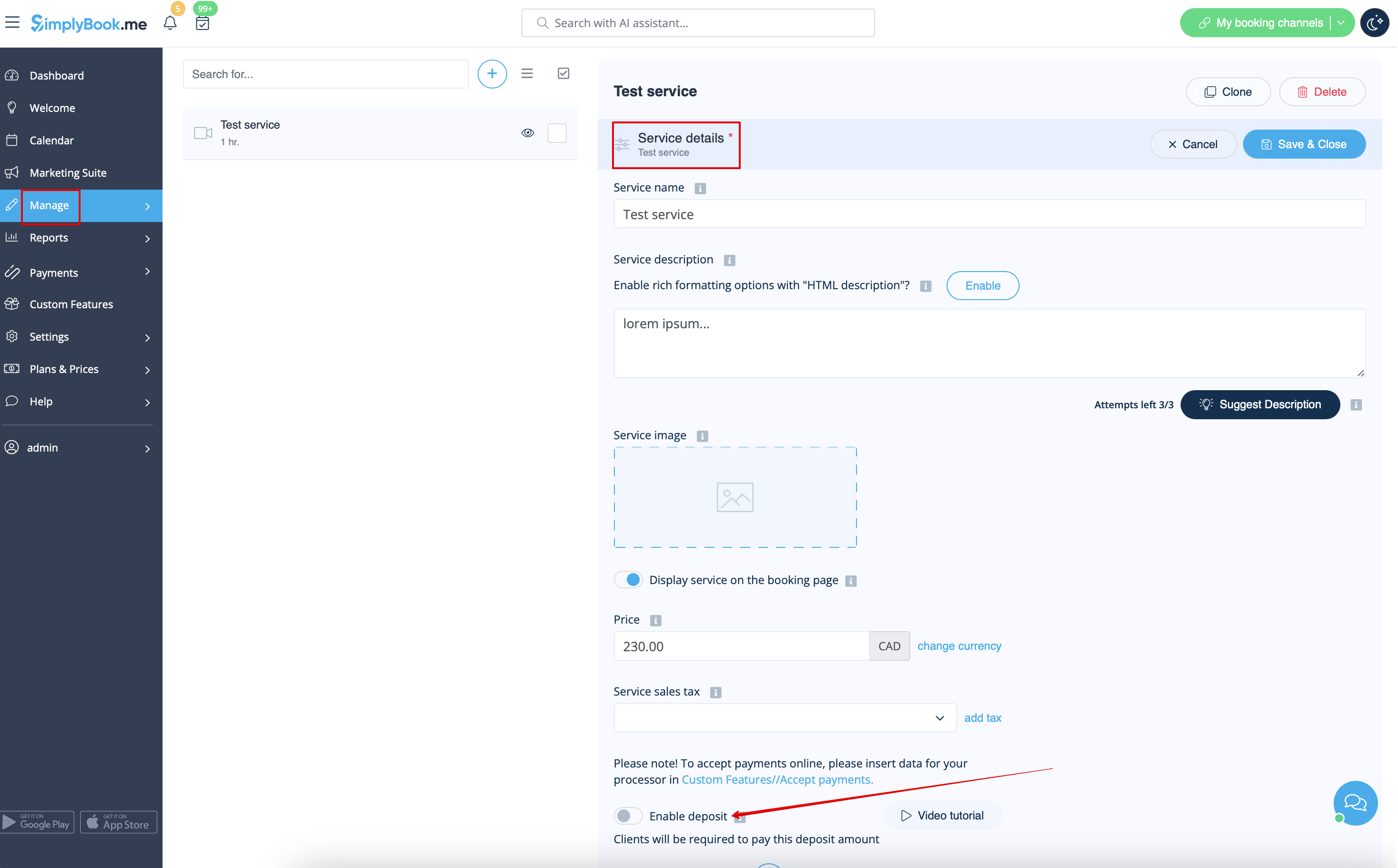
:4. Click on the service/class name for the desired item to open <span style="background-color:#d4f8e5; padding:5px; border-radius:5px;">Service/Class details</span> tab and move <span style="background-color:#d4f8e5; padding:5px; border-radius:5px;">Enable deposit</span> switcher to the active position.
[[File:Enable deposit per service path redesigned.png|1200px|boredr|center|link=https://help.simplybook.me/images/3/3d/Enable_deposit_per_service_path_redesigned.png]]
<br><br>
:5. Indicate the amount you would like to receive as a deposit for this item in the corresponding box(it should be less than actual price, but more than 0) and save settings.
[[File:Deposit amount settings redesigned.png|1200px |border|center|link=https://help.simplybook.me/images/6/69/Deposit_amount_settings_redesigned.png]]
<br><br>
:6. After you save all the settings the services will have two prices displayed on the booking site: full amount and deposit.
[[File:Deposits booking site vew upd.png|1200px |border|center]]
<br><br>
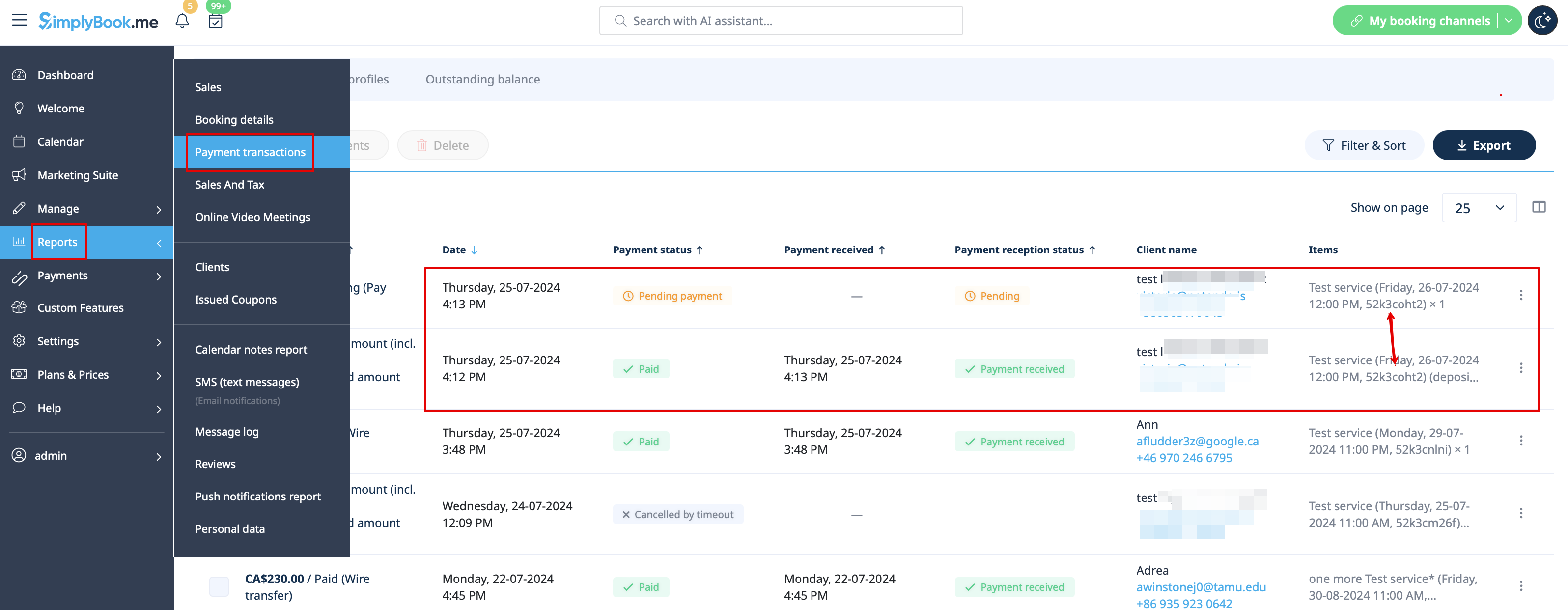
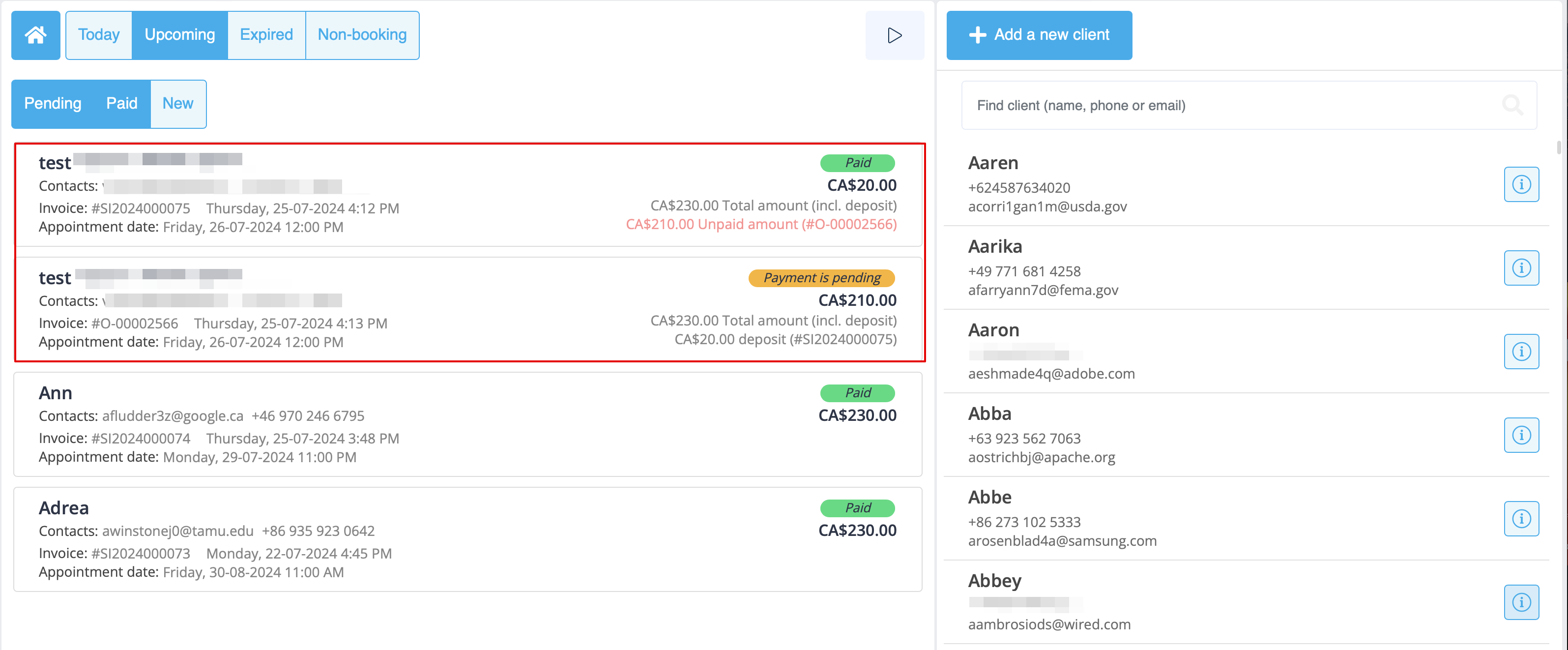
:7. When the clients pay the deposit amount online to confirm their booking two orders/invoices will be created in the system: one for the deposit and the second for the rest amount<br>
:(it will be shown as pending till the client pays at the place of appointment and you manually approve it).<br>
:You can manage them in <span style="background-color:#d4f8e5; padding:5px; border-radius:5px;">Reports</span> -> <span style="background-color:#d4f8e5; padding:5px; border-radius:5px;">Payment transactions.</span>
[[File:Deposit &remainder invoices in the report redesigned.png|1200px|border| center|link=https://help.simplybook.me/images/7/7d/Deposit_%26remainder_invoices_in_the_report_redesigned.png]]
<br><br>
:Or via <span style="background-color:#cdeffc; padding:5px; border-radius:5px;">[[Special:MyLanguage/Point_of_Sale_custom_feature|Point of Sale]]</span> interface:
[[File:Deposit invoices in pos updated.png|1200px|border|center|link=https://help.simplybook.me/images/d/d7/Deposit_invoices_in_pos_updated.png]]
<br><br><br><br>
1. För att aktivera den här funktionen, gå till sidan Anpassade funktioner, avsnittet Affärsförbättringar, klicka på Acceptera depositioner och flytta omkopplaren till läget eller klicka på knappen Aktivera på höger sida av sidan.


2. Du kan ställa in systemet så att kunderna endast kan betala depositioner via bokningssidan genom att inaktivera alternativet Tillåt kunder att betala fullt pris på höger sida av sidan.
I det här fallet, om depositionen anges pertjänst/klass, betalar kunden det beloppet för att bekräfta sin bokning.
Om endast fullt belopp är angivet per tjänst/klass betalar kunderna fullt pris.
Om Tillåt kunder att betala fullt pris är aktiverat (standardinställning) och depositionen anges per tjänst/klass kan kunderna välja att betala antingen fullt pris eller deposition vid kassan.

Du kan också tillåta eller förbjuda valet "Betala senare" för handpenning.


3. För att ställa in handpenningar per tjänst, gå till Hantera -> Tjänster (klasser) eller använd knappen Hantera bredvid titeln för den här anpassade funktionen.


4. Klicka på namnet på den tjänst/klass som du vill ha för att öppna fliken Tjänst/Klassdetaljer och flytta växeln Aktivera deposition till aktiv position.
boredr
boredr


5. Ange det belopp som du vill ta emot som deposition för denna artikel i motsvarande ruta (det ska vara mindre än det faktiska priset, men mer än 0) och spara inställningarna.


6. När du har sparat alla inställningar kommer två priser att visas för tjänsterna på bokningssidan: fullt pris och deposition.


7. När kunderna betalar depositionsbeloppet online för att bekräfta sin bokning skapas två order/fakturor i systemet: en för depositionen och en för resterande belopp
(den visas som väntande tills kunden betalar på plats och du godkänner den manuellt).
Du kan hantera dem i Rapporter -> Betalningstransaktioner.
Eller via Point of Sale-gränssnittet: