Translations:Accept deposits custom feature/2/nl: Difference between revisions

From SimplyBook.me
Created page with ":1. Om deze functie in te schakelen, gaat u naar de pagina <span style="background-color:#d4f8e5; padding:5px; border-radius:5px;">Aangepaste functies</span>, sectie <span style="background-color:#d4f8e5; padding:5px; border-radius:5px;">Bedrijfsverbeteringen</span>, klikt u op <span style="background-color:#d4f8e5; padding:5px; border-radius:5px;">Aanbetalingen accepteren</span> en zet u de schakelaar op <span style="background-color:#d4f8e5; padding:5px; border-radius:..."
 
(No difference)

Latest revision as of 12:50, 19 May 2025

Information about message (contribute)
This message has no documentation. If you know where or how this message is used, you can help other translators by adding documentation to this message.
Message definition (Accept deposits custom feature)
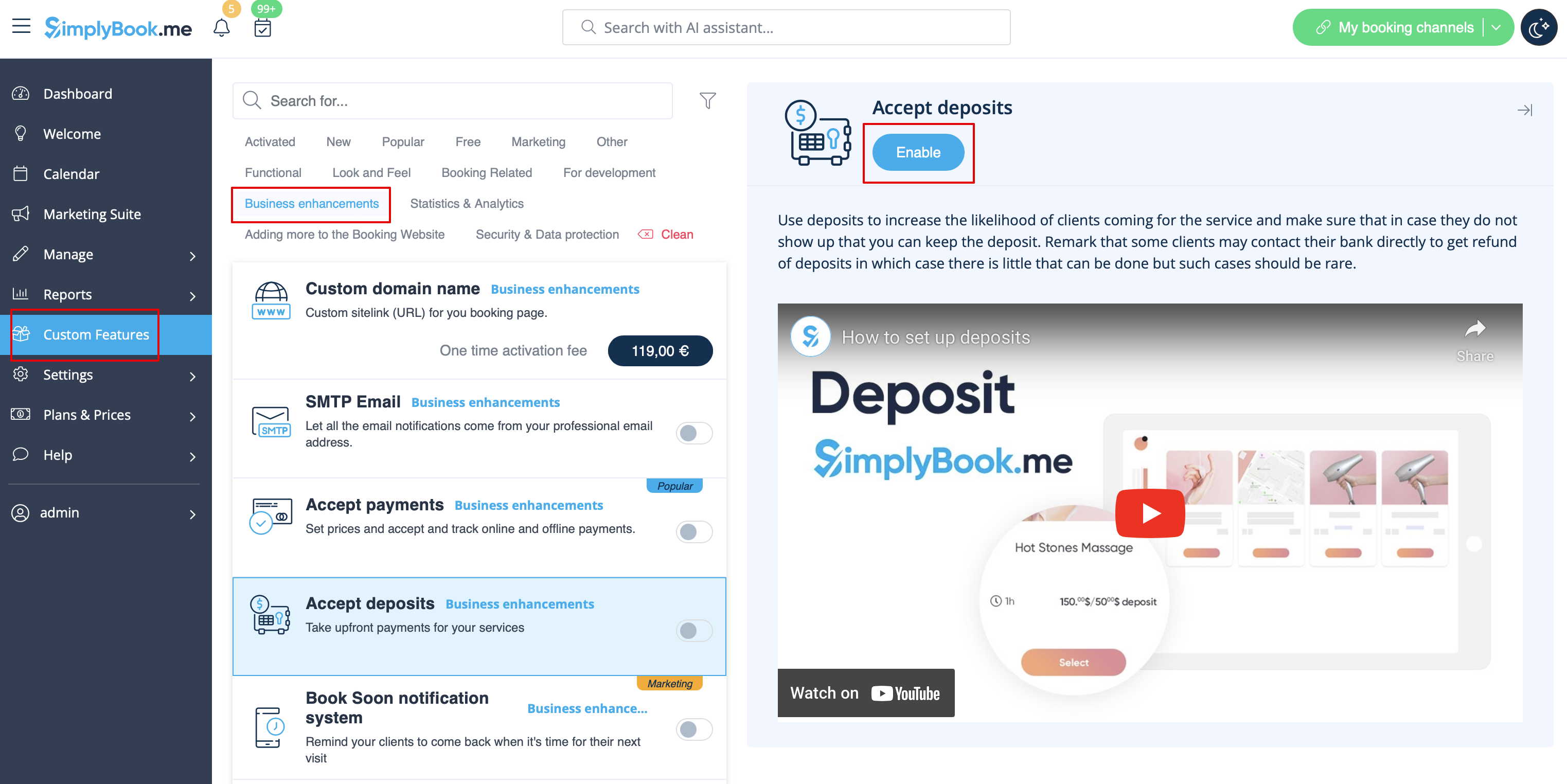
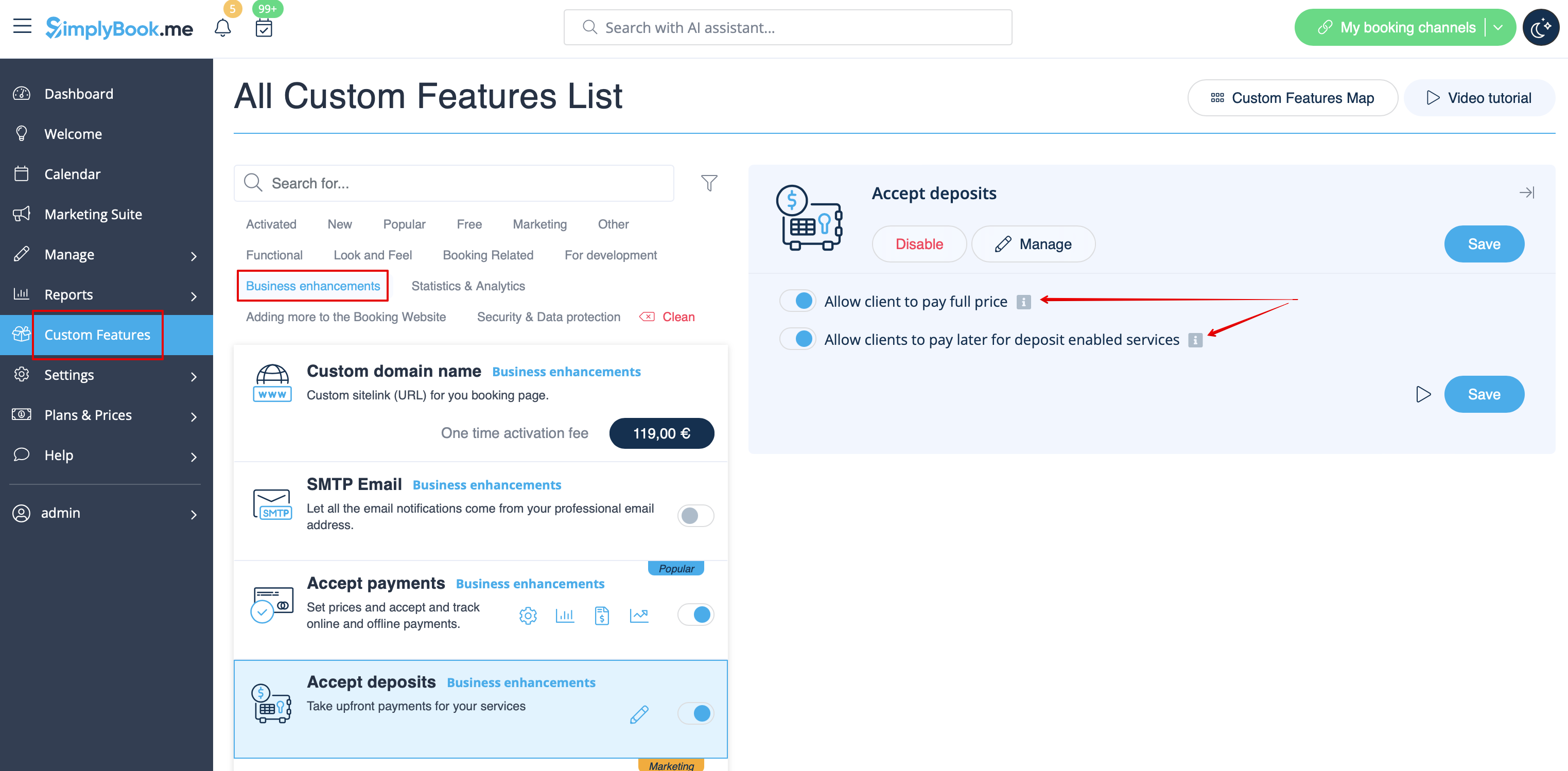
:1. To enable this feature please navigate to <span style="background-color:#d4f8e5; padding:5px; border-radius:5px;">Custom Features</span> page, <span style="background-color:#d4f8e5; padding:5px; border-radius:5px;">Business enhancements</span> section, click on <span style="background-color:#d4f8e5; padding:5px; border-radius:5px;">Accept deposits</span> and either move the switcher to the <span style="background-color:#d4f8e5; padding:5px; border-radius:5px;">On</span> position or hit <span style="background-color:#d4f8e5; padding:5px; border-radius:5px;">Enable</span> button on the right side of the page.
[[File:Accept deposits enable path redesigned.png|1200px |border| center|link=https://help.simplybook.me/images/f/f8/Accept_deposits_enable_path_redesigned.png]]
<br><br>
:2. You can set the system to allow the clients to pay deposits only via booking site by disabling <span style="background-color:#d4f8e5; padding:5px; border-radius:5px;">Allow clients to pay full price</span> option on the right side of the page.<br>
:In this case if deposit amount is indicated per service/<span style="background-color:#cdeffc; padding:5px; border-radius:5px;">[[Special:MyLanguage/Classes_custom_feature|class]]</span> the client will pay that amount to confirm their booking.<br> 
:If only full amount is set per service/class then the clients will pay full price.
:In case <span style="background-color:#d4f8e5; padding:5px; border-radius:5px;">Allow clients to pay full price</span> is enabled(default state) and deposit amount is indicated per service/class the clients will have a choice to pay either full price or deposit at checkout.<br>
As well you can allow or prohibit selcting "Pay later" option for deposit payments.
[[File:Accept payments settings redesigned.png|1200px|border| center|link=https://help.simplybook.me/images/5/5b/Accept_payments_settings_redesigned.png]]
<br><br>
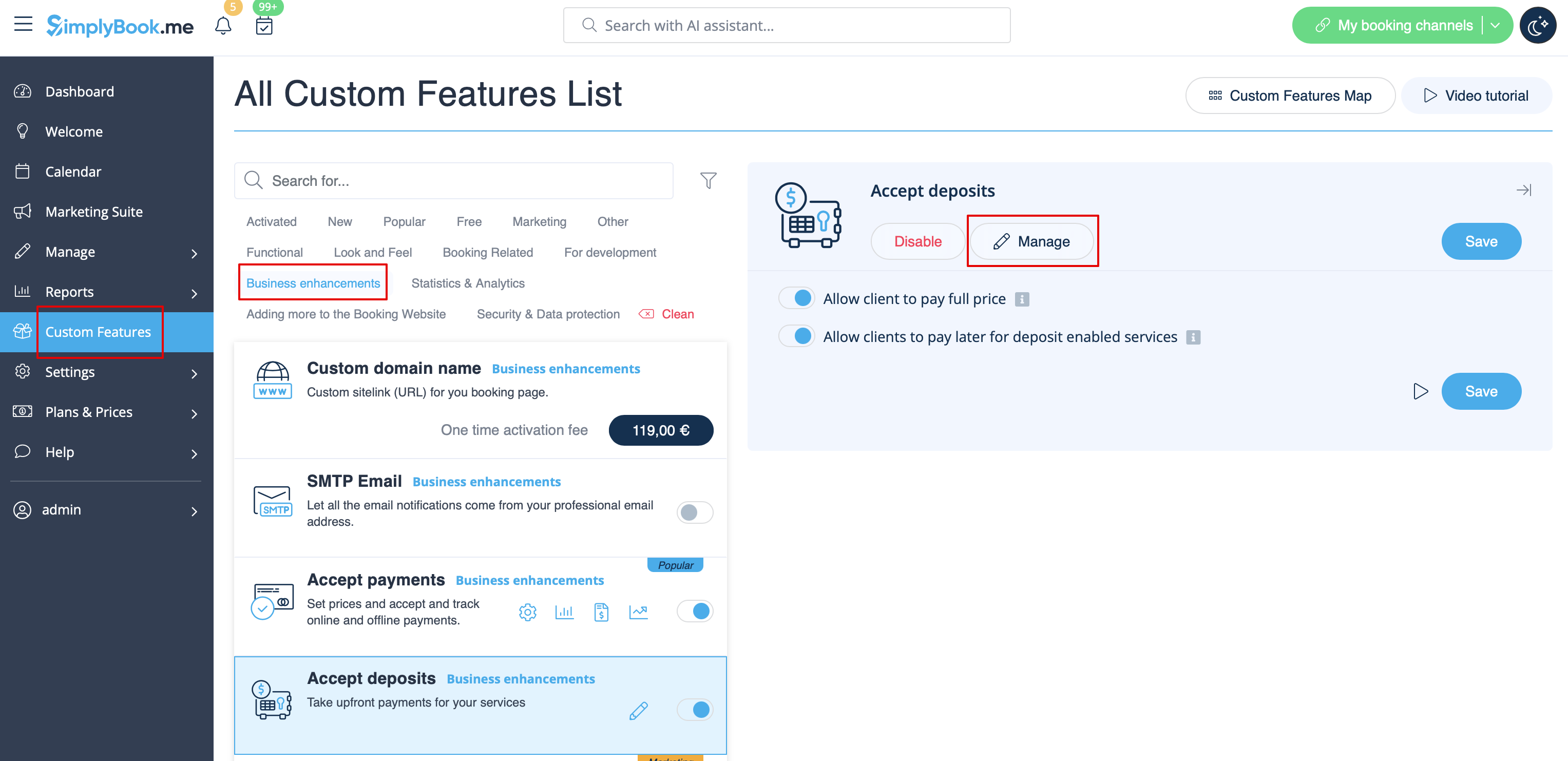
:3. To set deposit amounts per your services please either go to <span style="background-color:#d4f8e5; padding:5px; border-radius:5px;">Manage</span> -> <span style="background-color:#d4f8e5; padding:5px; border-radius:5px;">Services(Classes)</span> or use <span style="background-color:#d4f8e5; padding:5px; border-radius:5px;">Manage</span> button near this custom feature title.
[[File:Accept deposits manage path.png|1200px|border|center|link=https://help.simplybook.me/images/8/80/Accept_deposits_manage_path.png]]
<br><br>
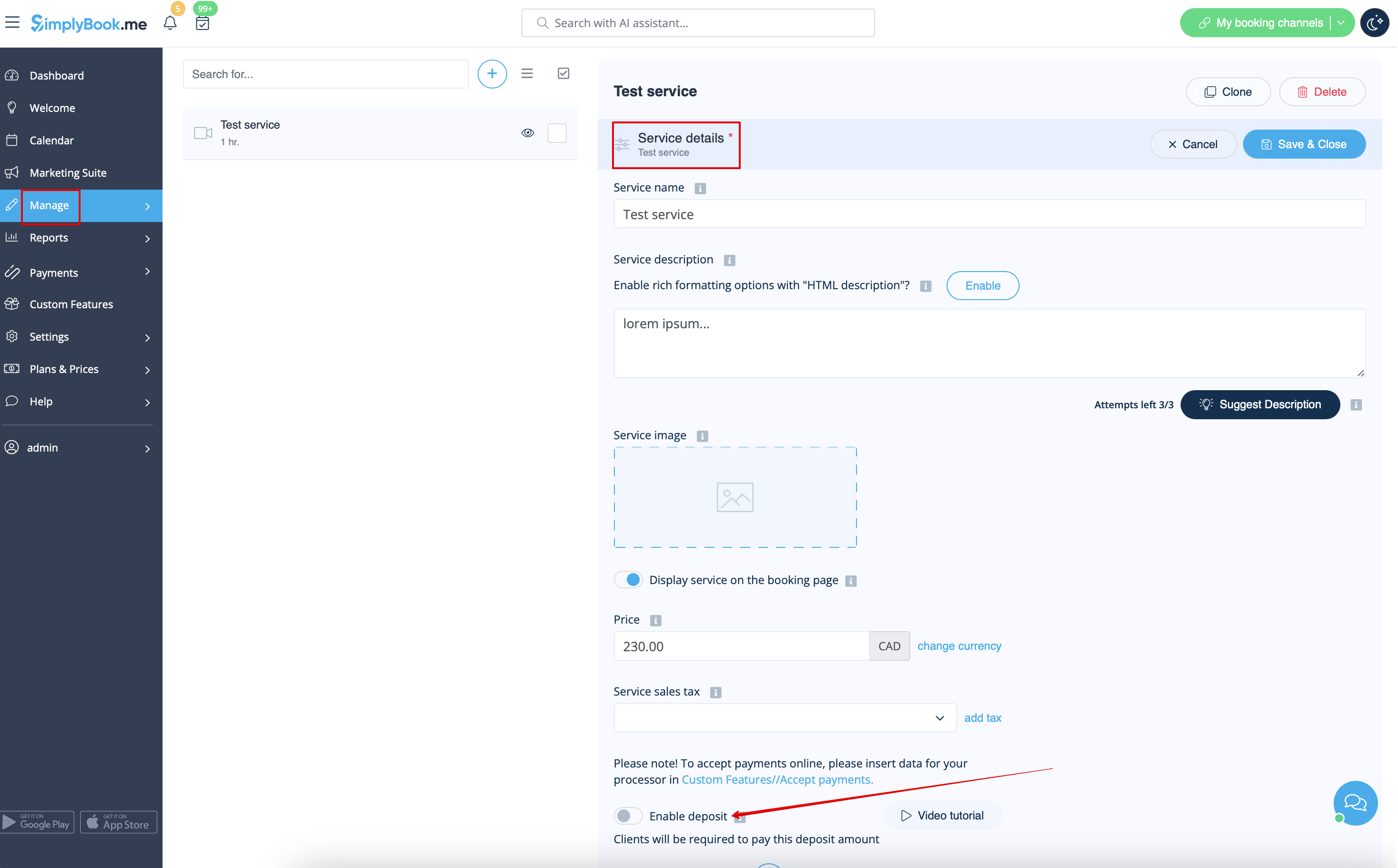
:4. Click on the service/class name for the desired item to open <span style="background-color:#d4f8e5; padding:5px; border-radius:5px;">Service/Class details</span> tab and move <span style="background-color:#d4f8e5; padding:5px; border-radius:5px;">Enable deposit</span> switcher to the active position.
[[File:Enable deposit per service path redesigned.png|1200px|boredr|center|link=https://help.simplybook.me/images/3/3d/Enable_deposit_per_service_path_redesigned.png]]
<br><br>
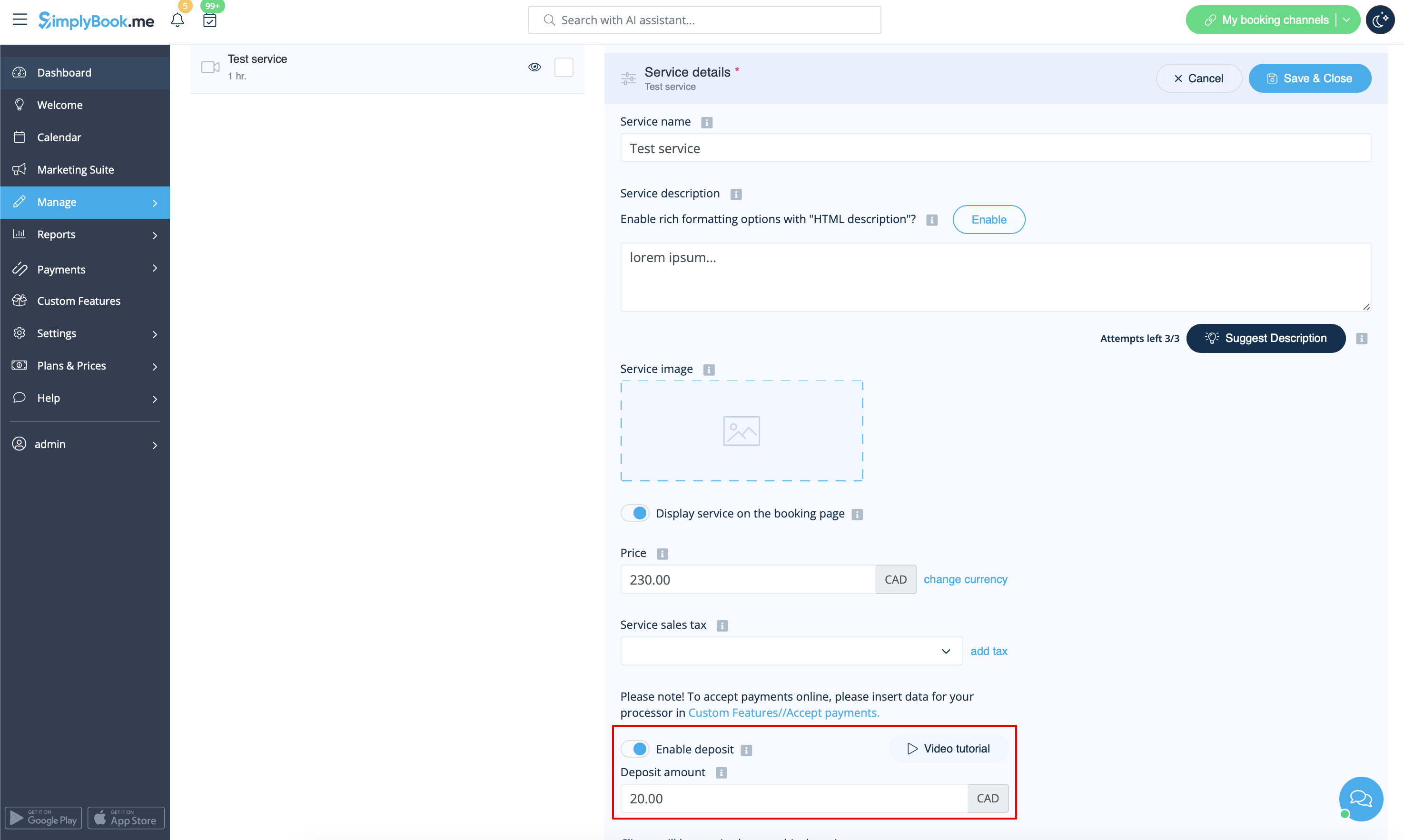
:5. Indicate the amount you would like to receive as a deposit for this item in the corresponding box(it should be less than actual price, but more than 0) and save settings.
[[File:Deposit amount settings redesigned.png|1200px |border|center|link=https://help.simplybook.me/images/6/69/Deposit_amount_settings_redesigned.png]]
<br><br>
:6. After you save all the settings the services will have two prices displayed on the booking site: full amount and deposit.
[[File:Deposits booking site vew upd.png|1200px |border|center]]
<br><br>
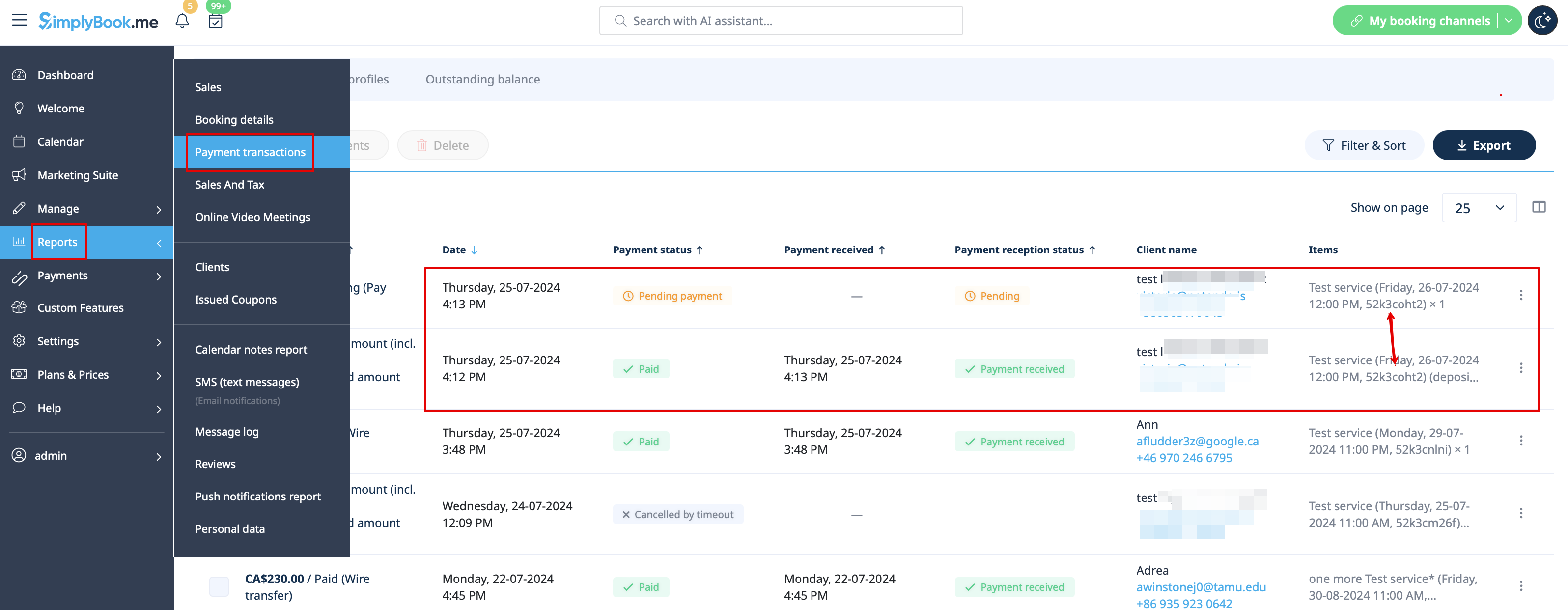
:7. When the clients pay the deposit amount online to confirm their booking two orders/invoices will be created in the system: one for the deposit and the second for the rest amount<br>
:(it will be shown as pending till the client pays at the place of appointment and you manually approve it).<br>
:You can manage them in <span style="background-color:#d4f8e5; padding:5px; border-radius:5px;">Reports</span> -> <span style="background-color:#d4f8e5; padding:5px; border-radius:5px;">Payment transactions.</span>
[[File:Deposit &remainder invoices in the report redesigned.png|1200px|border| center|link=https://help.simplybook.me/images/7/7d/Deposit_%26remainder_invoices_in_the_report_redesigned.png]]
<br><br>
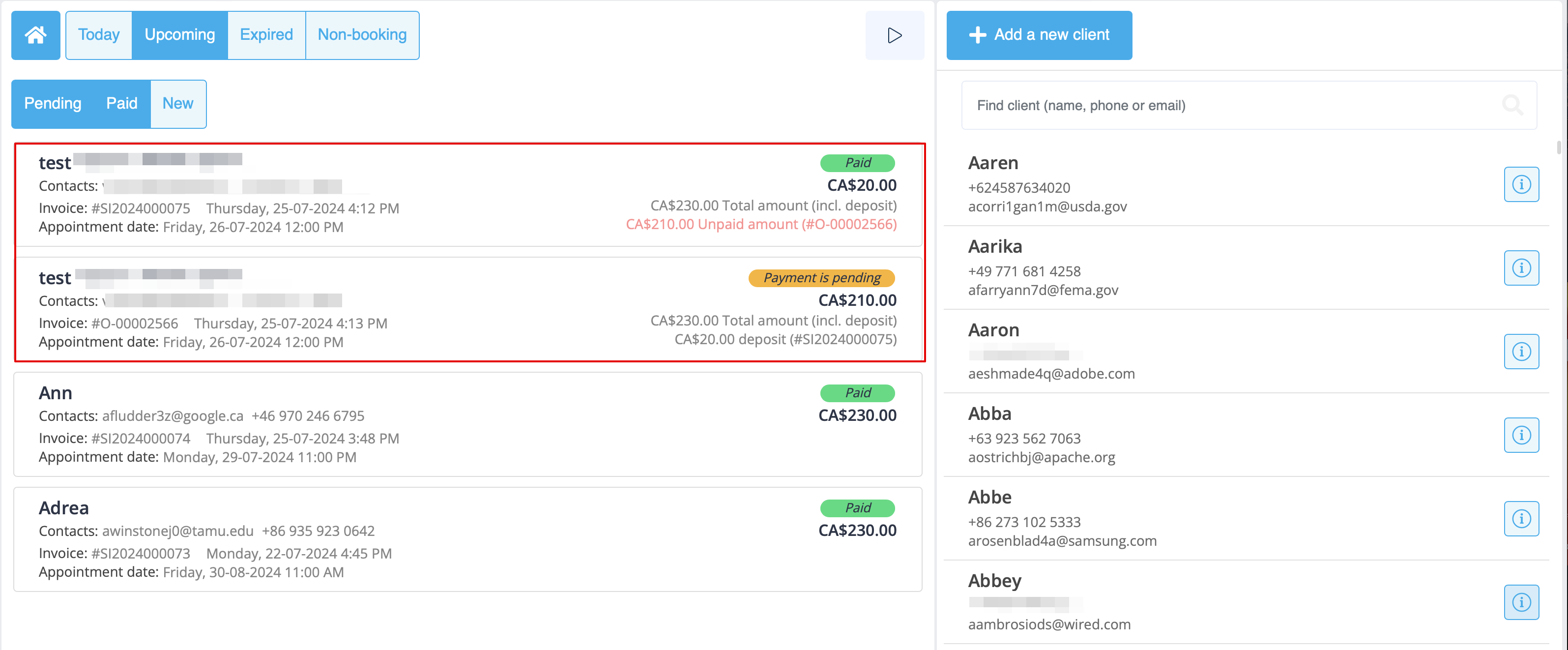
:Or via <span style="background-color:#cdeffc; padding:5px; border-radius:5px;">[[Special:MyLanguage/Point_of_Sale_custom_feature|Point of Sale]]</span> interface:
[[File:Deposit invoices in pos updated.png|1200px|border|center|link=https://help.simplybook.me/images/d/d7/Deposit_invoices_in_pos_updated.png]]
<br><br><br><br>
1. Om deze functie in te schakelen, gaat u naar de pagina Aangepaste functies, sectie Bedrijfsverbeteringen, klikt u op Aanbetalingen accepteren en zet u de schakelaar op Aan of klikt u op de knop Inschakelen aan de rechterkant van de pagina.


2. U kunt het systeem zo instellen dat klanten alleen via de boekingssite aanbetalingen kunnen doen door de optie Klanten volledige prijs laten betalen aan de rechterkant van de pagina uit te schakelen.
In dit geval betaalt de klant het bedrag dat perdienst/les is aangegeven om de boeking te bevestigen.
Als alleen het volledige bedrag per dienst/les is ingesteld, betalen de klanten de volledige prijs.
Als 'Klanten volledige prijs laten betalen' is ingeschakeld (standaard) en het aanbetalingsbedrag per dienst/les is aangegeven, kunnen de klanten bij het afrekenen kiezen of ze de volledige prijs of de aanbetaling willen betalen.

U kunt ook de optie 'Later betalen' voor aanbetalingen toestaan of verbieden.


3. Om aanbetalingsbedragen per dienst in te stellen, gaat u naar Beheer -> Diensten (lessen) of gebruikt u de knop Beheer naast de titel van deze aangepaste functie.


4. Klik op de naam van de dienst/les voor het gewenste item om het tabblad Dienst/Les details te openen en zet de schakelaar Aanbetaling inschakelen in de actieve positie.
boredr
boredr


5. Geef het bedrag aan dat u als aanbetaling voor dit item wilt ontvangen in het daarvoor bestemde vakje (dit moet lager zijn dan de werkelijke prijs, maar hoger dan 0) en sla de instellingen op.


6. Nadat u alle instellingen hebt opgeslagen, worden de diensten op de boekingssite met twee prijzen weergegeven: het volledige bedrag en de aanbetaling.


7. Wanneer de klanten het aanbetalingsbedrag online betalen om hun boeking te bevestigen, worden er twee bestellingen/facturen aangemaakt in het systeem: één voor de aanbetaling en één voor het resterende bedrag
(deze worden weergegeven als 'in behandeling' totdat de klant op de afspraaklocatie betaalt en u deze handmatig goedkeurt).
U kunt deze beheren in Rapporten -> Betalingstransacties.
Of via de Point of Sale-inter face: