Created page with "<br><br> Som standard är antalet personer som kan delta i klassen inställt på 1, men du kan när som helst justera detta antal efter dina behov genom att välja fliken "Klassleverantör" och ange önskat antal där. Glöm inte att spara dina inställningar. ;) 1200px| center|link=https://help.simplybook.me/images/c/c4/Number_of_class_participants_path_redesigned.png <br><br> :''Om du behöver ändra denna inst..." |
Created page with "'''Du kan också behöva:''' * hur man skapar tjänster och leverantörer; * hur man ändrar systemintervall; * buffertid; * HTML-formatering för klassbeskrivning. <br><br>" |
||
| Line 50: | Line 50: | ||
<br><br> | <br><br> | ||
< | <span id="Need_the_class_to_be_recurring?"></span> | ||
=== | === Behöver klassen vara återkommande? === | ||
<br><br> | <br><br> | ||
Aktivera "Gör klass återkommande/paket", ange antal sessioner, upprepningsperiod och hur de ska upprepas. Det är bara några steg. ;) | |||
[[File:Make class recurring redesigned.png|1200px | center|link=https://help.simplybook.me/images/c/c7/Make_class_recurring_redesigned.png]] | [[File:Make class recurring redesigned.png|1200px | center|link=https://help.simplybook.me/images/c/c7/Make_class_recurring_redesigned.png]] | ||
<br><br> | <br><br> | ||
''''' | ''''' Tillgängliga lägen:'''''<br> | ||
:'''Inte tillåta''' – tillåt inte återkommande bokningar om ett av datumen däremellan är upptaget (med hjälp av exemplet nedan, om den 15:e är upptagen, tillåter systemet inte bokning av den 1:a och 8:e, endast dagar efter den upptagna dagen).<br> | |||
:''' | :'''Boka endast på tillgängliga datum''' – boka endast på tillgängliga datum och hoppa över otillgängliga datum (i exemplet nedan, om den 15:e är upptagen, tillåter systemet dig att boka den 1:a, 8:e och 22:a (endast 3 av 4).<br> | ||
:''' | :'''Lägg till bokningar''' – boka alla tillgängliga datum och lägg till datum efter de datum som inte är tillgängliga (i exemplet nedan, om den 15:e är upptagen, kommer systemet att boka den 1:a, 8:e och 22:a + 1 dag istället för den upptagna 15:e, vilket är den 29 augusti). <br> | ||
:''' | [[File:Recurring dates example.png|center]] | ||
[[File:Recurring dates example.png | center]] | |||
<br><br> | <br><br> | ||
''' | '''Observera!''' Om du gör den återkommande klassen betald är det belopp som du anger som klasspris det totala priset för alla sessioner.<br> | ||
Det är för närvarande inte möjligt att ange ett pris per session för återkommande klasspaket.<br> | |||
Det är därför som om du har en enskild klass och bestämmer dig för att göra en återkommande bokning för den från[[Special:MyLanguage/Point_of_Sale_custom_feature|adminsidan/POS-gränssnittet]], kommer priset inte att multipliceras med antalet valda sessioner. | |||
<br><br><br><br> | <br><br><br><br> | ||
''' | '''Du kan också behöva:'''<br> | ||
*[[Special:MyLanguage/Recurring_services(packs) | | *[[Special:MyLanguage/Recurring_services(packs) | återkommande tjänster;]]<br> | ||
*[[Special:MyLanguage/Buffer_time | | *[[Special:MyLanguage/Buffer_time | buffertid.]] | ||
<br><br> | <br><br> | ||
< | <span id="How_to_sell_classes_memberships?"></span> | ||
=== | === Hur säljer man medlemskap i klasser? === | ||
<br><br> | <br><br> | ||
Behöver du erbjuda dina kunder möjlighet att köpa medlemskap och boka sessioner senare när de önskar?<br> | |||
[[Special:MyLanguage/Custom_Features#Membership | Membership]] | Då är den [[Special:MyLanguage/Custom_Features#Membership | anpassade]] funktionen [[Special:MyLanguage/Custom_Features#Membership | för medlemskap]] lösningen! Gå till fliken "Ingår i medlemskap" och aktivera alternativet. | ||
[[File:Enable memberships in classes tab redesigned.png|1200px | center|link=https://help.simplybook.me/images/5/57/Enable_memberships_in_classes_tab_redesigned.png]] | [[File:Enable memberships in classes tab redesigned.png|1200px | center|link=https://help.simplybook.me/images/5/57/Enable_memberships_in_classes_tab_redesigned.png]] | ||
<br><br> | <br><br> | ||
:'' | :''Observera att [[Special:MyLanguage/Custom_Features#Client_Login | de anpassade]] funktionerna [[Special:MyLanguage/Custom_Features#Accept_Payments | Acceptera betalningar och]] [[Special:MyLanguage/Custom_Features#Client_Login | Kundinloggning]] också kommer att aktiveras.'' | ||
Skapa medlemskap genom att klicka på knappen "+" och koppla dem till önskade klasser genom att markera motsvarande rutor. | |||
[[File:Connect or create membership redesigned.png|1200px | center|link=https://help.simplybook.me/images/7/76/Connect_or_create_membership_redesigned.png]] | [[File:Connect or create membership redesigned.png|1200px | center|link=https://help.simplybook.me/images/7/76/Connect_or_create_membership_redesigned.png]] | ||
<br><br> | <br><br> | ||
[https://vimeo.com/236888588 | [https://vimeo.com/236888588 Här] kan[https://vimeo.com/236888588 du] se en videohandledning om hur du skapar klasser och kopplar dem till medlemskap. | ||
<br><br> | <br><br> | ||
< | <span id="Need_different_schedules_for_each_class/event?"></span> | ||
=== | === Behöver du olika scheman för varje klass/händelse? === | ||
<br><br> | <br><br> | ||
Det är också enkelt. ;) Välj bara fliken "Klass schema" och ställ in önskade tider. | |||
Flytta reglagen för att justera tillgängliga tider och använd ikonerna [[File:Add breaktime1.png|File: Add breaktime1.png]] och [[File:Remove breaktime3.png|File:Remove breaktime3.png]] för att lägga till/ta bort pauser. | |||
[[File:Class schedule path redesigned.png|1200px | center|link=https://help.simplybook.me/images/d/d6/Class_schedule_path_redesigned.png]] | [[File:Class schedule path redesigned.png|1200px | center|link=https://help.simplybook.me/images/d/d6/Class_schedule_path_redesigned.png]] | ||
<br><br> | <br><br> | ||
Om du behöver använda små intervall i klassschemat, klicka på knappen "Visa avancerade inställningar" där och klicka på tidsluckorna för att öppna eller stänga dem<br>(ljusblå färg betyder att tiden är öppen, ljusblå betyder att den är stängd) | |||
[[File:Advenced schedule settings classes redesigned.png|1200px | center|link=https://help.simplybook.me/images/1/12/Advenced_schedule_settings_classes_redesigned.png]] | [[File:Advenced schedule settings classes redesigned.png|1200px | center|link=https://help.simplybook.me/images/1/12/Advenced_schedule_settings_classes_redesigned.png]] | ||
<br><br> | <br><br> | ||
[[File:Class advanced settings explanation redesigned.png|1200px | center|link=https://help.simplybook.me/images/d/da/Class_advanced_settings_explanation_redesigned.png]] | [[File:Class advanced settings explanation redesigned.png|1200px | center|link=https://help.simplybook.me/images/d/da/Class_advanced_settings_explanation_redesigned.png]] | ||
<br><br> | <br><br> | ||
Om du har några undantag i detta klassschema på specifika datum, använd fliken "Special days" för att ställa in dem. | |||
[[File:Classes special days overview redesigned.png|1200px | center|link=https://help.simplybook.me/images/b/b9/Classes_special_days_overview_redesigned.png]] | [[File:Classes special days overview redesigned.png|1200px | center|link=https://help.simplybook.me/images/b/b9/Classes_special_days_overview_redesigned.png]] | ||
<br><br> | <br><br> | ||
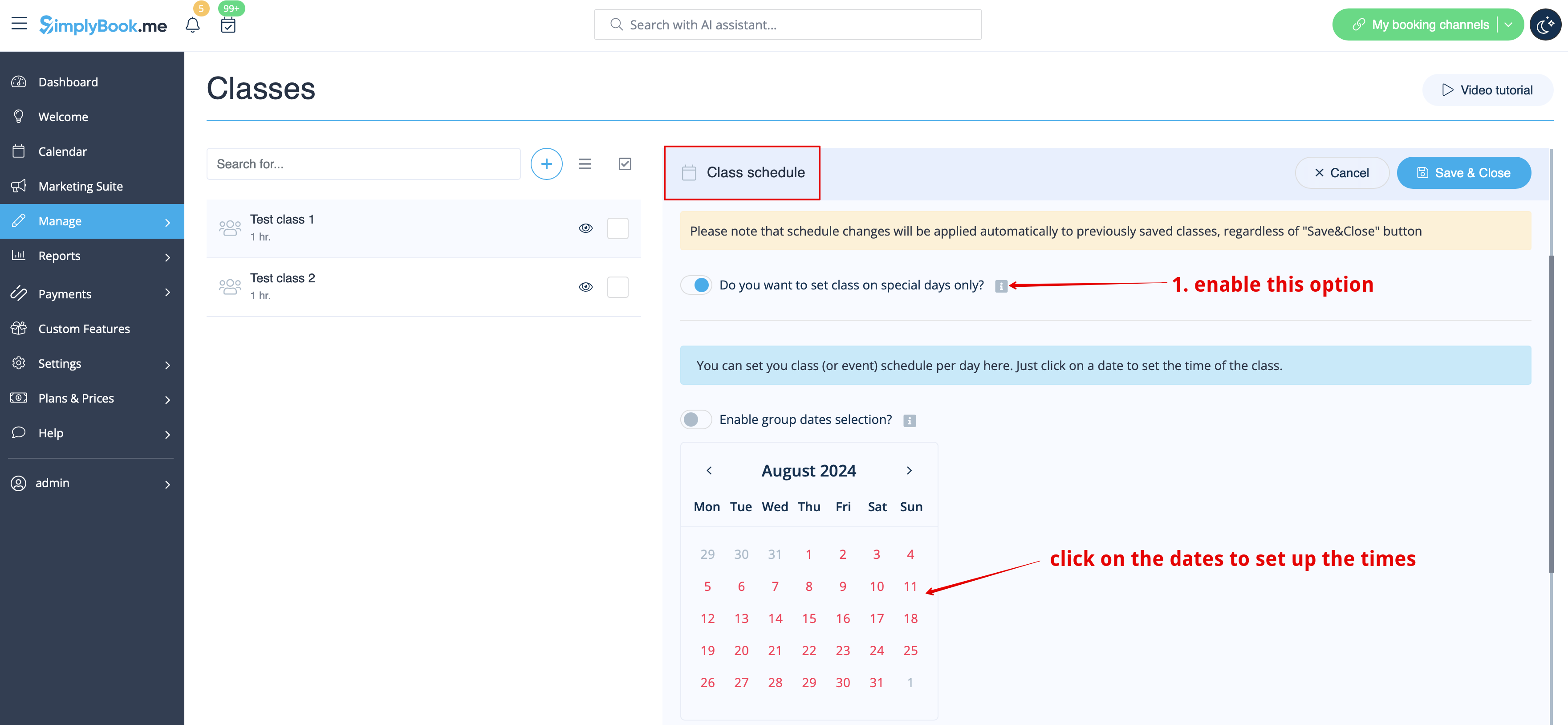
''' | '''Behöver du att din klass ska vara tillgänglig endast på vissa specifika datum eller planera ett evenemang?'''<br> | ||
Aktivera alternativet "Vill du ställa in klasser endast på särskilda dagar" och ställ in tiderna dag för dag med hjälp av kalendern och klicka på datumen.<br> | |||
Eller välj "Visa avancerade inställningar" för att se hela års kalendern. | |||
[[File:Class special days only redesigned.png|1200px | center|link=https://help.simplybook.me/images/1/18/Class_special_days_only_redesigned.png]] | [[File:Class special days only redesigned.png|1200px | center|link=https://help.simplybook.me/images/1/18/Class_special_days_only_redesigned.png]] | ||
<br><br> | <br><br> | ||
''' | '''Behöver du ställa in samma tider för flera datum samtidigt?''' <br>Aktivera bara "Aktivera val av gruppdatum", | ||
klicka på önskade datum och välj alternativet "Ställ in schema" för att hantera tiderna. <br>Rensa ditt val efter att du har ställt in tiderna. | |||
<br><br> | <br><br> | ||
:'' | :''Viktigt!'' Se till att du har sparat alla dina klassinställningar innan du går över till att redigera tillgängliga tider. | ||
<br><br> | <br><br> | ||
< | <span id="How_to_re-order_already_created_classes?"></span> | ||
=== | === Hur ordnar man om redan skapade klasser? === | ||
<br><br> | <br><br> | ||
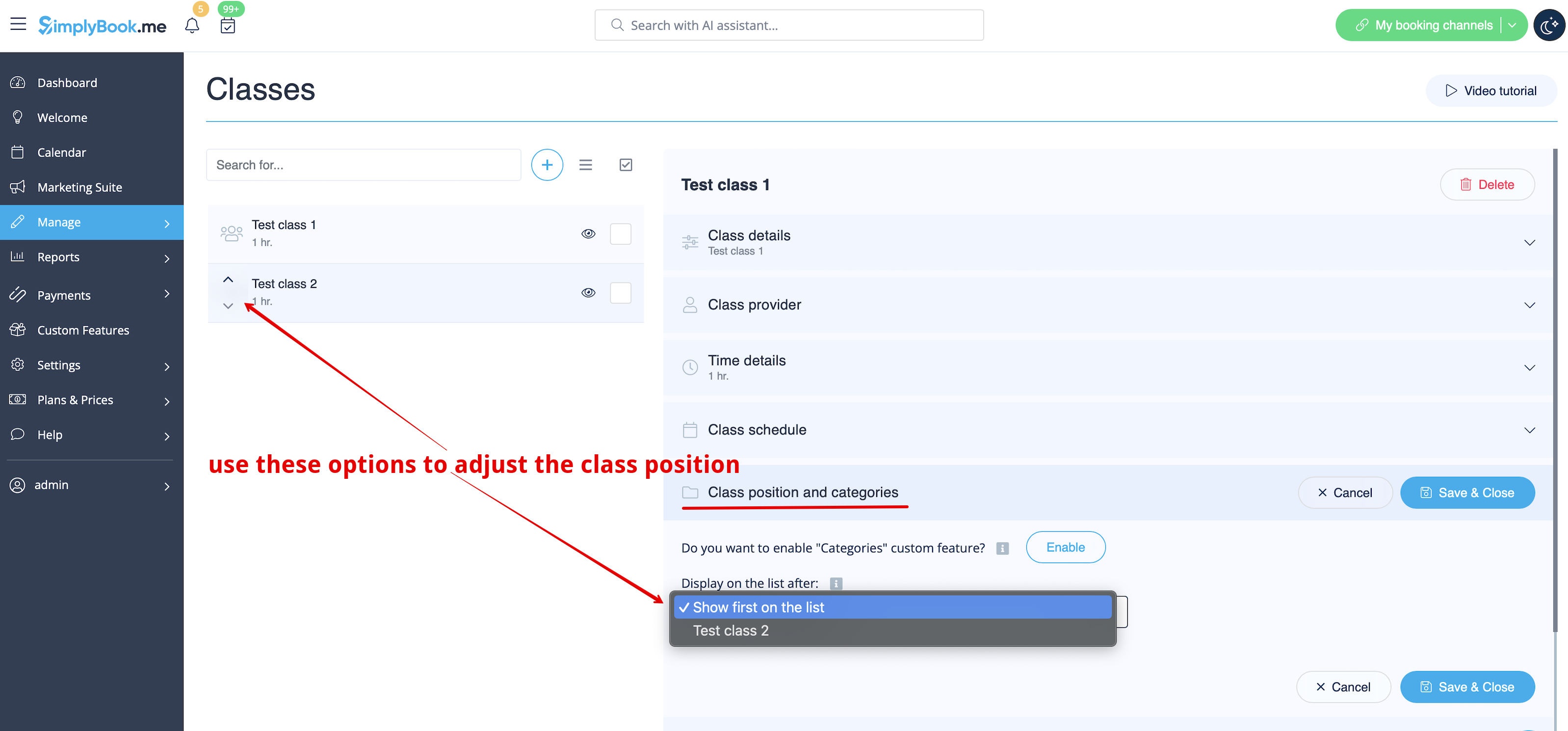
Välj fliken "Klasspositioner och kategorier" och välj önskad position i rullgardinsmenyn.<br> | |||
Eller använd pilarna bredvid klassnamnen för att snabbt ändra ordningen. | |||
[[File:Adjust class position redesigned.png|1200px | center|link=https://help.simplybook.me/images/0/01/Adjust_class_position_redesigned.png]] | [[File:Adjust class position redesigned.png|1200px | center|link=https://help.simplybook.me/images/0/01/Adjust_class_position_redesigned.png]] | ||
<br><br> | <br><br> | ||
< | <span id="How_to_group_classes_into_categories_or_attach_them_to_locations?"></span> | ||
=== | === Hur grupperar man klasser i kategorier eller kopplar dem till platser? === | ||
<br><br> | <br><br> | ||
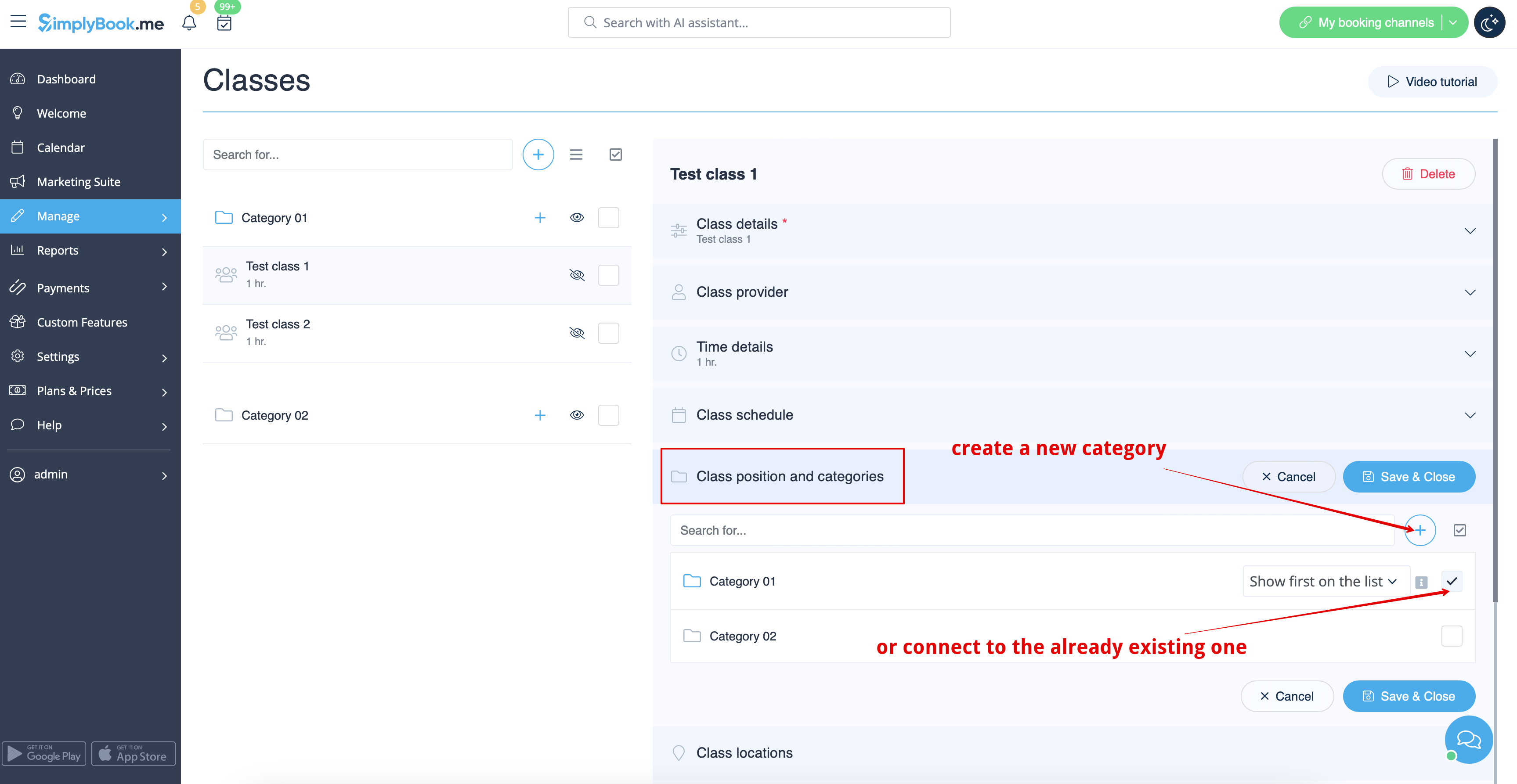
[[Special:MyLanguage/Custom_Features#Service_Categories | | [[Special:MyLanguage/Custom_Features#Multiple_Locations | Funktionerna]] [[Special:MyLanguage/Custom_Features#Service_Categories | Tjänstekategorier och]] [[Special:MyLanguage/Custom_Features#Multiple_Locations | Flera platser]] hjälper dig att ställa in dessa alternativ.<br> | ||
Välj fliken "Klasskategorier och position", klicka på alternativet "Vill du aktivera kategorier" för att aktivera funktionen och klicka på ikonen "+" för att skapa en ny kategori. | |||
[[File:Class categories connect redesigned.png|1200px | center|link=https://help.simplybook.me/images/8/8c/Class_categories_connect_redesigned.png]] | [[File:Class categories connect redesigned.png|1200px | center|link=https://help.simplybook.me/images/8/8c/Class_categories_connect_redesigned.png]] | ||
<br><br> | <br><br> | ||
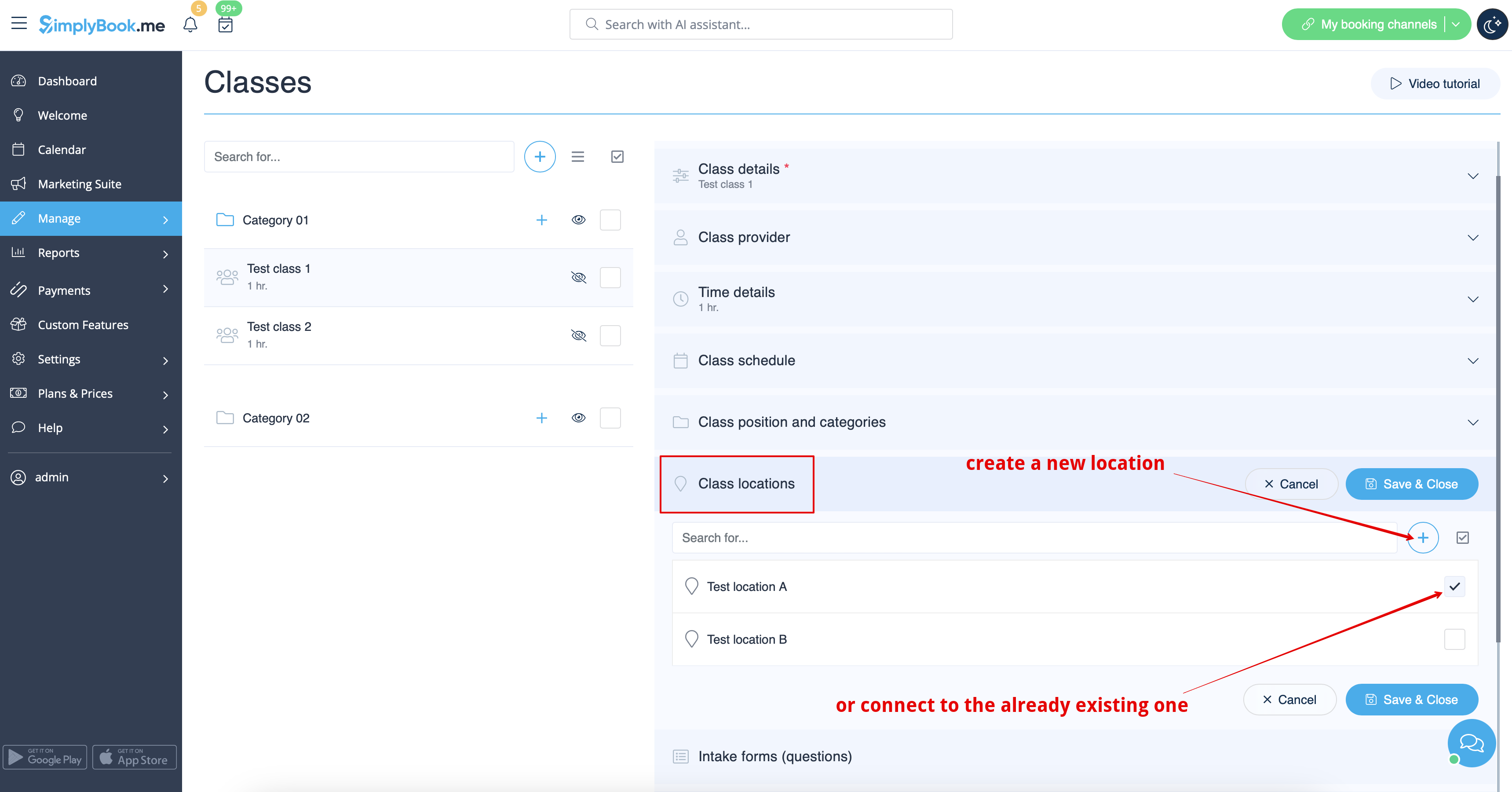
Om du behöver koppla klasser till platser väljer du bara fliken "Platser", aktiverar motsvarande alternativ och skapar platser en efter en med hjälp av ikonen "+". | |||
[[File:Class locations connect redesigned.png|1200px | center|link=https://help.simplybook.me/images/f/f9/Class_locations_connect_redesigned.png]] | [[File:Class locations connect redesigned.png|1200px | center|link=https://help.simplybook.me/images/f/f9/Class_locations_connect_redesigned.png]] | ||
<br><br> | <br><br> | ||
< | <span id="Can_I_sync_classes_bookings_with_my_Google_or_Outlook_calendar?"></span> | ||
=== | === Kan jag synkronisera klassbokningar med min Google- eller Outlook-kalender? === | ||
<br><br> | <br><br> | ||
Visst! Vi har en kalendersynkroniseringsfunktion som gör det möjligt. Gå till Anpassade funktioner//Kalendersynkronisering för att aktivera den och klicka på "Inställningar" för att koppla kalendrar. | |||
[[File:Calendar sync enable path redesigned.png|1200px | center|link=https://help.simplybook.me/images/8/8a/Calendar_sync_enable_path_redesigned.png]] | [[File:Calendar sync enable path redesigned.png|1200px | center|link=https://help.simplybook.me/images/8/8a/Calendar_sync_enable_path_redesigned.png]] | ||
<br><br> | <br><br> | ||
[[File:Calendar sync settings path redesigned.png|1200px | center|link=https://help.simplybook.me/images/e/e6/Calendar_sync_settings_path_redesigned.png]] | [[File:Calendar sync settings path redesigned.png|1200px | center|link=https://help.simplybook.me/images/e/e6/Calendar_sync_settings_path_redesigned.png]] | ||
<br><br> | <br><br> | ||
:'' | :''Viktigt!'' Använd inte alternativet "synkronisera upptagen tid" för synkronisering av klasser om du har fler än en deltagare, eftersom det blockerar alla platser. | ||
<br><br> | <br><br> | ||
<div lang="en" dir="ltr" class="mw-content-ltr"> | <div lang="en" dir="ltr" class="mw-content-ltr"> | ||
Revision as of 14:32, 19 May 2025

Nu erbjuder SimplyBook.me en ny alternativ för schemaläggning av klasser och evenemang, oavsett vilken typ av verksamhet du har. Den helt nya funktionen gör att du kan ha alla dina klasser/evenemang i separata avsnitt så att du aldrig blandar ihop dem med enkla tjänster. Du kan också använda gränssnittet för klasser/evenemang. Dessutom gör denna anpassade funktion att du kan ha nästan alla inställningar som behövs för schemaläggning av klasser/evenemang på en sida, vilket gör installationsprocessen enkel och snabb.
Videohandledning tillgänglig 
Användbart att kolla om jag ska använda klasser eller tjänster
För att aktivera alternativet Klasser, gå till sidan Anpassade funktioner, välj avsnittet "Bokningsrelaterat" och klicka på "Aktivera" bredvid funktionen "Klasser".

Hur skapar man en klass?
Gå till sidan Hantera//Klasser i menyn till vänster på administratörssidan och klicka på ikonen "+" högst upp. En ny meny visas på höger sida av sidan, där du kan lägga till namn på klasser/evenemang, lägga till en beskrivning, bifoga en fin bild och ange pris om du planerar att ta betalt för dina klasser/evenemang online.

För att ställa in varaktighet, välj fliken "Tidsdetaljer" och ställ in önskad tid.
Du kan också behöva:
- hur man skapar tjänster och leverantörer;
- hur man ändrar systemintervall;
- buffertid;
- HTML-formatering för klassbeskrivning.
Hur ställer man in antalet deltagare per klass?
Som standard är antalet personer som kan delta i klassen inställt på 1, men du kan när som helst justera detta antal efter dina behov genom att välja fliken "Klassleverantör" och ange önskat antal där. Glöm inte att spara dina inställningar. ;)
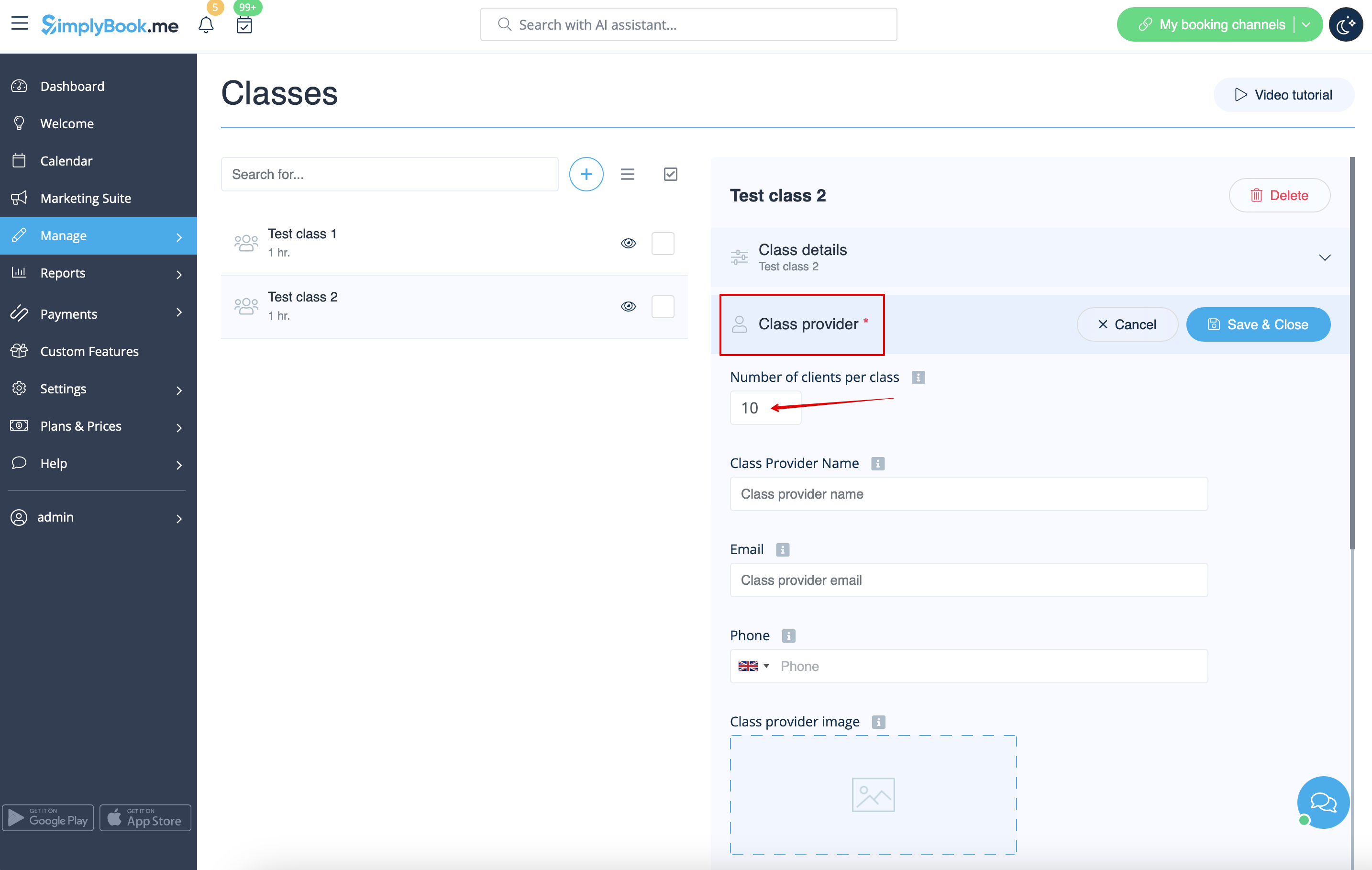
- Om du behöver ändra denna inställning till ett mindre värde men systemet inte tillåter det, vänligen kontrollera dessa lösningar.
Här kan du också justera leverantörens namn som kommer att visas på bokningssidan, eftersom det är samma som klassnamnet som standard.

Behöver klassen vara återkommande?
Aktivera "Gör klass återkommande/paket", ange antal sessioner, upprepningsperiod och hur de ska upprepas. Det är bara några steg. ;)
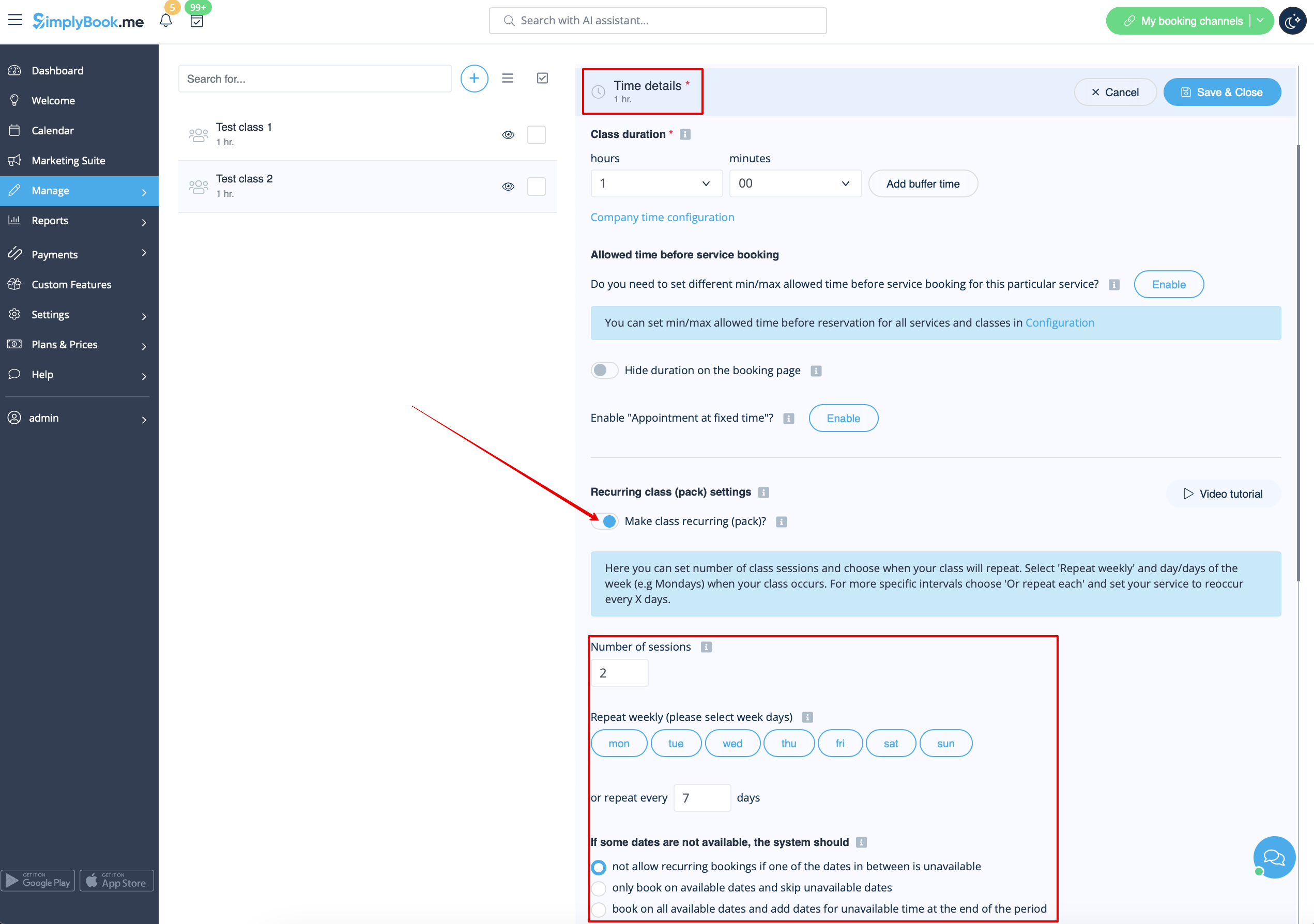
Tillgängliga lägen:
- Inte tillåta – tillåt inte återkommande bokningar om ett av datumen däremellan är upptaget (med hjälp av exemplet nedan, om den 15:e är upptagen, tillåter systemet inte bokning av den 1:a och 8:e, endast dagar efter den upptagna dagen).
- Boka endast på tillgängliga datum – boka endast på tillgängliga datum och hoppa över otillgängliga datum (i exemplet nedan, om den 15:e är upptagen, tillåter systemet dig att boka den 1:a, 8:e och 22:a (endast 3 av 4).
- Lägg till bokningar – boka alla tillgängliga datum och lägg till datum efter de datum som inte är tillgängliga (i exemplet nedan, om den 15:e är upptagen, kommer systemet att boka den 1:a, 8:e och 22:a + 1 dag istället för den upptagna 15:e, vilket är den 29 augusti).

Observera! Om du gör den återkommande klassen betald är det belopp som du anger som klasspris det totala priset för alla sessioner.
Det är för närvarande inte möjligt att ange ett pris per session för återkommande klasspaket.
Det är därför som om du har en enskild klass och bestämmer dig för att göra en återkommande bokning för den frånadminsidan/POS-gränssnittet, kommer priset inte att multipliceras med antalet valda sessioner.
Du kan också behöva:
Hur säljer man medlemskap i klasser?
Behöver du erbjuda dina kunder möjlighet att köpa medlemskap och boka sessioner senare när de önskar?
Då är den anpassade funktionen för medlemskap lösningen! Gå till fliken "Ingår i medlemskap" och aktivera alternativet.
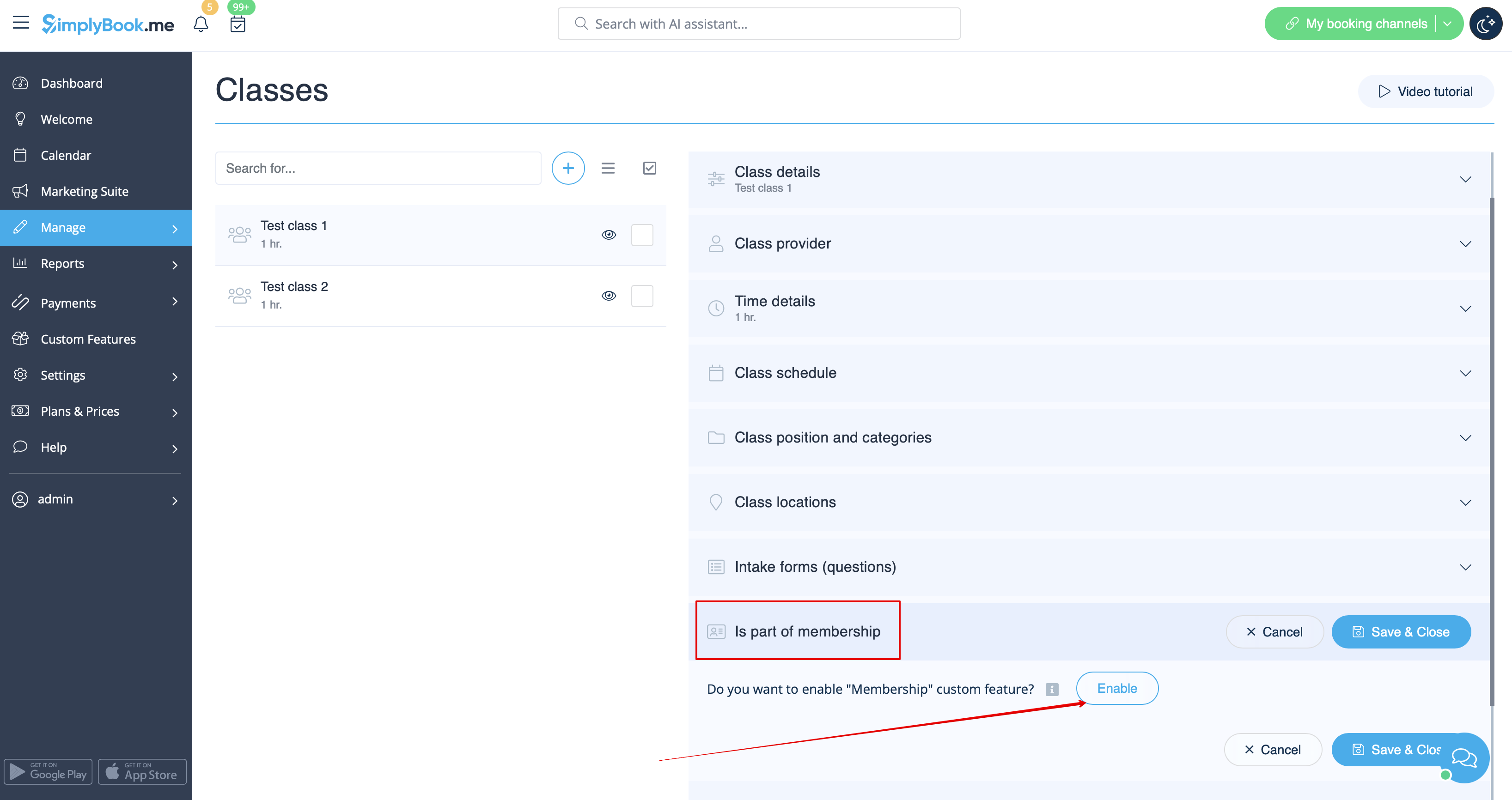
- Observera att de anpassade funktionerna Acceptera betalningar och Kundinloggning också kommer att aktiveras.
Skapa medlemskap genom att klicka på knappen "+" och koppla dem till önskade klasser genom att markera motsvarande rutor.
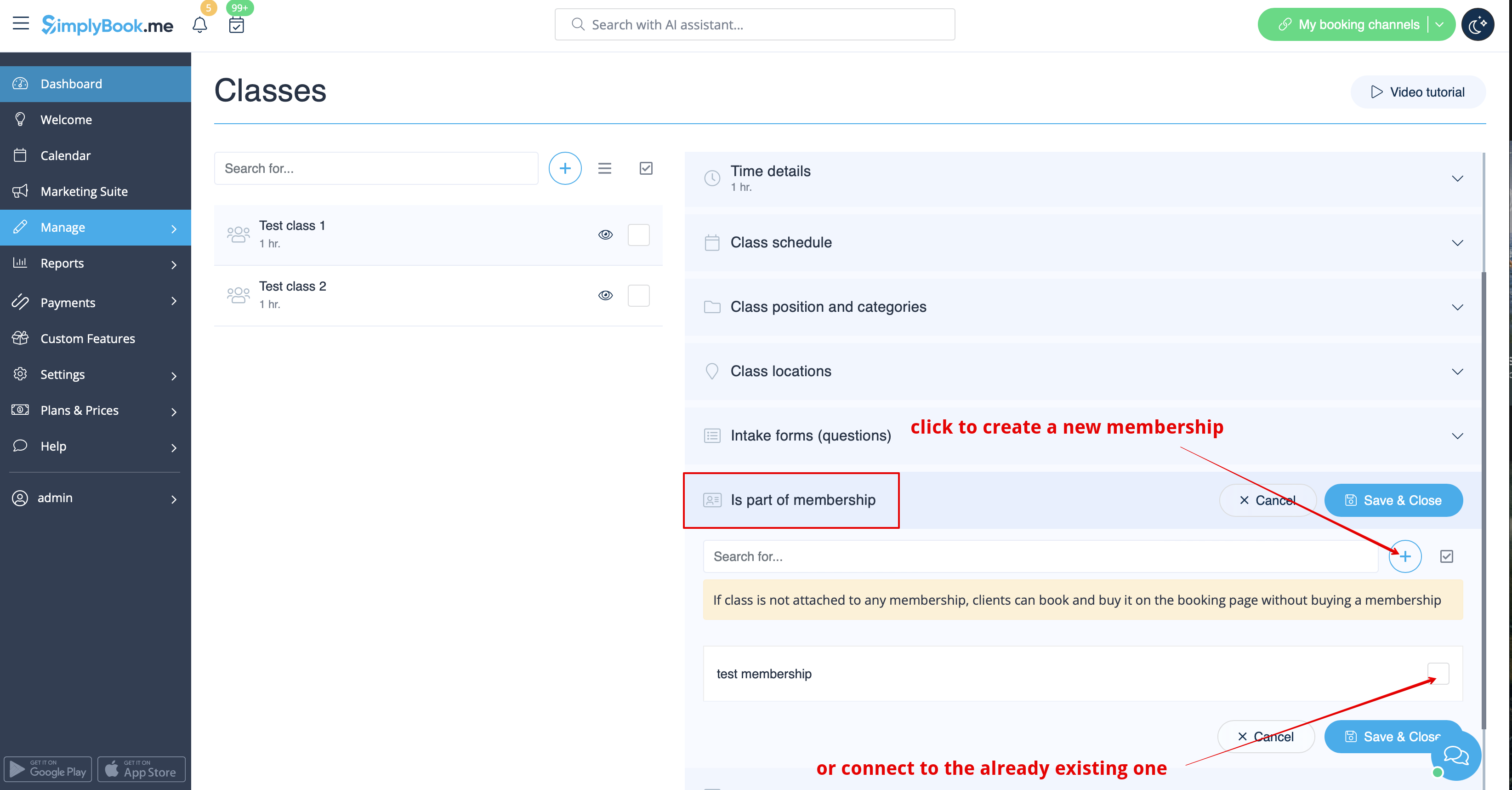
Här kandu se en videohandledning om hur du skapar klasser och kopplar dem till medlemskap.
Behöver du olika scheman för varje klass/händelse?
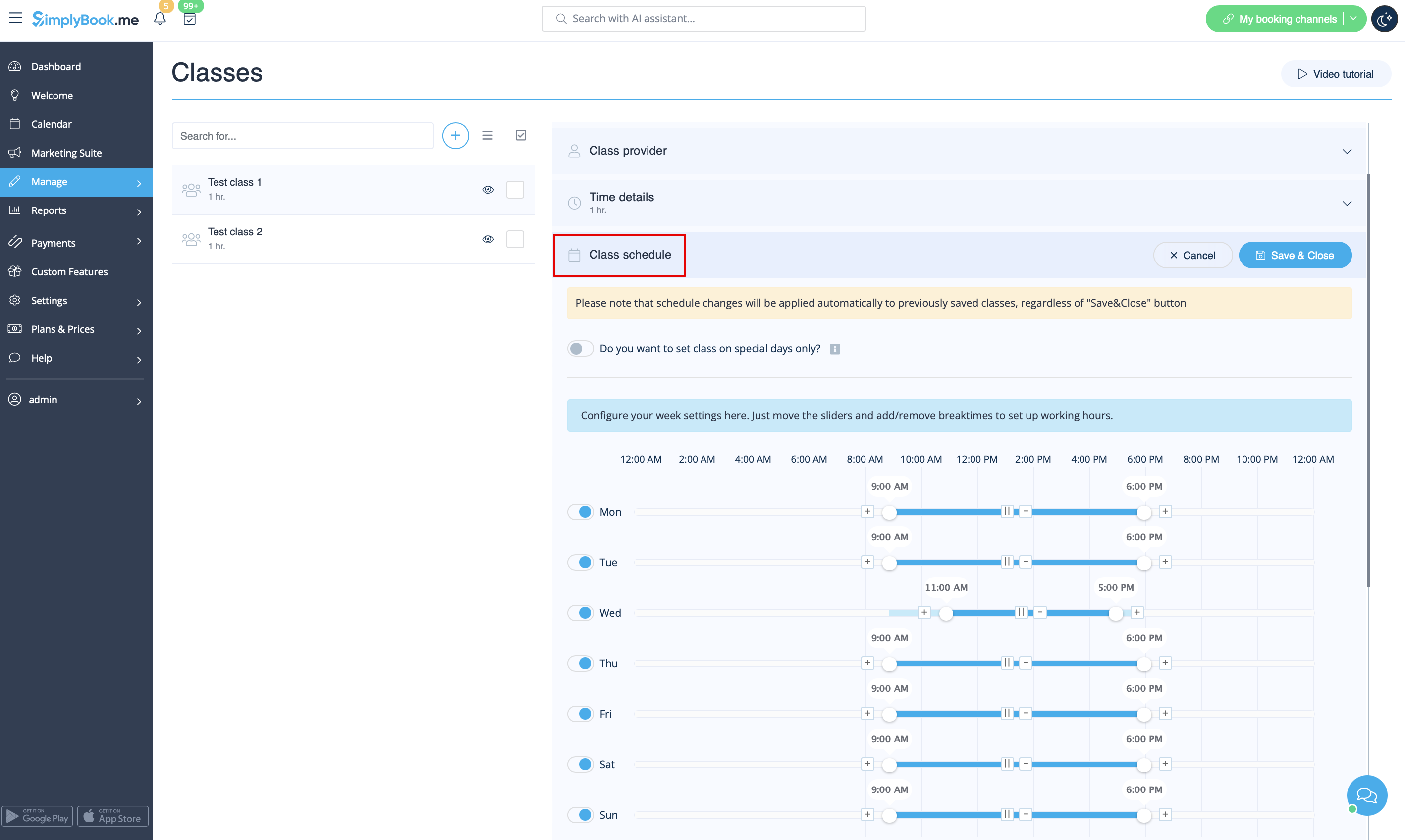
Det är också enkelt. ;) Välj bara fliken "Klass schema" och ställ in önskade tider.
Flytta reglagen för att justera tillgängliga tider och använd ikonerna  och
och  för att lägga till/ta bort pauser.
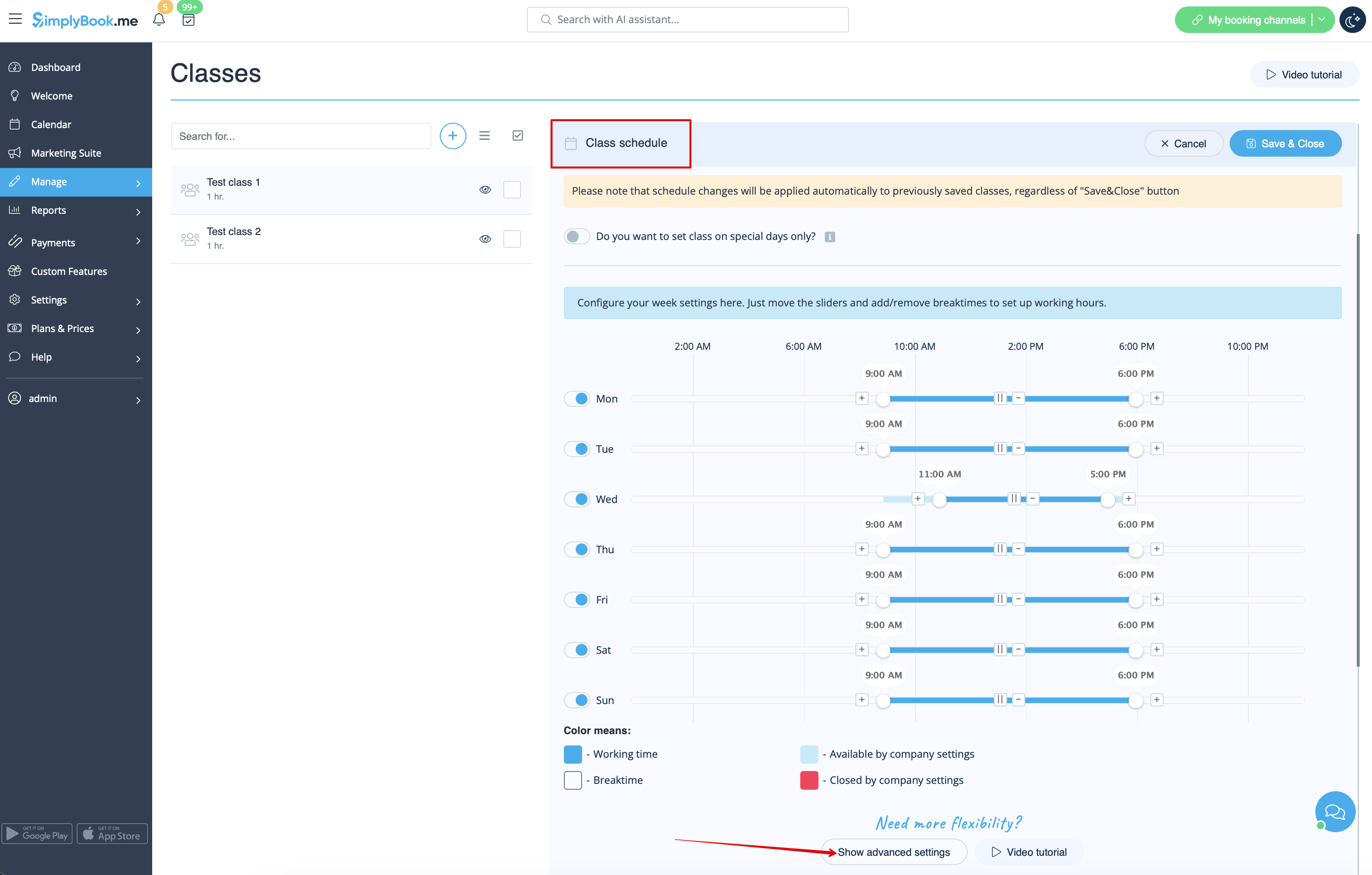
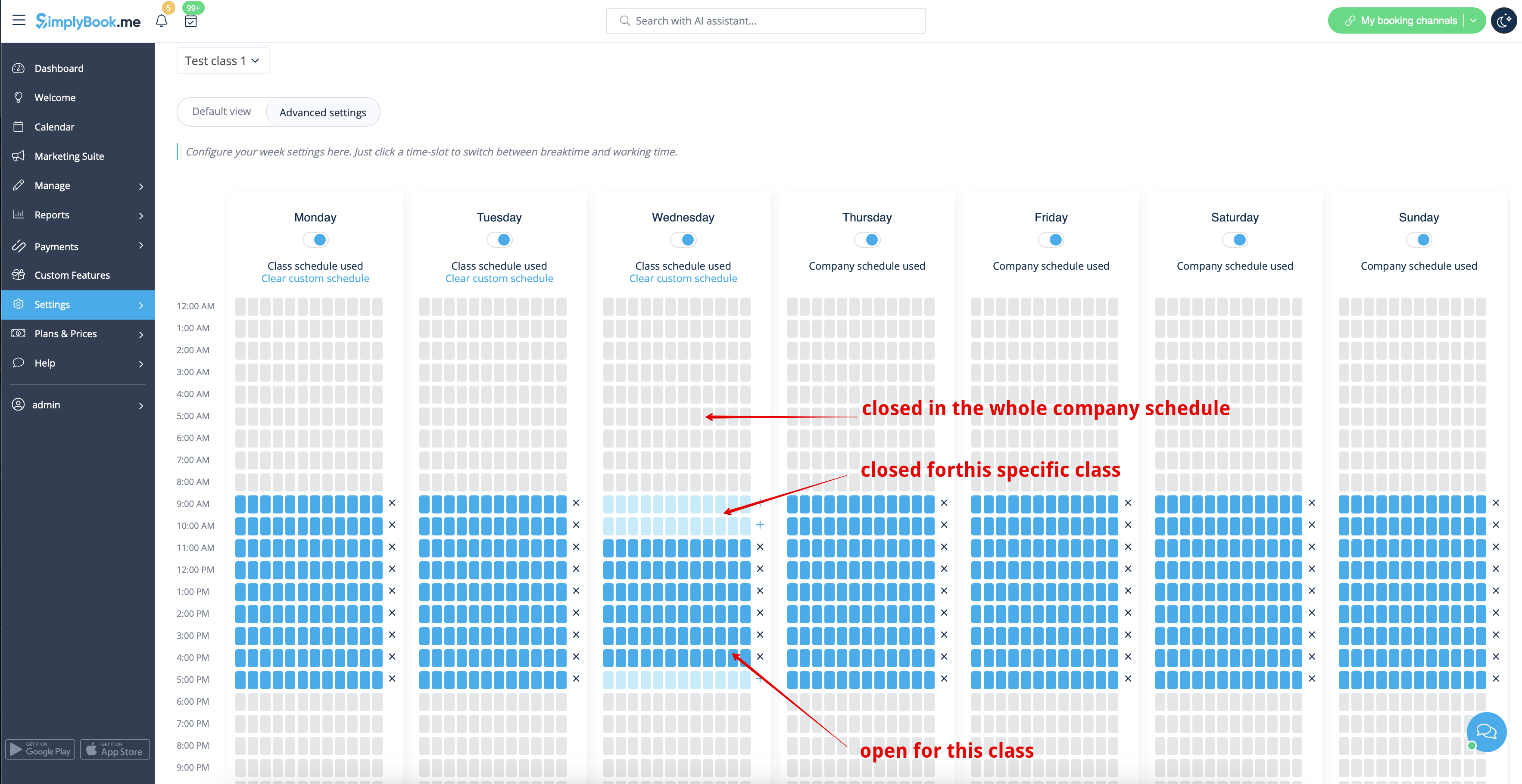
Om du behöver använda små intervall i klassschemat, klicka på knappen "Visa avancerade inställningar" där och klicka på tidsluckorna för att öppna eller stänga dem
(ljusblå färg betyder att tiden är öppen, ljusblå betyder att den är stängd)
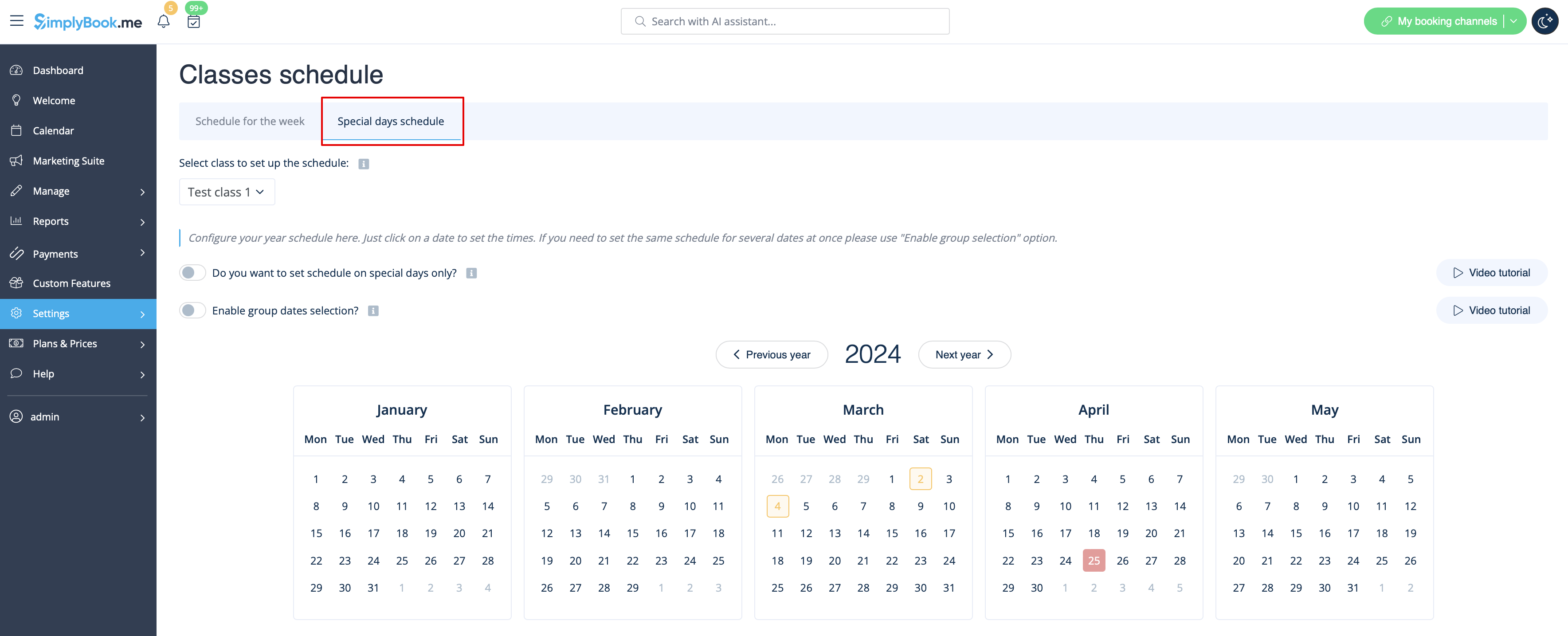
Om du har några undantag i detta klassschema på specifika datum, använd fliken "Special days" för att ställa in dem.
Behöver du att din klass ska vara tillgänglig endast på vissa specifika datum eller planera ett evenemang?
Aktivera alternativet "Vill du ställa in klasser endast på särskilda dagar" och ställ in tiderna dag för dag med hjälp av kalendern och klicka på datumen.
Eller välj "Visa avancerade inställningar" för att se hela års kalendern.
Behöver du ställa in samma tider för flera datum samtidigt?
Aktivera bara "Aktivera val av gruppdatum",
klicka på önskade datum och välj alternativet "Ställ in schema" för att hantera tiderna.
Rensa ditt val efter att du har ställt in tiderna.
- Viktigt! Se till att du har sparat alla dina klassinställningar innan du går över till att redigera tillgängliga tider.
Hur ordnar man om redan skapade klasser?
Välj fliken "Klasspositioner och kategorier" och välj önskad position i rullgardinsmenyn.
Eller använd pilarna bredvid klassnamnen för att snabbt ändra ordningen.
Hur grupperar man klasser i kategorier eller kopplar dem till platser?
Funktionerna Tjänstekategorier och Flera platser hjälper dig att ställa in dessa alternativ.
Välj fliken "Klasskategorier och position", klicka på alternativet "Vill du aktivera kategorier" för att aktivera funktionen och klicka på ikonen "+" för att skapa en ny kategori.
Om du behöver koppla klasser till platser väljer du bara fliken "Platser", aktiverar motsvarande alternativ och skapar platser en efter en med hjälp av ikonen "+".
Kan jag synkronisera klassbokningar med min Google- eller Outlook-kalender?
Visst! Vi har en kalendersynkroniseringsfunktion som gör det möjligt. Gå till Anpassade funktioner//Kalendersynkronisering för att aktivera den och klicka på "Inställningar" för att koppla kalendrar.

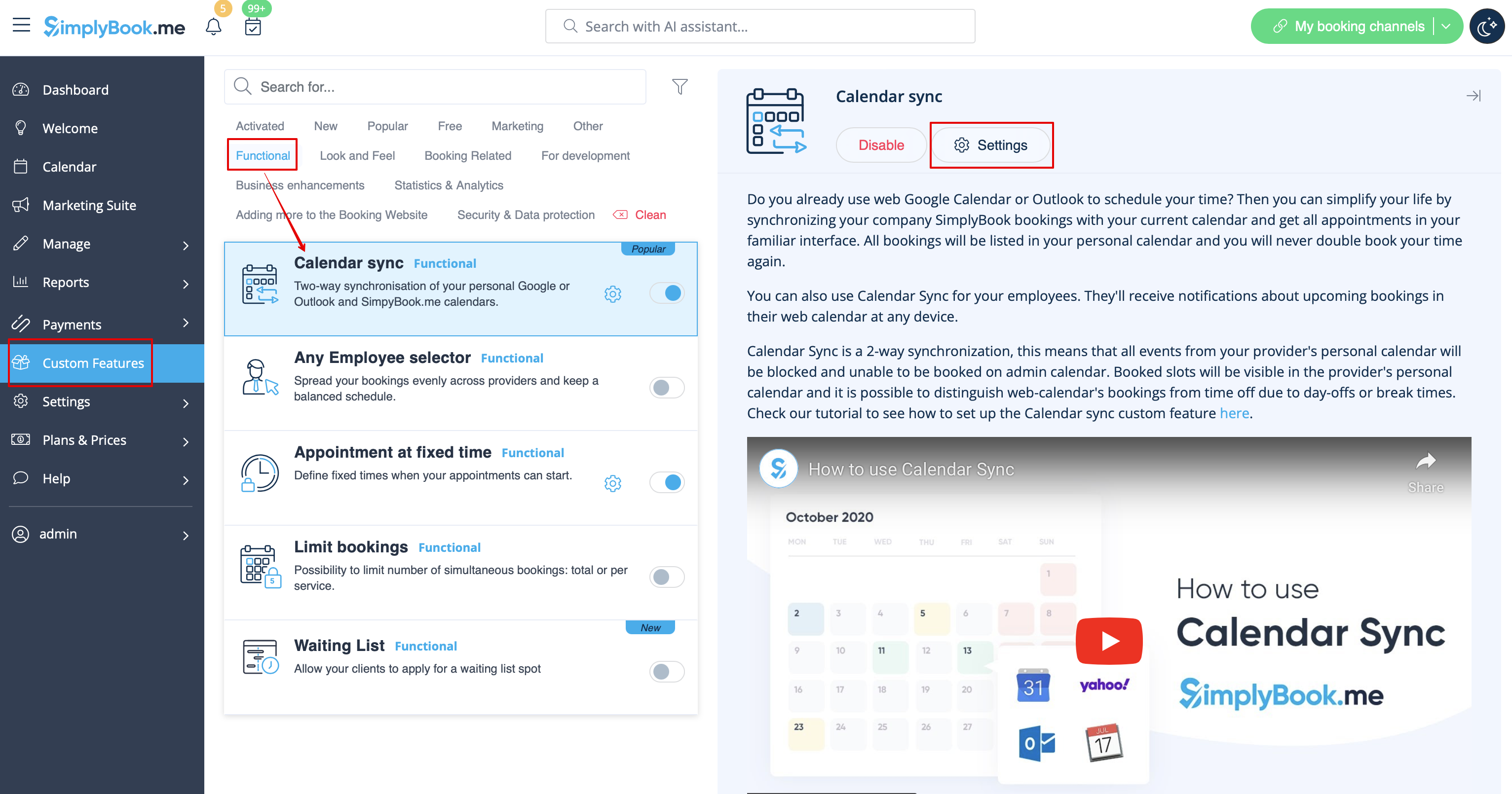
- Viktigt! Använd inte alternativet "synkronisera upptagen tid" för synkronisering av klasser om du har fler än en deltagare, eftersom det blockerar alla platser.
How to set specific emails for classes/events?
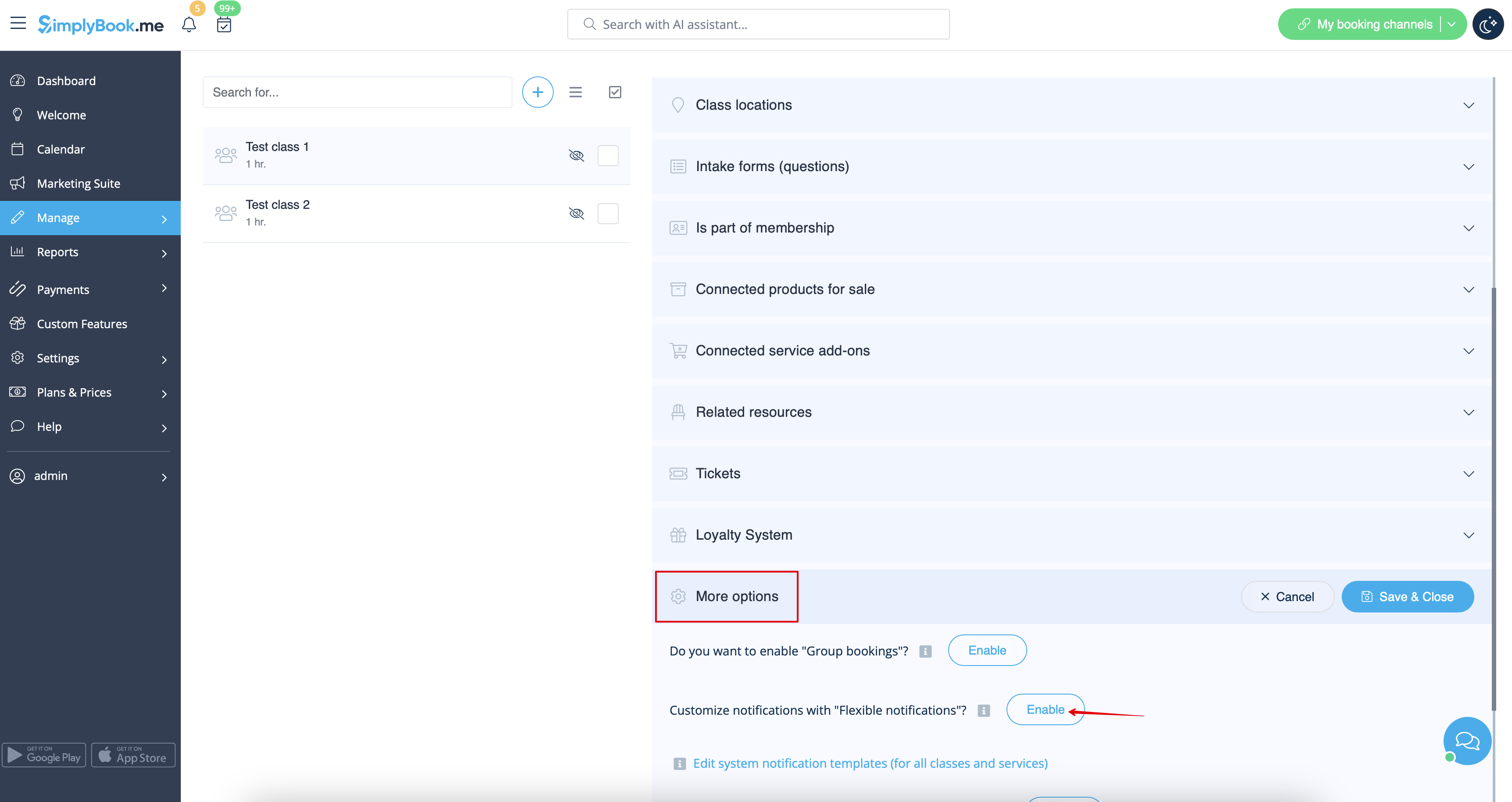
It may happen that you need to have absolutely different templates for each class for confirmations or reminders, or other notifications. Flexible notifications feature will help you to solve the question. Please select “More options” tab, click on “Customize notifications with “Flexible notificatiions”” to enable it and create new template to your needs.
In addition to all these possibilities you can attach some Products for sale or Service Add-ons to your classes to earn more and remind existing clients to book again.

Important information for cases when you disable Classes custom feature
Generally the class consists of pair Service + Provider that are setup on one page.
That is why when you disable this feature the classes you have created before will be split to services and providers that will be displayed in corresponding sections.
- 1. If you delete service/provider related to class and enable Classes feature back, such class will no longer exist and remaining part(service or provider) will be displayed on corresponding page only.
- 2. If you unattach the pair service and provider, after re-enabling the Classes feature and re-saving class the connection between them will be re-established.
- 3. If you attach class service to another provider(s), after re-enabling Classes feature and re-saving class they will be disconnected and class service will be connected only to corresponding class provider.
- 4. If you attach class provider to another service(s), after re-enabling Classes feature and re-saving class connections with other classes services will be removed. If non-class services were attached, these connections are to be removed manually.

