Translations:Client Fields Custom Feature/4/sv: Difference between revisions

From SimplyBook.me
Created page with "<span style="background-color:#ffe9e9; padding:5px; border-radius:5px;">'''Observera!''' När du aktiverar den anpassade funktionen Klientfält aktiveras även <span style="background-color:#cdeffc; padding:5px; border-radius:5px;">Klientinloggning</span>.</span> <br><br><br><br> ;Hur man använder :1. Aktivera den anpassade funktionen <span style="background-color:#d4f8e5; padding:5px; border-radius:5px;">Klientfält</s..."
 
(No difference)

Latest revision as of 14:37, 19 May 2025

Information about message (contribute)
This message has no documentation. If you know where or how this message is used, you can help other translators by adding documentation to this message.
Message definition (Client Fields Custom Feature)
<span style="background-color:#ffe9e9; padding:5px; border-radius:5px;">'''Please note!''' When you enable Client Fields custom feature <span style="background-color:#cdeffc; padding:5px; border-radius:5px;">[[Special:MyLanguage/Client_Login_custom_feature|Client Login]]</span> will be enabled as well.</span>
<br><br><br><br>
;How to use
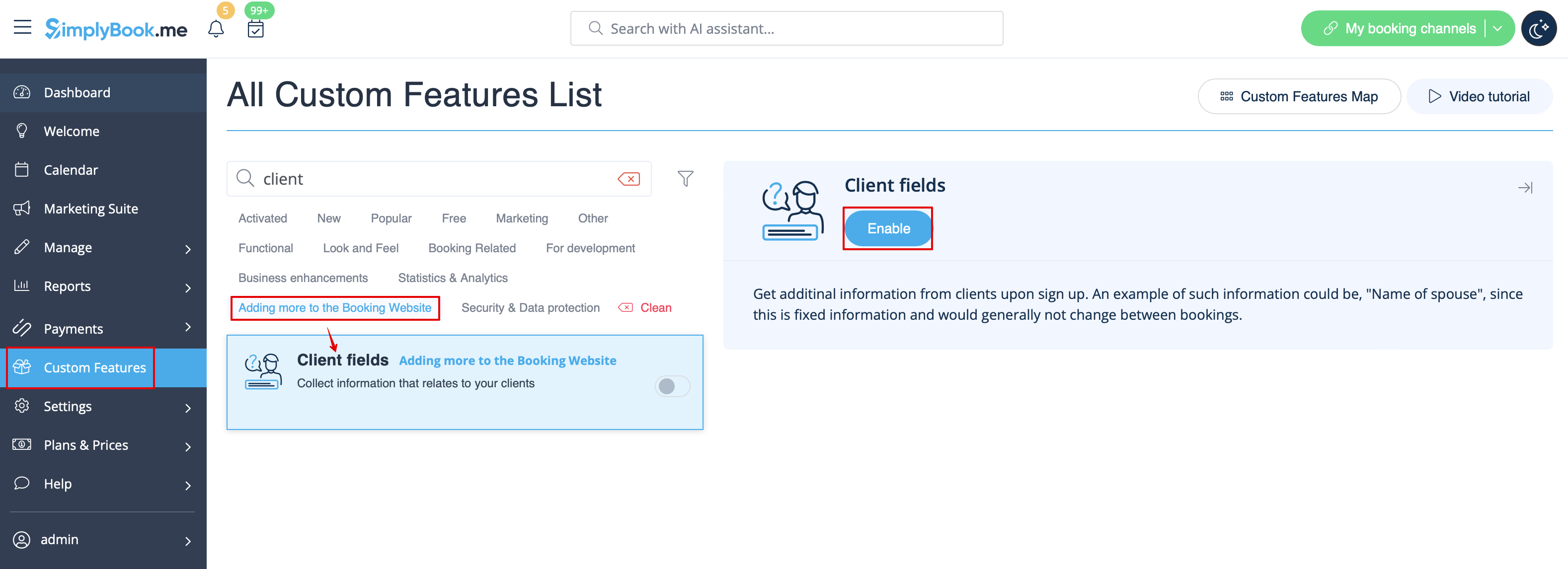
:1. Enable <span style="background-color:#d4f8e5; padding:5px; border-radius:5px;">Client Fields</span> Custom Feature on the <span style="background-color:#d4f8e5; padding:5px; border-radius:5px;">Custom Features</span> page.
[[File:Client fiedls enable path redesigned.png|1200px|border|center|link=https://help.simplybook.me/images/e/e3/Client_fiedls_enable_path_redesigned.png]]
<br><br>
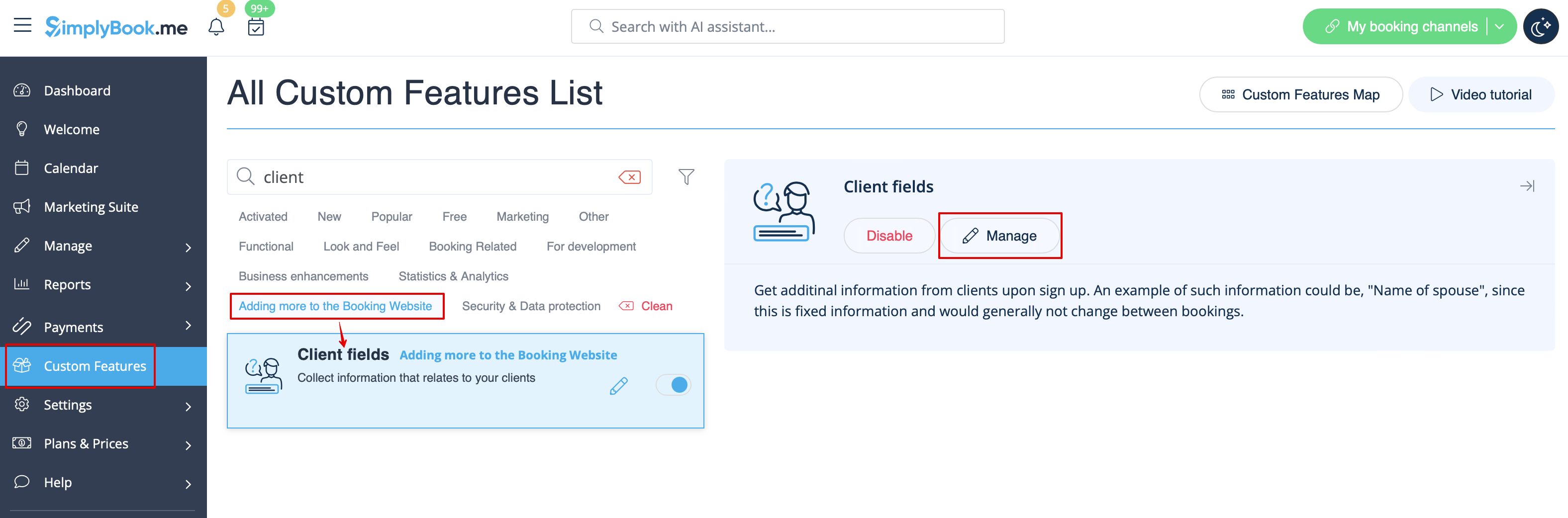
:2. Go to its settings by clicking on <span style="background-color:#d4f8e5; padding:5px; border-radius:5px;">Manage</span> link.
[[File:Client fields settings path redesigned.png|1200px|border|center|link=https://help.simplybook.me/images/1/1d/Client_fields_settings_path_redesigned.png]]
<br><br>
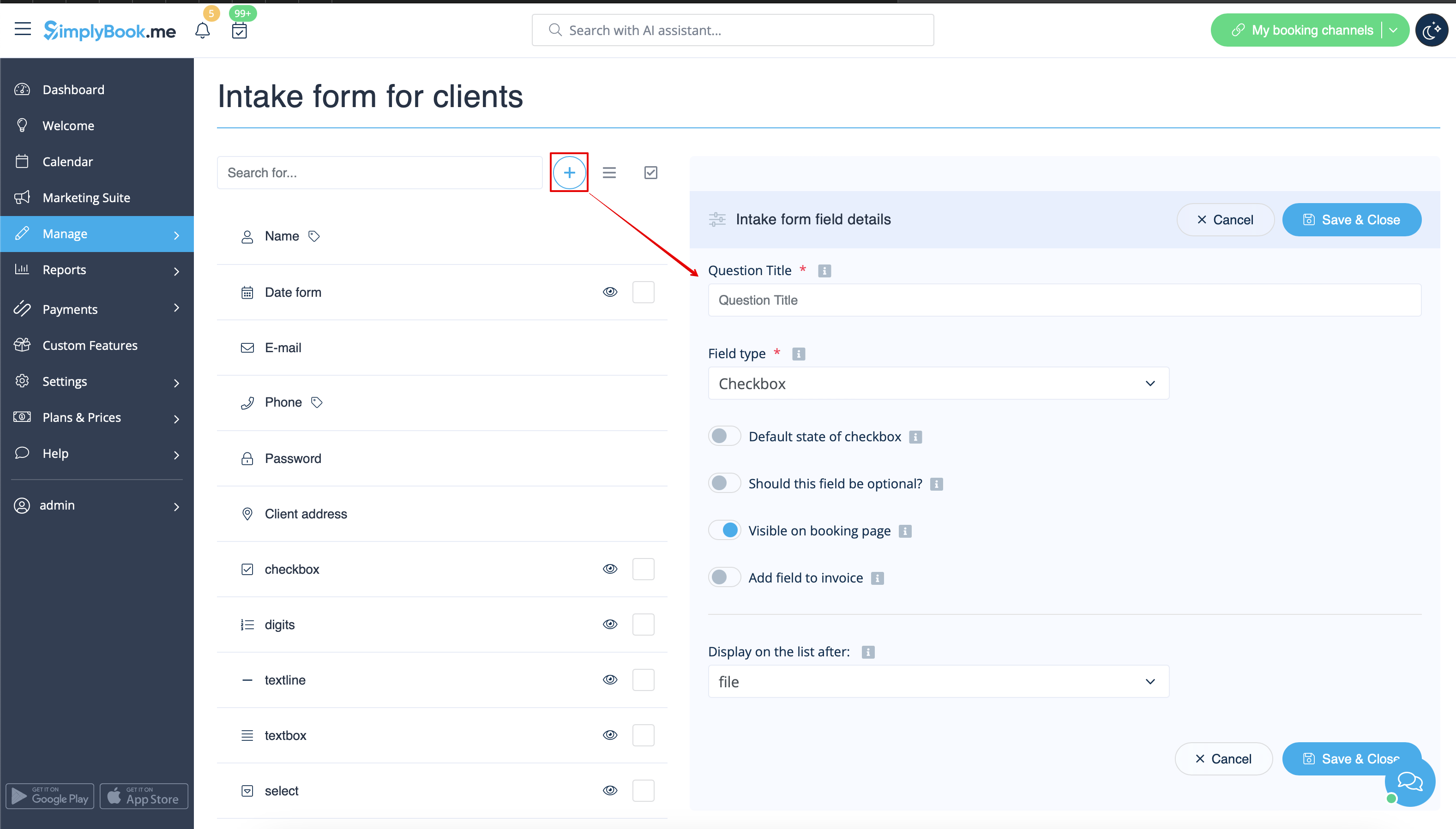
:3. Here you will see  default client login registration fields. You can click on any of them to rename if needed.
:Press <span style="background-color:#d4f8e5; padding:5px; border-radius:5px;">+</span> button to create a new form.
[[File:Client field create redesigned.png|1200px|border|center|link=https://help.simplybook.me/images/e/e6/Client_field_create_redesigned.png]]
<br><br>
:4. In the field <span style="background-color:#d4f8e5; padding:5px; border-radius:5px;">Question title</span> write the question you want your clients to answer.
<br><br>
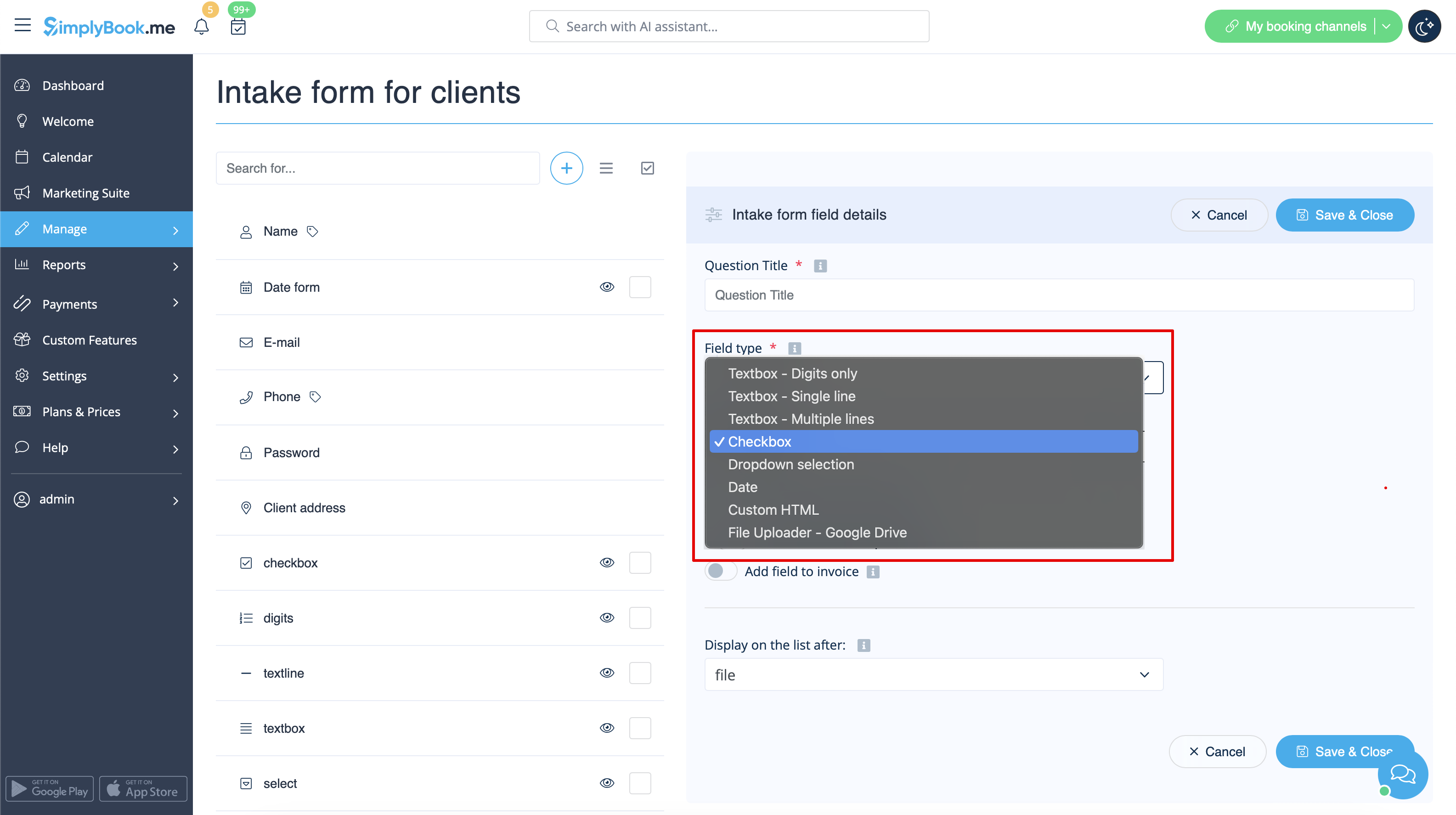
:5. Choose the <span style="background-color:#d4f8e5; padding:5px; border-radius:5px;">field type:</span>
:'''digits only''' - allows entering only numbers. Useful when you need to know the age, height or any other information that will require only digits.
:'''single line''' - usually used for short answers
:'''multiple lines''' - use this type of filed if you expect lengthy explanations from your clients
:'''checkbox''' - creates a checkbox that clients should either check or leave unchecked.
:'''dropdown selection''' - creates a drop-down list with the ability to choose only 1 option. In order to create this field, you will need to create a list of values in the section "Dropdown options and default option". Also you can select the Default value that will be assigned if nothing is chosen from the list.
:'''date''' - creates date selection option with calendar.
:'''custom HTML''' - allows to add visual dividers or additional text near the client field. Cannot be used for client input.
:'''file uploader - Google Drive''' - available if [[File Uploader - Google Drive custom feature]] is enabled. Allows file upload that you will be able to see in the dedicated folder on your Google Drive.
[[File:Client fields types redesigned.png|1200px|border|center|link=https://help.simplybook.me/images/4/4f/Client_fields_types_redesigned.png]]
<br><br>
:6. Make it rather <span style="background-color:#d4f8e5; padding:5px; border-radius:5px;">obligatory or not</span> with the help of <span style="background-color:#d4f8e5; padding:5px; border-radius:5px;">Should this field be optional</span> switcher.<br>
:Include to invoices if you would like its title and client response to be reflected there.<br>
:Save the form when you are done.
<br><br>
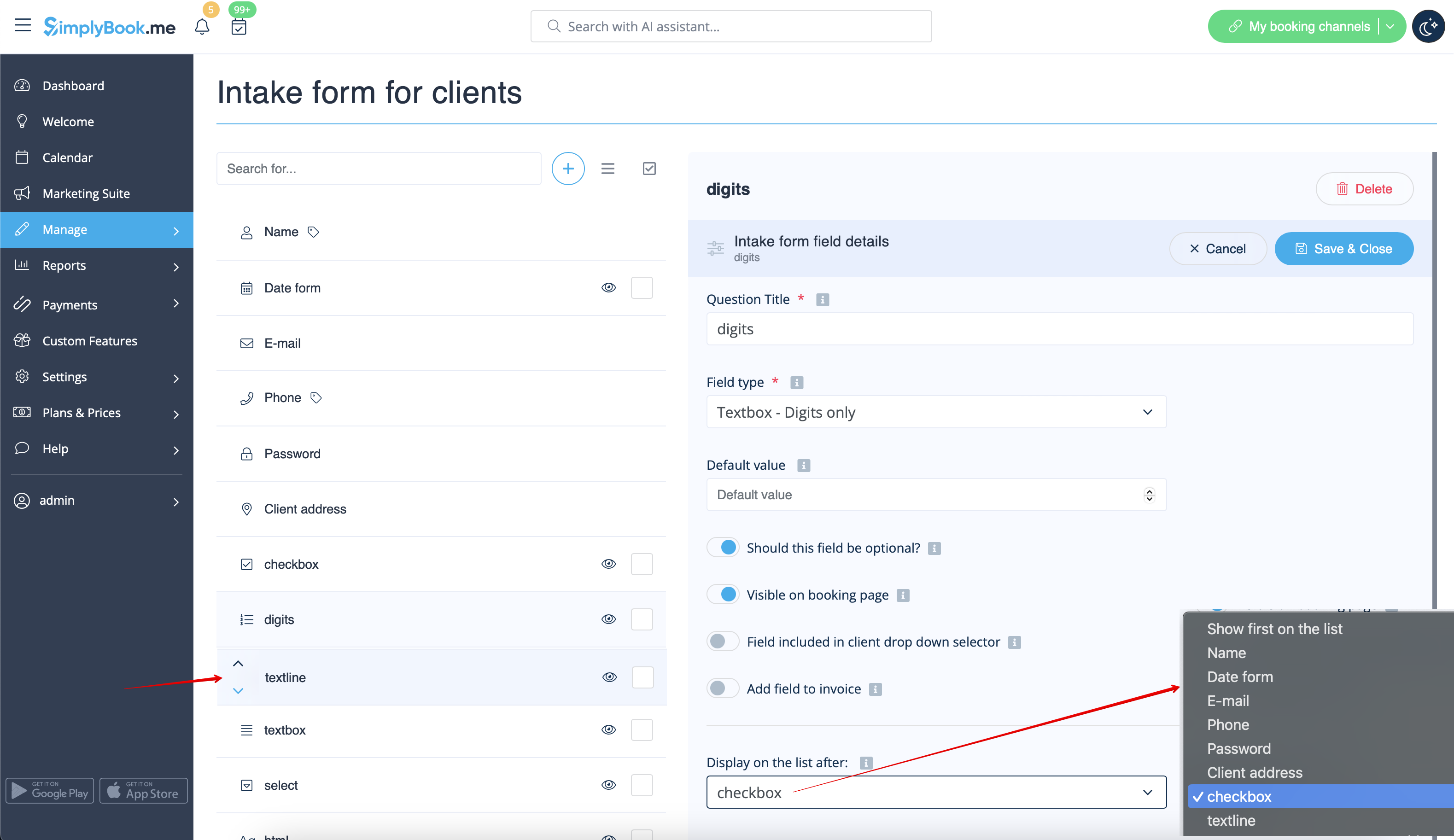
:7. You can also re-order all the forms to your taste by using the arrows on the left-side block or by setting the position in the form editing mode on the right side.
[[File:Client fields reorder redesigned.png|1200px|border|center|link=https://help.simplybook.me/images/a/aa/Client_fields_reorder_redesigned.png]]
<br><br>
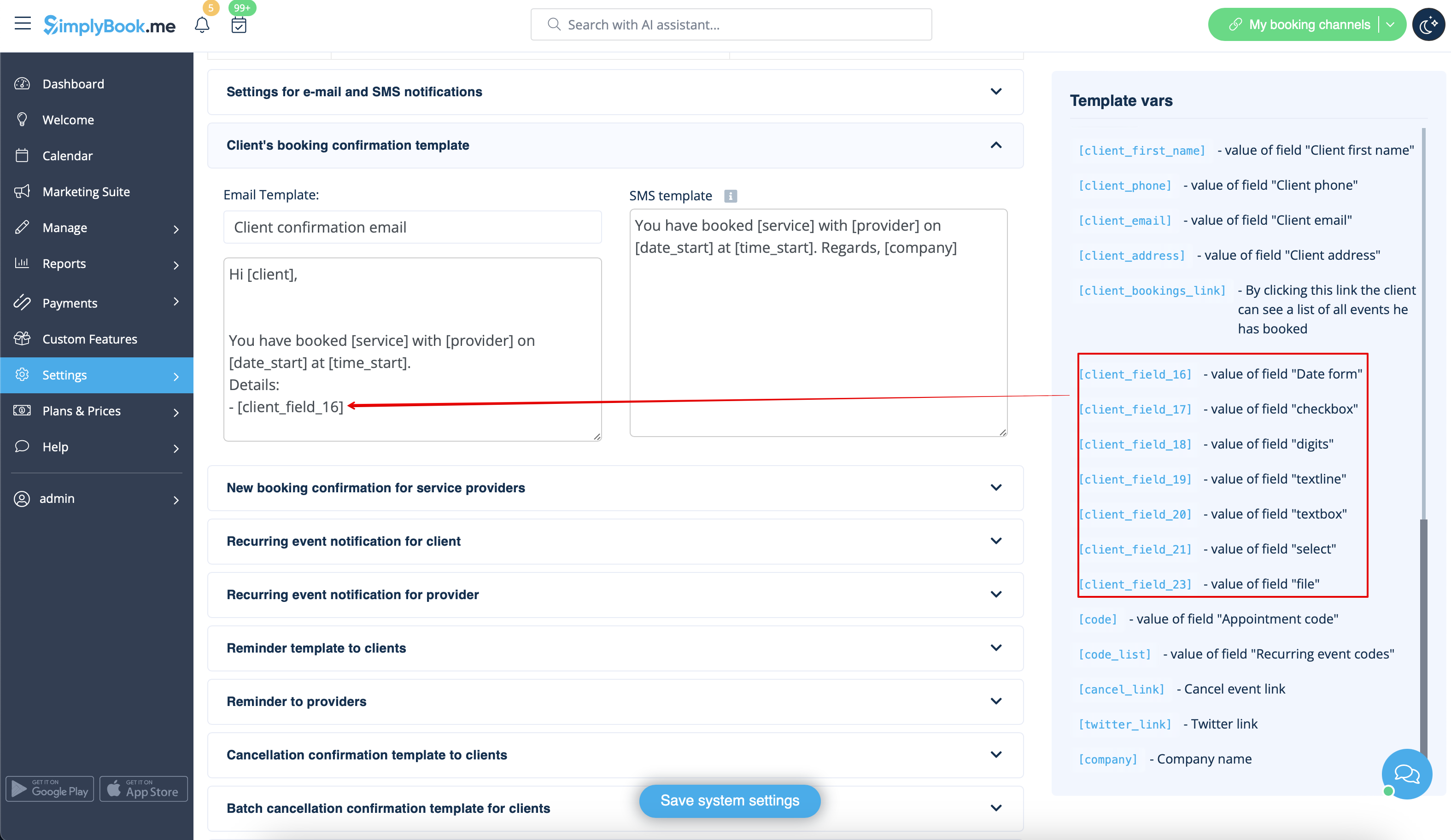
:8. If you want to include client form information to email templates, find the client forms <span style="background-color:#d4f8e5; padding:5px; border-radius:5px;">variables</span> and add them to templates in <span style="background-color:#d4f8e5; padding:5px; border-radius:5px;">Settings</span> -> <span style="background-color:#d4f8e5; padding:5px; border-radius:5px;">Email and SMS settings.</span><br>
:(Or use <span style="background-color:#cdeffc; padding:5px; border-radius:5px;">[[Special:MyLanguage/Flexible_Notifications_custom_feature|Flexible Notifications]]</span> feature for customized templates per service and/or provider)
[[File:Add client fields to notifications.png|1200px|border|center|link=https://help.simplybook.me/images/b/be/Add_client_fields_to_notifications.png]]
<br><br>
:9. The clients will then be able to fill in their replies during <span style="background-color:#d4f8e5; padding:5px; border-radius:5px;">sign up</span> on the booking site and edit their data in client profiles.
[[File:Client fields client side sign up.png|border|center]]
<br><br>
[[File:Client fields client side profile.png|border|center]]
<br><br>
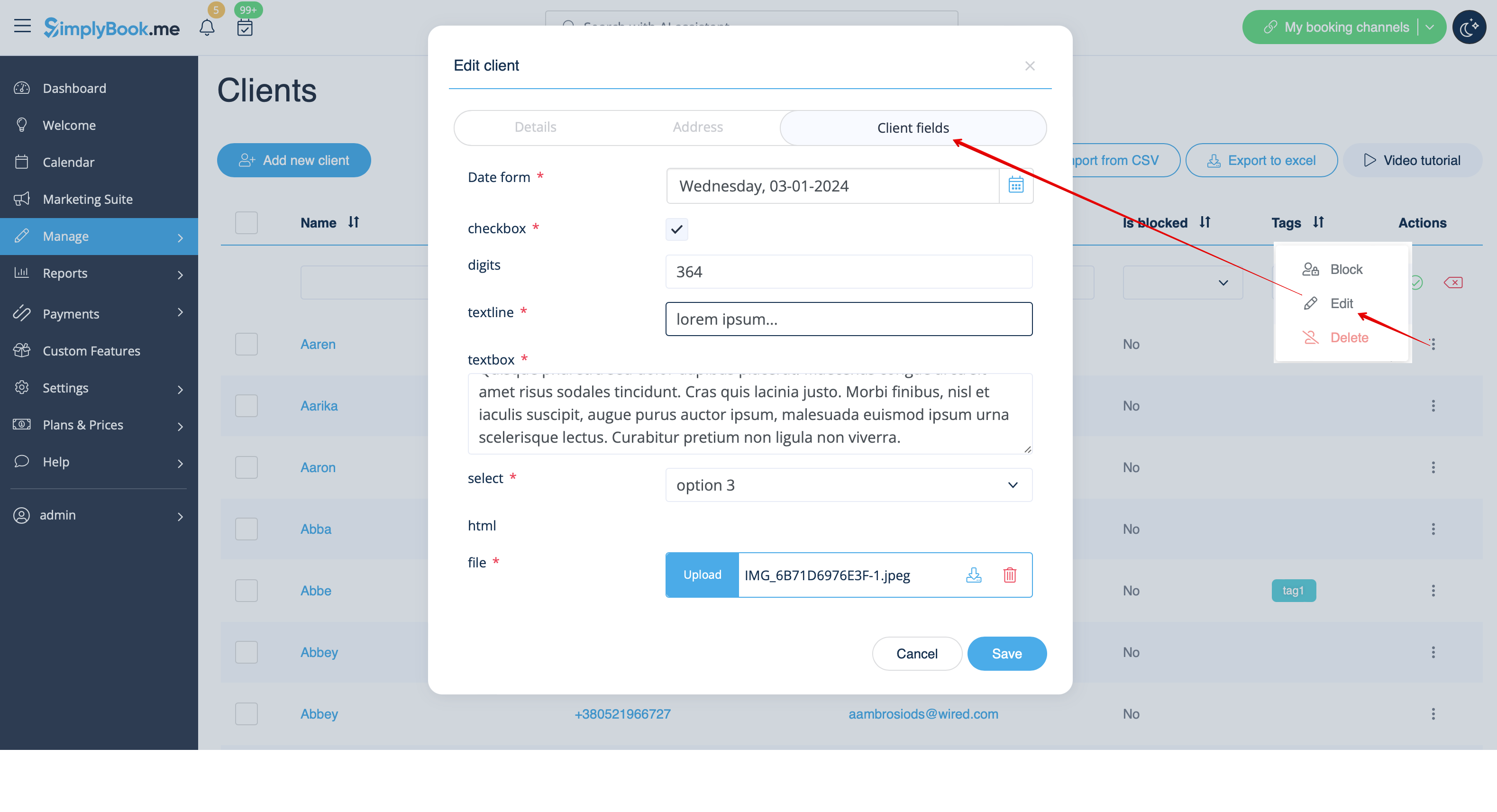
:10. From your admin page you will be able to view and edit the clients' replies in <span style="background-color:#d4f8e5; padding:5px; border-radius:5px;">Manage</span> -> <span style="background-color:#d4f8e5; padding:5px; border-radius:5px;">Clients</span> -> <span style="background-color:#d4f8e5; padding:5px; border-radius:5px;">Edit</span> for the corresponding client.
[[File:View and edit client fields per client redesigned.png|1200px|border|center|link=https://help.simplybook.me/images/7/79/View_and_edit_client_fields_per_client_redesigned.png]]
<br><br>
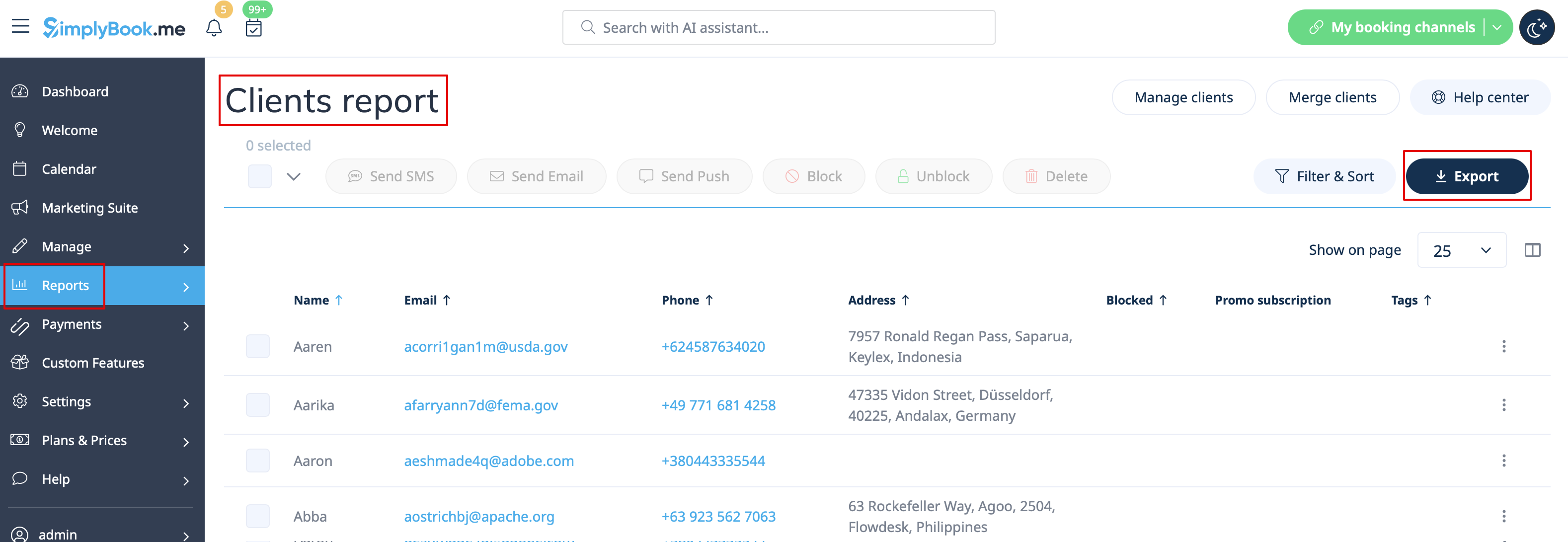
:and export answers to Excel file in <span style="background-color:#d4f8e5; padding:5px; border-radius:5px;">Reports</span> -> <span style="background-color:#d4f8e5; padding:5px; border-radius:5px;">Clients</span> -> <span style="background-color:#d4f8e5; padding:5px; border-radius:5px;">Export to excel.</span>
[[File:Clients report export path redesigned.png|1200px|border|center|link=https://help.simplybook.me/images/a/ae/Clients_report_export_path_redesigned.png]]
:Or in <span style="background-color:#d4f8e5; padding:5px; border-radius:5px;">Manage</span> -> <span style="background-color:#d4f8e5; padding:5px; border-radius:5px;">Clients</span> -> <span style="background-color:#d4f8e5; padding:5px; border-radius:5px;">Export to Excel.</span><br>
:Or together with booking information in <span style="background-color:#d4f8e5; padding:5px; border-radius:5px;">Reports</span> -> <span style="background-color:#d4f8e5; padding:5px; border-radius:5px;">Booking details</span> -> <span style="background-color:#d4f8e5; padding:5px; border-radius:5px;">Export to Excel.</span>
<br><br>
<br><br>

Observera! När du aktiverar den anpassade funktionen Klientfält aktiveras även Klientinloggning.


Hur man använder
1. Aktivera den anpassade funktionen Klientfält på sidan Anpassade funktioner.


2. Gå till inställningarna genom att klicka på länken Hantera.


3. Här ser du standardfält för klientinloggning. Du kan klicka på valfritt fält för att byta namn om det behövs.
Tryck på knappen + för att skapa ett nytt formulär.


4. I fältet Frågetitel skriver du den fråga som du vill att dina kunder ska svara på.


5. Välj fälttyp:
digits only – tillåter endast inmatning av siffror. Användbart när du behöver veta ålder, längd eller annan information som endast kräver siffror.
Enradigt – används vanligtvis för korta svar.
Flerradigt – använd denna typ av fält om du förväntar dig långa förklaringar från dina kunder.
Kryssruta – skapar en kryssruta som kunderna ska markera eller lämna omarkerad.
Rullgardinsmeny – skapar en rullgardinsmeny där endast ett alternativ kan väljas. För att skapa detta fält måste du skapa en lista med värden i avsnittet "Rullgardinsalternativ och standardalternativ". Du kan också välja det standardvärde som ska tilldelas om inget väljs från listan.
date - skapar ett alternativ för val av datum med kalender.
custom HTML - gör det möjligt att lägga till visuella avdelare eller ytterligare text nära kundfältet. Kan inte användas för klientinmatning.
file uploader - Google Drive - tillgängligt om den anpassade funktionen File Uploader - Google Drive är aktiverad. Gör det möjligt att ladda upp filer som du kan se i den dedikerade mappen på din Google Drive.


6. Gör det obligatoriskt eller inte med hjälp av Should this field be optional switcher.
Inkludera i fakturor om du vill att dess titel och kundens svar ska visas där.
Spara formuläret när du är klar.


7. Du kan också ordna om alla formulär efter eget tycke med hjälp av pilarna i blocket till vänster eller genom att ställa in positionen i formulärredigeringsläget till höger.


8. Om du vill inkludera information från klientformulär i e-postmallar, leta reda på variablerna för klientformulär och lägg till dem i mallarna i Inställningar -> E-post- och SMS-inställningar.
(Eller använd funktionen Flexibla meddelanden för anpassade mallar per tjänst och/eller leverantör)


9. Kunderna kan sedan fylla i sina svar när de registrerar sig på bokningssidan och redigera sina uppgifter i klientprofilerna.


10. Från din administratörssida kan du visa och redigera kundernas svar i Hantera -> Kunder -> Redigera för motsvarande kund.


och exportera svaren till en Excel-fil i Rapporter -> Kunder -> Exportera till Excel.
Eller i Hantera -> Kunder -> Exportera till Excel.
Eller tillsammans med bokningsinformation i Rapporter -> Bokningsdetaljer -> Exportera till Excel.