From SimplyBook.me
Created page with ";Wie verwendet man es? 1. Um diese Option einzuschalten, klicken Sie bitte auf "Aktivieren" neben der entsprechenden Option auf Ihrer Seite mit den individuellen Funktionen...." |
No edit summary |
||
| (One intermediate revision by the same user not shown) | |||
| Line 1: | Line 1: | ||
; | ;Verwendung von " | ||
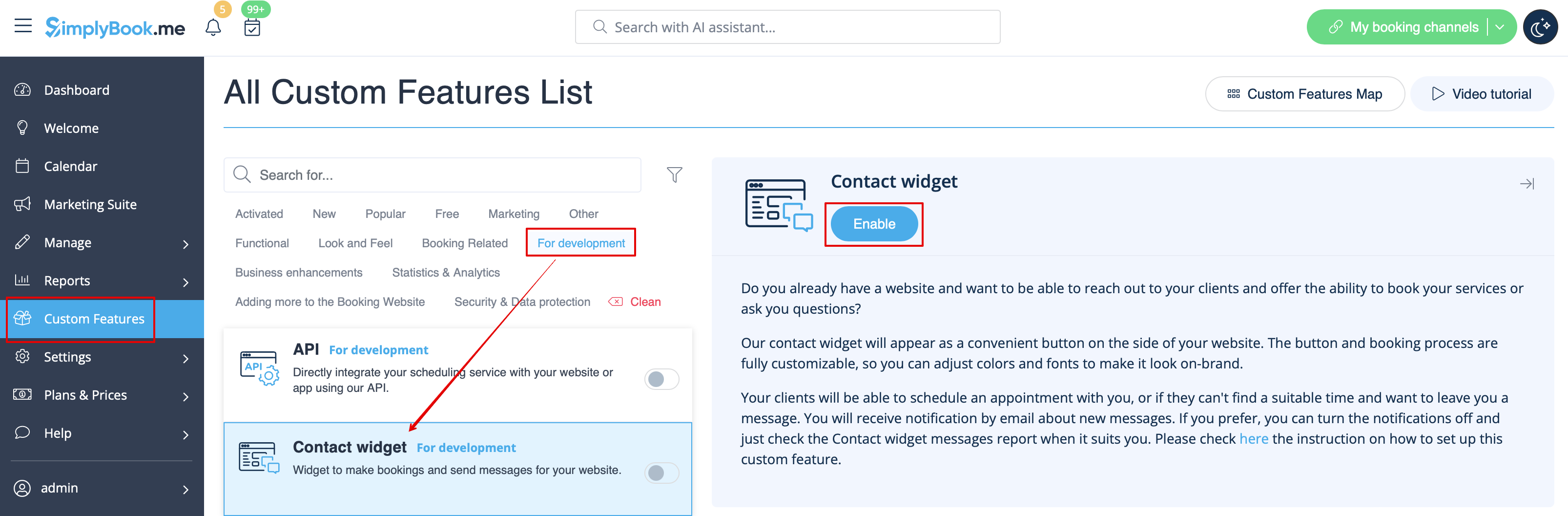
:" 1. Um diese Option zu aktivieren, klicken Sie bitte auf "Aktivieren" neben der entsprechenden Option auf Ihrer Seite "Benutzerdefinierte Funktionen". | |||
1. Um diese Option | [[File:Contact widget enable path redesigned.png|1200px| center|link=https://help.simplybook.me/images/8/8c/Contact_widget_enable_path_redesigned.png]] | ||
[[File:Contact widget enable path | |||
<br><br> | <br><br> | ||
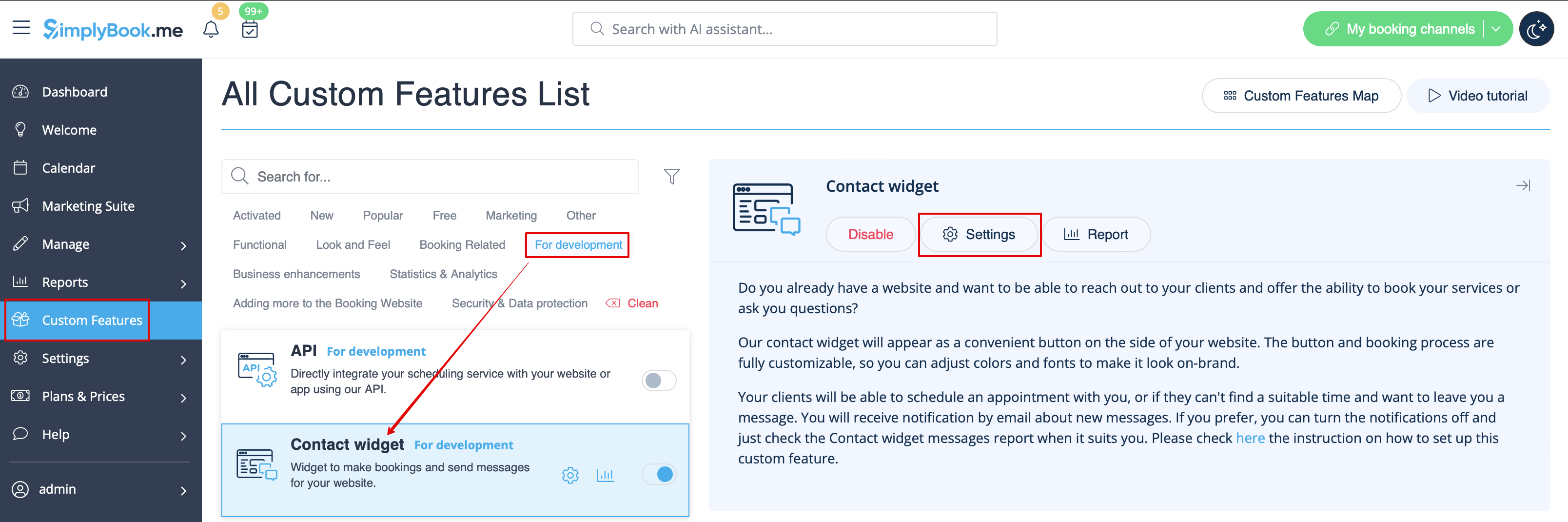
2. | :2. Wählen Sie bitte "Einstellungen", um das Aussehen des Widgets festzulegen und den erforderlichen Code zu generieren. | ||
[[File:Contact widget settings path | [[File:Contact widget settings path redesigned.png|1200px | center|link=https://help.simplybook.me/images/0/09/Contact_widget_settings_path_redesigned.png]] | ||
<br><br> | <br><br> | ||
:Lesen Sie die Anleitung [[Special:MyLanguage/Widgets_for_your_own_website#Booking_and_Contact_Button_Widget| zum Hinzufügen des Buchungs-Widgets zu Ihrer Website]] | |||
<br><br> | <br><br> | ||
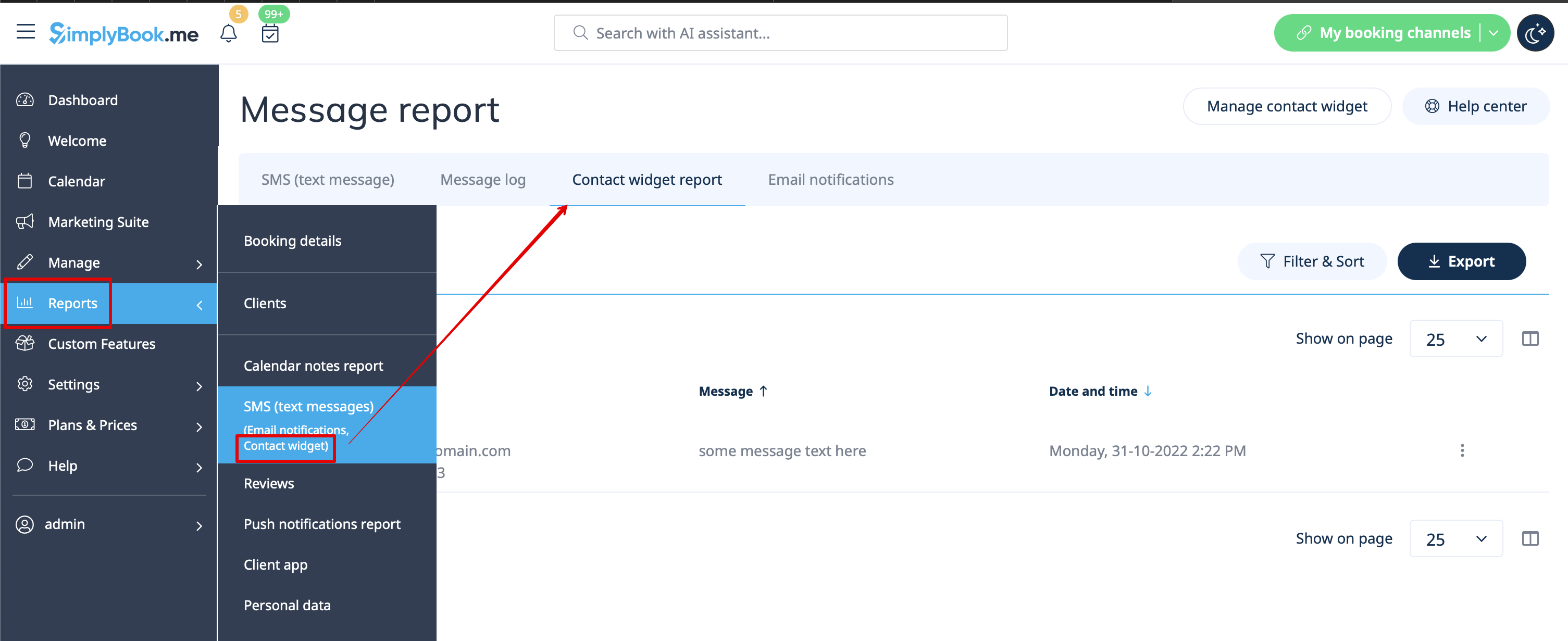
3. Um | :3. Um empfangene Nachrichten von Ihren Kunden zu überprüfen, gehen Sie bitte zu Berichte -> SMS (Textnachrichten) -> Kontakt-Widget | ||
[[File:Contact widget report path | [[File:Contact widget report path redesigned.png|1200px| center|link=https://help.simplybook.me/images/2/2a/Contact_widget_report_path_redesigned.png]] | ||
<br><br> | <br><br> | ||
Latest revision as of 14:39, 19 May 2025
- Verwendung von "
- " 1. Um diese Option zu aktivieren, klicken Sie bitte auf "Aktivieren" neben der entsprechenden Option auf Ihrer Seite "Benutzerdefinierte Funktionen".
- 2. Wählen Sie bitte "Einstellungen", um das Aussehen des Widgets festzulegen und den erforderlichen Code zu generieren.
- Lesen Sie die Anleitung zum Hinzufügen des Buchungs-Widgets zu Ihrer Website
- 3. Um empfangene Nachrichten von Ihren Kunden zu überprüfen, gehen Sie bitte zu Berichte -> SMS (Textnachrichten) -> Kontakt-Widget