Translations:Coupons and Gift Cards custom feature/2/fr: Difference between revisions

From SimplyBook.me
Created page with "comment utiliser :1. Activez cette fonctionnalité personnalisée dans la section Améliorations commerciales de votre page Fonctionnalités personnalisées. 1200px| center|link=https://help.simplybook.me/images/6/65/Coupons_and_gift_cards_enable_path_redesigned.png <br><br> :2. Accédez à « Gérer » à droite ou allez dans Gérer//Coupons et cartes-cadeaux. File:Coupons and gift cards settings path redesign..."
 
(No difference)

Latest revision as of 14:40, 19 May 2025

Information about message (contribute)
This message has no documentation. If you know where or how this message is used, you can help other translators by adding documentation to this message.
Message definition (Coupons and Gift Cards custom feature)
;How to use
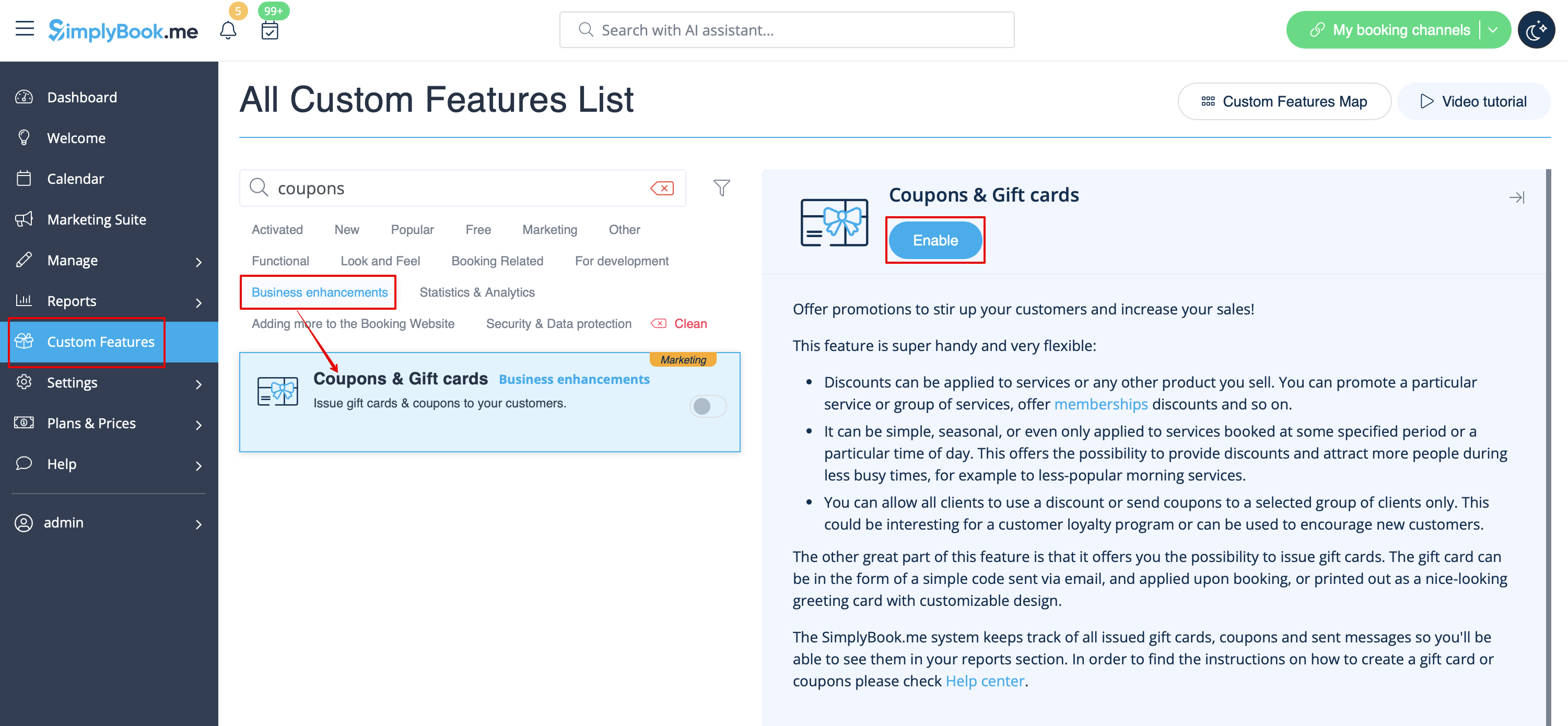
:1. Enable this custom feature in Business Enhancements section of your Custom Features page.
[[File:Coupons and gift cards enable path redesigned.png|1200px| center|link=https://help.simplybook.me/images/6/65/Coupons_and_gift_cards_enable_path_redesigned.png]]
<br><br>
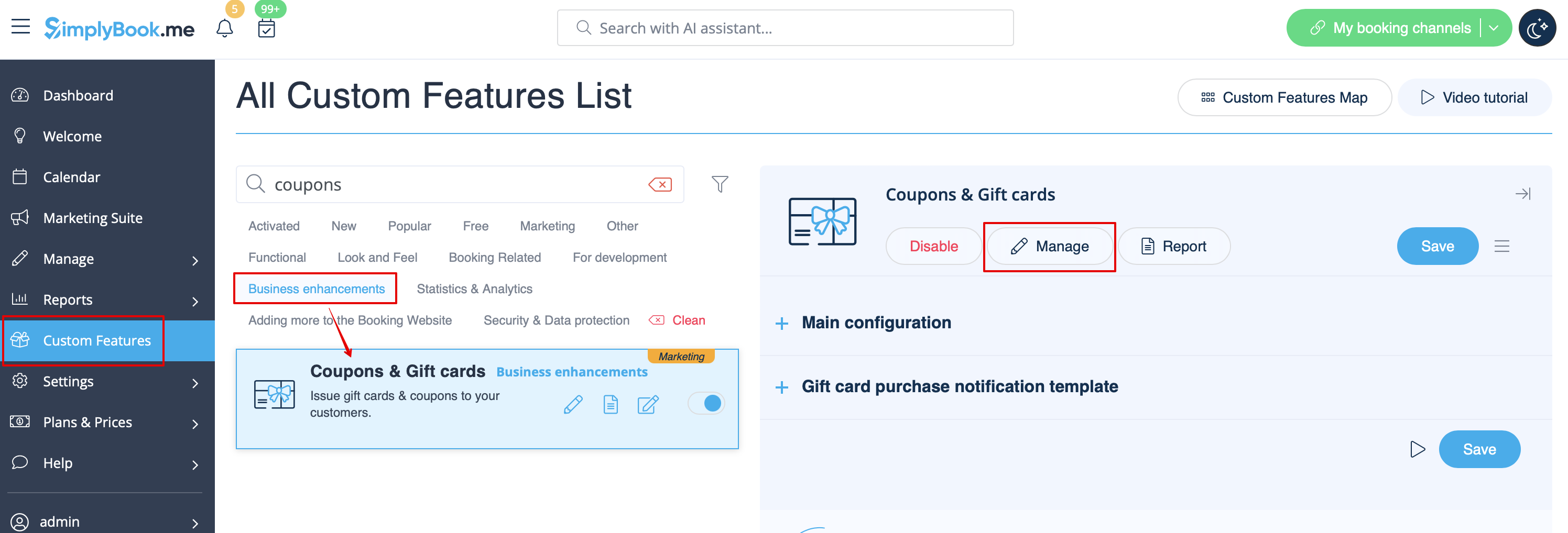
:2. Navigate to "Manage" on the right or go to Manage//Coupons and Gift Cards.
[[File:Coupons and gift cards settings path redesigned.png|1200px | center|link=https://help.simplybook.me/images/9/90/Coupons_and_gift_cards_settings_path_redesigned.png]]
<br><br>
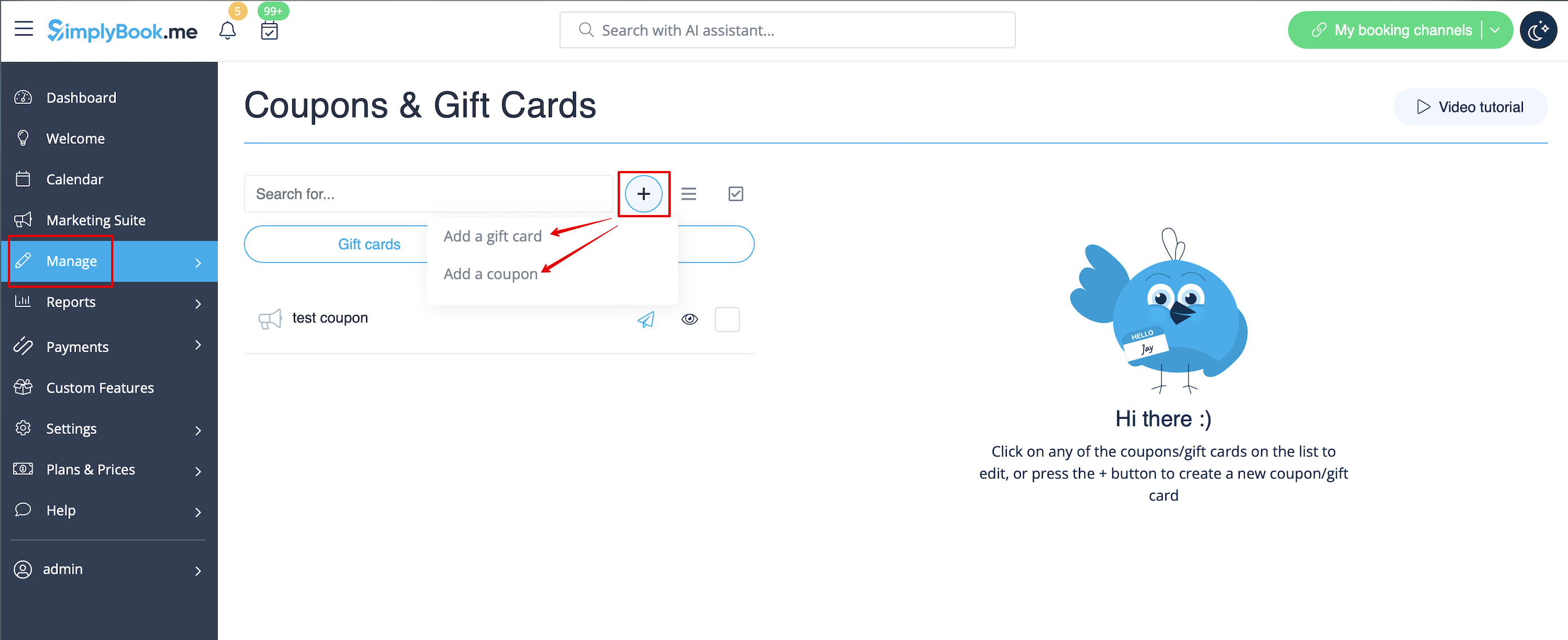
:3. Click on "+" icon to create a promotion or a gift card.
[[File:Create promotion path redesigned.png|1200px | center|link=https://help.simplybook.me/images/8/84/Create_promotion_path_redesigned.png]]
<br><br>
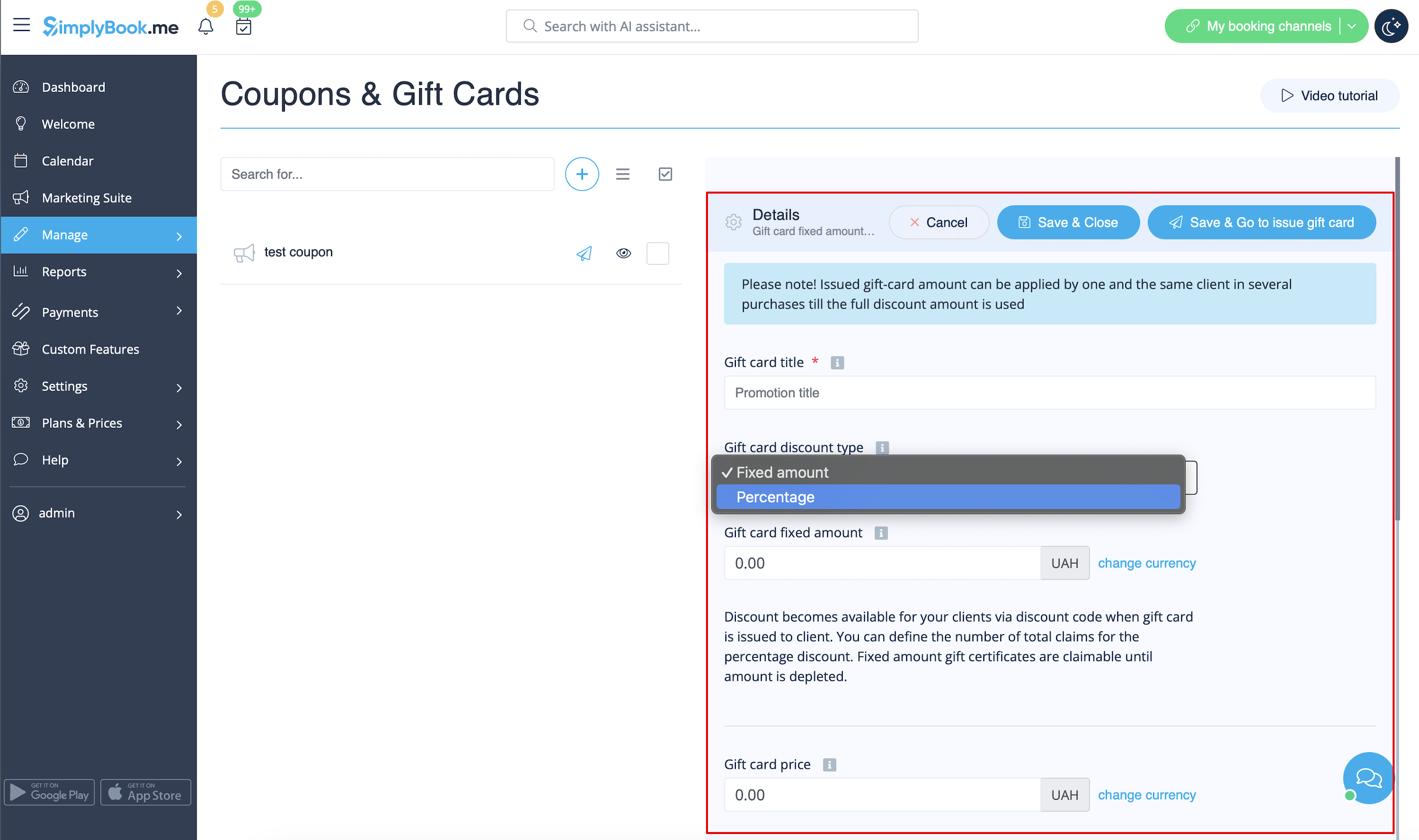
:4. Fill in main details in the menu that appears on the right side.
[[File:Gift card main details redesigned.png|1200px| center|link=https://help.simplybook.me/images/c/c4/Gift_card_main_details_redesigned.png]]
<br><br>
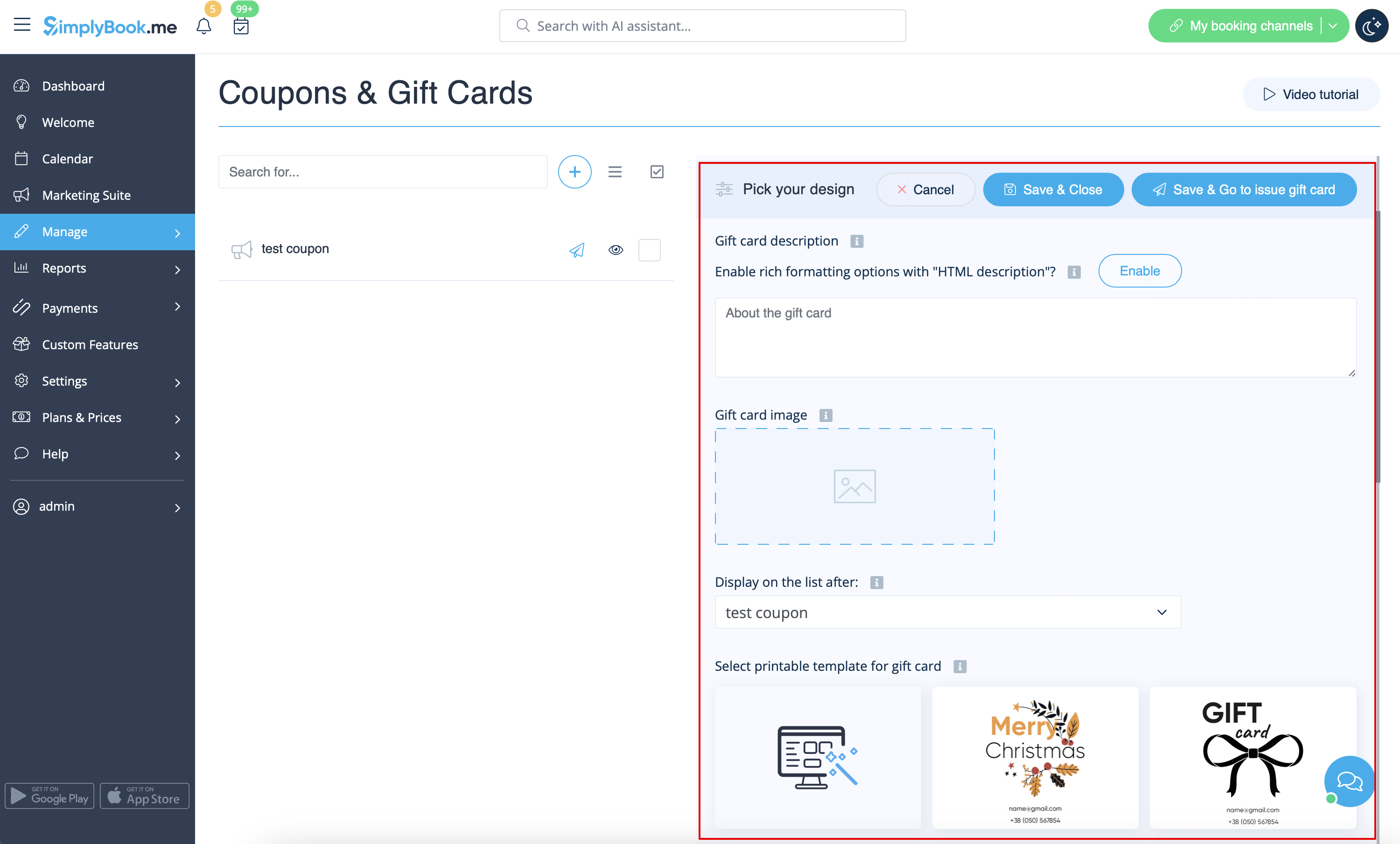
:5. Add details that your clients will see.
[[File:Promotion settings for client side redesigned.png|1200px| center|link=https://help.simplybook.me/images/7/70/Promotion_settings_for_client_side_redesigned.png]]
<br><br>
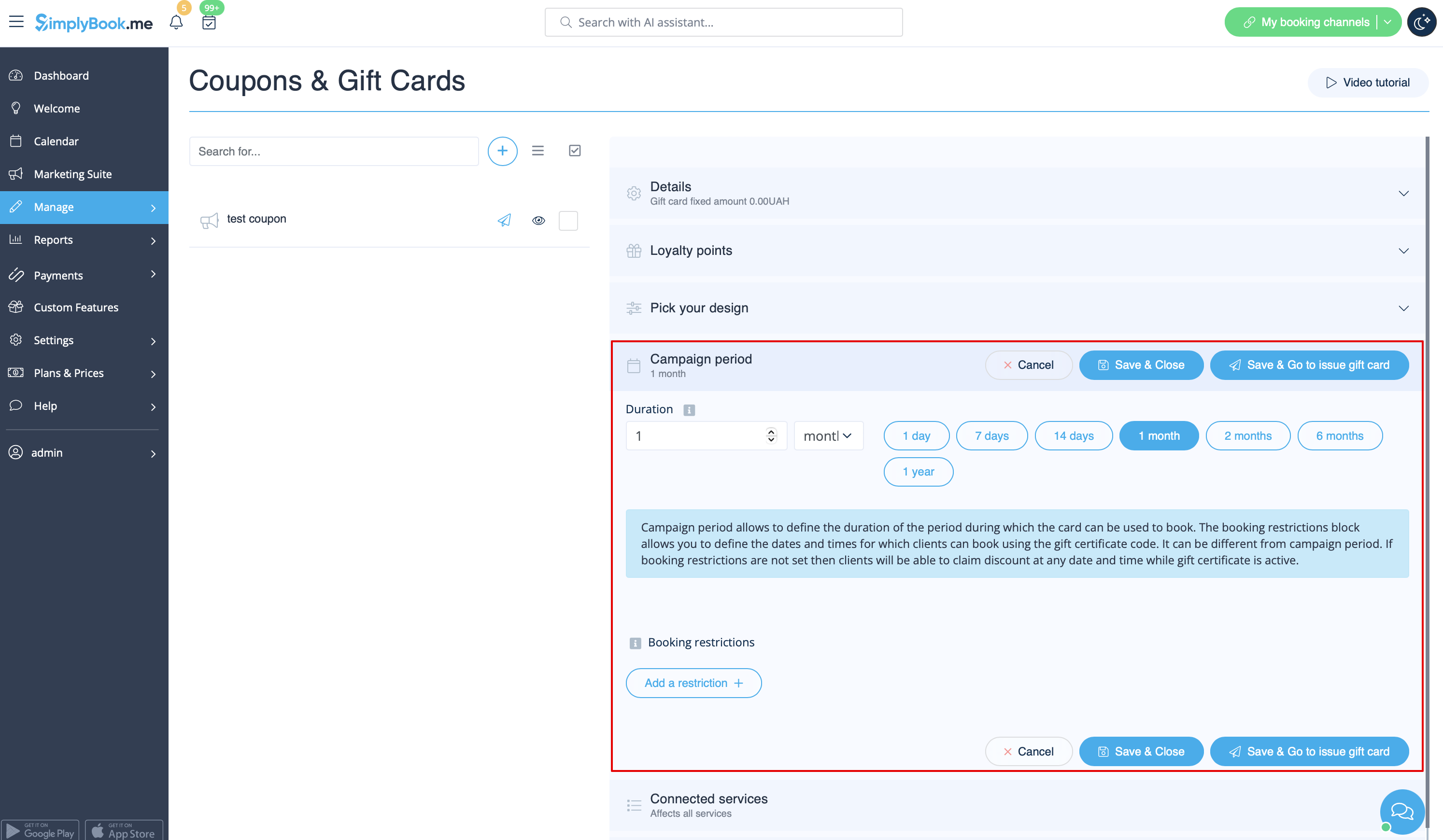
:6. (optional) Set the period when promotion or gift card will be valid.
[[File:Campaign period settings redesigned.png|1200px | center|link=https://help.simplybook.me/images/f/f6/Campaign_period_settings_redesigned.png]]
<br><br>
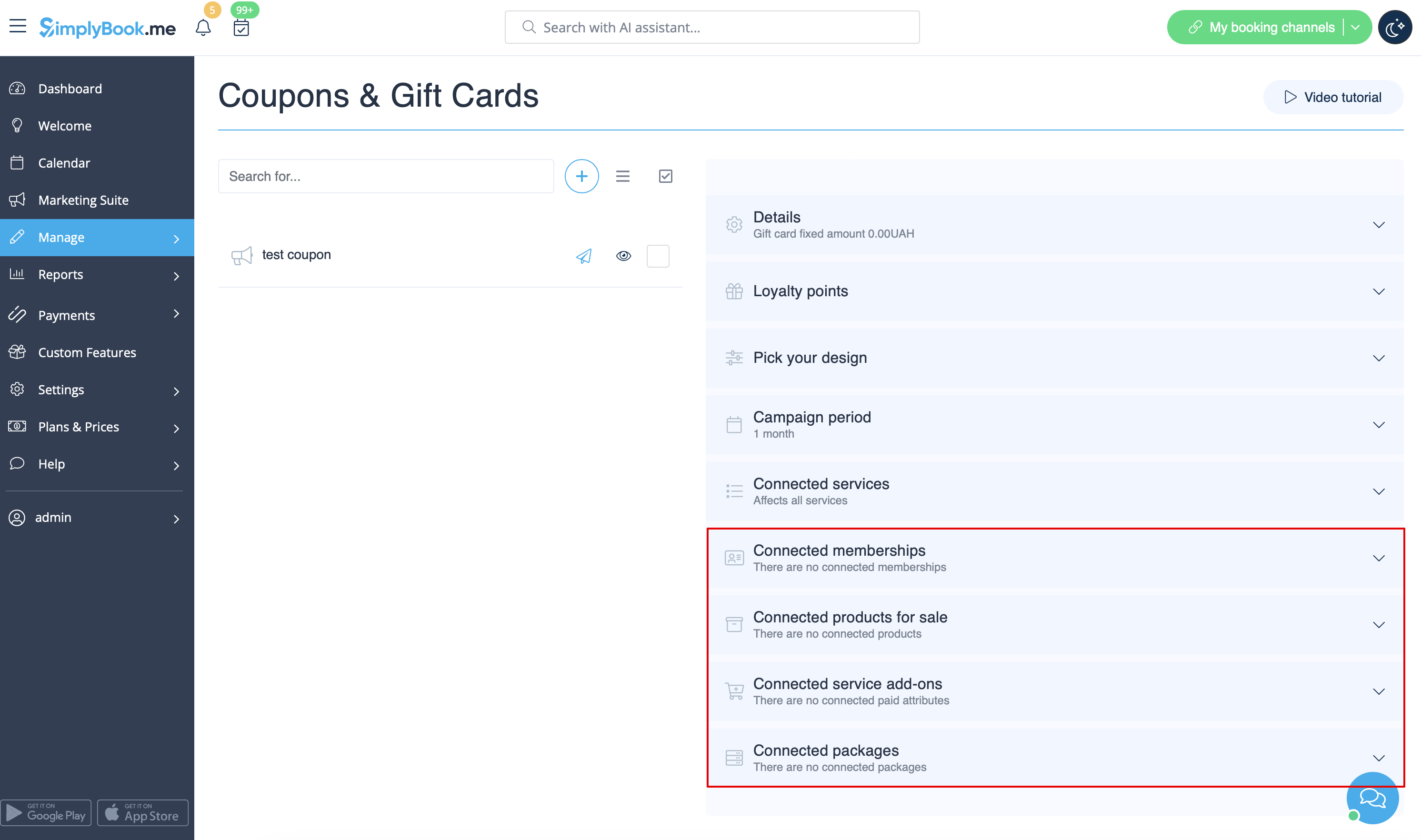
:7. As well you can connect your promotion/gift card to specific service(s), membership(s), product(s) for sale and/or service add-on(s).<br>
:(By default, it will be connected to all services/classes you have)
[[File:Connect promotion to items redesigned.png|1200px| center|link=https://help.simplybook.me/images/1/16/Connect_promotion_to_items_redesigned.png]]
<br><br>
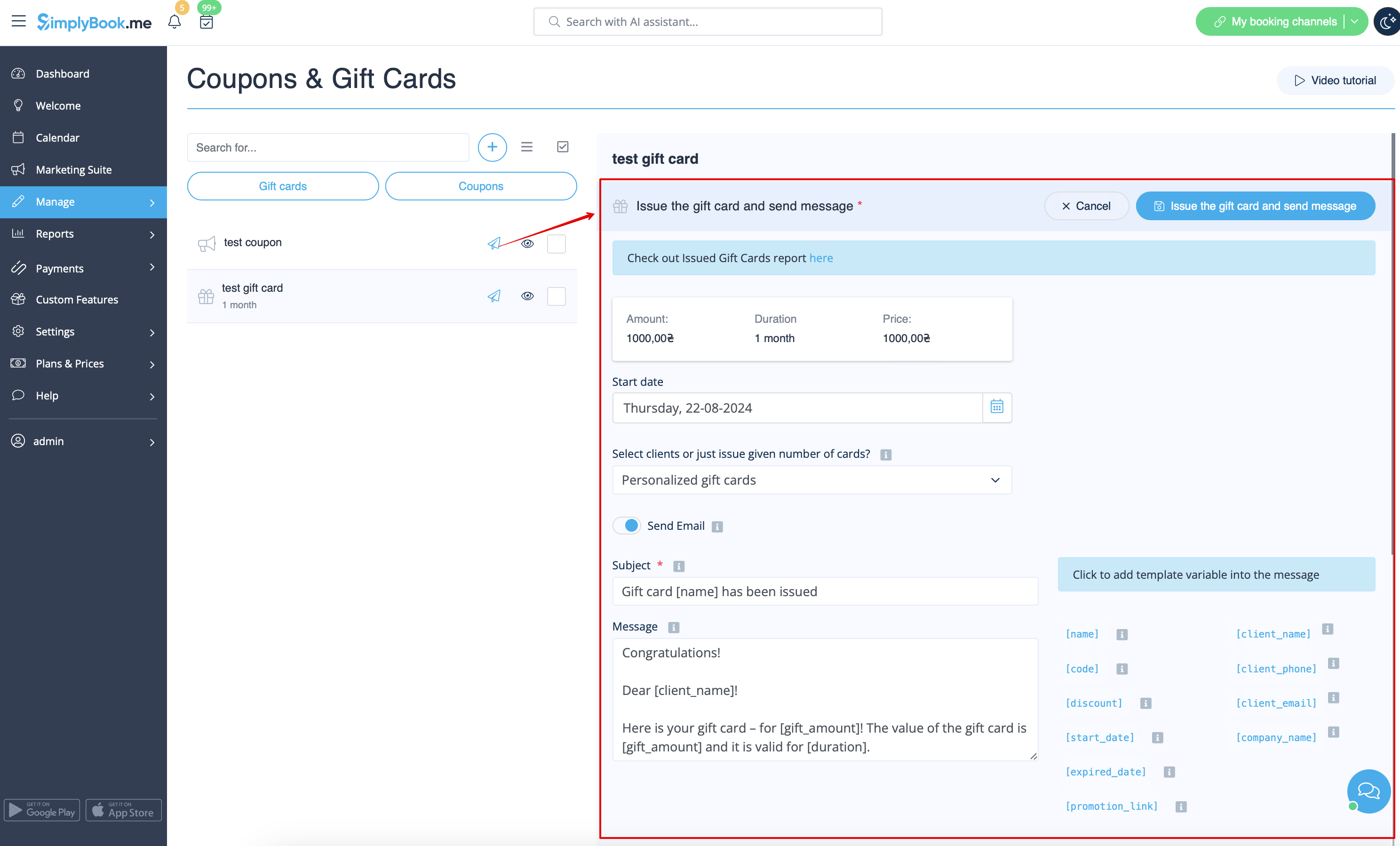
:8. Save your settings. If necessary you can now issue the gift cards and/or send promotion messages to your existing customers by clicking on the "Issue gift card"/"Send coupon message" button near the desired item.<br>
:Or create a batch of non-personalized gift cards there.<br>
[[File:Send promotion to customers redesigned.png|1200px | center|link=https://help.simplybook.me/images/f/f1/Send_promotion_to_customers_redesigned.png]]
<br><br>
:9. You can also set templates for clients to receive email and/or SMS notifications when they purchase a gift-card themselves on the booking site.
:To do that please navigate to Custom features//Coupons and Gift Cards, right side of the page.
[[File:Gift cards notifications settings redesigned.png|1200px | center|link=https://help.simplybook.me/images/8/86/Gift_cards_notifications_settings_redesigned.png]]
<br><br>

comment utiliser

1. Activez cette fonctionnalité personnalisée dans la section Améliorations commerciales de votre page Fonctionnalités personnalisées.


2. Accédez à « Gérer » à droite ou allez dans Gérer//Coupons et cartes-cadeaux.


3. Cliquez sur l'icône « + » pour créer une promotion ou une carte-cadeau.


4. Remplissez les informations principales dans le menu qui apparaît à droite.


5. Ajoutez les informations que vos clients verront.


6. (facultatif) Définissez la période de validité de la promotion ou de la carte cadeau.


7. Vous pouvez également associer votre promotion/carte cadeau à un ou plusieurs services, abonnements, produits à vendre et/ou services supplémentaires spécifiques.
(Par défaut, elle sera associée à tous les services/classes dont vous disposez)


8. Enregistrez vos paramètres. Si nécessaire, vous pouvez désormais émettre les cartes cadeaux et/ou envoyer des messages promotionnels à vos clients existants en cliquant sur le bouton « Émettre une carte cadeau »/« Envoyer un message promotionnel » à côté de l'article souhaité.
Vous pouvez également créer un lot de cartes cadeaux non personnalisées à cet endroit.


9. Vous pouvez également définir des modèles pour que les clients reçoivent des notifications par e-mail et/ou SMS lorsqu'ils achètent eux-mêmes une carte cadeau sur le site de réservation.
Pour ce faire, veuillez vous rendre dans Fonctionnalités personnalisées//Coupons et cartes cadeaux, à droite de la page.