Translations:Custom Domain custom feature/4/da: Difference between revisions

From SimplyBook.me
Created page with "sådan bruges " :" 1. Aktivér denne funktion mod en engangsbetaling (du kan se den nøjagtige pris på din konto) på siden "Custom features" (Tilpassede funktioner). 1200px | center|link=https://help.simplybook.me/images/a/a3/Custom_domain_enable_path_redesigned.png <br><br> :2. Gå til "Settings" (Indstillinger) ved at vælge den relevante mulighed i højre side af siden. File:Custom domain settings path redesigned.p..."
 
No edit summary
 
Line 1: Line 1:
sådan bruges "
;Sådan bruges "
:" 1. Aktivér denne funktion mod en engangsbetaling (du kan se den nøjagtige pris på din konto) på siden "Custom features" (Tilpassede funktioner).
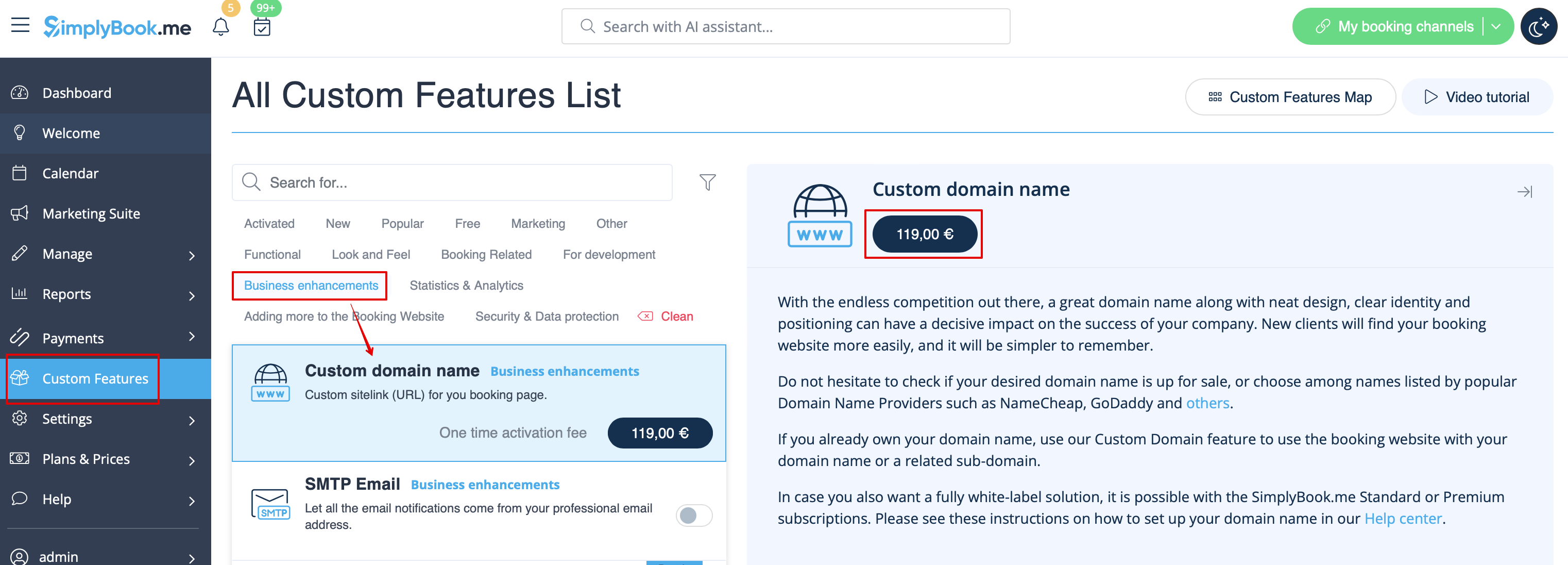
[[File:Custom domain enable path redesigned.png|1200px | center|link=https://help.simplybook.me/images/a/a3/Custom_domain_enable_path_redesigned.png]]
[[File:Custom domain enable path redesigned.png|1200px | center|link=https://help.simplybook.me/images/a/a3/Custom_domain_enable_path_redesigned.png]]
<br><br>
<br><br>
:2. Gå til "Settings" (Indstillinger) ved at vælge den relevante mulighed i højre side af siden.
:2. Gå til "Settings" (Indstillinger) ved at vælge den tilsvarende mulighed i højre side af siden.

[[File:Custom domain settings path redesigned.png|1200px| center|link=https://help.simplybook.me/images/e/ef/Custom_domain_settings_path_redesigned.png]]
[[File:Custom domain settings path redesigned.png|1200px| center|link=https://help.simplybook.me/images/e/ef/Custom_domain_settings_path_redesigned.png]]
<br><br>
:3. Derefter skal du i din domænecontroller finde det sted, hvor du har indstillet DNS-posterne, og indstille A-posten til den IP-adresse, der er angivet i denne funktionsindstilling.
:'''Bemærk!''' AAAA (IPv6)-posten må ikke indstilles, da SSL-certifikatet ellers ikke kan udstedes.
[[File:Custom domain settings overview redesigned.png|1200px | center|link=https://help.simplybook.me/images/5/5b/Custom_domain_settings_overview_redesigned.png]]
<br><br>
:Når A-posterne er indstillet, skal du indtaste det domænenavn, du ønsker at bruge, i indstillingerne og gemme.<br>
:Derefter modtager vi automatisk anmodningen og anvender indstillingerne på vores side (det kan tage lidt tid – normalt omkring 24-48 timer). Så snart de er anvendt, begynder dit domænenavn at fungere for reservationssiden.<br><br>
:''Hvis du ønsker at ændre det brugerdefinerede domænenavn til et andet end det, der er angivet tidligere, kan dette gøres mod et ekstra gebyr, da der skal oprettes nye SSL-certifikater. Der vil være en knap i indstillingerne for denne brugerdefinerede funktion, som giver dig mulighed for at gennemføre ændringen, hvis det er nødvendigt. For yderligere information, kontakt support.''
<br><br>
Nyttige links:
*[[Cookie Banners: Essentials and Tips for Removal|Cookie-bannere: Det væsentligste og tips til fjernelse]]
<br><br>
<br><br>

Latest revision as of 14:43, 19 May 2025

Information about message (contribute)
This message has no documentation. If you know where or how this message is used, you can help other translators by adding documentation to this message.
Message definition (Custom Domain custom feature)
;How to use
:1. Enable this feature per one-time payment(you will see the exact price in your account) on your Custom features page.
[[File:Custom domain enable path redesigned.png|1200px | center|link=https://help.simplybook.me/images/a/a3/Custom_domain_enable_path_redesigned.png]]
<br><br>
:2. Go to its "Settings" by selecting the corresponding option on the right side of the page.
[[File:Custom domain settings path redesigned.png|1200px| center|link=https://help.simplybook.me/images/e/ef/Custom_domain_settings_path_redesigned.png]]
<br><br>
Sådan bruges "
" 1. Aktivér denne funktion mod en engangsbetaling (du kan se den nøjagtige pris på din konto) på siden "Custom features" (Tilpassede funktioner).


2. Gå til "Settings" (Indstillinger) ved at vælge den tilsvarende mulighed i højre side af siden.