Created page with ";Sådan bruges :1. Aktivér funktionen <span style="background-color:#d4f8e5; padding:5px; border-radius:5px;">Brugerdefineret e-mail</span> på siden <span style="background-color:#d4f8e5; padding:5px; border-radius:5px;">Brugerdefinerede funktioner</span> i afsnittet <span style="background-color:#d4f8e5; padding:5px; border-radius:5px;">Udseende og følelse</span>. File:Custom email enable path redesigned.png|1200px|border|center|link=https://help.simplybook.me/imag..."
(No difference)
Latest revision as of 14:45, 19 May 2025
Sådan bruges
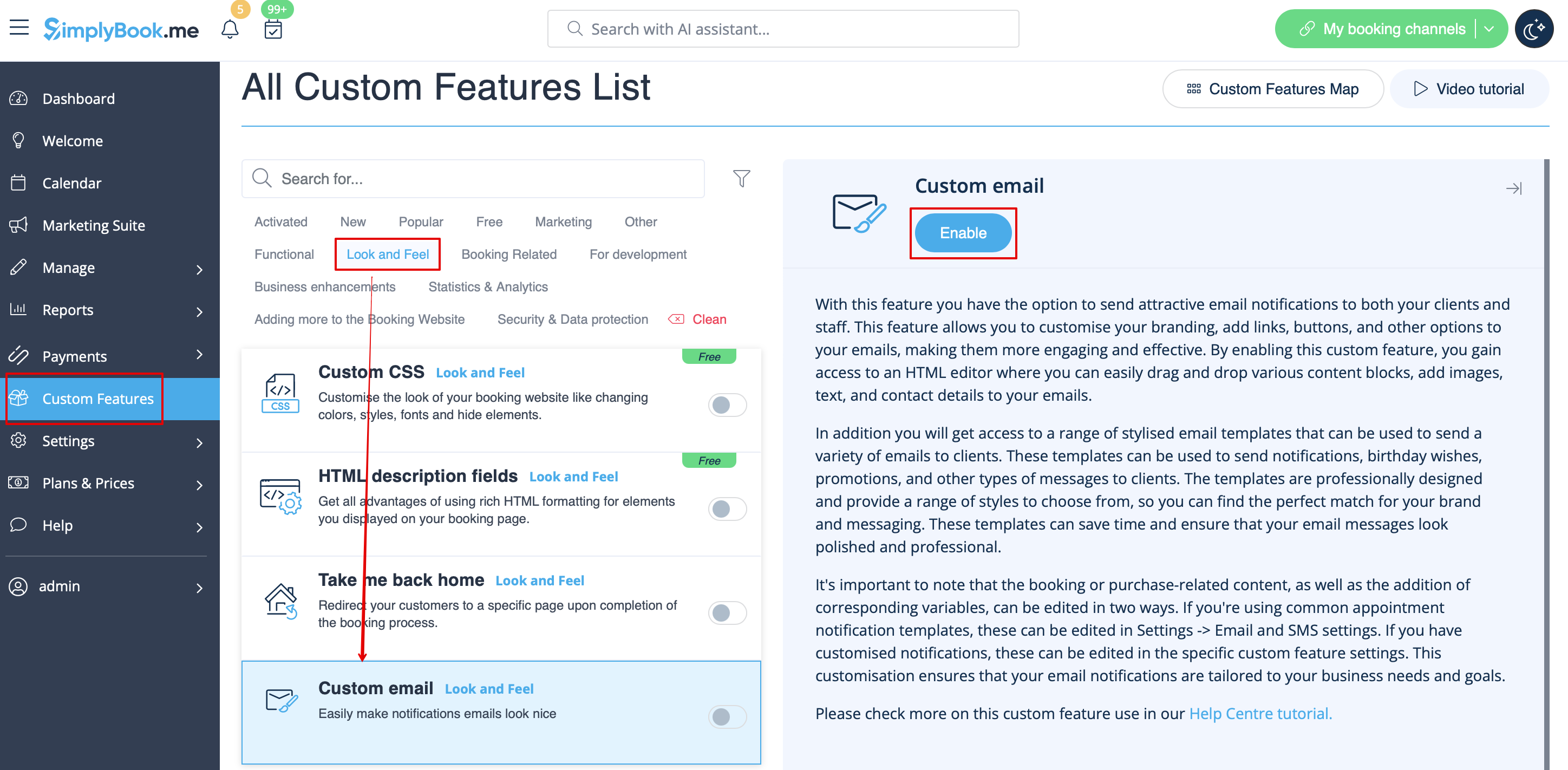
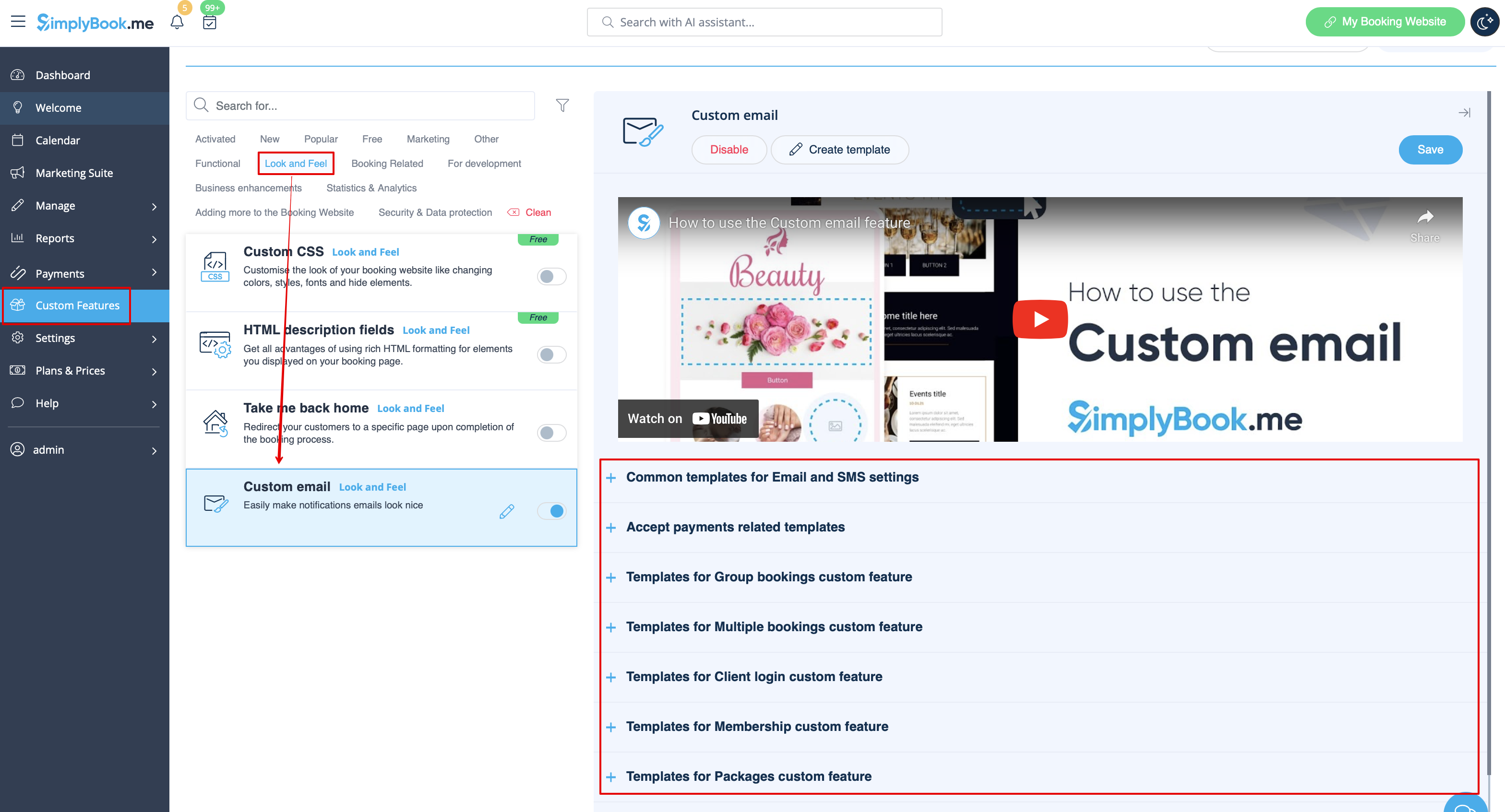
1. Aktivér funktionen Brugerdefineret e-mail på siden Brugerdefinerede funktioner i afsnittet Udseende og følelse.
2. Klik på linket Opret skabelon for at komme til editoren og kunne opsætte din første skabelon.
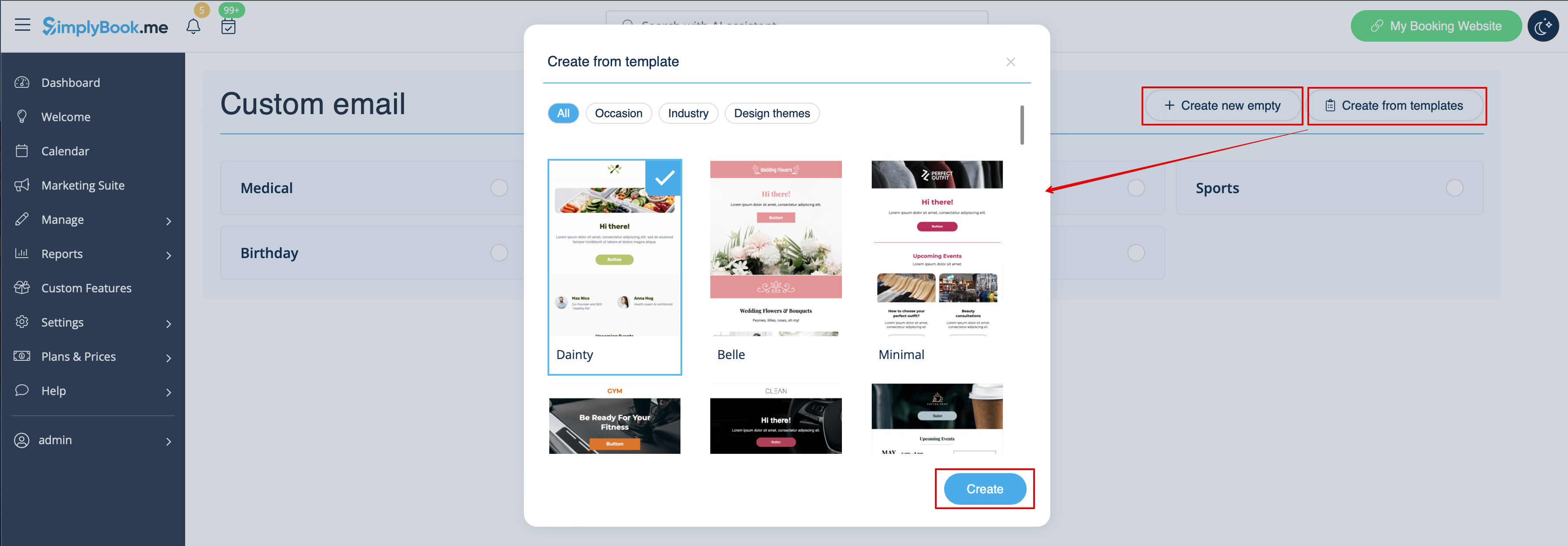
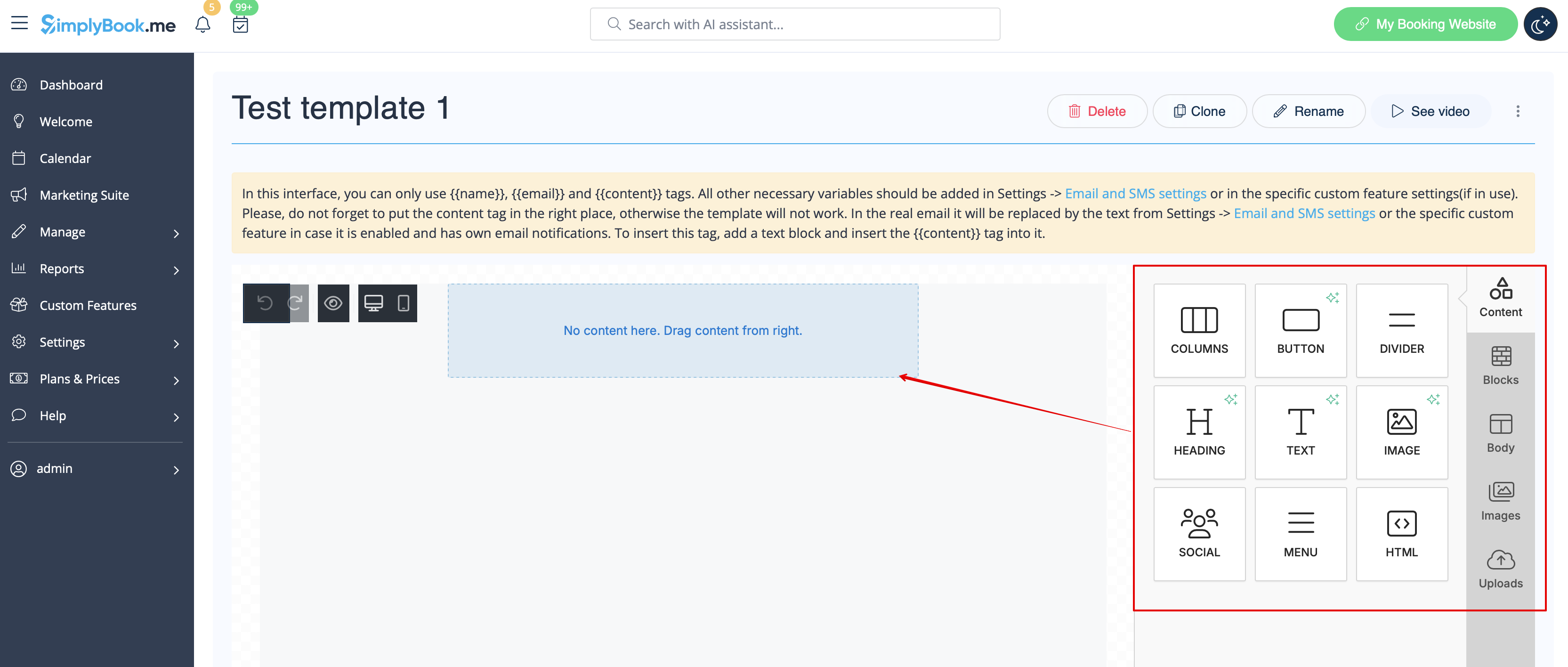
3. Vælg enten Opret fra skabeloner, hvis du vil vælge en af vores smukke foruddefinerede muligheder, eller Opret ny tom for at begynde at tilføje alle elementerne fra bunden.
Tilføj skabelonnavn til den tomme skabelontype (foruddefinerede skabeloner kan omdøbes under redigering) og klik på knappen Opret for at komme til redigeringsfunktionen.
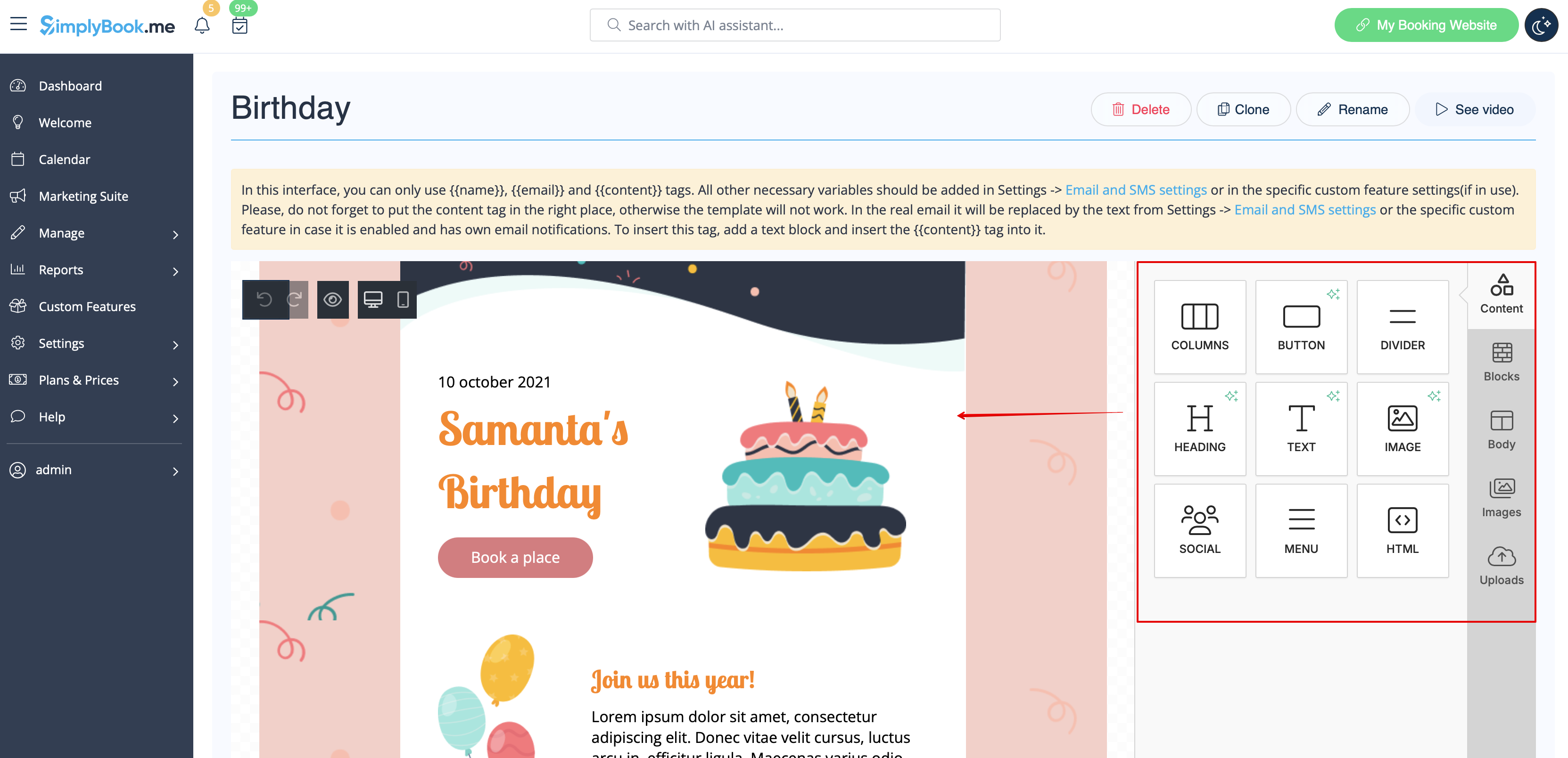
4. Tilføj/rediger tekstblokke, tilføj billeder, links, menuer, kolonner, upload dit firmalogo, brug brandfarver og meget mere med den integrerede editor.
Brug værktøjerne i højre side af siden og visualiseringen i midten, træk og slip, juster de ønskede elementer for at få det ønskede udseende.
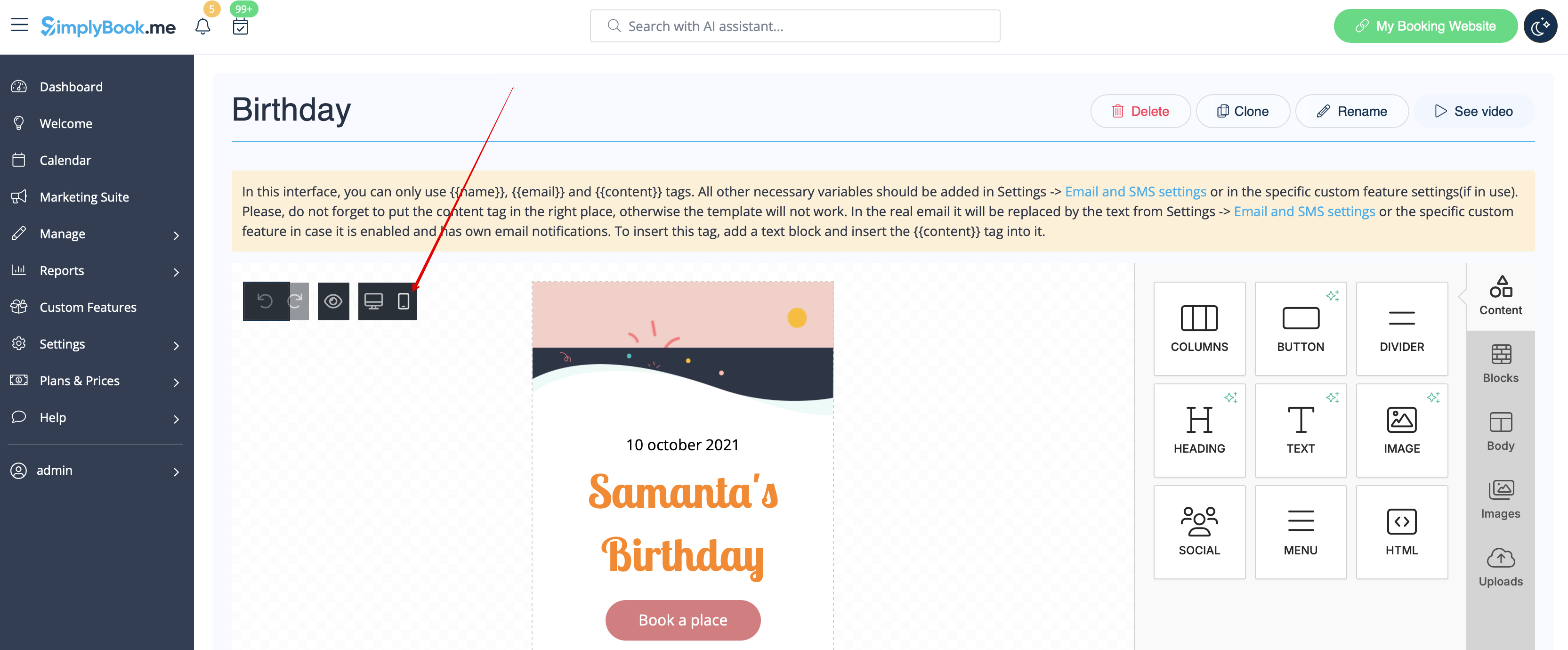
5. Du kan også skifte til mobiltilstand for at justere e-mailens udseende til mobiltelefoner.
6. Det er vigtigt at tilføje {{content}} -tagget til det ønskede sted i skabelonen, da det i rigtige e-mails vil blive erstattet med oplysninger om bookingen/købet.
Uden denne tag vil tilpasningen ikke blive anvendt på notifikationen, og den vil blive sendt som almindelig tekst.
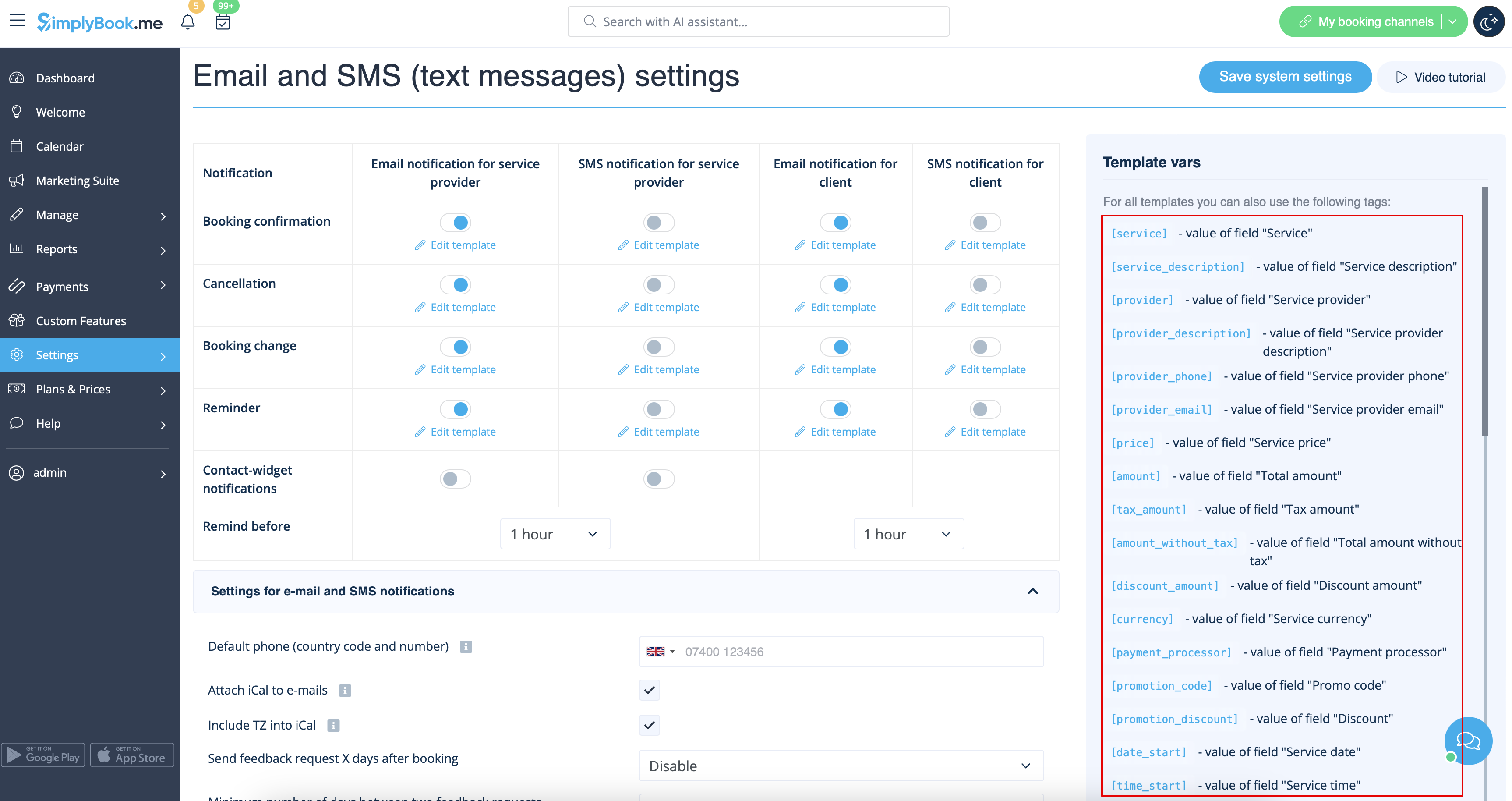
Bemærk! Alle variabler, der er relateret til aftaler eller købsdata, bør kun bruges i Indstillinger -> E-mail- og SMS-indstillinger eller i de tilsvarende tilpassede funktionsindstillinger.
(valgfrit) Du kan også bruge {{name}} og {{email}} her, hvis du har brug for at angive modtagerens navn og/eller e-mail separat fra hovedindholdet i meddelelsen.
Bemærk! Skabeloner gemmes automatisk med jævne mellemrum, så du ikke behøver at gemme dem manuelt.
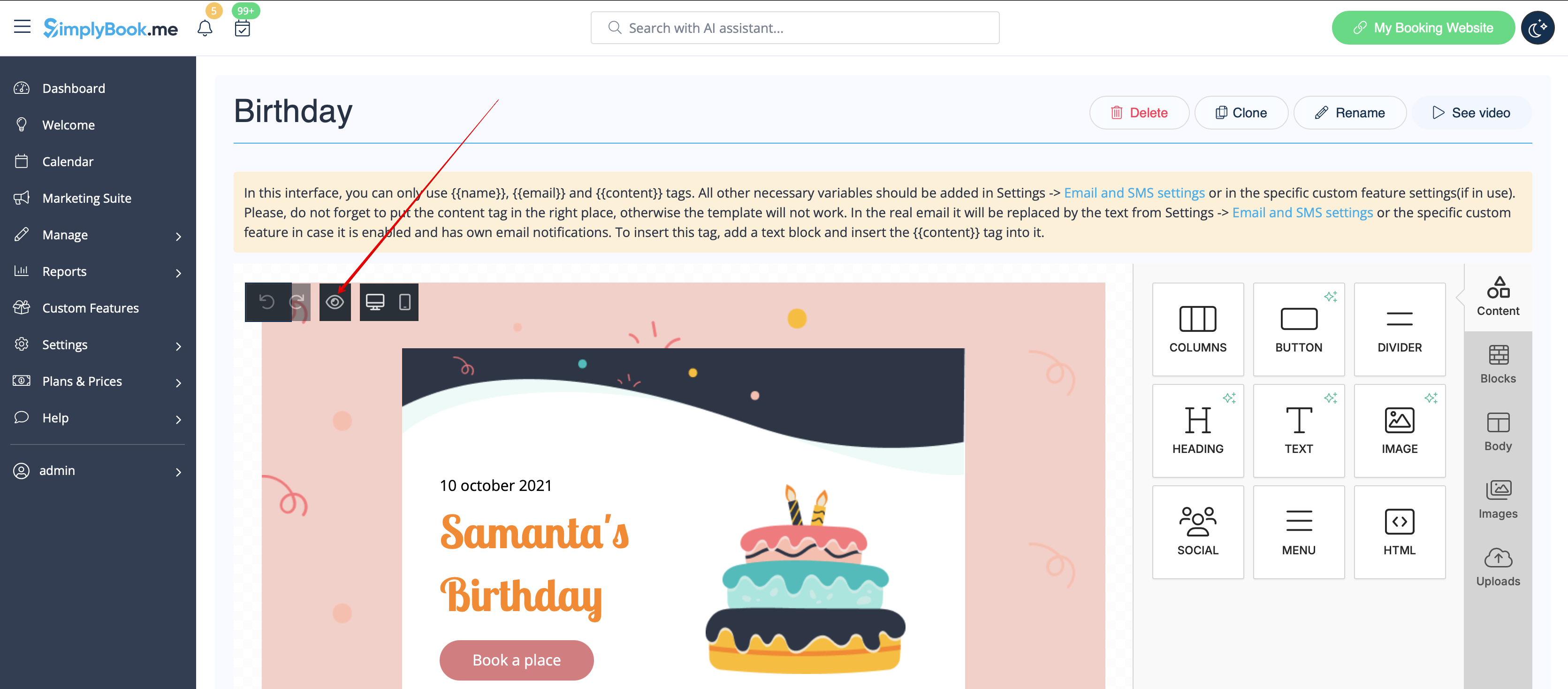
7. Brug indstillingen Vis forhåndsvisning nederst for at kontrollere udseendet.
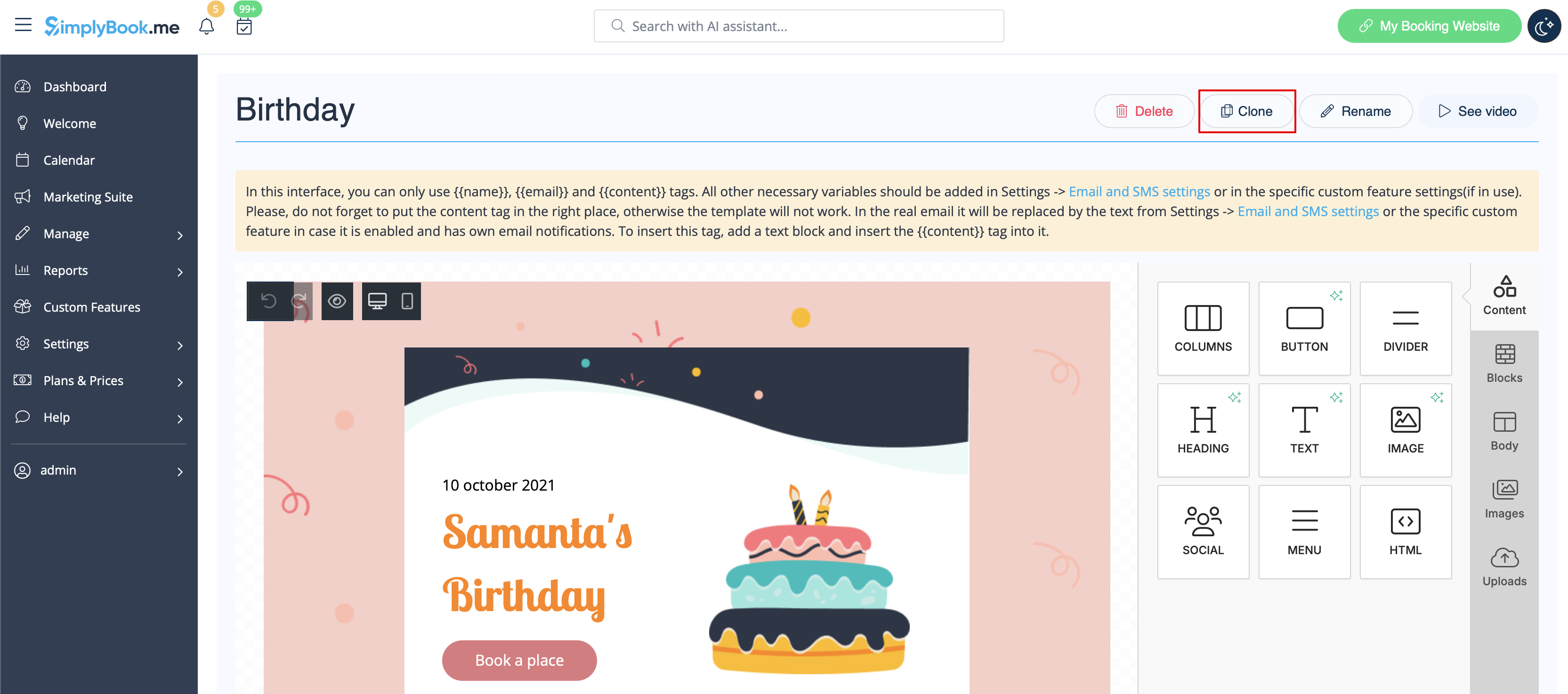
8. (valgfrit) Hvis du har brug for lignende designs med kun små ændringer eller med andet indhold, skal du bruge Clone-indstillingen til at lave en kopi af den tidligere gemte skabelon.
9. Når alle de nødvendige skabeloner er klar, skal du gå tilbage til Custom features -> Look and Feel -> Custom email.
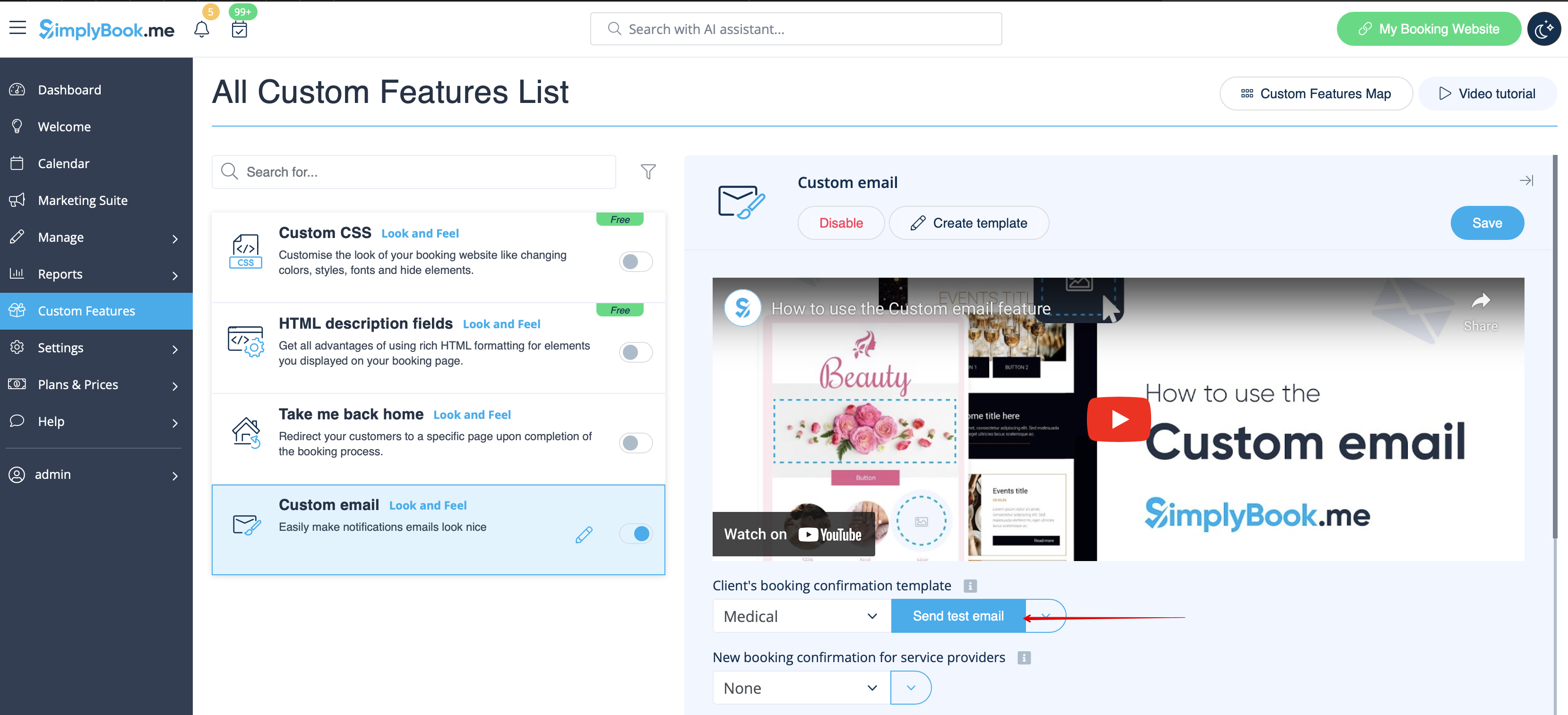
10. Vælg skabelonen for hver notifikationstype.
11. Send test-e-mails for at kontrollere udseendet med eksempelindhold.
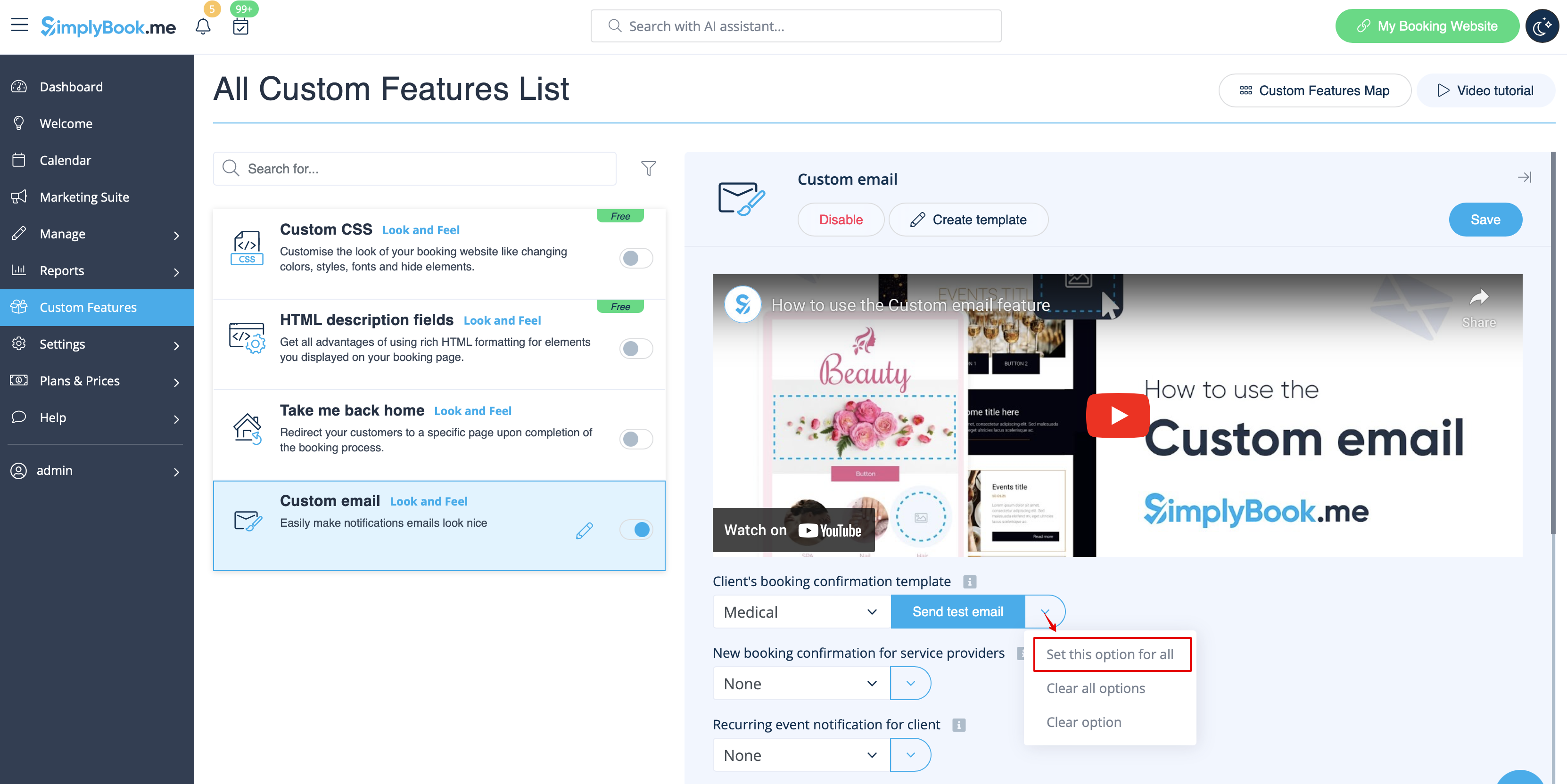
12. Hvis du vil indstille den samme skabelon for alle notifikationstyper inden for et blok, skal du bruge indstillingerne i rullemenuen til højre .
13. Hvis du har forskellige brugerdefinerede funktioner med egne notifikationstyper aktiveret, kan du se de tilsvarende blokke i Indstillinger for brugerdefineret e-mail.
Åbn hver blok og indstil skabeloner for de meddelelser, du ønsker at tilpasse.
Gem indstillingerne, når du er færdig.
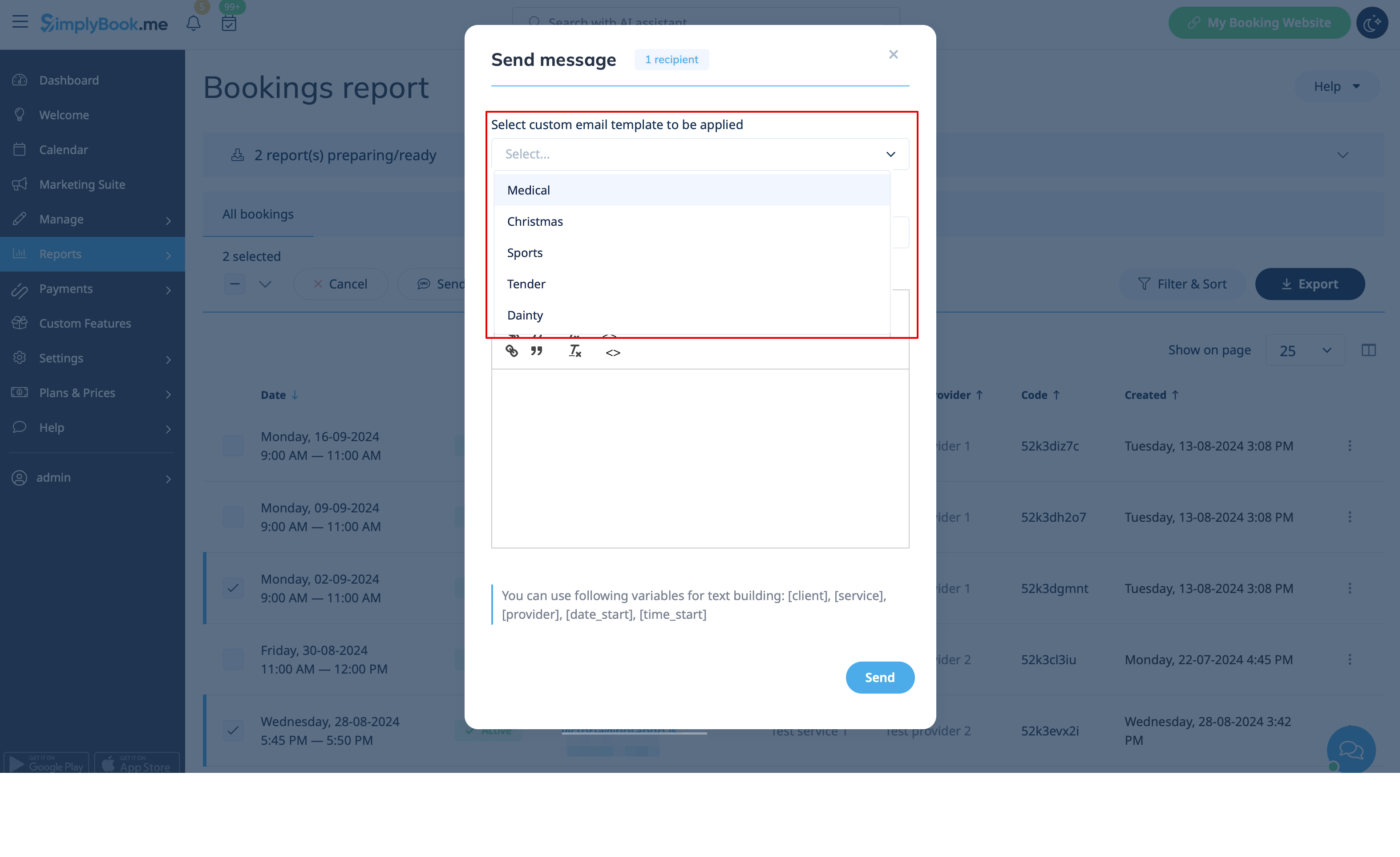
14. Det er også muligt at bruge tilpassede e-mails, når du manuelt skal sende e-mails fra Rapporter -> Bookingsdetaljer eller Rapporter -> Kunder.
Du skal blot markere de ønskede felter der, klikke på knappen Send e-mail og vælge den skabelon, der skal anvendes, i den første rullemenu i pop op-vinduet. Tilføj emne og indhold. Send beskeden.