Translations:Custom Page custom feature/3/uk: Difference between revisions

From SimplyBook.me
Created page with ":1. Увімкніть функцію «Налаштована сторінка» на ''сторінці «Налаштовані функції» -> «Додати більше до розділу сайту бронювання'' ». 1200px| center|link=https://help.simplybook.me/images/5/54/Custom_page_enable_path_redesigned.png <br><br> :2. Перейдіть до «Керувати», щоб налаштувати..."
 
(No difference)

Latest revision as of 14:46, 19 May 2025

Information about message (contribute)
This message has no documentation. If you know where or how this message is used, you can help other translators by adding documentation to this message.
Message definition (Custom Page custom feature)
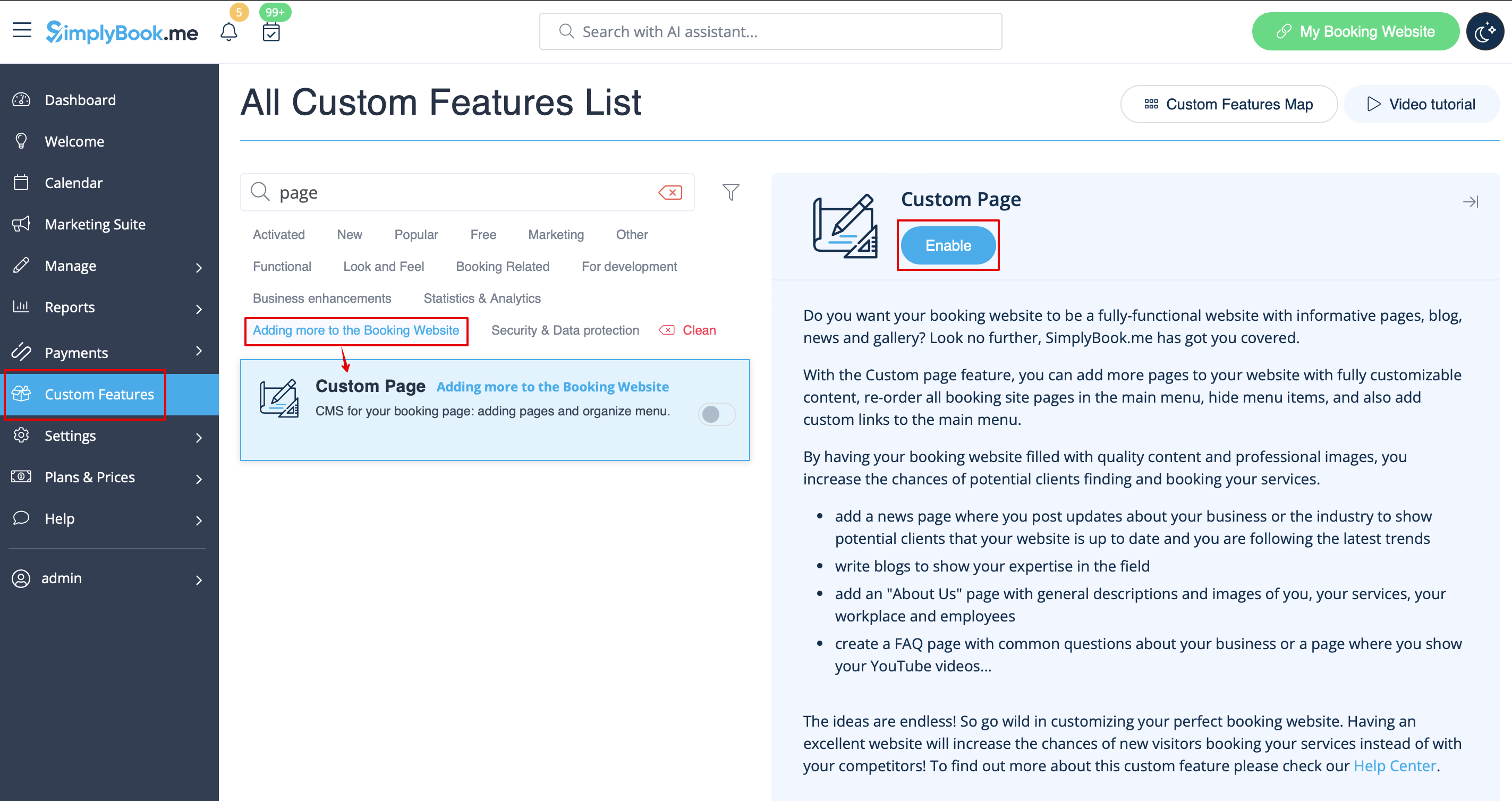
:1. Enable “Custom page” feature on your ''Custom features page -> Adding more to the Booking site'' section.
[[File:Custom page enable path redesigned.png|1200px| center|link=https://help.simplybook.me/images/5/54/Custom_page_enable_path_redesigned.png]]
<br><br>
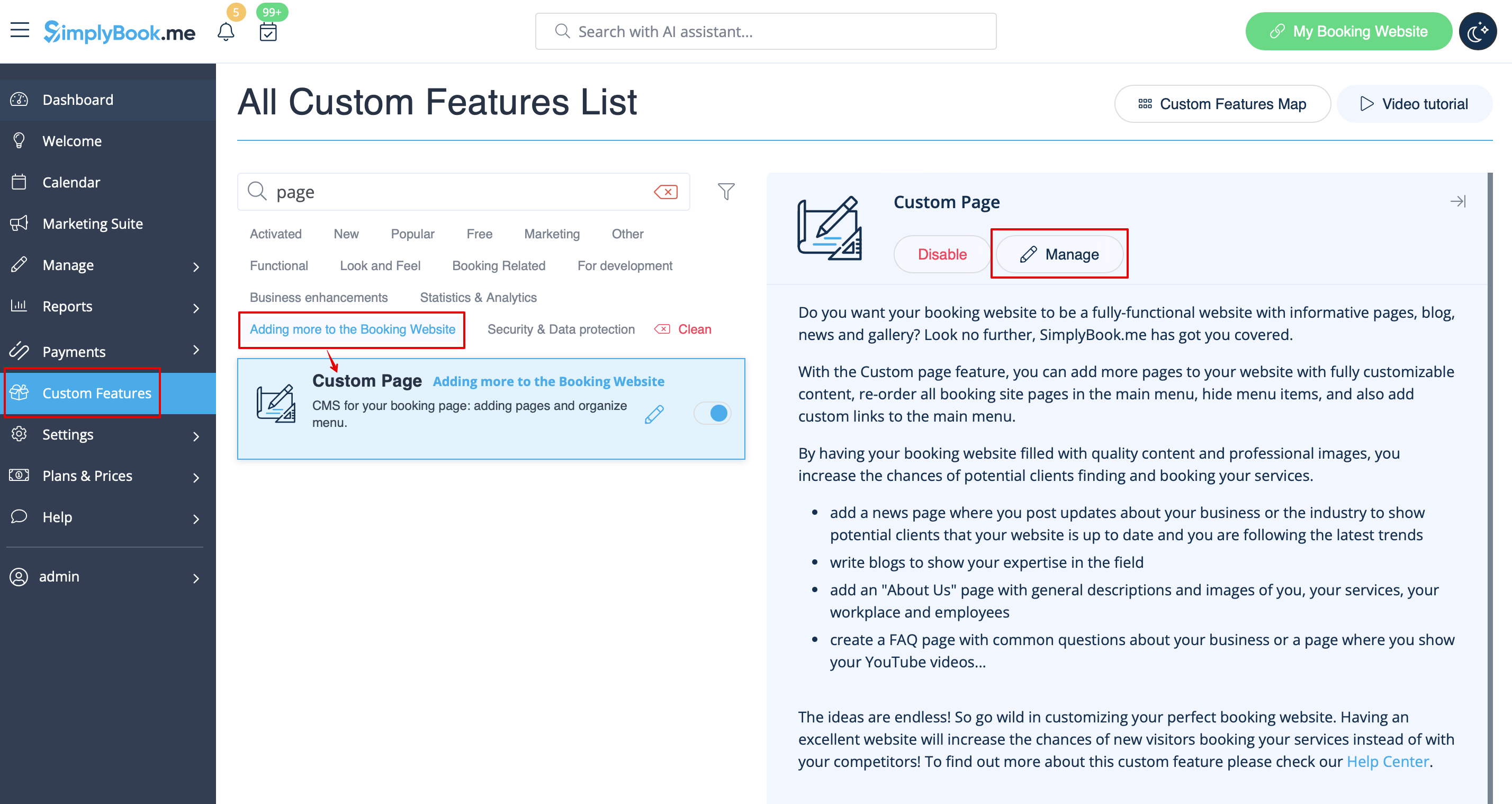
:2. Go to "Manage" to setup the desired pages. 
[[File:Custom page settings path redesigned.png|1200px | center|link=https://help.simplybook.me/images/e/ee/Custom_page_settings_path_redesigned.png]]
<br><br>
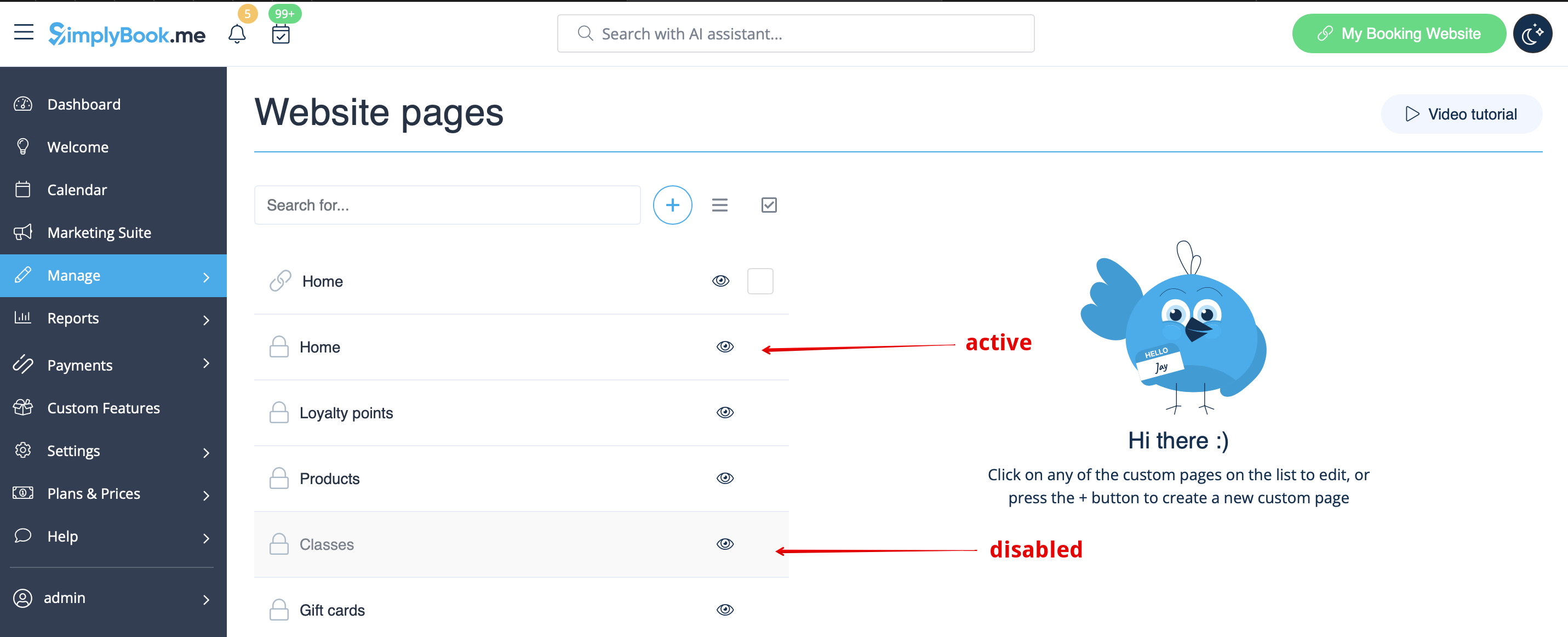
:3. On the next page you will be able to see system booking page tabs.
:(The ones that are disabled currently are grayed out.)
:System pages cannot be edited in this interface. You will need to navigate to the corresponding section using the links provided. 
[[File:Custom page active and disabled pages redesigned.png|1200px | center|link=https://help.simplybook.me/images/1/14/Custom_page_active_and_disabled_pages_redesigned.png]]
<br><br>
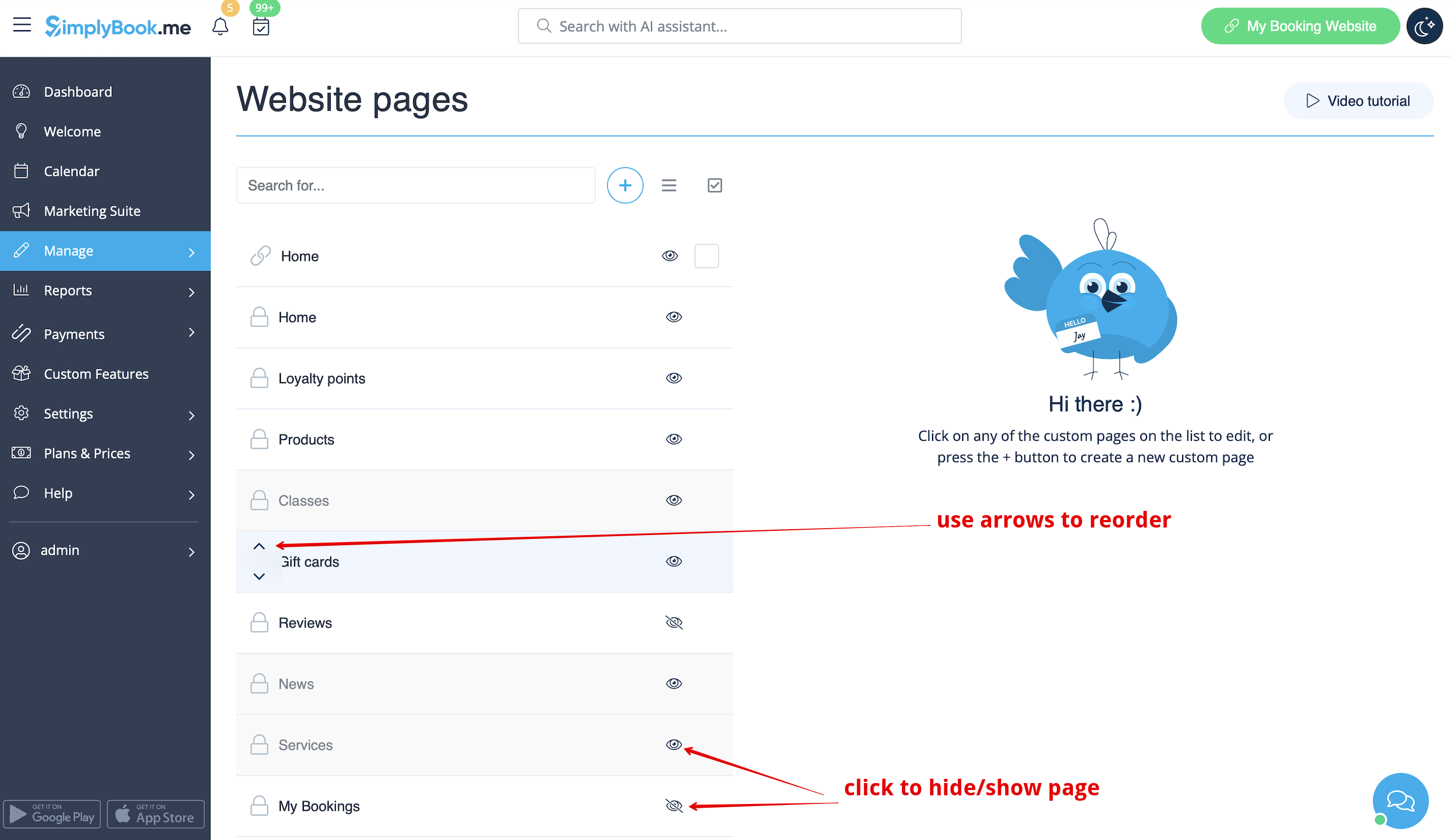
:4. You can use arrows to re-order the tabs and “Eye” icons to hide and show pages.
:'''Please note''', that if you hide the page it still will be possible to access it using direct link. 
[[File:Custom page hide show reorder redesigned.png|1200px | center|link=https://help.simplybook.me/images/8/87/Custom_page_hide_show_reorder_redesigned.png]]
<br><br>
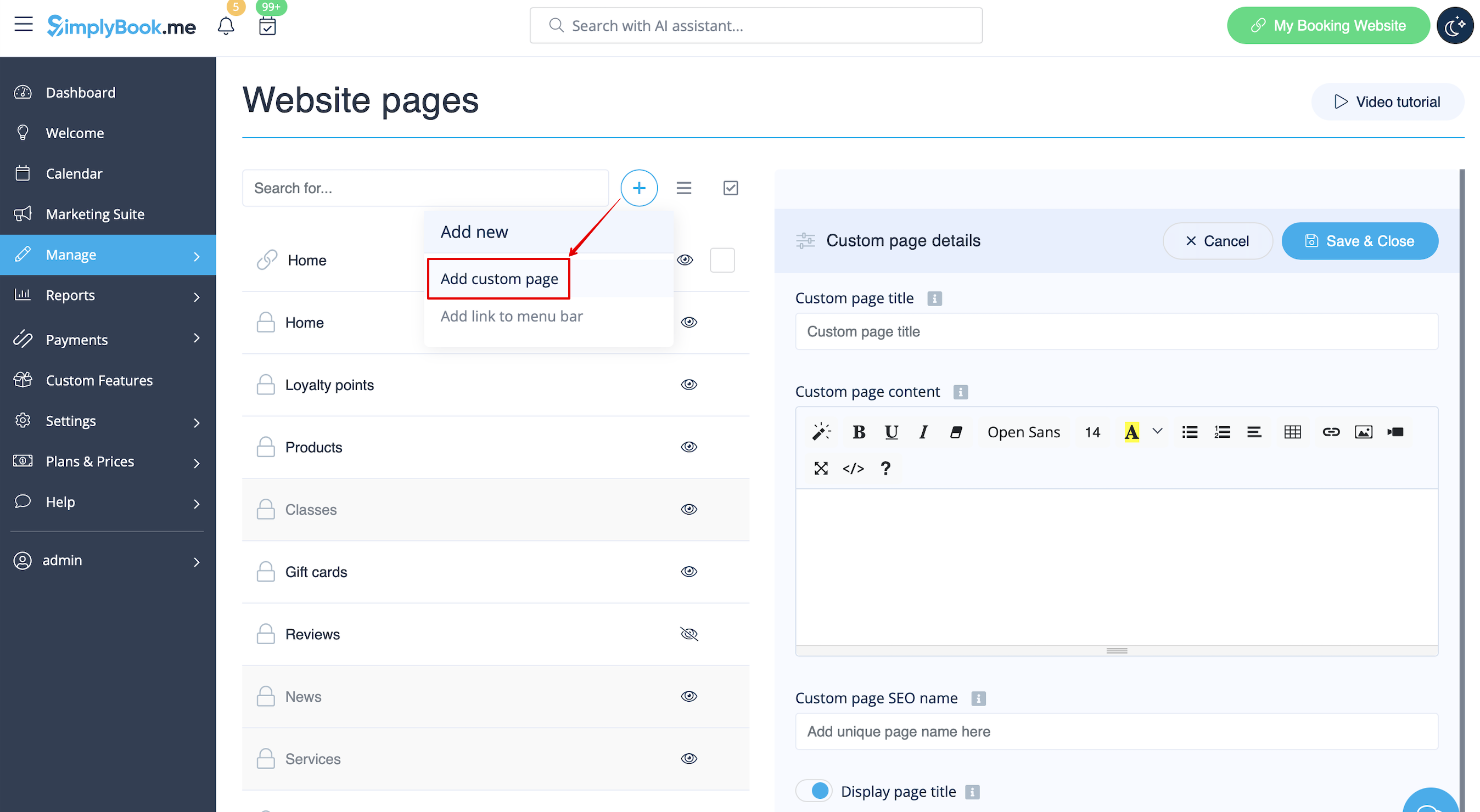
:5. If you wish to add new custom page, please click on “+” icon at the top and choose “Add custom page” option. 
[[File:Add custom page path redesigned.png|1200px | center|link=https://help.simplybook.me/images/d/d3/Add_custom_page_path_redesigned.png]]
<br><br>
:6. On the right side the page-building menu will appear. Please add title and desired page content.
:You may use built-in HTML editor to add elements or if you have HTML coding knowledge you can switch to code mode using “</>” icon.
:'''Please note''', it is necessary to switch coding mode off before saving the page for the code to be saved correctly. 
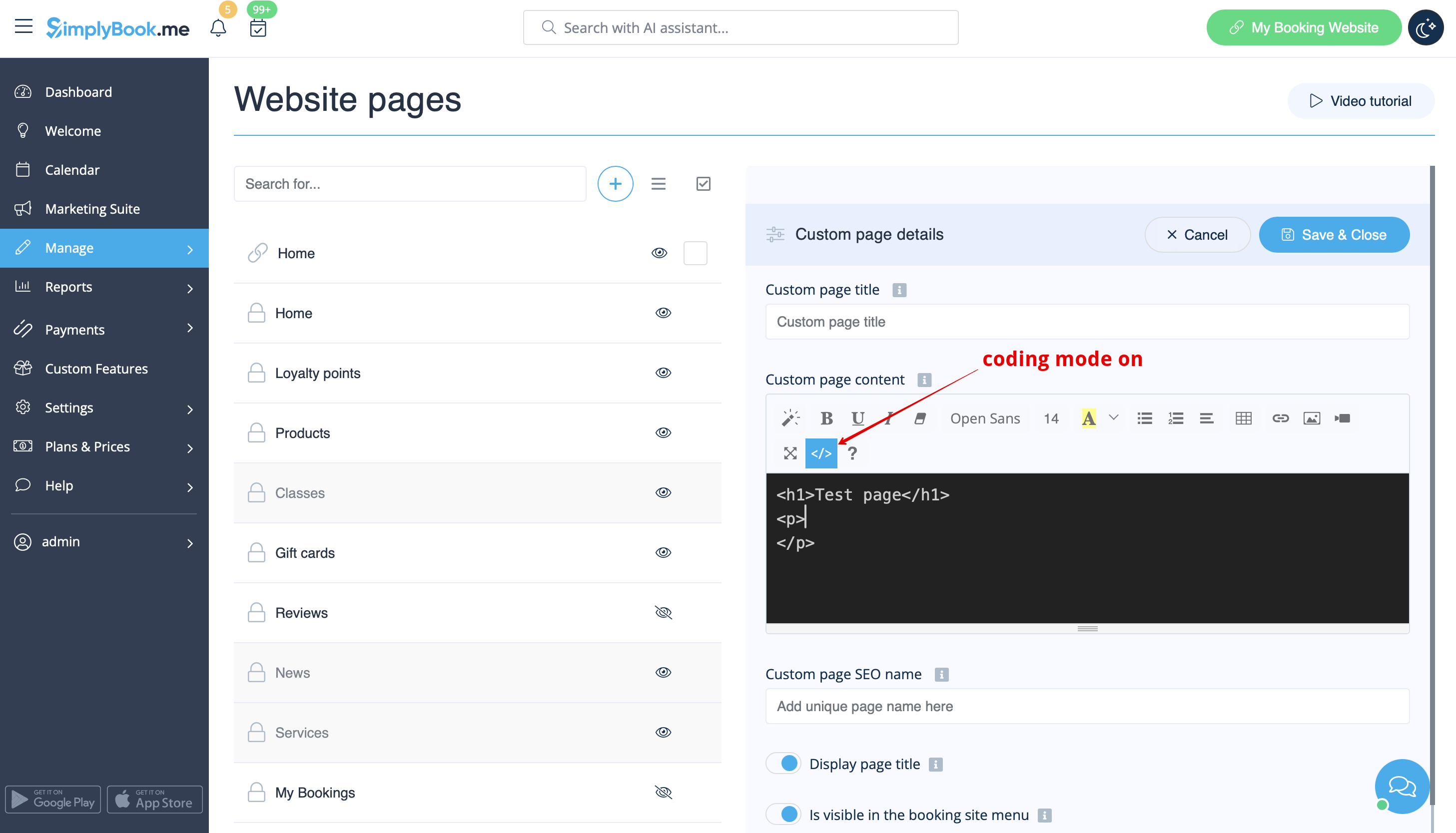
[[File:Custom page coding mode on redesigned.png|1200px | center|link=https://help.simplybook.me/images/9/93/Custom_page_coding_mode_on_redesigned.png]]
<br><br>
1. Увімкніть функцію «Налаштована сторінка» на сторінці «Налаштовані функції» -> «Додати більше до розділу сайту бронювання ».


2. Перейдіть до «Керувати», щоб налаштувати потрібні сторінки.


3. На наступній сторінці ви побачите вкладки системної сторінки бронювання.
(Ті, що наразі вимкнені, зафарбовані сірим кольором).
Системні сторінки не можна редагувати в цьому інтерфейсі. Вам потрібно перейти до відповідного розділу за допомогою наданих посилань.


4. Ви можете використовувати стрілки для зміни порядку вкладок та іконки «Око» для приховування та показу сторінок.
Зверніть увагу, що якщо ви приховаєте сторінку, до неї все одно можна буде отримати доступ за допомогою прямого посилання.


5. Якщо ви бажаєте додати нову сторінку користувача, натисніть на іконку «+» у верхній частині та виберіть опцію «Додати сторінку користувача».


6. З правого боку з'явиться меню створення сторінки. Додайте заголовок і бажаний вміст сторінки.
Ви можете використовувати вбудований HTML-редактор для додавання елементів або, якщо ви маєте знання HTML-кодування, перейти в режим кодування за допомогою піктограми «</>».
Зверніть увагу, що перед збереженням сторінки необхідно вимкнути режим кодування, щоб код був збережений правильно.