From SimplyBook.me
Created page with ":1. Aktivér funktionen "Brugerdefineret side" på ''siden Brugerdefinerede funktioner -> Tilføj mere til afsnittet Bookingside''. 1200px| center|link=https://help.simplybook.me/images/5/54/Custom_page_enable_path_redesigned.png <br><br> :2. Gå til "Administrer" for at konfigurere de ønskede sider. File:Custom page settings path redesigned.png|1200px | center|link=https://help.simplybook.me/images/e/ee/Custom_page_..." |
(No difference)
|
Latest revision as of 14:46, 19 May 2025
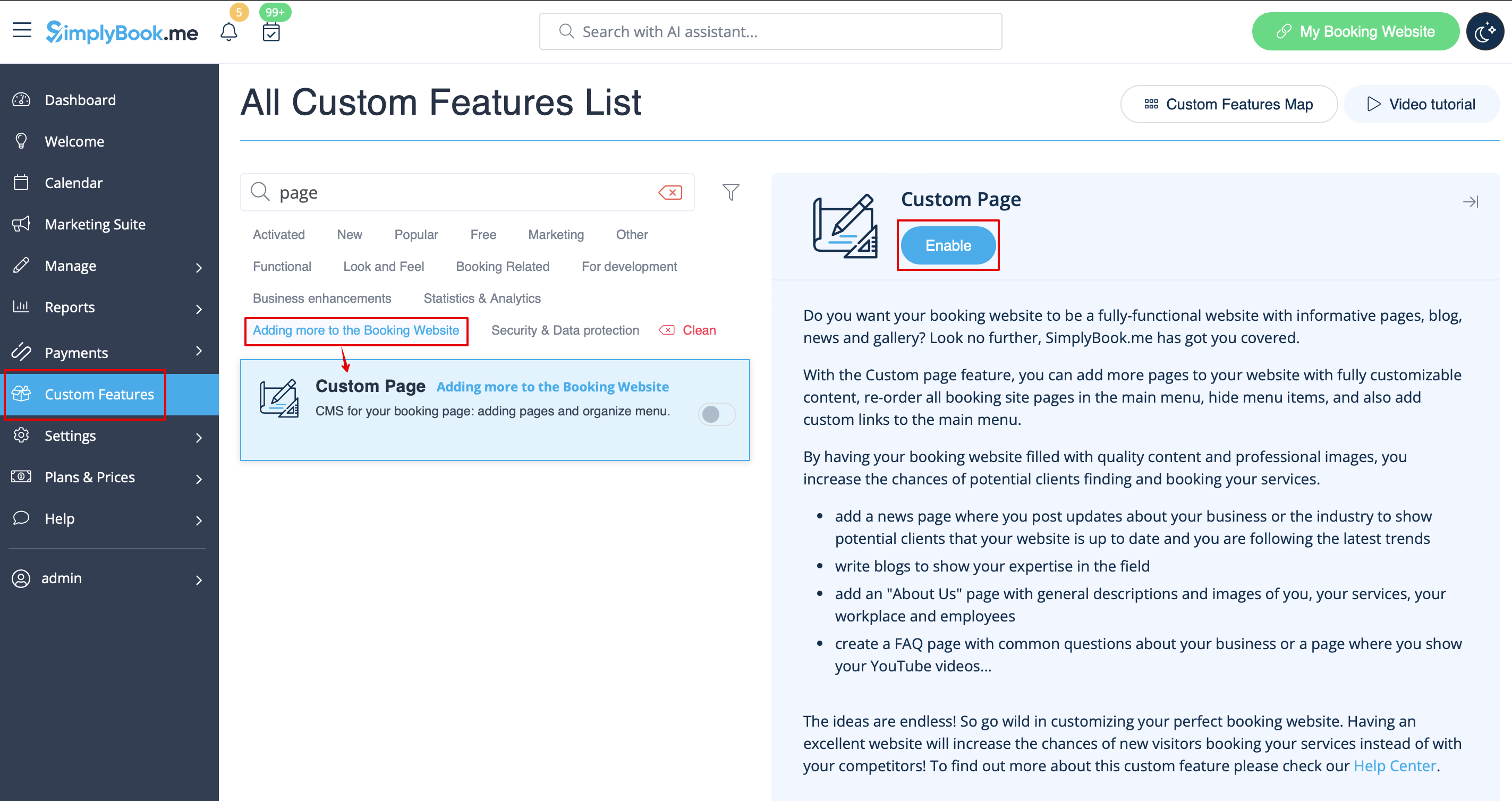
- 1. Aktivér funktionen "Brugerdefineret side" på siden Brugerdefinerede funktioner -> Tilføj mere til afsnittet Bookingside.
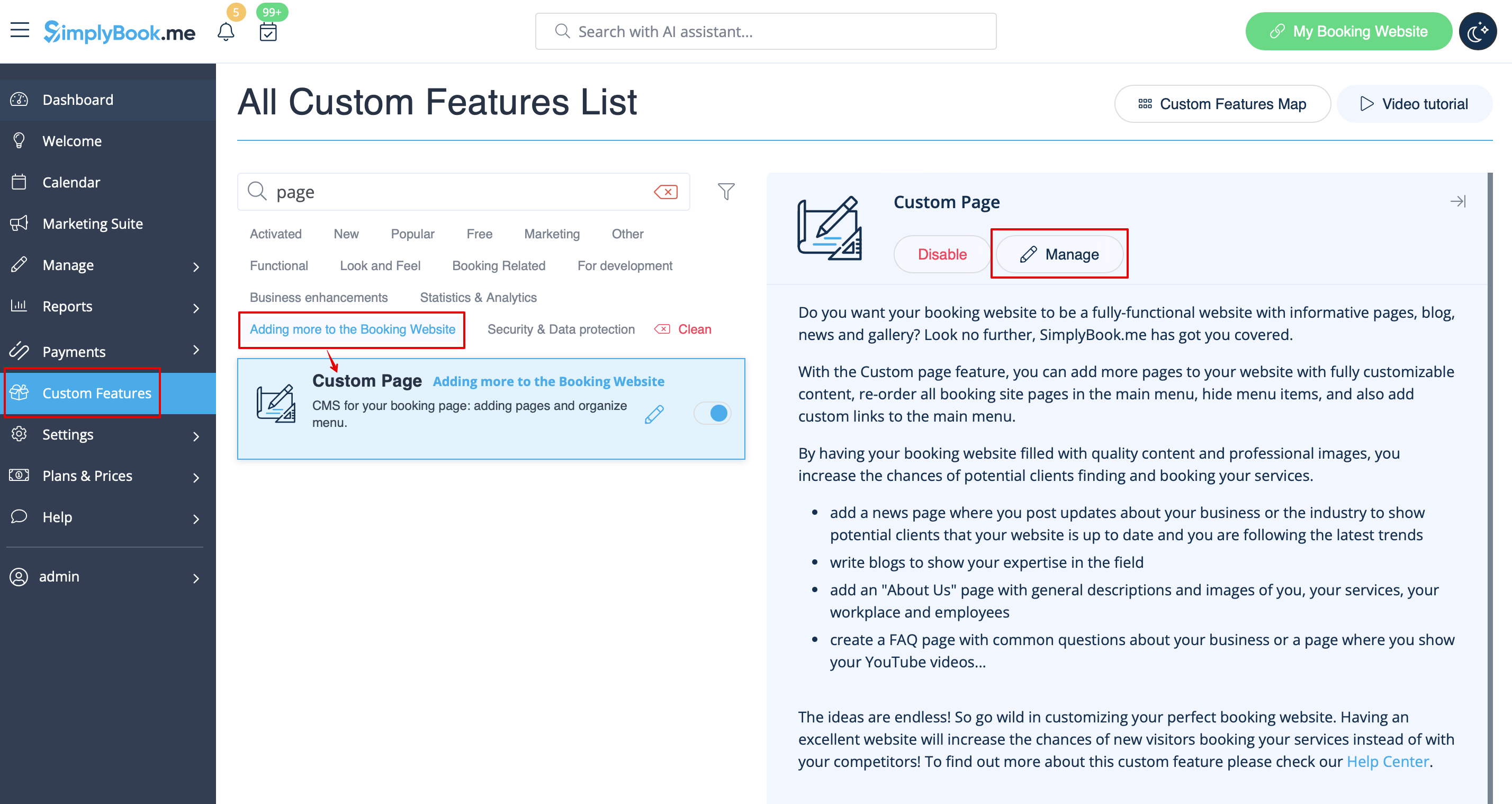
- 2. Gå til "Administrer" for at konfigurere de ønskede sider.
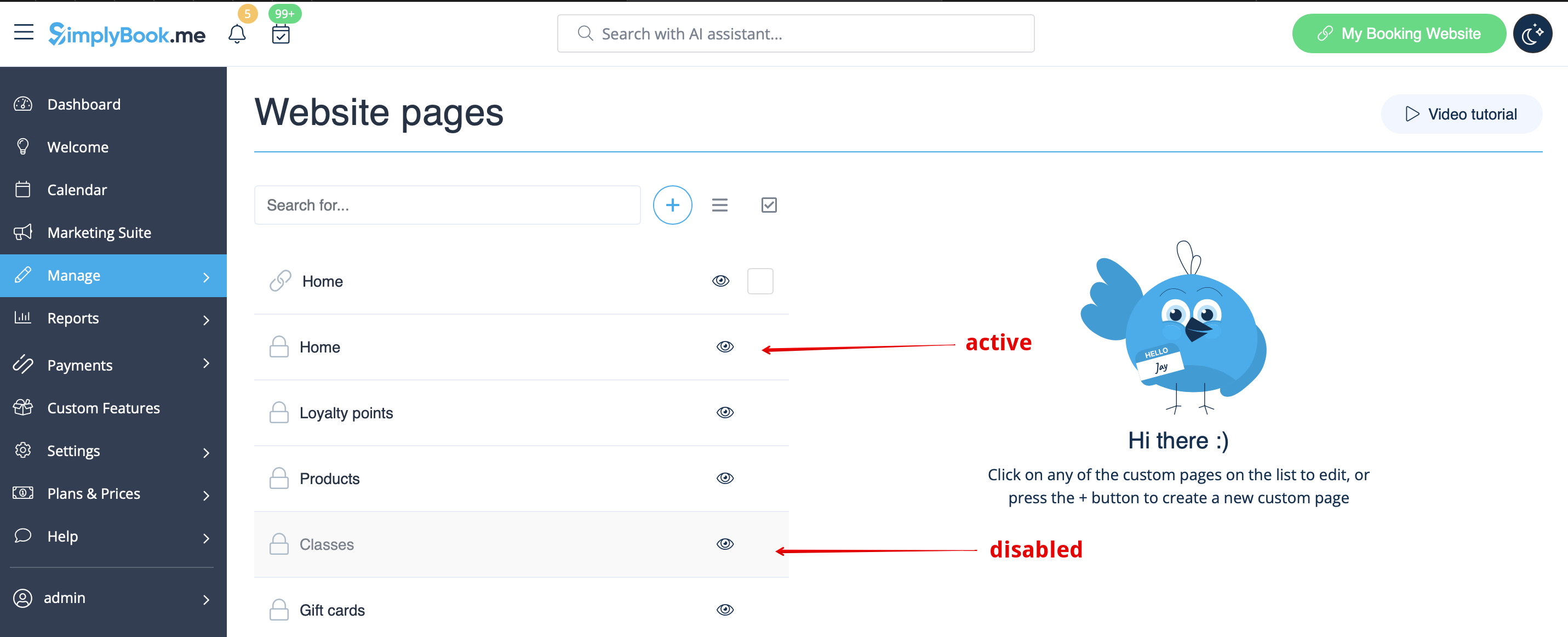
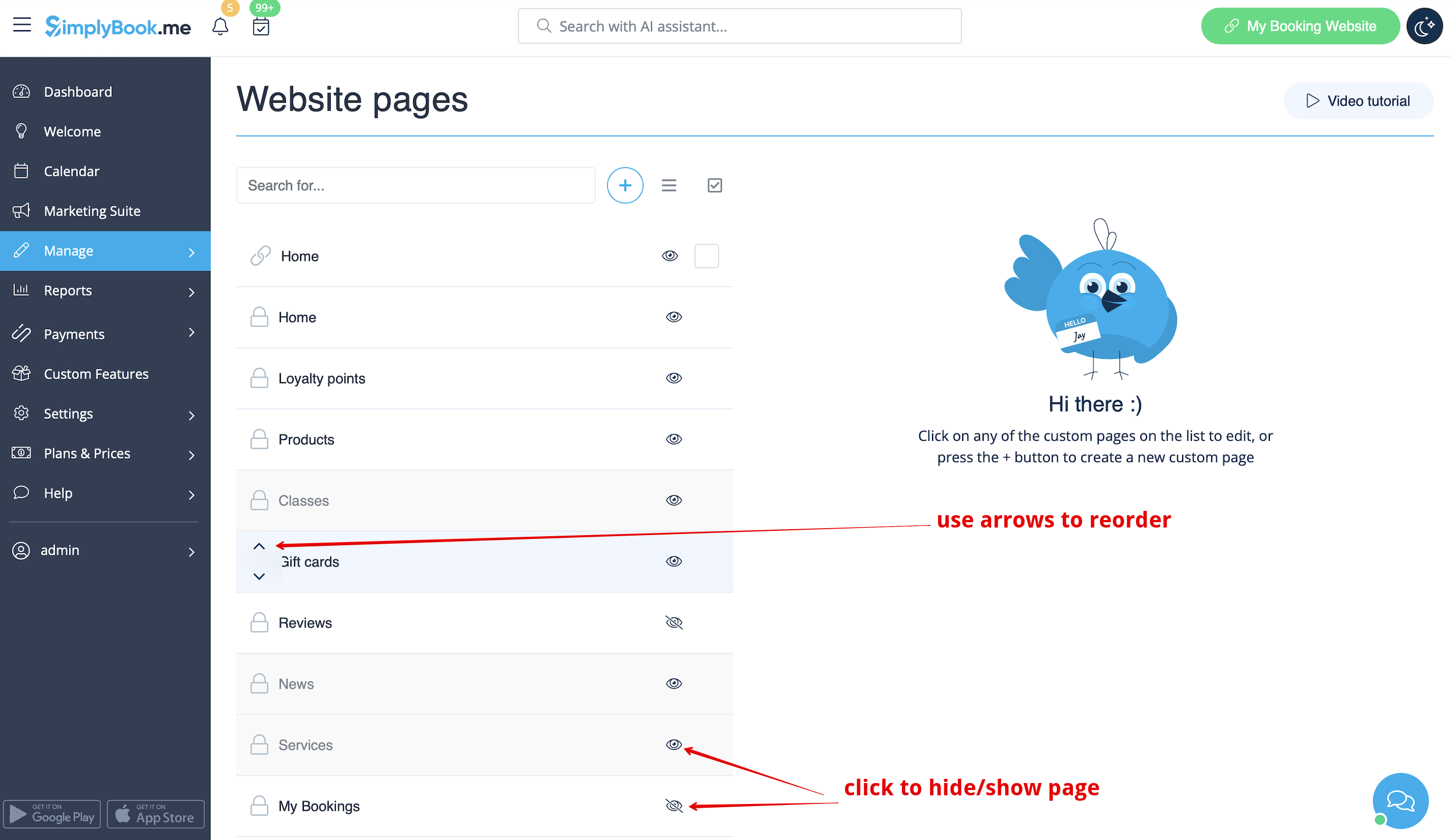
- 3. På den næste side kan du se fanerne til systemets reservationssider.
- (De faner, der er deaktiveret i øjeblikket, er nedtonet.)
- Systemsider kan ikke redigeres i denne grænseflade. Du skal navigere til det relevante afsnit ved hjælp af de angivne links.
- 4. Du kan bruge pilene til at omarrangere fanerne og "øje"-ikonerne til at skjule og vise sider.
- Bemærk, at hvis du skjuler en side, vil det stadig være muligt at få adgang til den via et direkte link.
- 5. Hvis du ønsker at tilføje en ny brugerdefineret side, skal du klikke på "+"-ikonet øverst og vælge "Tilføj brugerdefineret side".
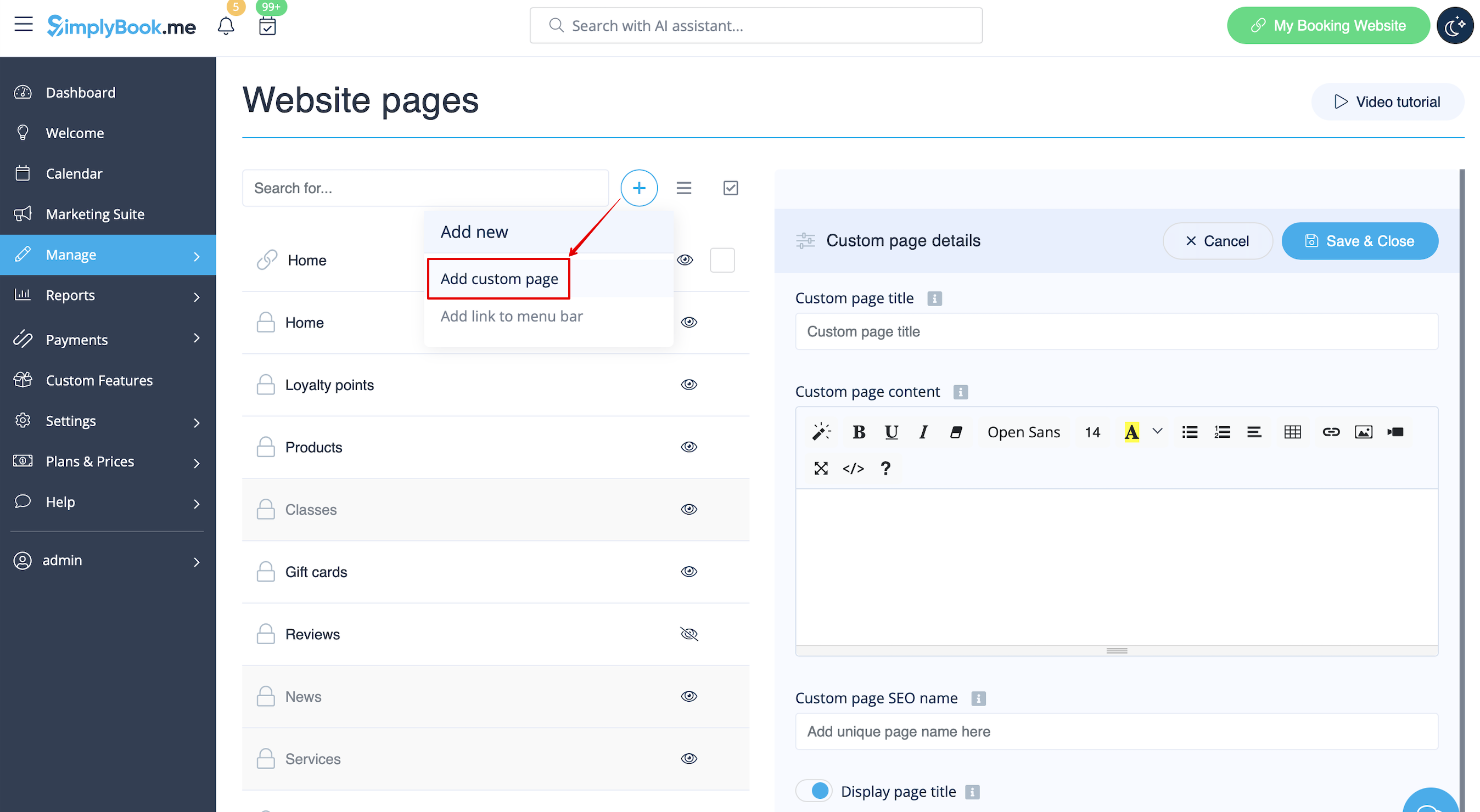
- 6. I højre side vises menuen til opbygning af sider. Tilføj titel og det ønskede sideindhold.
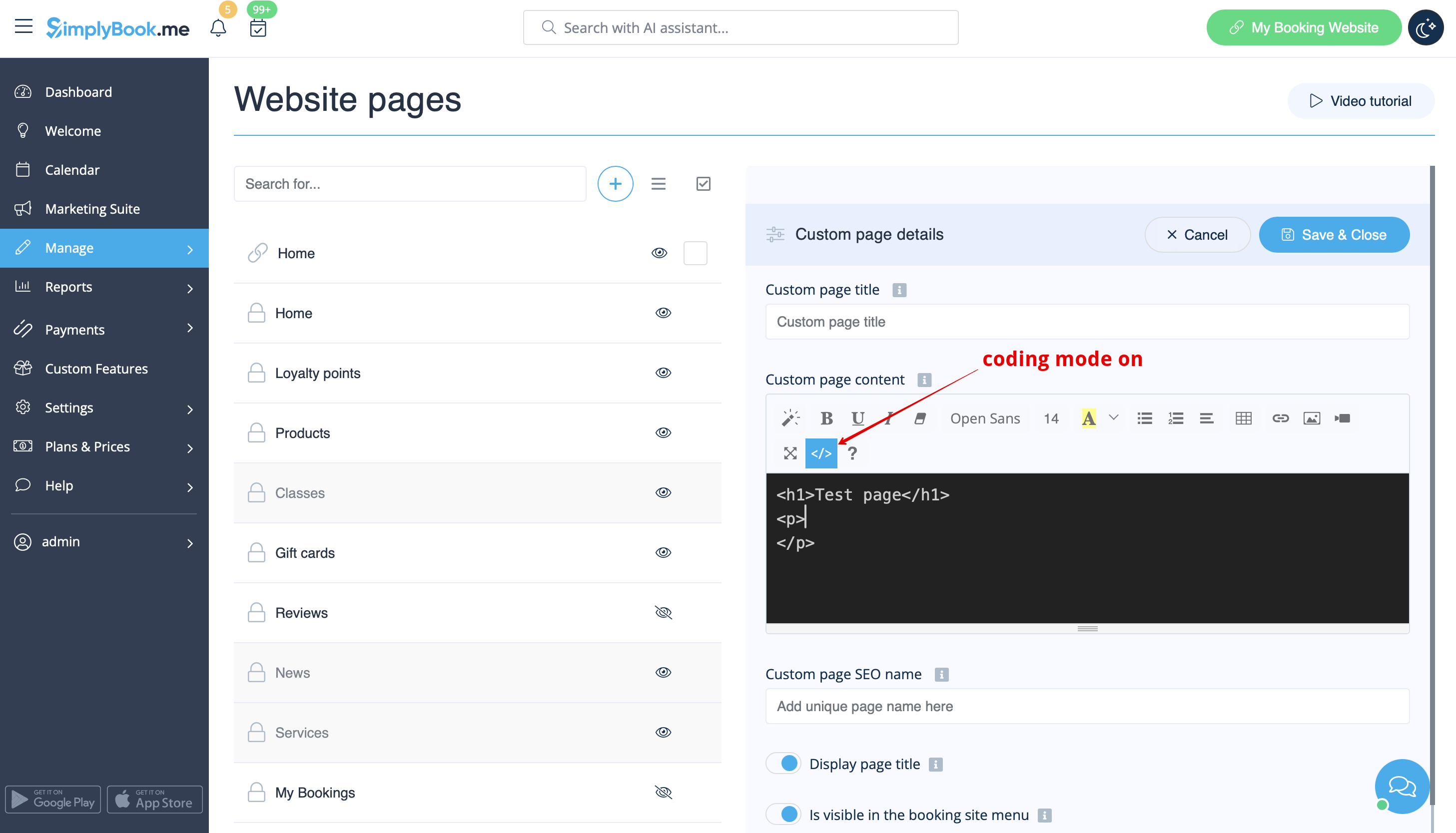
- Du kan bruge den indbyggede HTML-editor til at tilføje elementer, eller hvis du har kendskab til HTML-kodning, kan du skifte til kodetilstand ved hjælp af ikonet "</>".
- Bemærk, at det er nødvendigt at slå kodetilstand fra, før siden gemmes, for at koden gemmes korrekt.