Translations:Google Authenticator custom feature/2/sv: Difference between revisions

From SimplyBook.me
Created page with "left png <br> Lägg till säkerhet till ditt konto. Du kan använda tvåstegsverifiering när du loggar in på ditt konto för att förhindra obehörig åtkomst. När du anger lösenordet ombeds du att ange en sexsiffrig inloggningskod från din Google Authenticator eller en tredjepartsapp.<br> Du kan använda den här anpassade funktionen med eller utan HIPAA-funktionen beroende på dina behov och affärskrav. <br><br> :'''Observera!'''..."
 
(No difference)

Latest revision as of 15:02, 19 May 2025

Information about message (contribute)
This message has no documentation. If you know where or how this message is used, you can help other translators by adding documentation to this message.
Message definition (Google Authenticator custom feature)
[[File:Google authenticator.png |left]] <br> Add security to your account. You can use a 2-step authentication when logging into your account preventing unauthorized access. Upon entering password, you'll be asked to insert 6-digit login code from your Google authenticator or a 3rd party app.<br>
You can use this custom feature with or without HIPAA feature depending on your needs and business requirements.
<br><br>
:'''Please note!''' In case you have this feature enabled our support agents will not be able to access your account settings.
:As well it will not be possible to connect the account to [[Special:MyLanguage/Custom_Features#Zapier_Connector | Zapier]].
<br>
__TOC__
=How to use it as admin user=
<br>
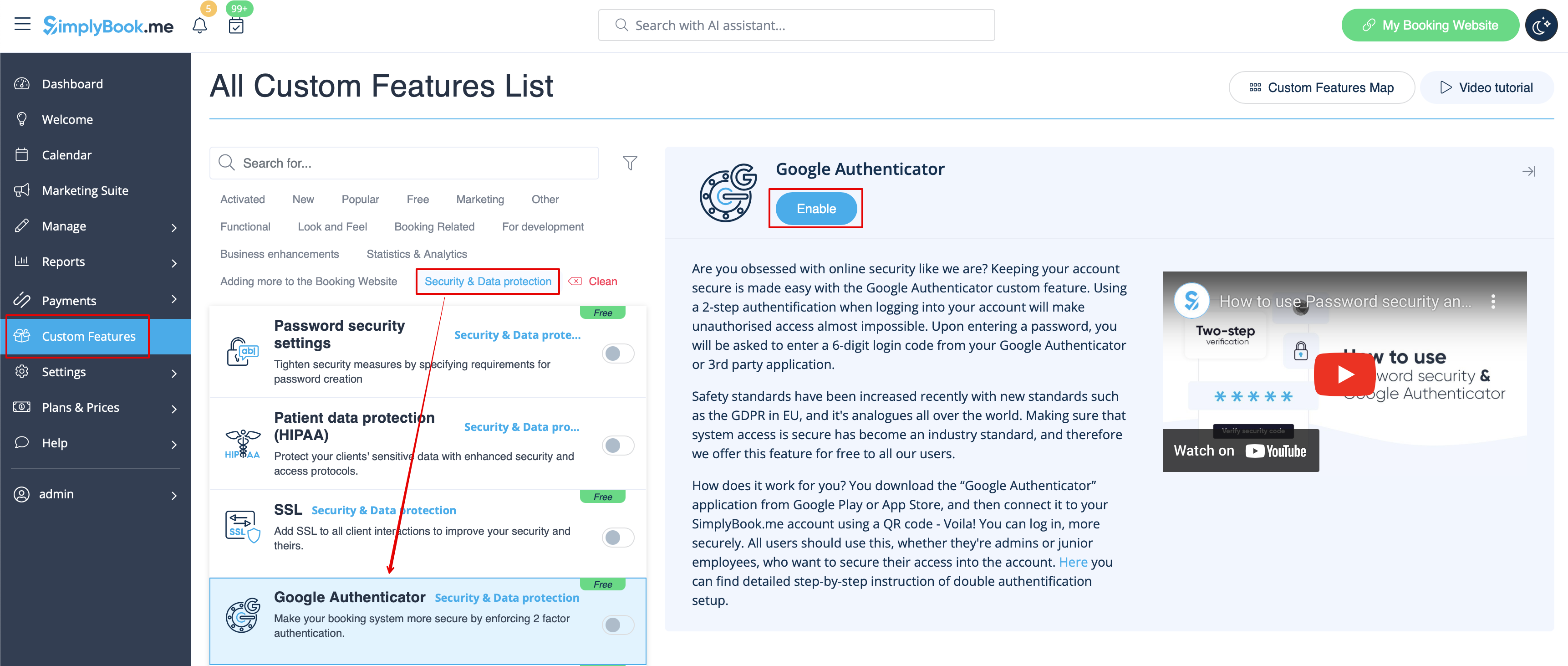
:1. Open “Custom features” page using left-side menu of your admin interface and find “Security & Data Protection” section. Just click on “Enable” near “Google authenticator”
[[File:Google authenticator enable path redesigned.png|1200px | center|link=https://help.simplybook.me/images/c/cb/Google_authenticator_enable_path_redesigned.png]]
<br><br>
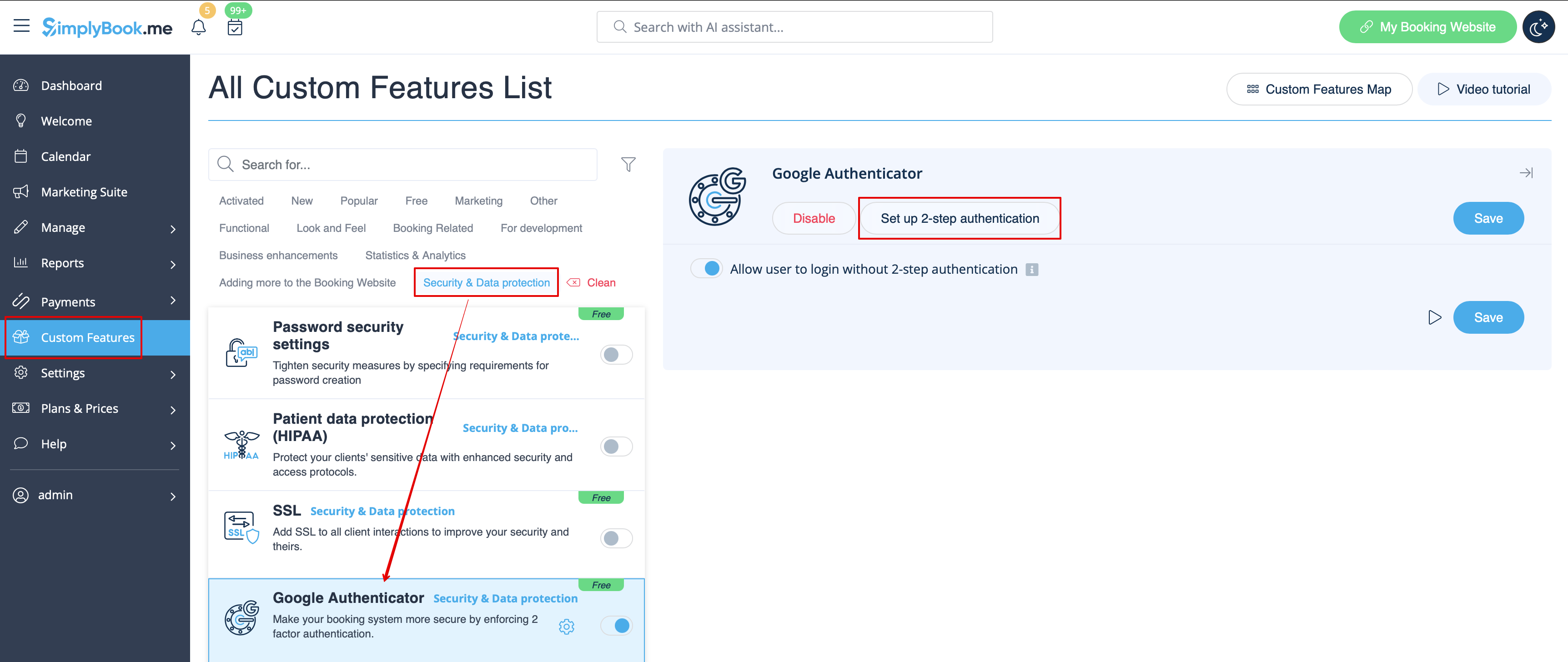
:2. To set 2-step authentication please go to Manage//Users using left-side menu or click on ”Set up 2-step authentication” near this custom feature.
[[File:Google auth setup 2fa path redesigned.png|1200px| center|link=https://help.simplybook.me/images/c/c0/Google_auth_setup_2fa_path_redesigned.png]]
<br><br>
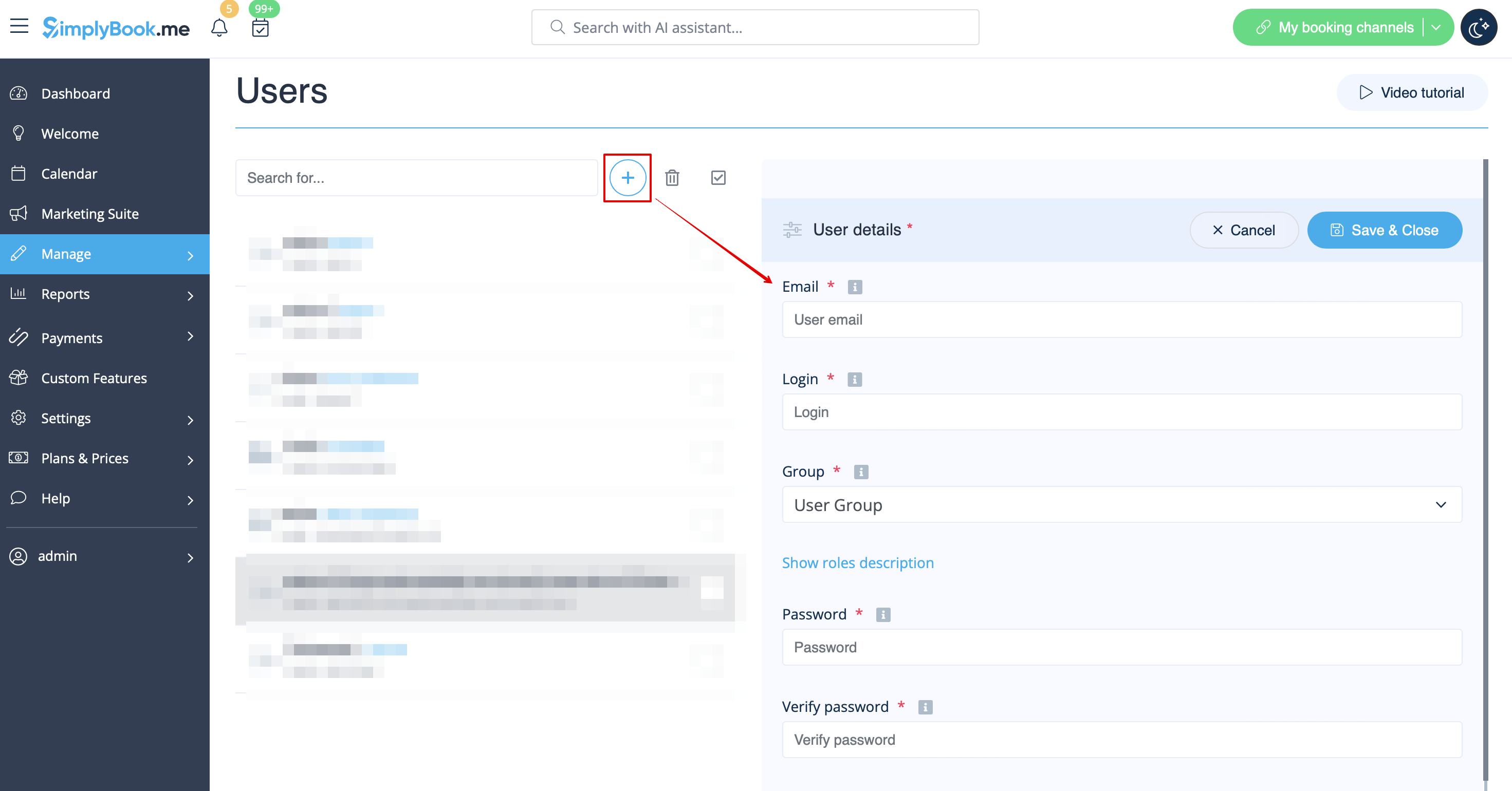
:3. On Manage//Users page click on “+” and create all desired system users to be able to connect each to 2-step authentication.
[[File:Create new user path redesigned.png|1200px | center|link=https://help.simplybook.me/images/f/f0/Create_new_user_path_redesigned.png]]
<br><br>
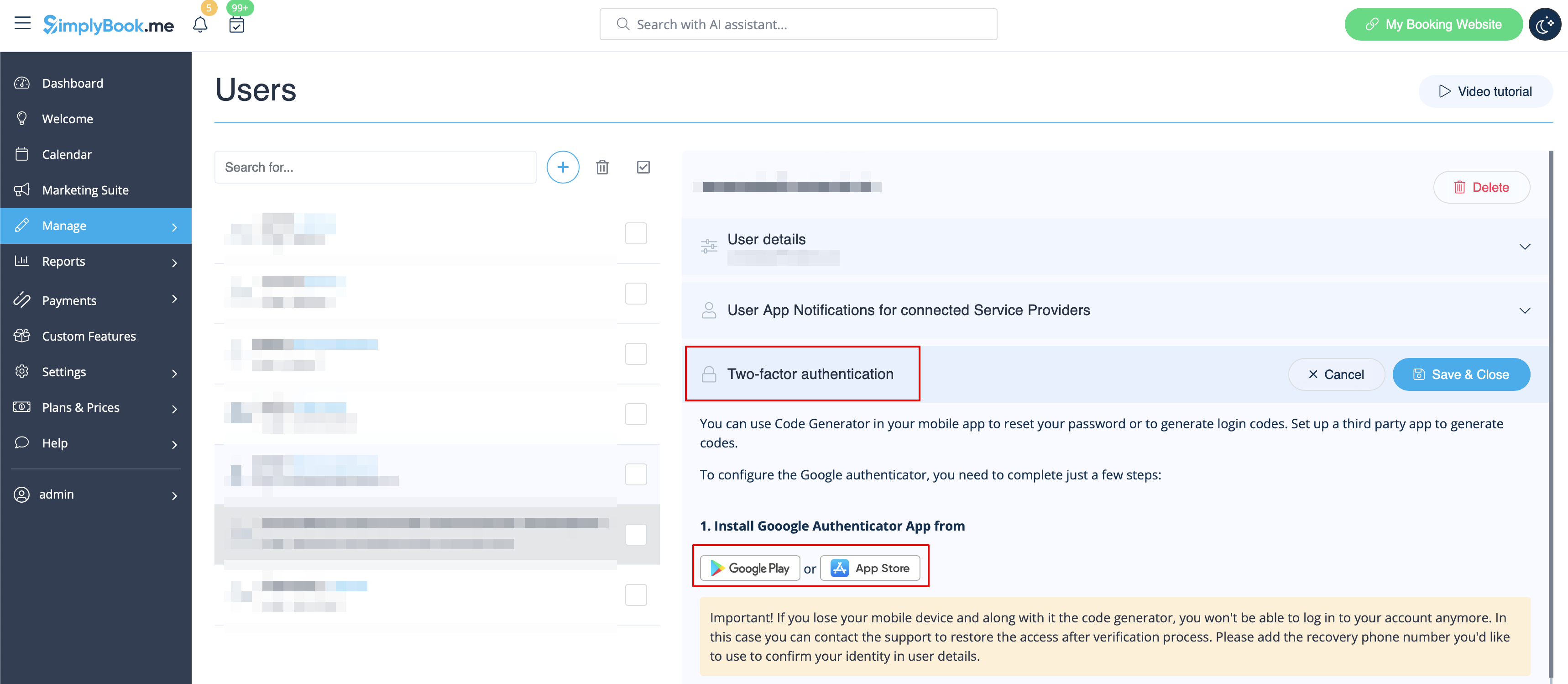
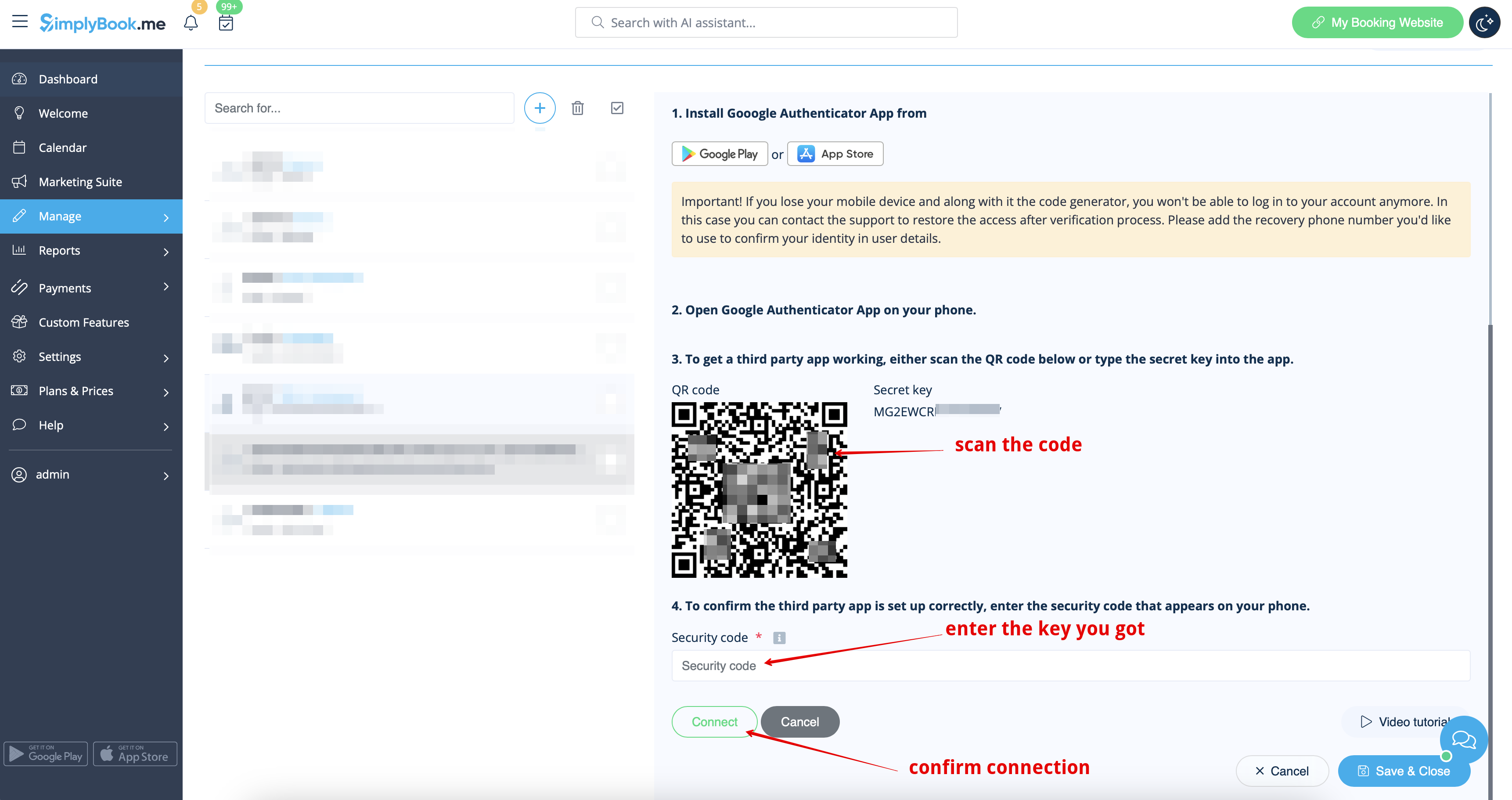
:4. Download “Google Authenticator” application from Google Play or App Store. You can just scan QR-code in Manage//Users//select the user//Google Authenticator and immediately get to application page.
[[File:Install google auth app redesigned.png|1200px | center|link=https://help.simplybook.me/images/a/ac/Install_google_auth_app_redesigned.png]]
<br><br>
:5. In the same section scan QR-code with Google Authenticator application on your smartphone, enter the code you see in the app and click on "Connect" button.
[[File:Connect google auth steps redesigned.png|1200px | center|link=https://help.simplybook.me/images/3/39/Connect_google_auth_steps_redesigned.png]]
<br><br>
:6. All done! This user can now log in in more secure way!
<br><br>
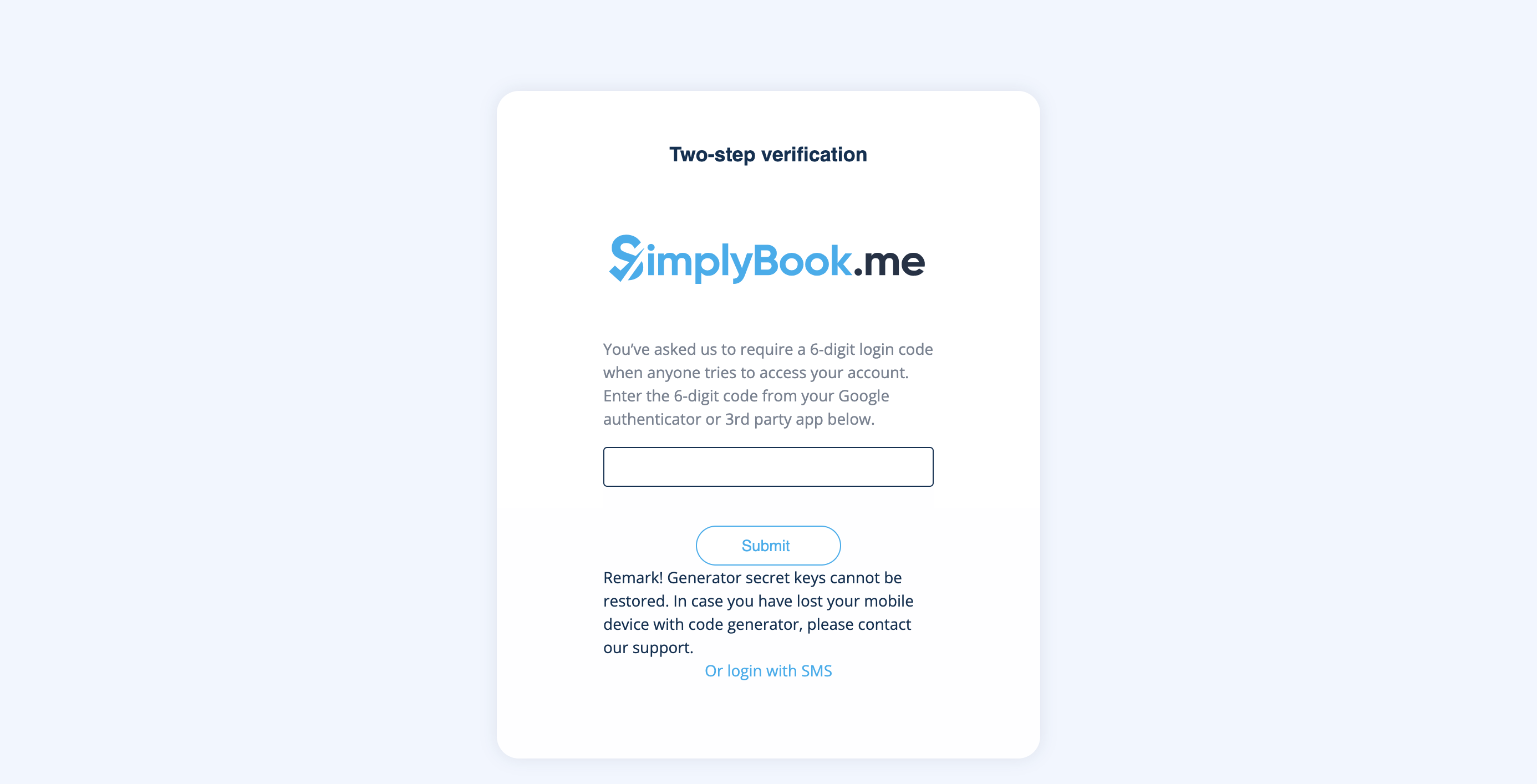
:Login process will look like as follows:
:- open Simplybook.me site or direct link as companyname.simplybook.me<br>
:- fill in all necessary details and password<br>
:- enter 6-digits code from Google Authenticator feature
[[File:Google auth login page redesigned.png|1200px | center|link=https://help.simplybook.me/images/1/1b/Google_auth_login_page_redesigned.png]]
<br><br>

png
Lägg till säkerhet till ditt konto. Du kan använda tvåstegsverifiering när du loggar in på ditt konto för att förhindra obehörig åtkomst. När du anger lösenordet ombeds du att ange en sexsiffrig inloggningskod från din Google Authenticator eller en tredjepartsapp.

Du kan använda den här anpassade funktionen med eller utan HIPAA-funktionen beroende på dina behov och affärskrav.

Observera! Om du har den här funktionen aktiverad kommer våra supportmedarbetare inte att kunna komma åt dina kontoinställningar.
Det kommer inte heller att vara möjligt att ansluta kontot till Zapier.


Hur du använder det som administratör


1. Öppna sidan "Anpassade funktioner" i menyn till vänster i administratörsgränssnittet och leta reda på avsnittet "Säkerhet och dataskydd". Klicka bara på "Aktivera" bredvid "Google Authenticator"


2. För att ställa in tvåstegsverifiering, gå till Hantera//Användare i menyn till vänster eller klicka på "Ställ in tvåstegsverifiering" bredvid den här anpassade funktionen.


3. På sidan Hantera//Användare klickar du på "+" och skapar alla önskade systemanvändare som ska kunna ansluta till tvåstegsverifiering.


4. Ladda ner appen "Google Authenticator" från Google Play eller App Store. Du kan bara skanna QR-koden i Hantera//Användare//välj användaren//Google Authenticator och komma direkt till appens sida.


5. I samma avsnitt skannar du QR-koden med Google Authenticator-appen på din smartphone, anger koden som visas i appen och klickar på knappen "Anslut".


6. Klart! Denna användare kan nu logga in på ett säkrare sätt!


Inloggningsprocessen ser ut som följer:
- öppna Simplybook.me-webbplatsen eller direktlänken som företagsnamn.simplybook.me
- fyll i alla nödvändiga uppgifter och lösenord
- ange den 6-siffriga koden från Google Authenticator-funktionen