From SimplyBook.me
Created page with "Google Business-tilpasset funktion" |
Created page with "left png <br><br> Øg nemt din virksomheds synlighed på internettet via funktionen Google My Business. Det koster ikke noget, men øger synligheden i søgninger og gør din virksomhed synlig på Google Maps." |
||
| Line 68: | Line 68: | ||
Føj en knap <span style="background-color:#d4f8e5; padding:5px; border-radius:5px;">"Book online</span> " til din Google Business-profil. Gør det nemt for dine kunder at finde dig på Google og booke dine tjenester direkte via Google Search, Google Maps eller Google Assistant, drevet af SimplyBook.me-bookingsystemet. | |||
:'''<span style="background-color:#ffe9e9; padding:5px; border-radius:5px;">Bemærk:</span>''' | |||
:'''<span style="background-color:#ffe9e9; padding:5px; border-radius:5px;"> | *<span style="background-color:#ffe9e9; padding:5px; border-radius:5px;">Reserve with Google er i øjeblikket kun tilgængelig i de understøttede lande, der er angivet <span style="background-color:#cdeffc; padding:5px; border-radius:5px;">[https://developers.google.com/maps-booking/policies/criteria her]</span>:</span> | ||
*<span style="background-color:#ffe9e9; padding:5px; border-radius:5px;">Reserve with Google | *<span style="background-color:#ffe9e9; padding:5px; border-radius:5px;">Det er i øjeblikket ikke muligt at bruge denne mulighed for følgende virksomhedskategorier: medicinsk center, uddannelsesinstitution, offentlige kontorer, ingeniør, medicinsk klinik, tandlæge, lægeklinik, uddannelsescenter, eventbureau, byadministration, ambassade, advokat, børnepasningsbureau, universitet, college, skole, bibliotek, finansiel institution.</span> | ||
*<span style="background-color:#ffe9e9; padding:5px; border-radius:5px;"> | *<span style="background-color:#ffe9e9; padding:5px; border-radius:5px;">Det er nødvendigt at have den tilpassede funktion <span style="background-color:#cdeffc; padding:5px; border-radius:5px;">[[Special:MyLanguage/Custom_Features#Accept_Payments|"Accepter betalinger]]</span></span>"<span style="background-color:#ffe9e9; padding:5px; border-radius:5px;">aktiveret (indstillingen "<span style="background-color:#d4f8e5; padding:5px; border-radius:5px;">Betal senere (tillad forsinket betaling)"</span> skal altid være <span style="background-color:#d4f8e5; padding:5px; border-radius:5px;">aktiveret</span>), og der skal tilføjes priser for alle de tjenester/kurser, du ønsker skal vises og kunne bookes via Google Maps:</span> | ||
*<span style="background-color:#ffe9e9; padding:5px; border-radius:5px;"> | *<span style="background-color:#ffe9e9; padding:5px; border-radius:5px;">Alle tjenester/kurser skal have beskrivelser, der skal vises på Google-siden:</span> | ||
*<span style="background-color:#ffe9e9; padding:5px; border-radius:5px;"> | *<span style="background-color:#ffe9e9; padding:5px; border-radius:5px;">Hvis du bruger funktionen <span style="background-color:#cdeffc; padding:5px; border-radius:5px;">[[Special:MyLanguage/Custom_Features#Intake_Forms|"Intake-formularer"]]</span>, må der ikke tilføjes obligatoriske formularer til de tjenester, du ønsker skal være tilgængelige for booking.</span> | ||
*<span style="background-color:#ffe9e9; padding:5px; border-radius:5px;"> | *<span style="background-color:#ffe9e9; padding:5px; border-radius:5px;">Hvis en tjeneste er <span style="background-color:#d4f8e5; padding:5px; border-radius:5px;">[[Special:MyLanguage/Recurring_services(packs)|tilbagevendende]]</span> eller forbundet med <span style="background-color:#cdeffc; padding:5px; border-radius:5px;">[[Special:MyLanguage/Custom_Features#Membership|medlemskab]]</span>, vises den ikke i Reserve med Google;</span> | ||
*<span style="background-color:#ffe9e9; padding:5px; border-radius:5px;"> | *<span style="background-color:#ffe9e9; padding:5px; border-radius:5px;">Hvis du bruger den forældede tilpassede funktion Google Kalender-synkronisering, er det ikke muligt at bruge Reserve med Google.</span> | ||
*<span style="background-color:#ffe9e9; padding:5px; border-radius:5px;"> | |||
<br><br> | <br><br> | ||
sådan bruges det: | |||
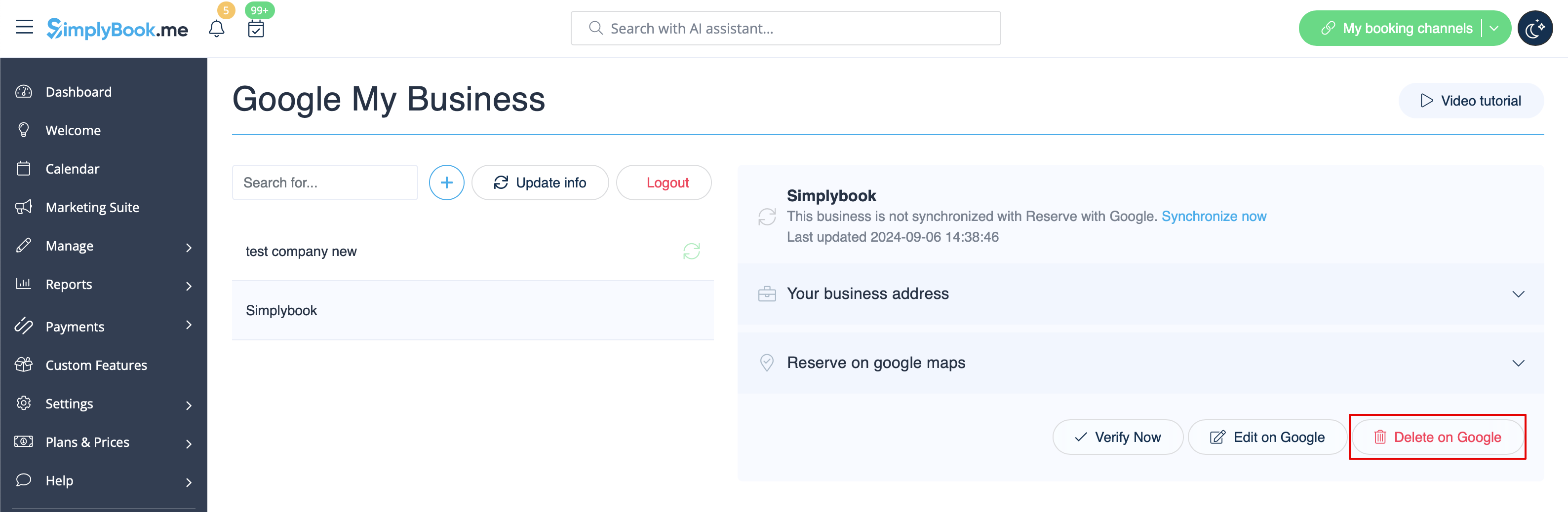
:1. | :1. Tilføj og bekræft din(e) Google Business-placering(er <span style="background-color:#d4f8e5; padding:5px; border-radius:5px;">)</span> enten via <span style="background-color:#d4f8e5; padding:5px; border-radius:5px;">SimplyBook.me-platformen (forrige del af denne vejledning)</span> eller ved hjælp af din <span style="background-color:#d4f8e5; padding:5px; border-radius:5px;">Google Business-grænseflade</span>, og gem den (dem) igen i <span style="background-color:#d4f8e5; padding:5px; border-radius:5px;">Google Business-indstillingerne for tilpassede funktioner.</span> | ||
[[File:Google business existing locations redesigned.png|1200px|border|center|link=https://help.simplybook.me/images/7/71/Google_business_existing_locations_redesigned.png]] | [[File:Google business existing locations redesigned.png|1200px|border|center|link=https://help.simplybook.me/images/7/71/Google_business_existing_locations_redesigned.png]] | ||
<br><br> | <br><br> | ||
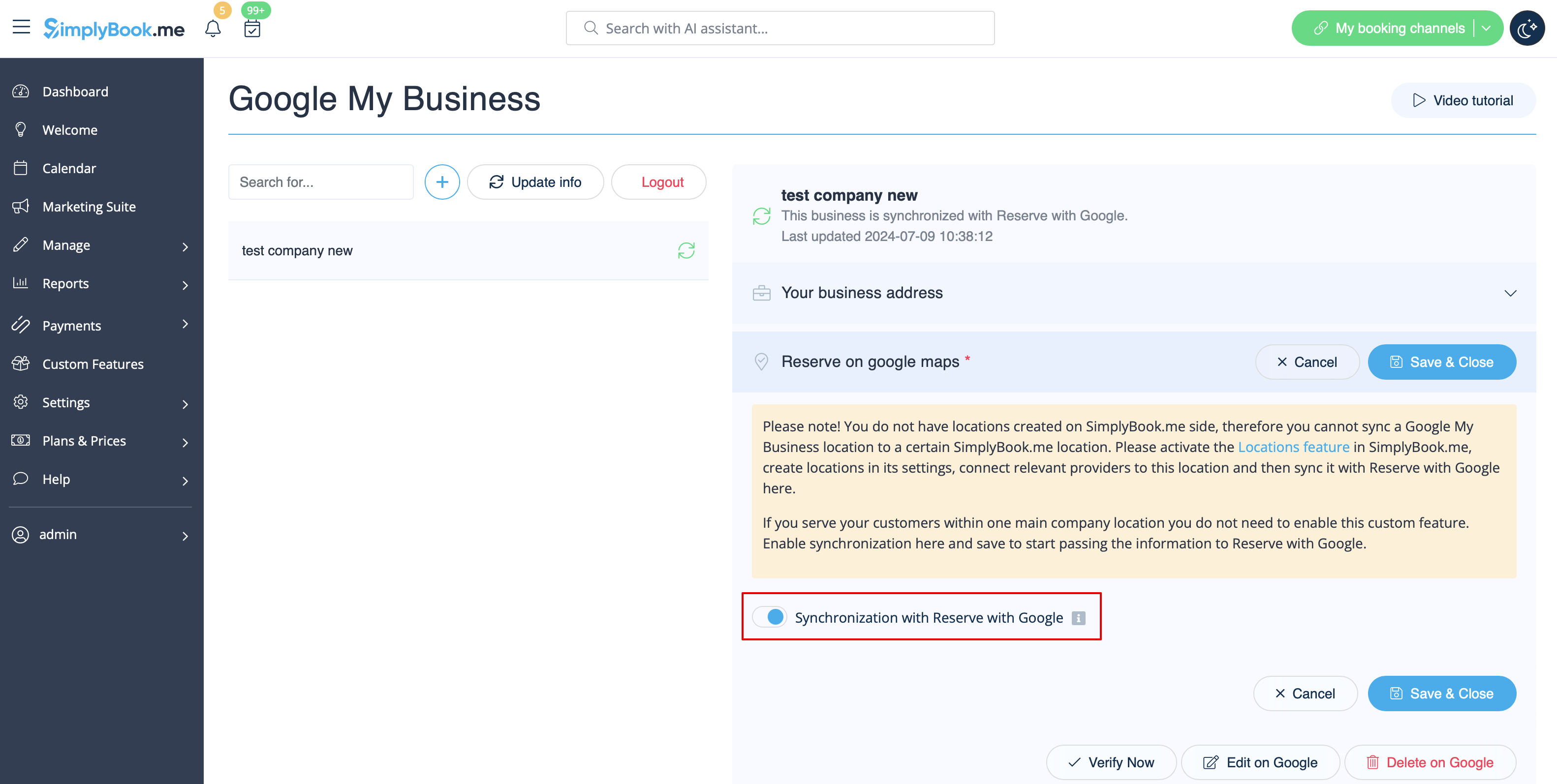
:2. | :2. Naviger til fanen <span style="background-color:#d4f8e5; padding:5px; border-radius:5px;">Reserve på Google Maps</span>, og flyt kontakten <span style="background-color:#d4f8e5; padding:5px; border-radius:5px;">Synkronisering med Reserve med Google</span> til en aktiv position. | ||
[[File:Reserve with google enable path redesigned.png|1200px|border|center|link=https://help.simplybook.me/images/8/80/Reserve_with_google_enable_path_redesigned.png]] | [[File:Reserve with google enable path redesigned.png|1200px|border|center|link=https://help.simplybook.me/images/8/80/Reserve_with_google_enable_path_redesigned.png]] | ||
<br><br> | <br><br> | ||
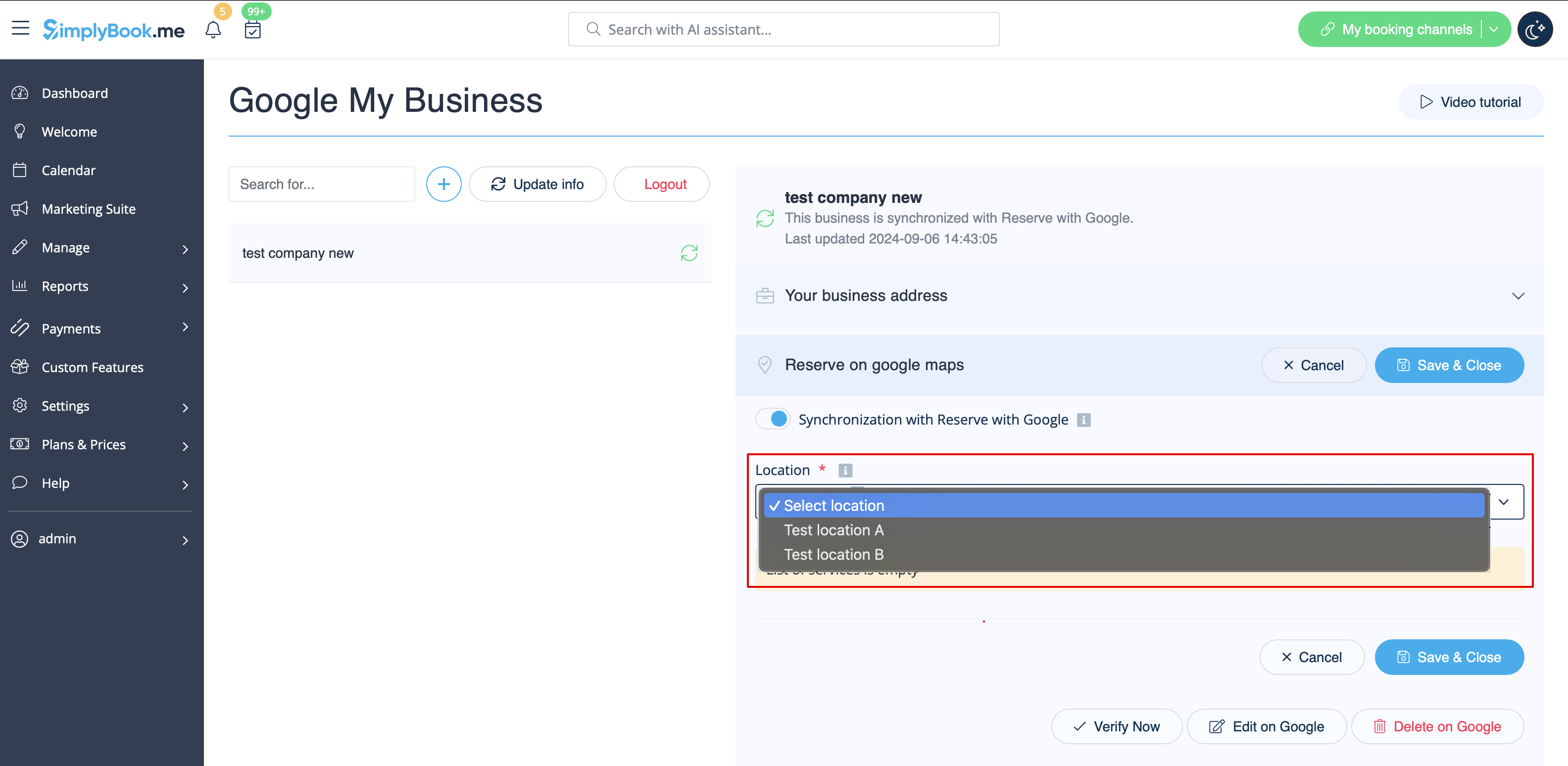
:3. ( | :3. (valgfrit) Hvis du bruger den tilpassede funktion <span style="background-color:#cdeffc; padding:5px; border-radius:5px;">[[Special:MyLanguage/Custom_Features#Multiple_Locations|Flere placeringer]]</span>, skal du forbinde dine <span style="background-color:#d4f8e5; padding:5px; border-radius:5px;">Google-virksomheder</span> til de ønskede <span style="background-color:#d4f8e5; padding:5px; border-radius:5px;">SimplyBook.me-placeringer.</span> | ||
:<span style="background-color:#ffe9e9; padding:5px; border-radius:5px;">''' | :<span style="background-color:#ffe9e9; padding:5px; border-radius:5px;">'''Bemærk!''' Det er muligt at forbinde en SimplyBook.me-placering til en Google Business.</span> | ||
:<span style="background-color:#ffe9e9; padding:5px; border-radius:5px;"> | :<span style="background-color:#ffe9e9; padding:5px; border-radius:5px;">Hvis du ikke bruger <span style="background-color:#cdeffc; padding:5px; border-radius:5px;">[[Special:MyLanguage/Custom_Features#Multiple_Locations|flere placeringer]]</span>, kan <span style="background-color:#cdeffc; padding:5px; border-radius:5px;">[[Special:MyLanguage/Custom_Features#Multiple_Locations|din]]</span> hovedvirksomheds placering forbindes til en Google Business.</span> | ||
[[File:Reserve with google select location redesigned.png|1200px|border|center|link=https://help.simplybook.me/images/1/14/Reserve_with_google_select_location_redesigned.png]] | [[File:Reserve with google select location redesigned.png|1200px|border|center|link=https://help.simplybook.me/images/1/14/Reserve_with_google_select_location_redesigned.png]] | ||
<br><br> | <br><br> | ||
:4. <span style="background-color:#d4f8e5; padding:5px; border-radius:5px;"> | :4. <span style="background-color:#d4f8e5; padding:5px; border-radius:5px;">Gem indstillingerne</span>. Nu finder synkroniseringen sted, og når du <span style="background-color:#d4f8e5; padding:5px; border-radius:5px;">genindlæser siden</span>, vil det være muligt at se listen over tjenester, der vil blive videregivet til Reserve med Google til booking. | ||
: | :Som standard indsamler vi alle oplysninger og videregiver opdateringen til Google en gang om dagen, men du kan bruge knappen <span style="background-color:#d4f8e5; padding:5px; border-radius:5px;">Opdater info</span> til at forberede oplysningerne til overførsel manuelt, hvis der er foretaget ændringer i din konto (for eksempel hvis du har oprettet en ny tjeneste). | ||
[[File:Reserve with google list of services redesigned.png|1200px|border|center|link=https://help.simplybook.me/images/d/dd/Reserve_with_google_list_of_services_redesigned.png]] | [[File:Reserve with google list of services redesigned.png|1200px|border|center|link=https://help.simplybook.me/images/d/dd/Reserve_with_google_list_of_services_redesigned.png]] | ||
<br><br> | <br><br> | ||
<br><br> | <br><br> | ||
Revision as of 15:04, 19 May 2025

png
Øg nemt din virksomheds synlighed på internettet via funktionen Google My Business. Det koster ikke noget, men øger synligheden i søgninger og gør din virksomhed synlig på Google Maps.
Gratis tilpasset funktion!
Video-vejledning 
Google Business
- Sådan bruges det
- 1. Aktivér denne tilpassede funktion på din side Tilpassede funktioner.
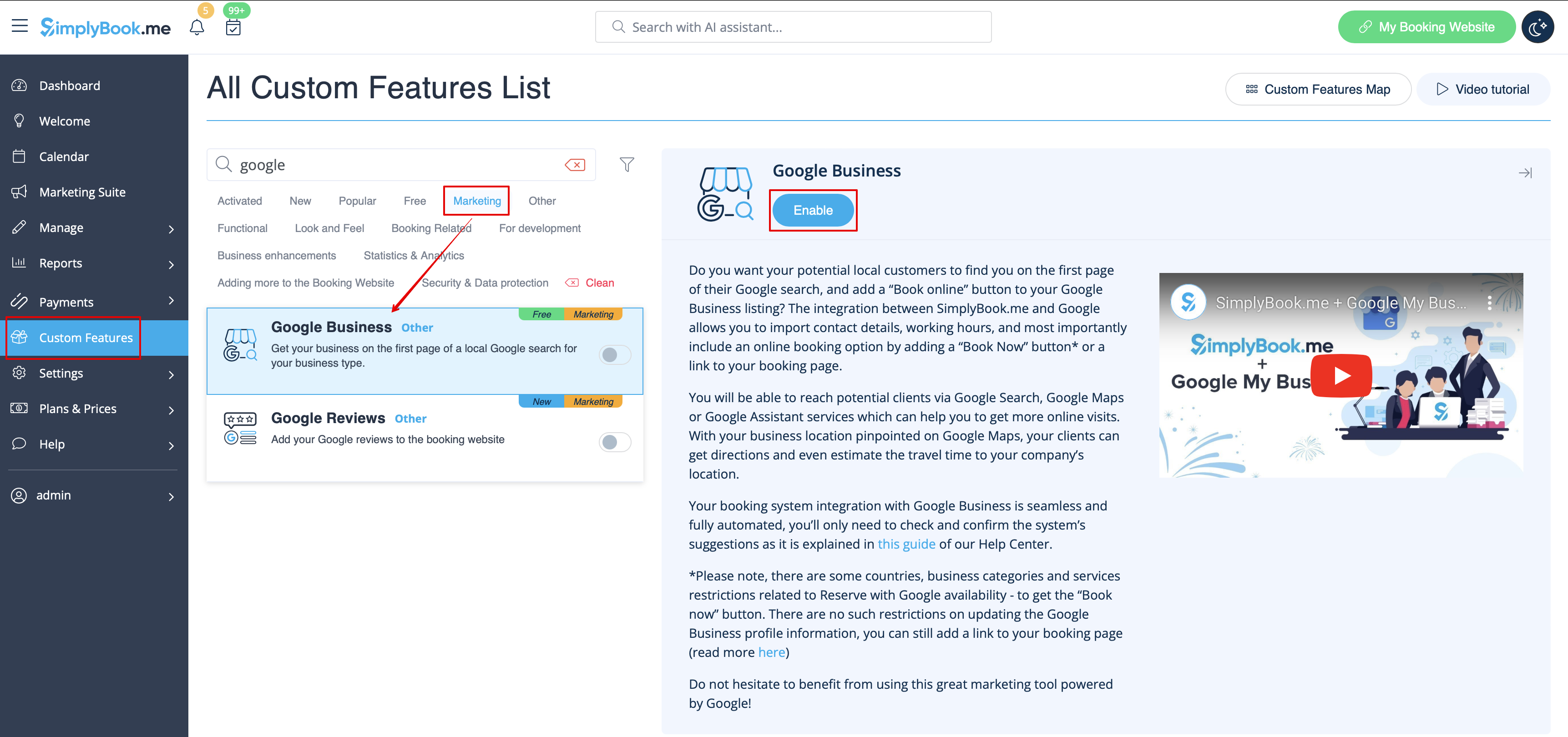
- 2. Gå til Indstillinger for at oprette en Google Business-konto, hvis du ikke allerede har en, eller tilslut en eksisterende Google Business-konto.
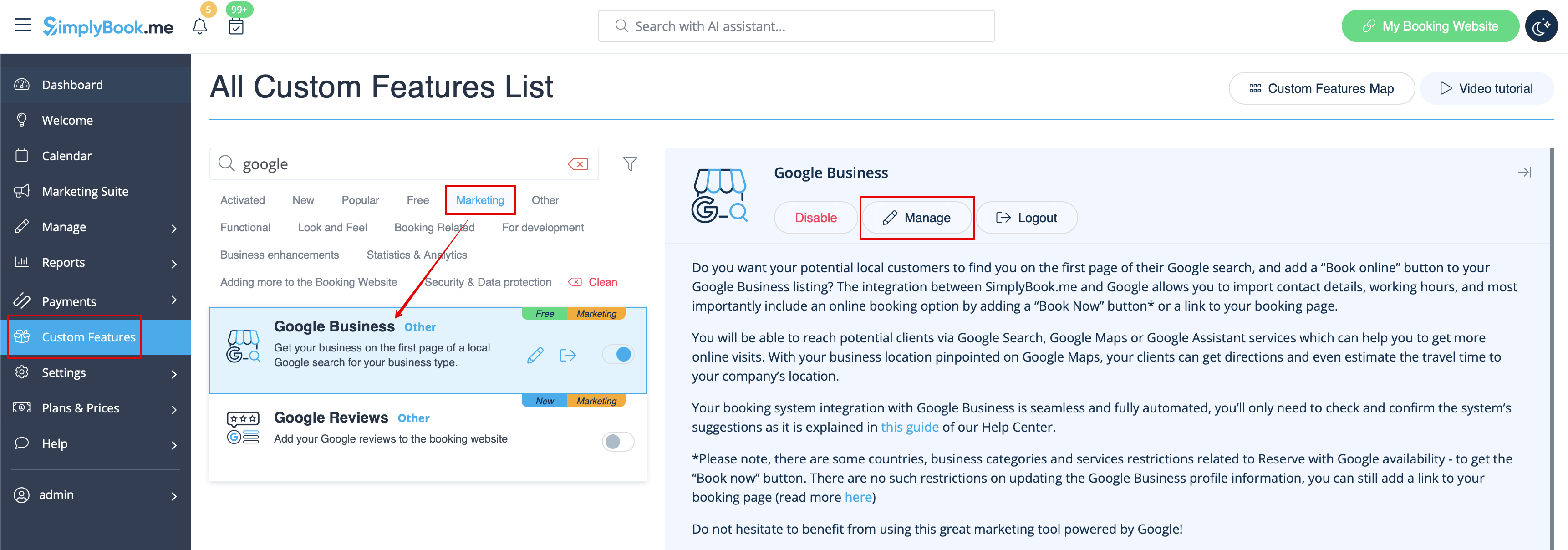

- 3. Giv de nødvendige tilladelser, så det bliver muligt at se og redigere din(e) placering(er) i SimplyBook.me.
- 4. Hvis du allerede har nogle placeringer i Google Business, kan du se dem i venstre side af siden.
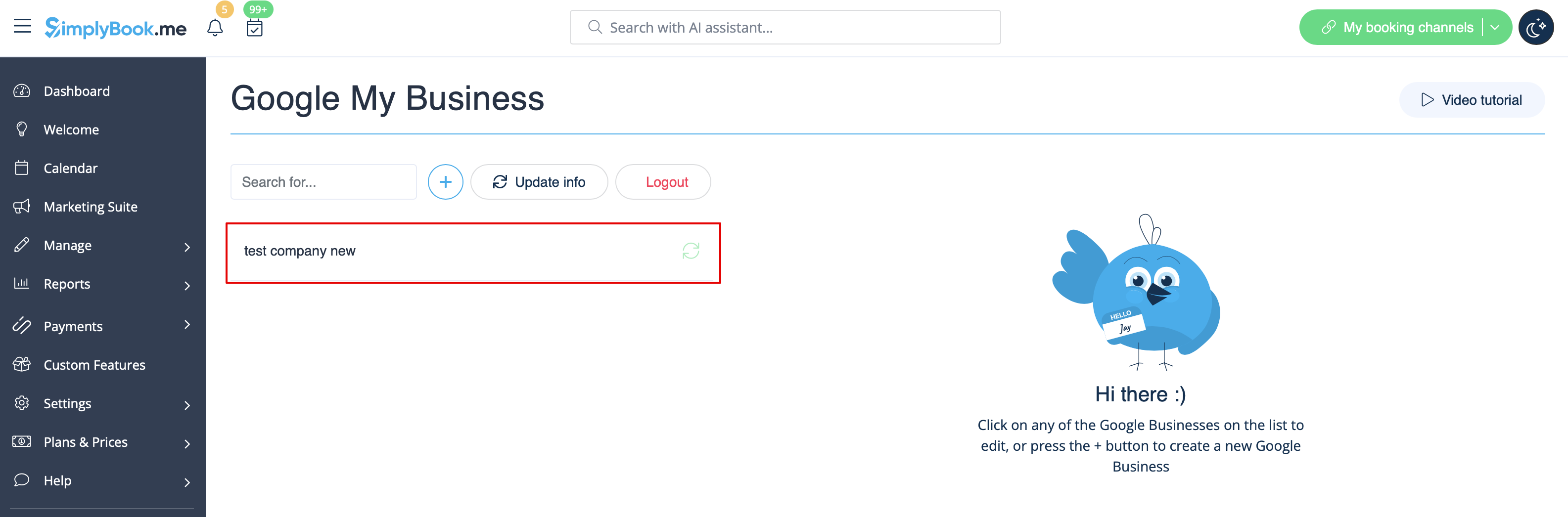
- 5. Klik blot på en af dem, hvis du skal foretage nogle ændringer, og aktiver indstillingen Opdater adresse i profilen, foretag de nødvendige ændringer, og gem placeringen igen, så oplysningerne opdateres på Google

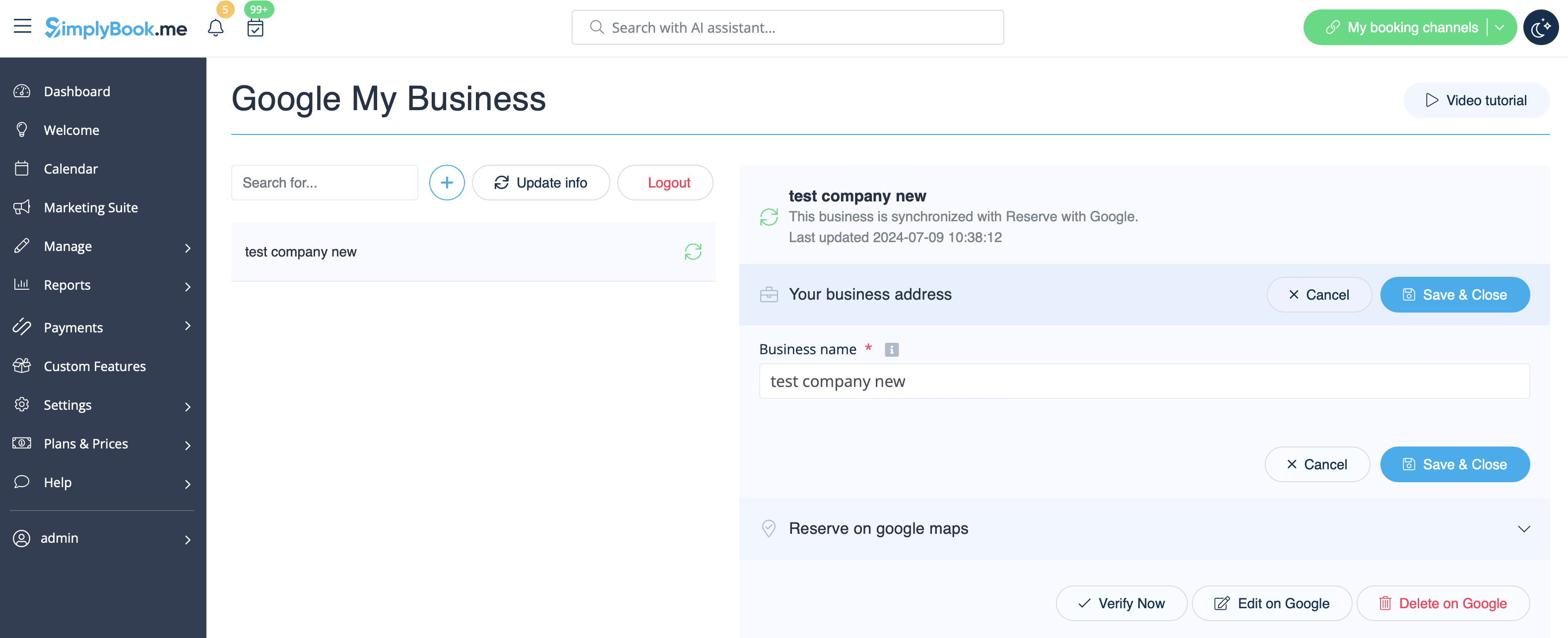
- eller vælg + for at tilføje en ny virksomhedsadresse.
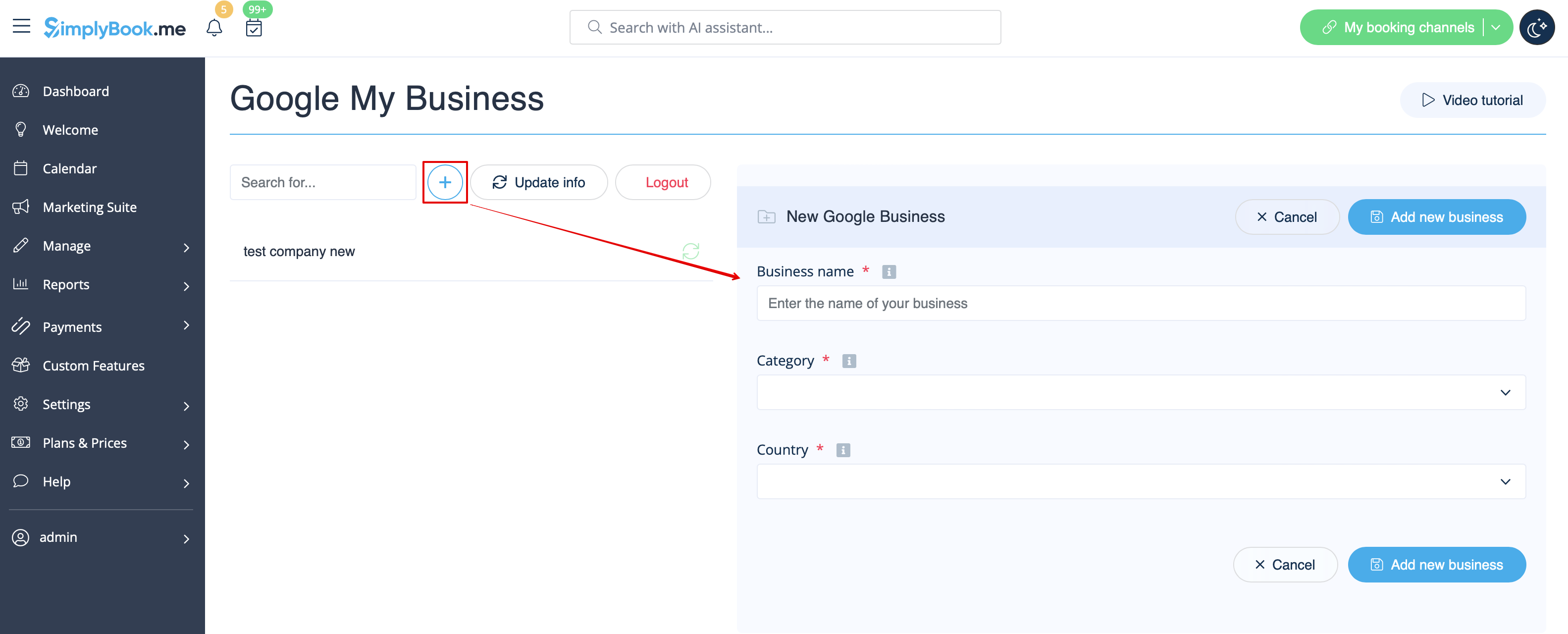
- 6. Når du har tilføjet adressen, skal du klikke på Gem og luk, hvorefter du kan fortsætte til verifikationen af virksomhedsplaceringen på Google (det kan tage lidt tid).
- Du kan også lukke pop op-vinduet og vende tilbage til bekræftelsestrinnet senere (der vil være en knap Bekræft nu for hver gemt og synkroniseret virksomhedsadresse).
- Så snart din placering er bekræftet af Google (du vil se trinene i bekræftelsesprocessen, mens du følger Googles instruktioner), vil din virksomhed blive vist i søgningen og på Google Maps.
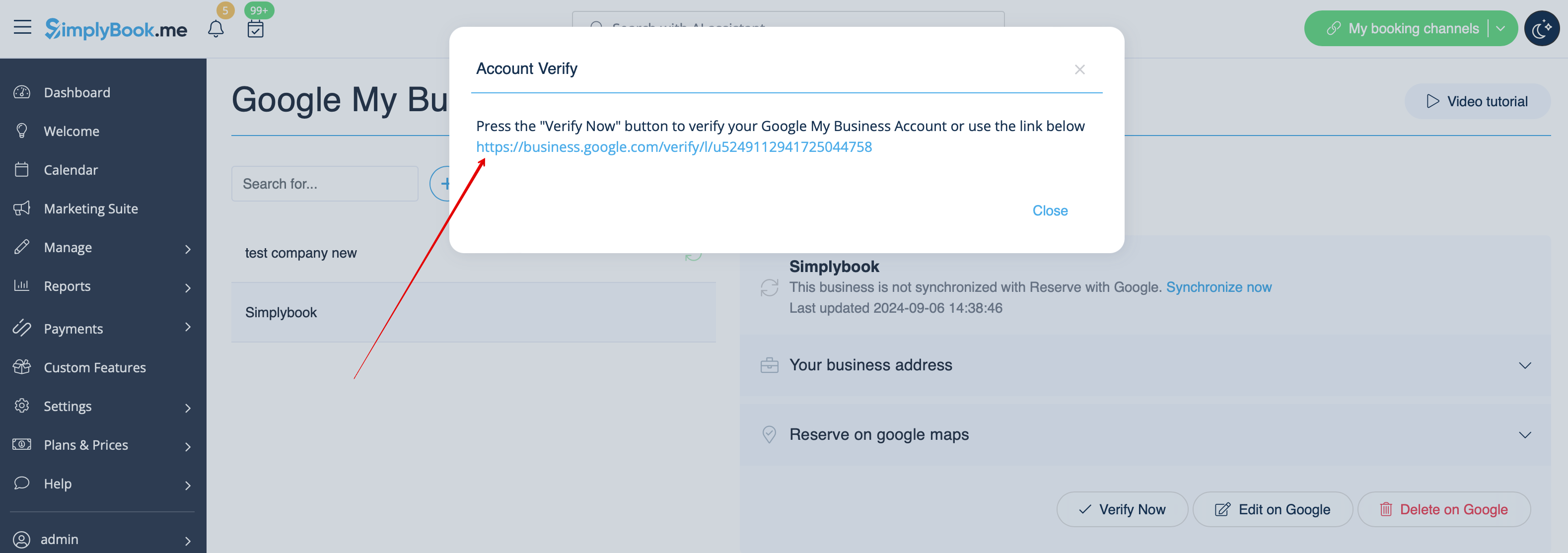
- 7. Når du gemmer placeringen, sendes følgende oplysninger om din virksomhed til Google:
- virksomhedens placeringstitel;
- virksomhedens åbningstider;
- virksomhedens telefonnummer;
- link til reservationsside;
- virksomhedskategori (da Googles kategorier varierer, vil den bedst matchende blive fundet).

- Bemærk,at hvis du har ændret nogle af disse oplysninger i din SimplyBook.me-konto, skal du gemme forretningsadressen igen i Google Business-indstillingerne, for at oplysningerne bliver opdateret på Google.
- 8. Du kan også redigere dine forretningsadresseoplysninger på Google, hvis det er nødvendigt. Klik blot på knappen Rediger på GMB øverst (vises for gemte og synkroniserede placeringer).
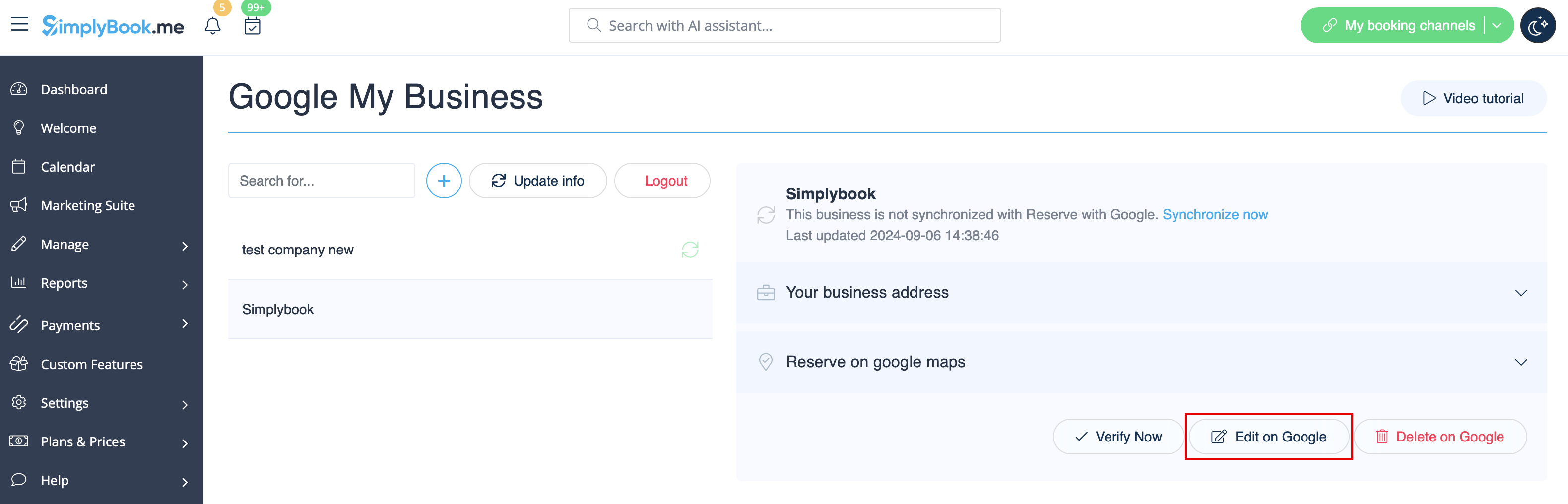
- 9. Hvis nogle placeringer ikke længere er relevante for din virksomhed, kan du nemt slette dem i denne funktionsindstilling. Klik blot på Slet på GMB-indstillingen.
Reserver med Google
Føj en knap "Book online " til din Google Business-profil. Gør det nemt for dine kunder at finde dig på Google og booke dine tjenester direkte via Google Search, Google Maps eller Google Assistant, drevet af SimplyBook.me-bookingsystemet.
- Bemærk:
- Reserve with Google er i øjeblikket kun tilgængelig i de understøttede lande, der er angivet her:
- Det er i øjeblikket ikke muligt at bruge denne mulighed for følgende virksomhedskategorier: medicinsk center, uddannelsesinstitution, offentlige kontorer, ingeniør, medicinsk klinik, tandlæge, lægeklinik, uddannelsescenter, eventbureau, byadministration, ambassade, advokat, børnepasningsbureau, universitet, college, skole, bibliotek, finansiel institution.
- Det er nødvendigt at have den tilpassede funktion "Accepter betalinger"aktiveret (indstillingen "Betal senere (tillad forsinket betaling)" skal altid være aktiveret), og der skal tilføjes priser for alle de tjenester/kurser, du ønsker skal vises og kunne bookes via Google Maps:
- Alle tjenester/kurser skal have beskrivelser, der skal vises på Google-siden:
- Hvis du bruger funktionen "Intake-formularer", må der ikke tilføjes obligatoriske formularer til de tjenester, du ønsker skal være tilgængelige for booking.
- Hvis en tjeneste er tilbagevendende eller forbundet med medlemskab, vises den ikke i Reserve med Google;
- Hvis du bruger den forældede tilpassede funktion Google Kalender-synkronisering, er det ikke muligt at bruge Reserve med Google.
sådan bruges det:
- 1. Tilføj og bekræft din(e) Google Business-placering(er ) enten via SimplyBook.me-platformen (forrige del af denne vejledning) eller ved hjælp af din Google Business-grænseflade, og gem den (dem) igen i Google Business-indstillingerne for tilpassede funktioner.
- 2. Naviger til fanen Reserve på Google Maps, og flyt kontakten Synkronisering med Reserve med Google til en aktiv position.
- 3. (valgfrit) Hvis du bruger den tilpassede funktion Flere placeringer, skal du forbinde dine Google-virksomheder til de ønskede SimplyBook.me-placeringer.
- Bemærk! Det er muligt at forbinde en SimplyBook.me-placering til en Google Business.
- Hvis du ikke bruger flere placeringer, kan din hovedvirksomheds placering forbindes til en Google Business.
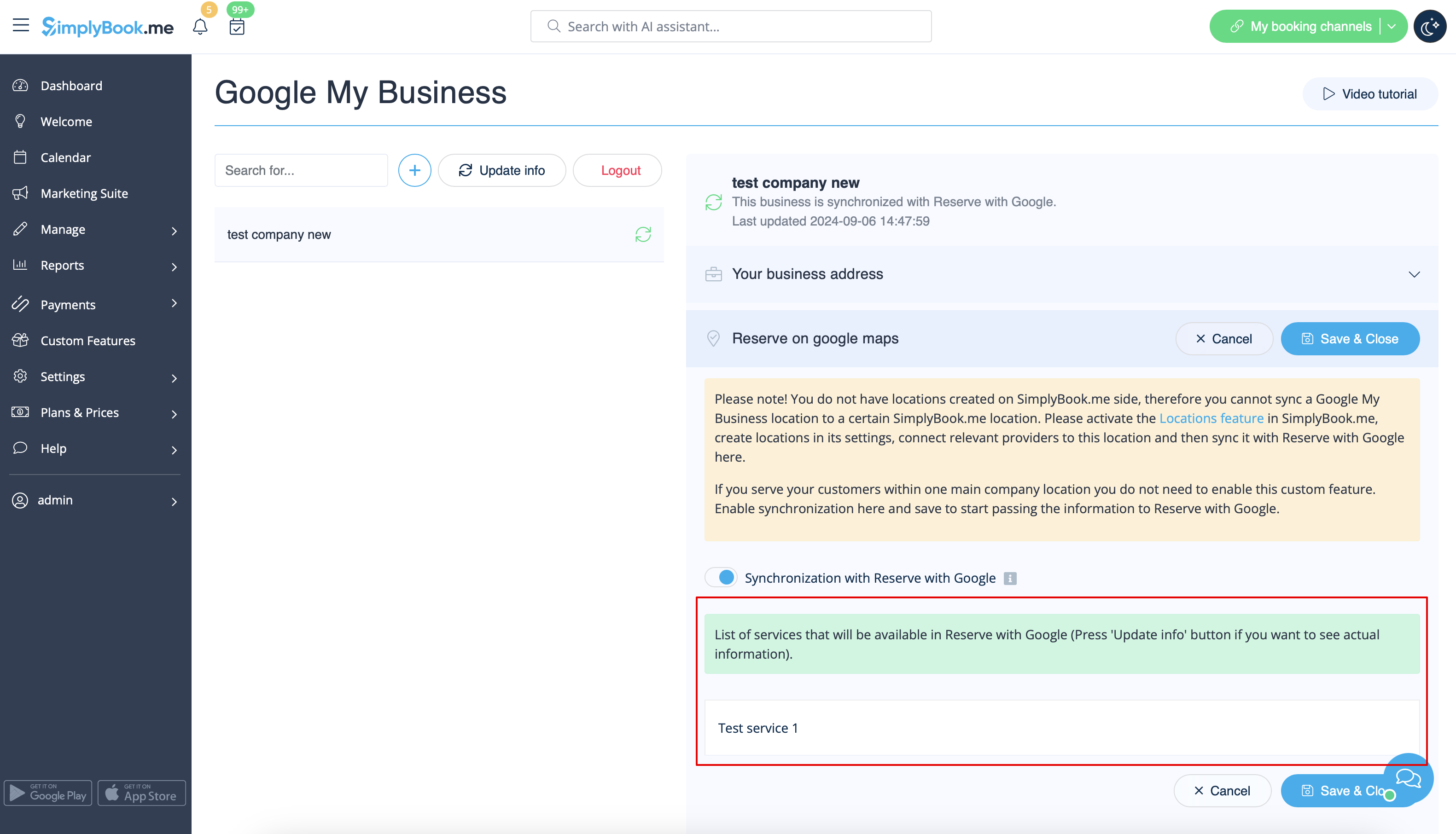
- 4. Gem indstillingerne. Nu finder synkroniseringen sted, og når du genindlæser siden, vil det være muligt at se listen over tjenester, der vil blive videregivet til Reserve med Google til booking.
- Som standard indsamler vi alle oplysninger og videregiver opdateringen til Google en gang om dagen, men du kan bruge knappen Opdater info til at forberede oplysningerne til overførsel manuelt, hvis der er foretaget ændringer i din konto (for eksempel hvis du har oprettet en ny tjeneste).