From SimplyBook.me
Created page with "<br><br> comment utiliser : :1. Ajoutez et vérifiez votre ou vos emplacements Google Business via <span style="background-color:#d4f8e5; padding:5px; border-radius:5px;">la plateforme SimplyBook.me (partie précédente de ce tutoriel)</span> ou à l'aide de votre <span style="background-color:#d4f8e5; padding:5px; border-radius:5px;">interface Google Business</span>, puis enregistrez-les à nouveau dans <span style="background-color:#d4f8e5; padding:5px; border-radius:5..." |
(No difference)
|
Revision as of 15:05, 19 May 2025
comment utiliser :
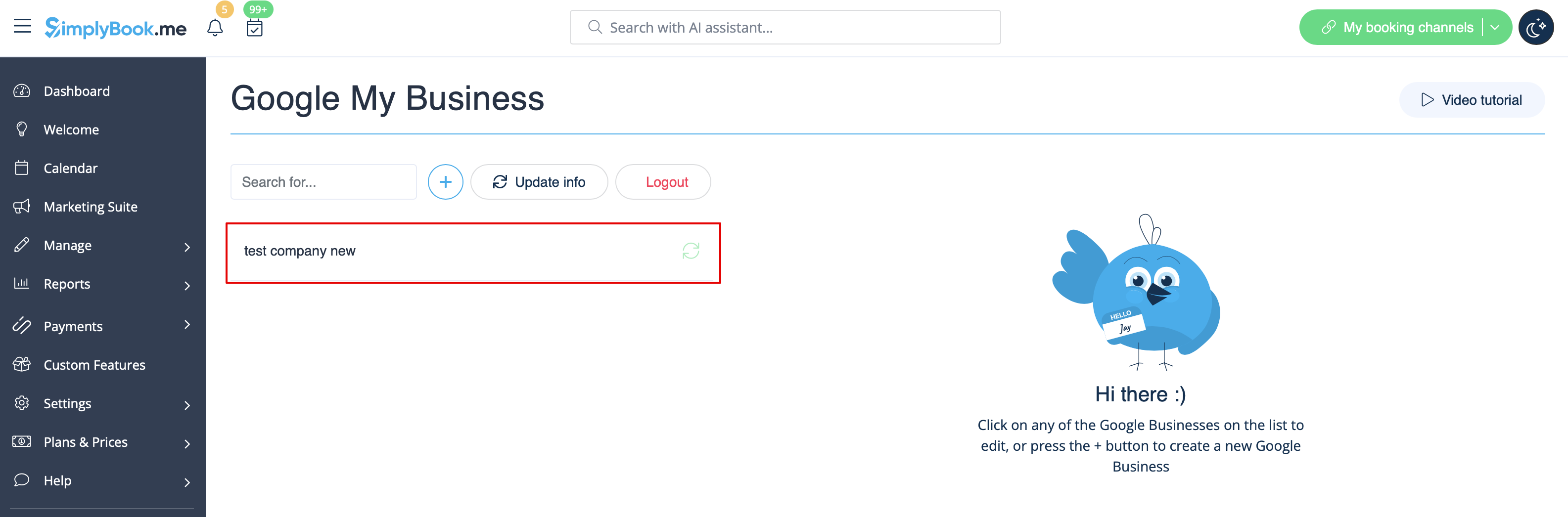
- 1. Ajoutez et vérifiez votre ou vos emplacements Google Business via la plateforme SimplyBook.me (partie précédente de ce tutoriel) ou à l'aide de votre interface Google Business, puis enregistrez-les à nouveau dans les paramètres personnalisés de Google Business.
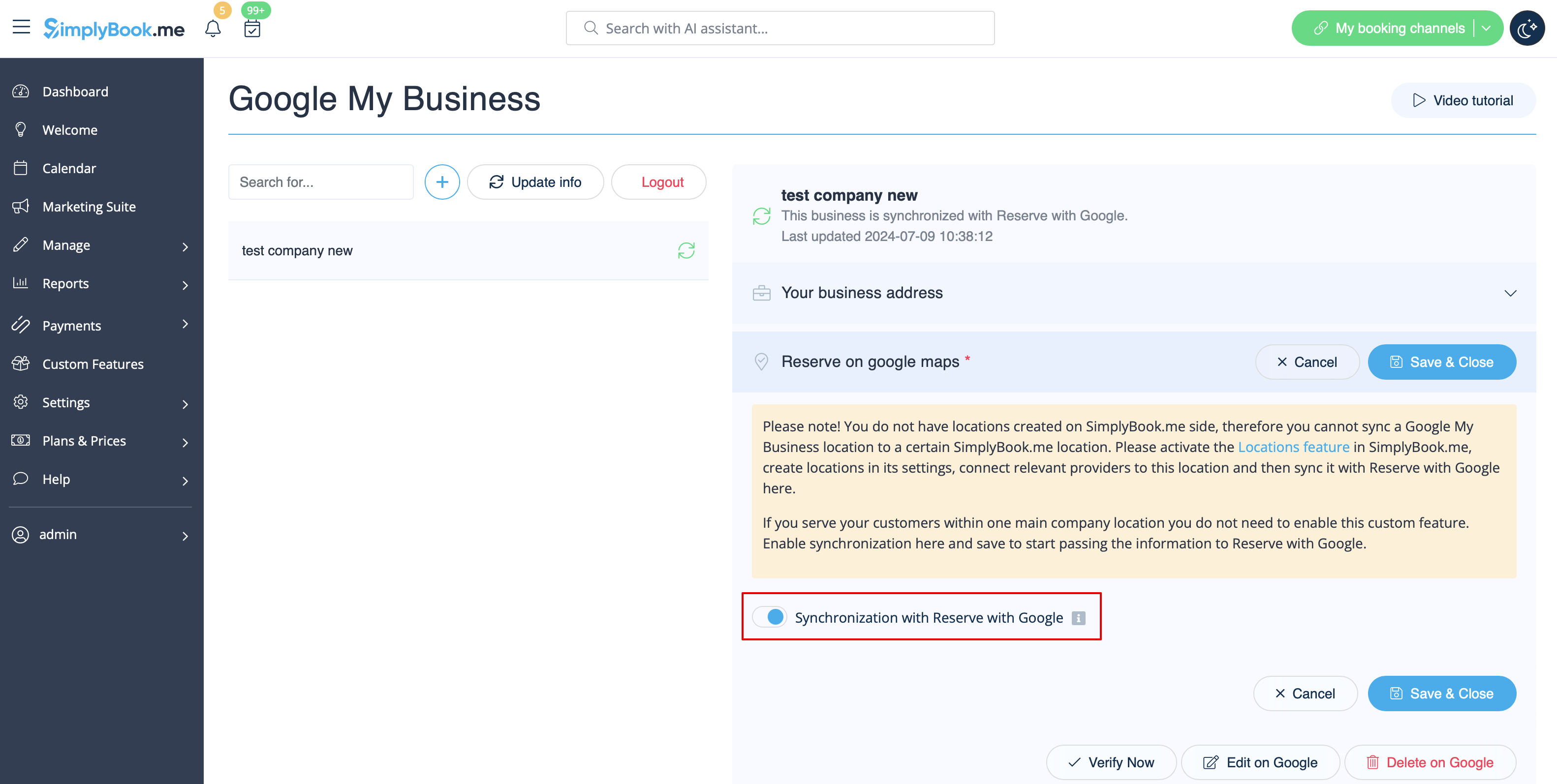
- 2. Accédez à l'onglet « Réserver sur Google Maps » et activez l'option « Synchronisation avec Réserver avec Google ».
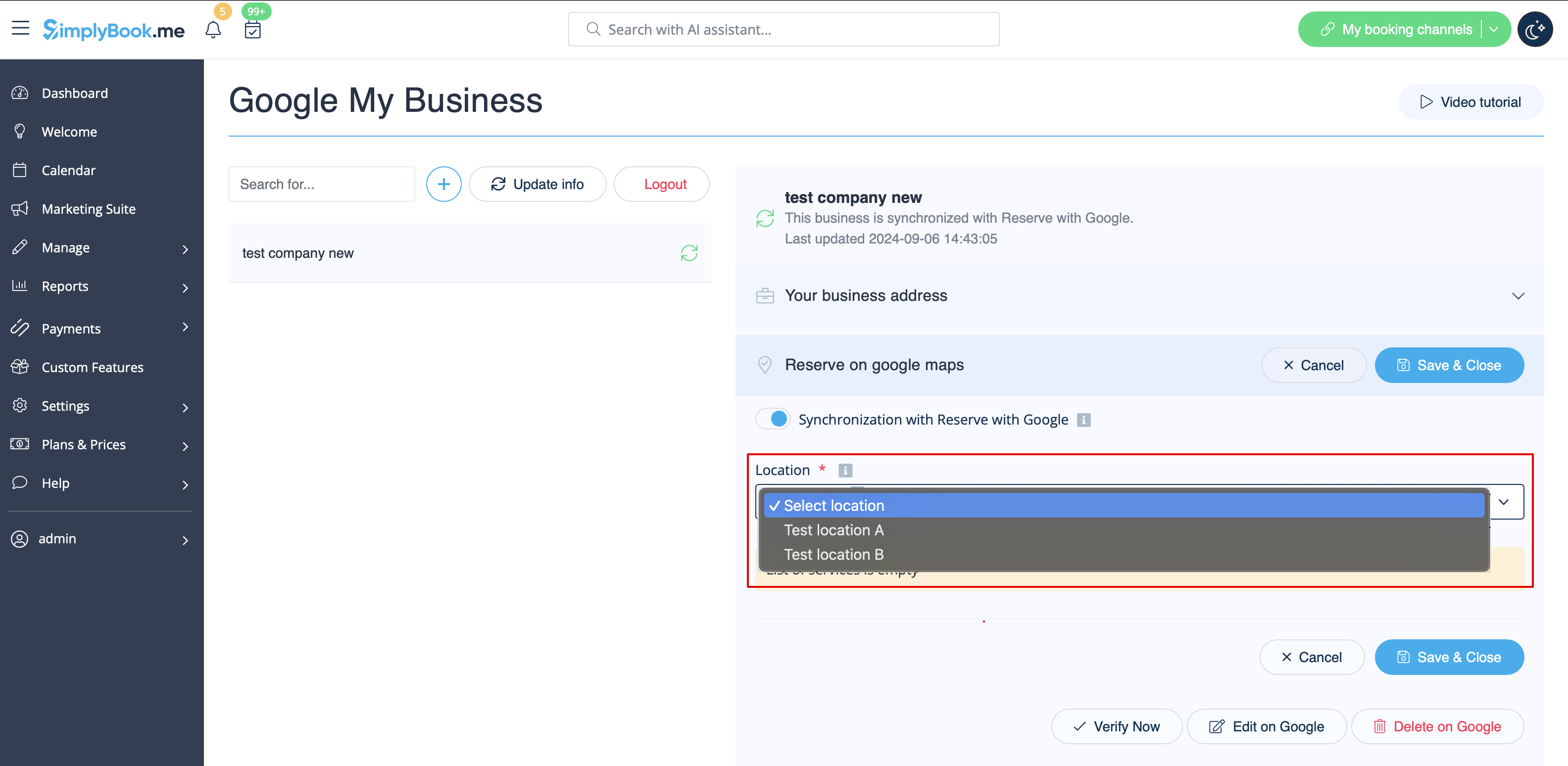
- 3. (facultatif) Si vous utilisez la fonctionnalité personnalisée « Emplacements multiples », connectez vos Google Business aux emplacements SimplyBook.me souhaités .
- Remarque importante ! Il est possible de connecter un emplacement SimplyBook.me à un seul Google Business.
- Si vous n'utilisez pas la fonctionnalité « Emplacements multiples », l'emplacement principal de votre entreprise peut être connecté à un seul Google Business.
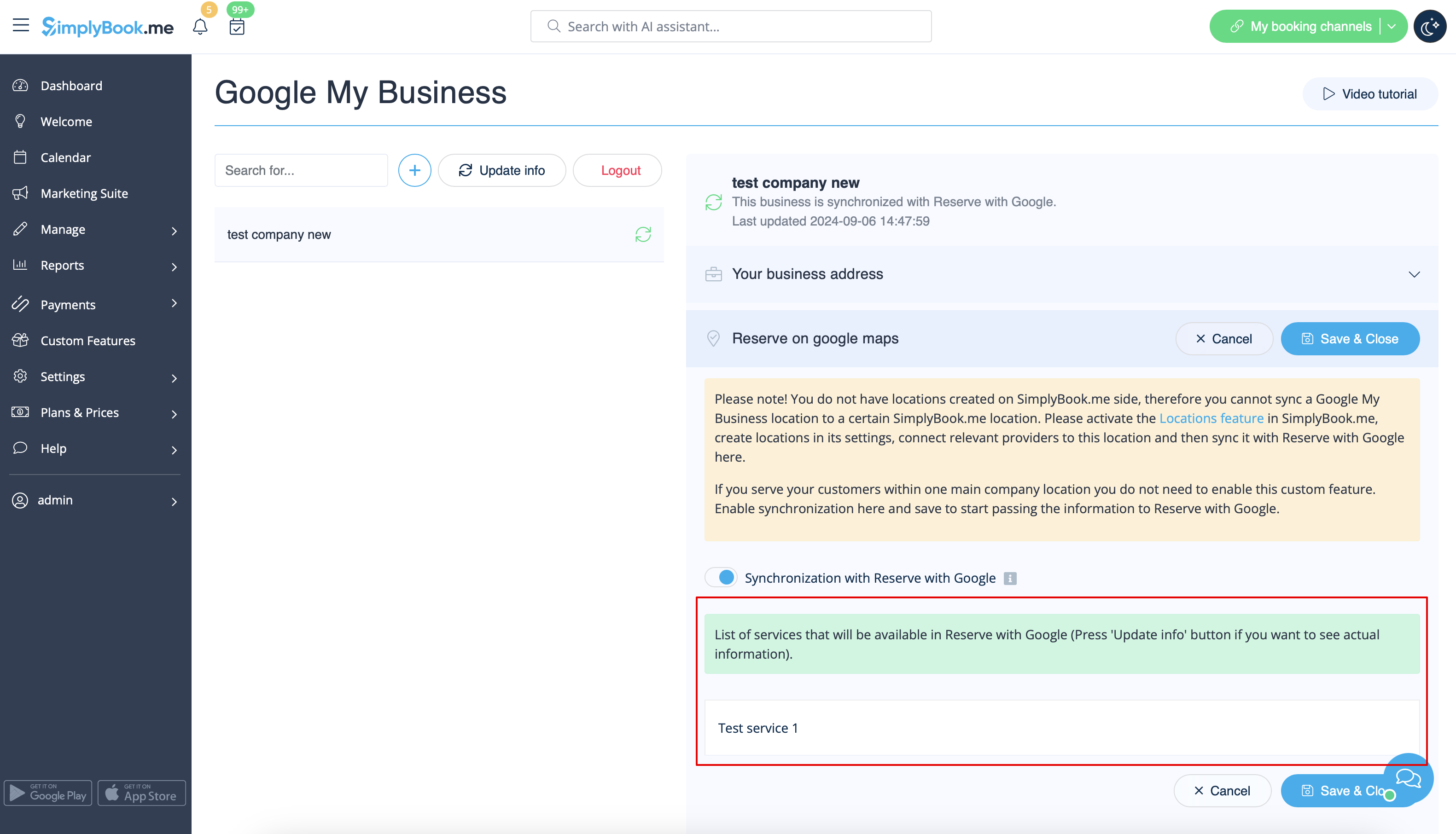
- 4. Enregistrez les paramètres. La synchronisation est maintenant en cours et, après avoir rechargé la page, vous pourrez voir la liste des services qui seront transmis à « Réserver avec Google » pour la réservation.
- Par défaut, nous recueillons toutes les informations et transmettons la mise à jour à Google une fois par jour, mais vous pouvez utiliser le bouton « Mettre à jour les informations » pour préparer manuellement les informations à transférer si des modifications ont été apportées à votre compte (par exemple, si vous avez créé un nouveau service).