Translations:HIPAA custom feature/1/da: Difference between revisions

From SimplyBook.me
Created page with "<br> left <br> Tilgængelig med Standard- og Premium-abonnementer (tidligere Gold og Platinum). <br><br> Den personlige informationsfunktion er designet til at hjælpe [https://simplybook.me SimplyBook.me-] brugere med at beskytte deres kunders og patienters data. Den erstatter ikke brugerens egne sikkerhedsprocedurer, men forbedrer [https://simplybook.me SimplyBook.me's] datasikkerhed ved at bruge dobbelt autentificering under login-proce..."
 
(No difference)

Latest revision as of 15:20, 19 May 2025

Information about message (contribute)
This message has no documentation. If you know where or how this message is used, you can help other translators by adding documentation to this message.
Message definition (HIPAA custom feature)
<br>
[[File:Hipaa new icon.png ‎|left]]
<br>
Available with Standard and Premium(former Gold and Platinum) subscriptions.
<br><br>
The personal information custom feature is designed to help [https://simplybook.me SimplyBook.me] users to protect their client's and patient's data. It does not replace user's own security procedures but enhances [https://simplybook.me SimplyBook.me] data security by using double authentication during login process for all users who access the system (users need to register their mobile phone number to receive authentication code SMS(you need SMS credits for this) or connect [[Special:MyLanguage/Custom_Features#Google_Authenticator | Google Authenticator]] using corresponding custom feature). This custom feature includes a “Timeout” setting which automatically logs user out to reduce the risk of unauthorized users accessing the system.<br>
The system blocks all access for [https://simplybook.me SimplyBook] support personnel further reducing access by unrelated people to the system. It is possible to further reduce exposure of personal information to unauthorized people by using the [[Special:MyLanguage/Custom_Features#Clean_History | Clean History custom feature]]. This way old data gets deleted and is therefore not accessible. <br><br>
'''Please note!''' 
*This custom feature does NOT replace the [https://simplybook.me SimplyBook.me] user's own security controls which also need to be in place for client and patient data protection. Please refer to relevant documentation in your country and get assistance from qualified advisors in the field of client/patient data protection.
*[service] and [client] variables in notification templates do not work when this Custom Feature is enabled due to security reasons.
*It is not possible to connect the account to [[Special:MyLanguage/Custom_Features#Zapier_Connector | Zapier]] if you are using HIPAA feature.
*It is not possible to use HIPAA with [[Special:MyLanguage/API custom feature|API custom feature]].
*This custom feature cannot be enabled without [[Special:MyLanguage/Google_Authenticator_custom_feature| Google Authenticator custom feature]].
<br><br>
;How to use
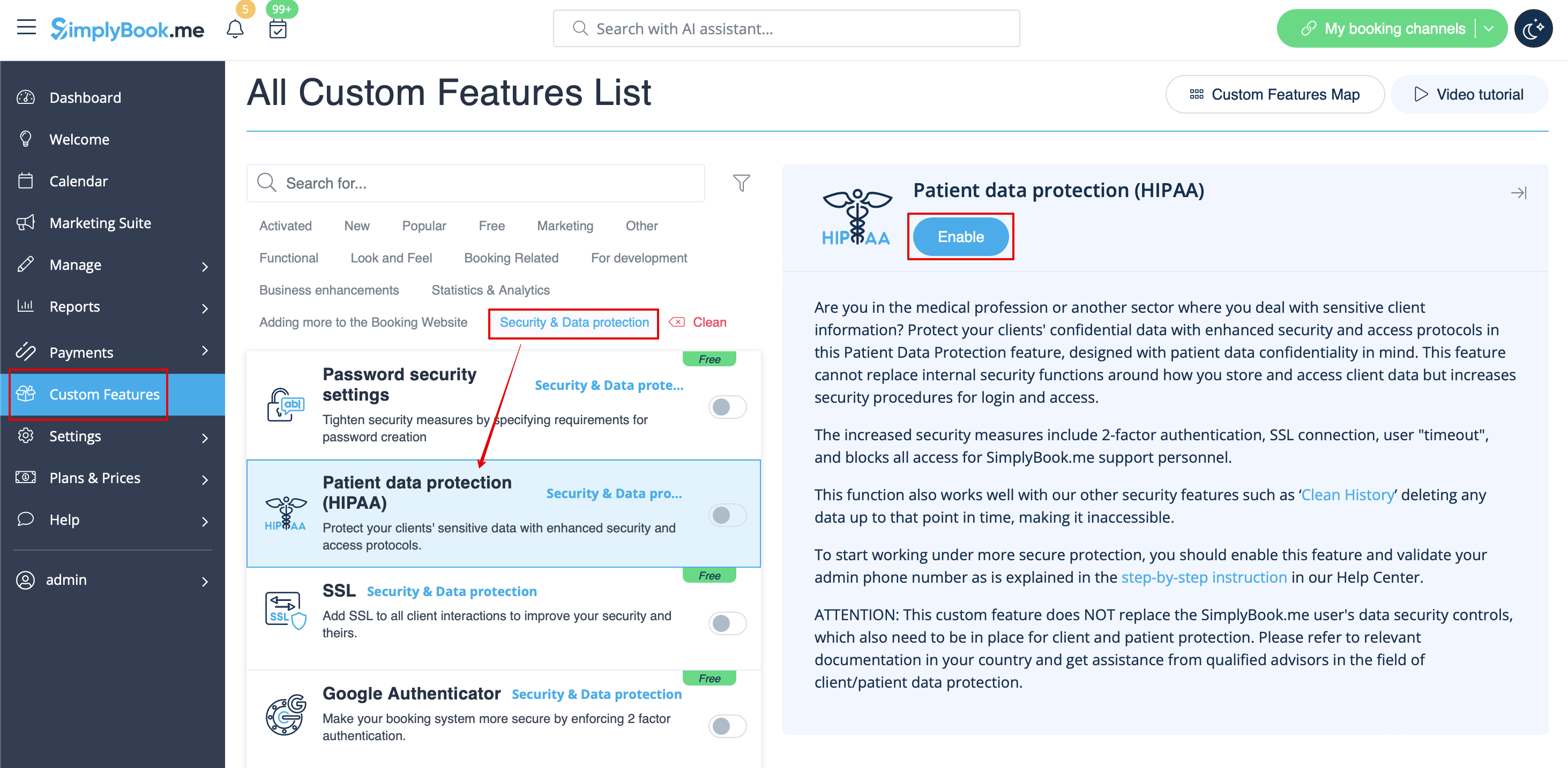
:1. Enable HIPAA features on your Custom Features page.
:''When you enable this feature [[Special:MyLanguage/Custom_Features#SSL| SSL custom feature]] and [[Special:MyLanguage/Custom_Features#Google_Authenticator | Google Authenticator]] will be enabled as well to add security to client side.''
[[File:Hipaa enable path redesigned.png|1200px| center|link=https://help.simplybook.me/images/b/b5/Hipaa_enable_path_redesigned.png]]
<br><br>
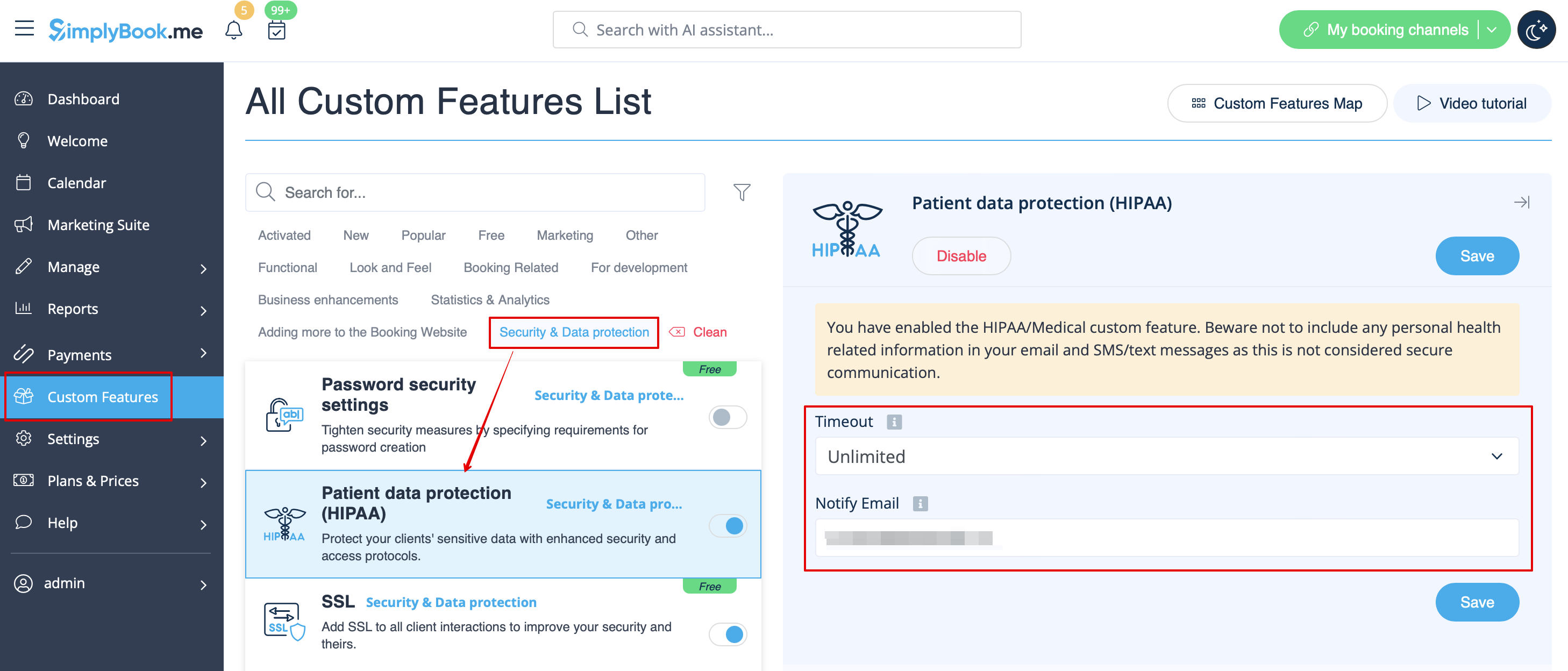
:2. Go to its settings on the right to set timeout period and email address to be notified about new log ins.
[[File:Hipaa settings path redesigned.png|1200px | center|link=https://help.simplybook.me/images/0/07/Hipaa_settings_path_redesigned.png]]
<br><br>
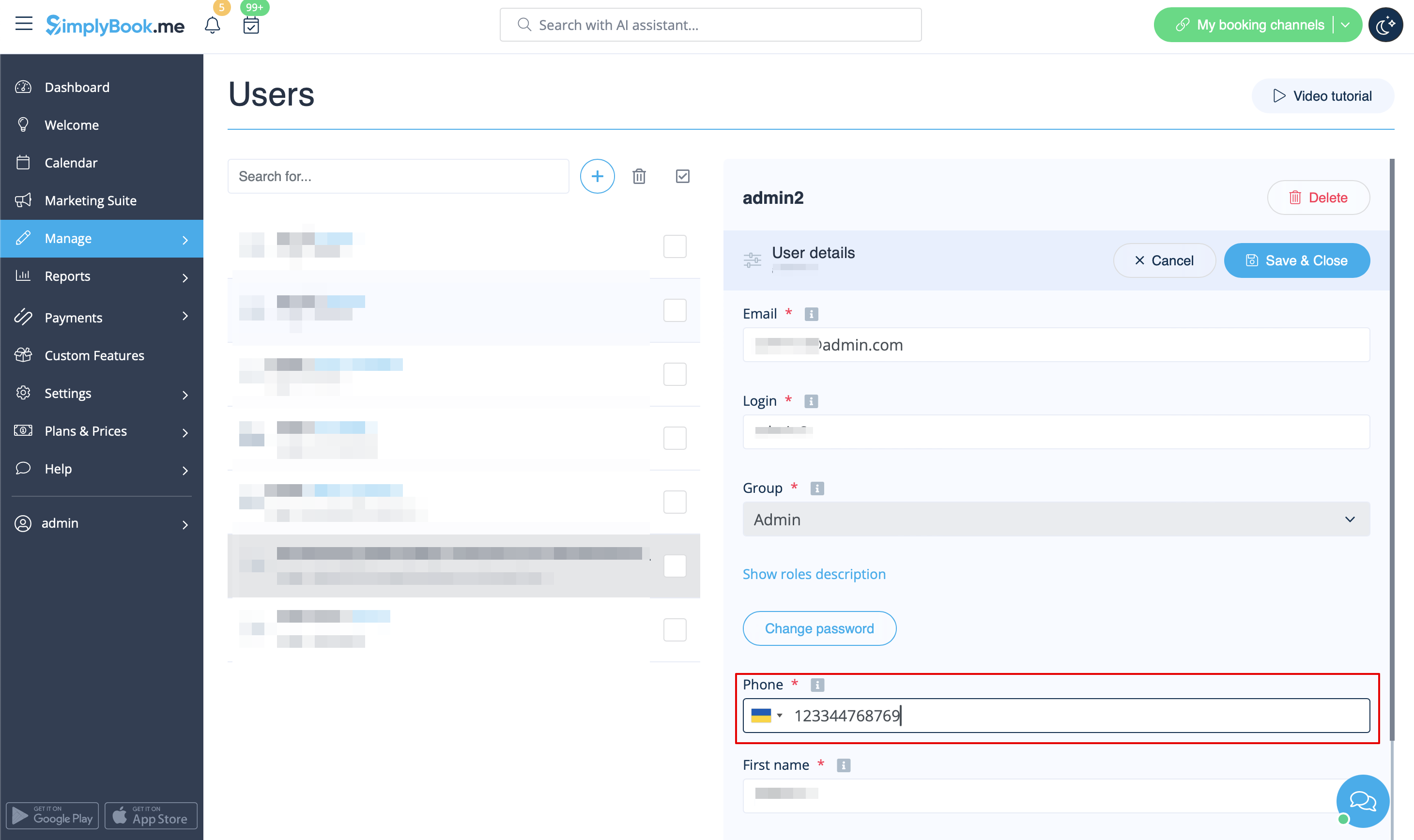
:3. Add phone numbers for your users in Manage//Users//select the user//User details.
[[File:Add phone to user redesigned.png|1200px|border|center|link=https://help.simplybook.me/images/e/e7/Add_phone_to_user_redesigned.png]]
<br><br>
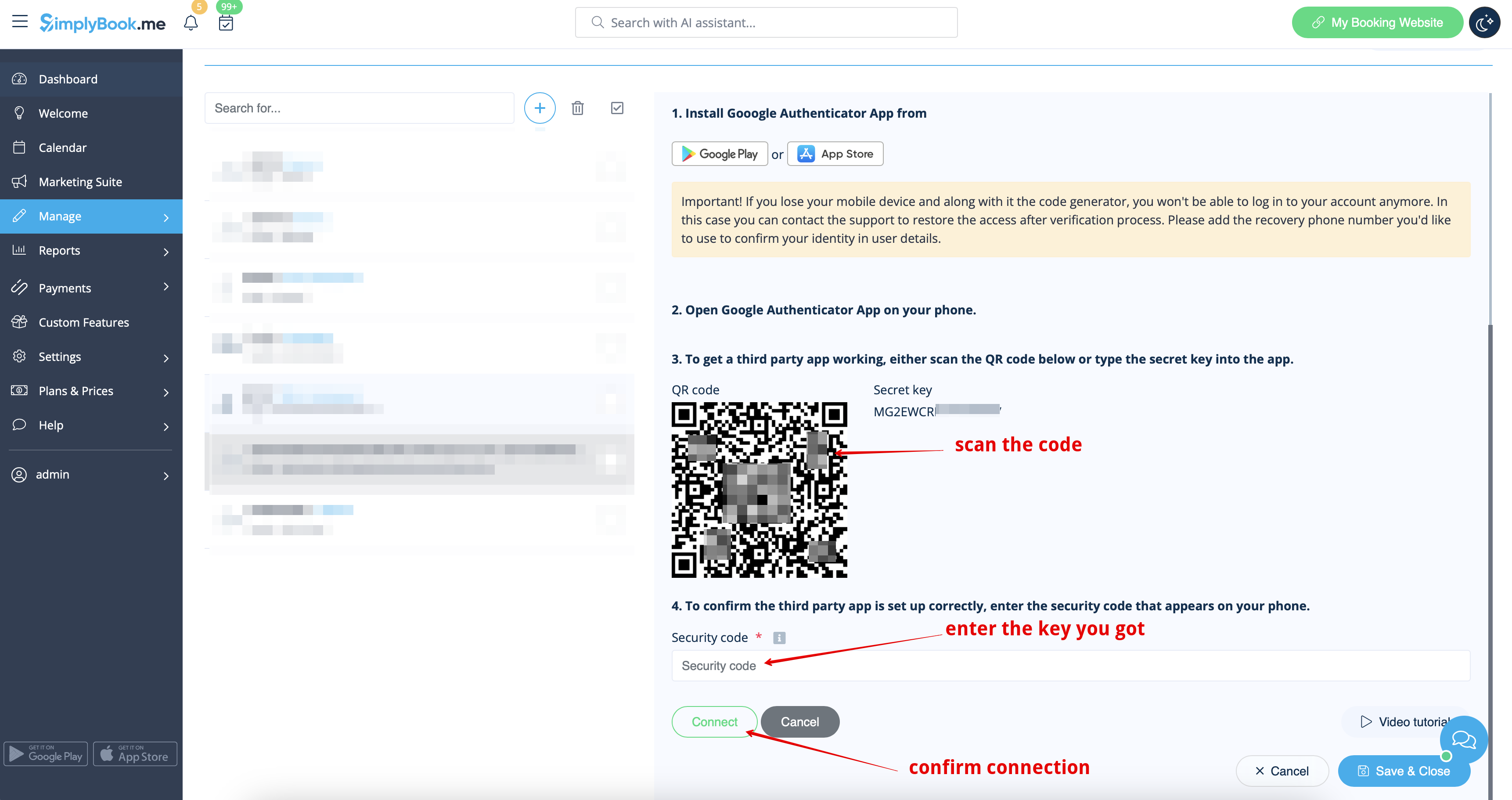
:4. Set up and validate main admin Google Authenticator in Manage//Users//select the user//Google Authenticator.<br>
:(download the app to your phone from Google Play or App Store if you do not have it yet,<br>
:scan QR-code with Google Authenticator application on your smartphone, enter the code you see in the app and click on "Connect" button.)
[[File:Connect google auth steps redesigned.png|1200px|border|center|link=https://help.simplybook.me/images/3/39/Connect_google_auth_steps_redesigned.png]]
<br><br>
:5. Validate main admin phone number to have a backup tw-step authentication method.
<br><br>
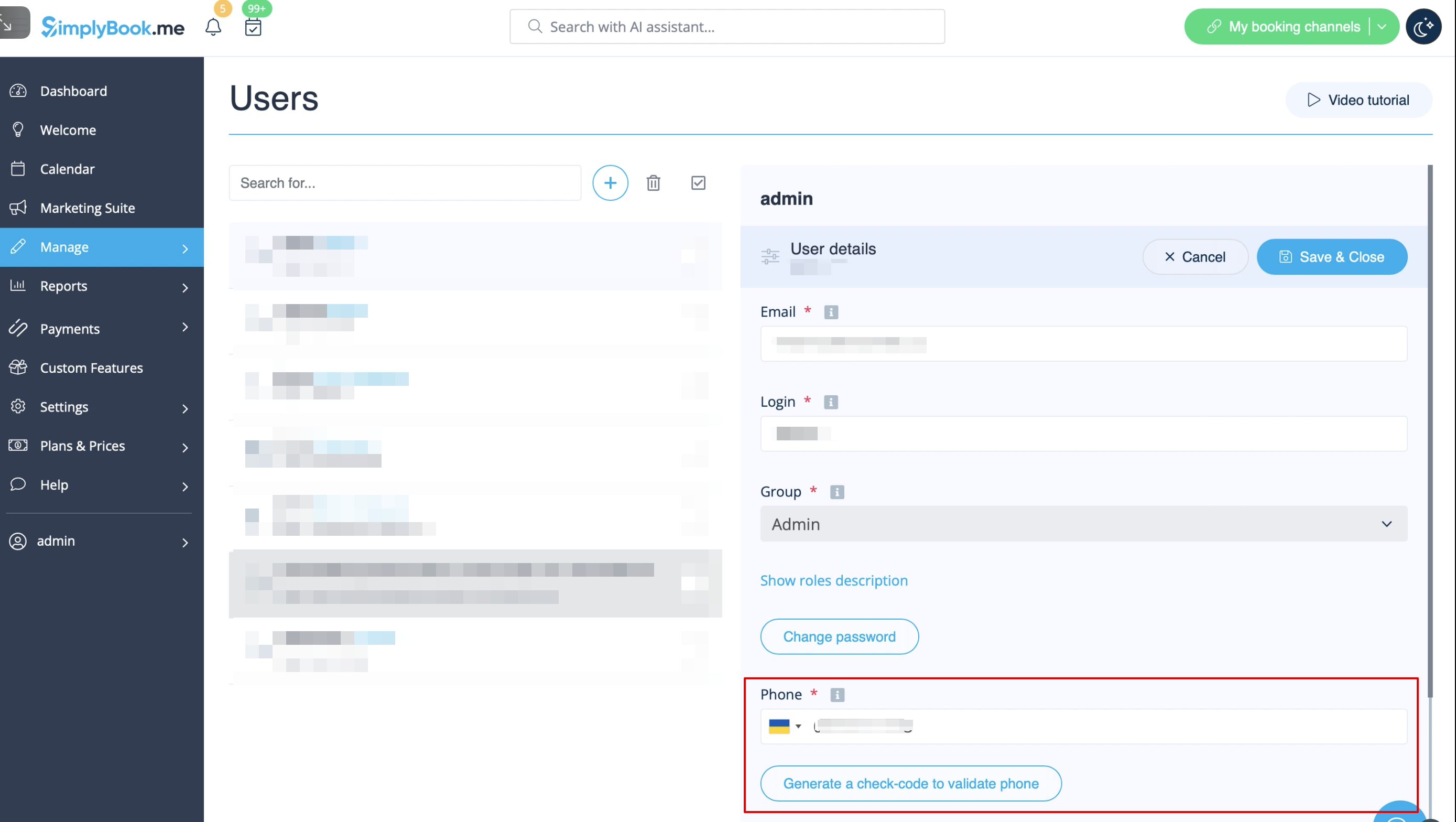
;How to validate phone number
:1. Please navigate to Manage//Users//main admin user//User details.<br>
:Click on "Generate a check-code to validate phone" button under the phone number field.
[[File:Generate check code hipaa redesigned.png|1200px | center|link=https://help.simplybook.me/images/6/66/Generate_check_code_hipaa_redesigned.png]]
<br><br>
:2. You will receive sms with the code, enter the code into the "Validation code" field and press "Confirm the check-code".
<br><br>
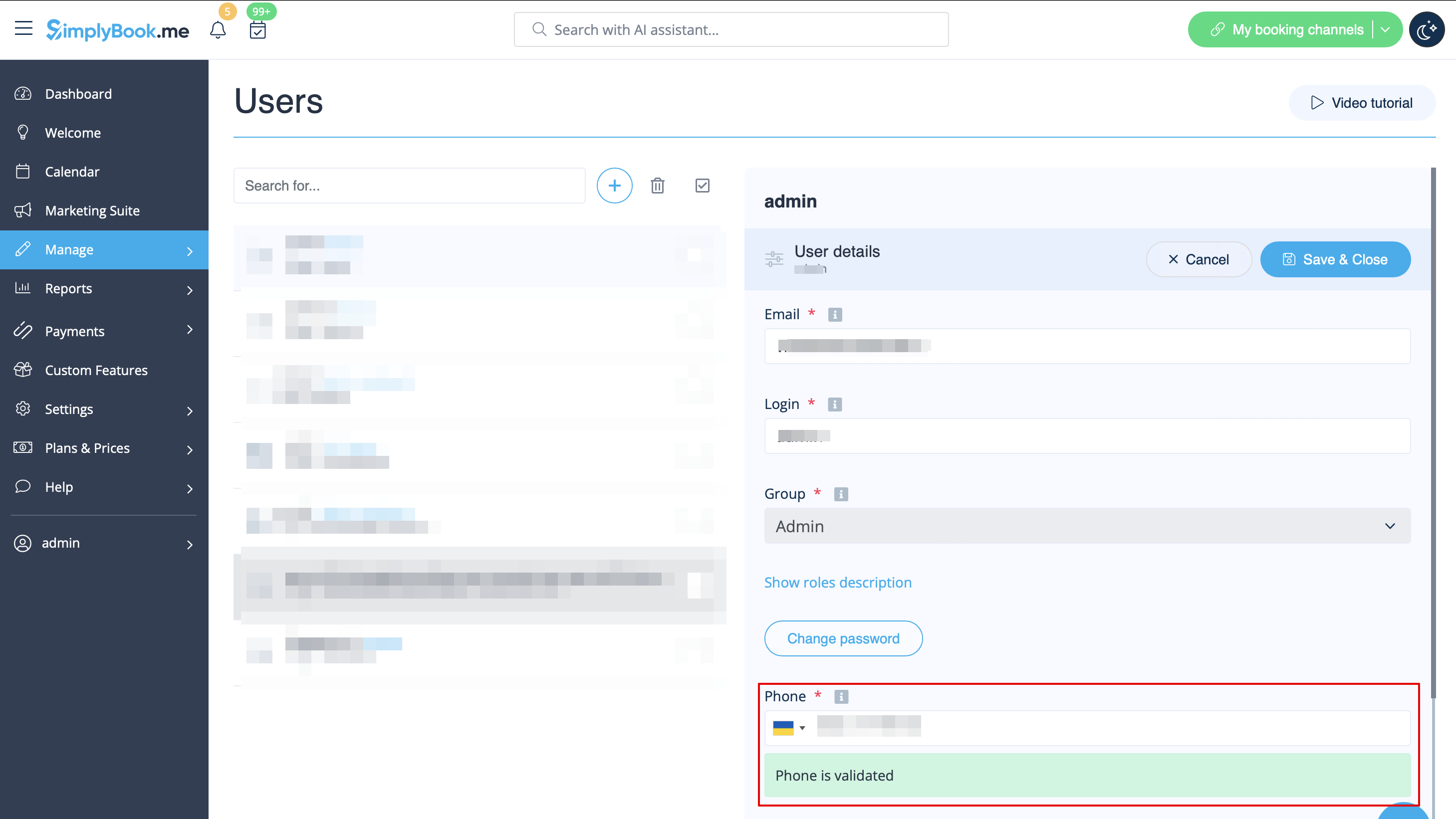
:3. Get a success message that the code is confirmed.
[[File:Phone validate status redesigned.png|1200px | center|link=https://help.simplybook.me/images/6/68/Phone_validate_status_redesigned.png]]
<br><br>
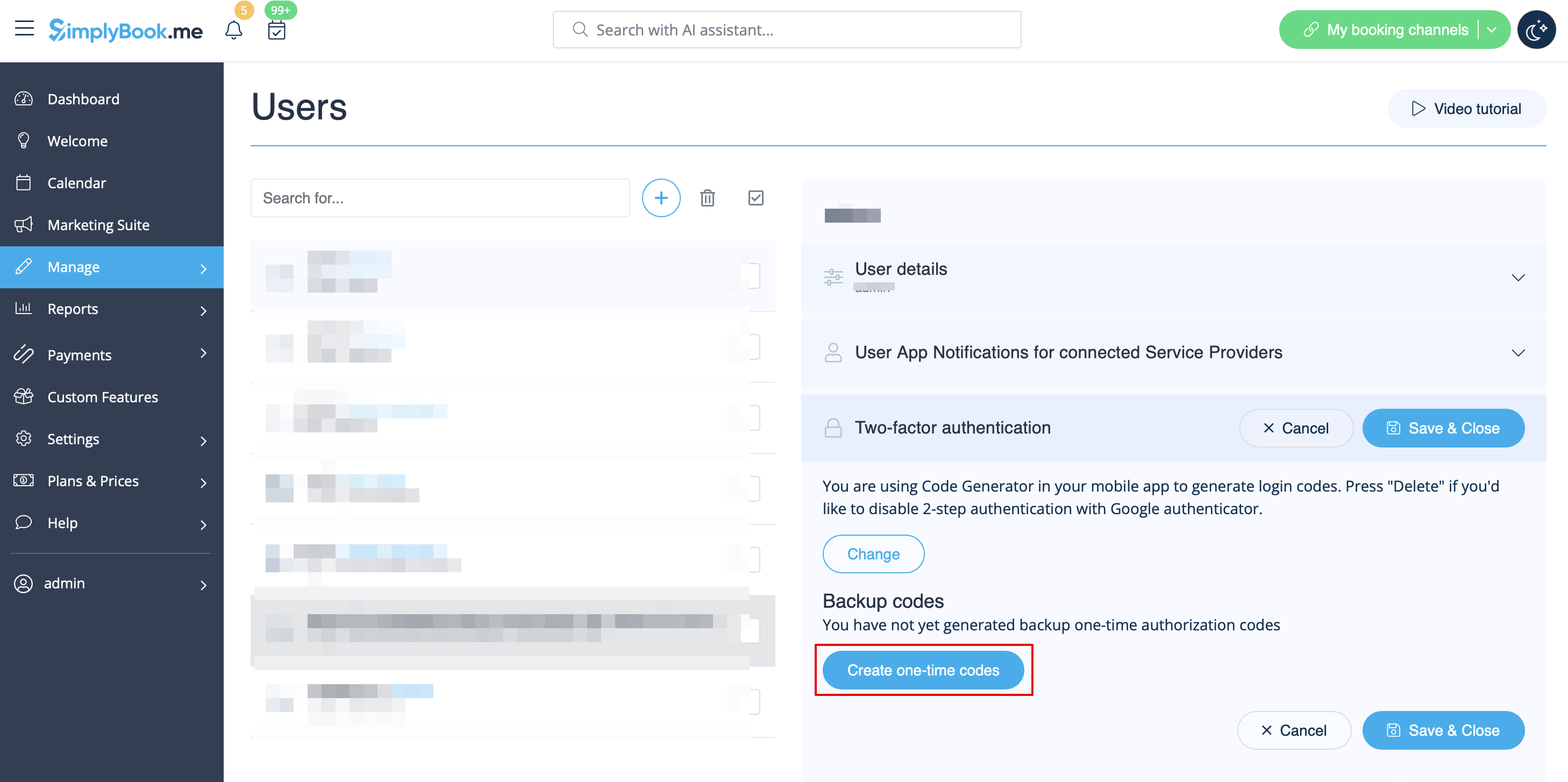
:As a one more backup method you can download the file with one-time codes for two-step authentication in "Google Authenticator" tab on Manage//Users page.
[[File:Create one time codes ga redesigned.png|1200px|border|center|link=https://help.simplybook.me/images/6/6d/Create_one_time_codes_ga_redesigned.png]]
<br><br><br><br>


Tilgængelig med Standard- og Premium-abonnementer (tidligere Gold og Platinum).

Den personlige informationsfunktion er designet til at hjælpe SimplyBook.me- brugere med at beskytte deres kunders og patienters data. Den erstatter ikke brugerens egne sikkerhedsprocedurer, men forbedrer SimplyBook.me's datasikkerhed ved at bruge dobbelt autentificering under login-processen for alle brugere, der får adgang til systemet (brugere skal registrere deres mobiltelefonnummer for at modtage en SMS med en autentificeringskode (du skal have SMS-kreditter til dette) eller forbinde Google Authenticator ved hjælp af den tilsvarende tilpassede funktion). Denne tilpassede funktion inkluderer en "Timeout"-indstilling, der automatisk logger brugeren ud for at reducere risikoen for, at uautoriserede brugere får adgang til systemet.
Systemet blokerer al adgang for SimplyBook-supportpersonale, hvilket yderligere reducerer adgangen for uvedkommende personer til systemet. Det er muligt at reducere eksponeringen af personlige oplysninger for uautoriserede personer yderligere ved at bruge den tilpassede funktion "Ryd historik". På denne måde slettes gamle data og er derfor ikke tilgængelige.

Bemærk!

  • Denne tilpassede funktion erstatter IKKE SimplyBook.me-brugerens egne sikkerhedskontrolfunktioner, som også skal være på plads for at beskytte klient- og patientdata. Se den relevante dokumentation i dit land, og få hjælp fra kvalificerede rådgivere inden for beskyttelse af klient-/patientdata.
  • Variablerne [service] og [client] i notifikationsskabeloner fungerer ikke, når denne tilpassede funktion er aktiveret af sikkerhedsmæssige årsager.
  • Det er ikke muligt at forbinde kontoen til Zapier, hvis du bruger HIPAA-funktionen.
  • Det er ikke muligt at bruge HIPAA med API-tilpasset funktion.
  • Denne tilpassede funktion kan ikke aktiveres uden Google Authenticator-tilpasset funktion.


Sådan bruges
1. Aktivér HIPAA-funktioner på din side med tilpassede funktioner.
Når du aktiverer denne funktion, aktiveres SSL-tilpasset funktion og Google Authenticator også for at øge sikkerheden på klientsiden.


2. Gå til indstillingerne til højre for at indstille timeout-perioden og e-mail-adressen, der skal underrettes om nye logins.


3. Tilføj telefonnumre for dine brugere i Administrer//Brugere//vælg brugeren//Brugeroplysninger.


4. Konfigurer og valider hovedadministratorens Google Authenticator i Administrer//Brugere//vælg brugeren//Google Authenticator.
(download appen til din telefon fra Google Play eller App Store, hvis du ikke har den endnu,
scan QR-koden med Google Authenticator-appen på din smartphone, indtast koden, du ser i appen, og klik på knappen "Connect").


5. Bekræft hovedadministratorens telefonnummer for at have en backup-metode til to-trins-godkendelse.


Sådan bekræftes telefonnummeret
1. Gå til Administrer//Brugere//hovedadministrator//Brugeroplysninger.
Klik på knappen "Generer en kontrolkode til validering af telefon" under feltet med telefonnummeret.


2. Du modtager en sms med koden. Indtast koden i feltet "Valideringskode" og tryk på "Bekræft kontrolkoden".


3. Du modtager en besked om, at koden er bekræftet.


Som en ekstra sikkerhedsforanstaltning kan du downloade filen med engangskoder til totrinsgodkendelse under fanen "Google Authenticator" på siden Administrer//Brugere.