Translations:Group Bookings custom feature/5/nl: Difference between revisions

From SimplyBook.me
Created page with "__FORCETOC__ = Hoe te gebruiken = :1. Zorg ervoor dat de serviceprovider is ingesteld om X aantal klanten tegelijkertijd te kunnen accepteren (of meer, afhankelijk van uw behoeften). Ga hiervoor naar Beheer//Dienstverleners//selecteer de gewenste dienstverlener//Details dienstverlener//Hoeveel klanten kan deze dienstverlener tegelijkertijd bedienen? en stel het aantal klanten in. File:Number of clients per provider redesigned.png|1200px | center|link=https://help.simpl..."
 
(No difference)

Latest revision as of 15:21, 19 May 2025

Information about message (contribute)
This message has no documentation. If you know where or how this message is used, you can help other translators by adding documentation to this message.
Message definition (Group Bookings custom feature)
__FORCETOC__
=How to use=
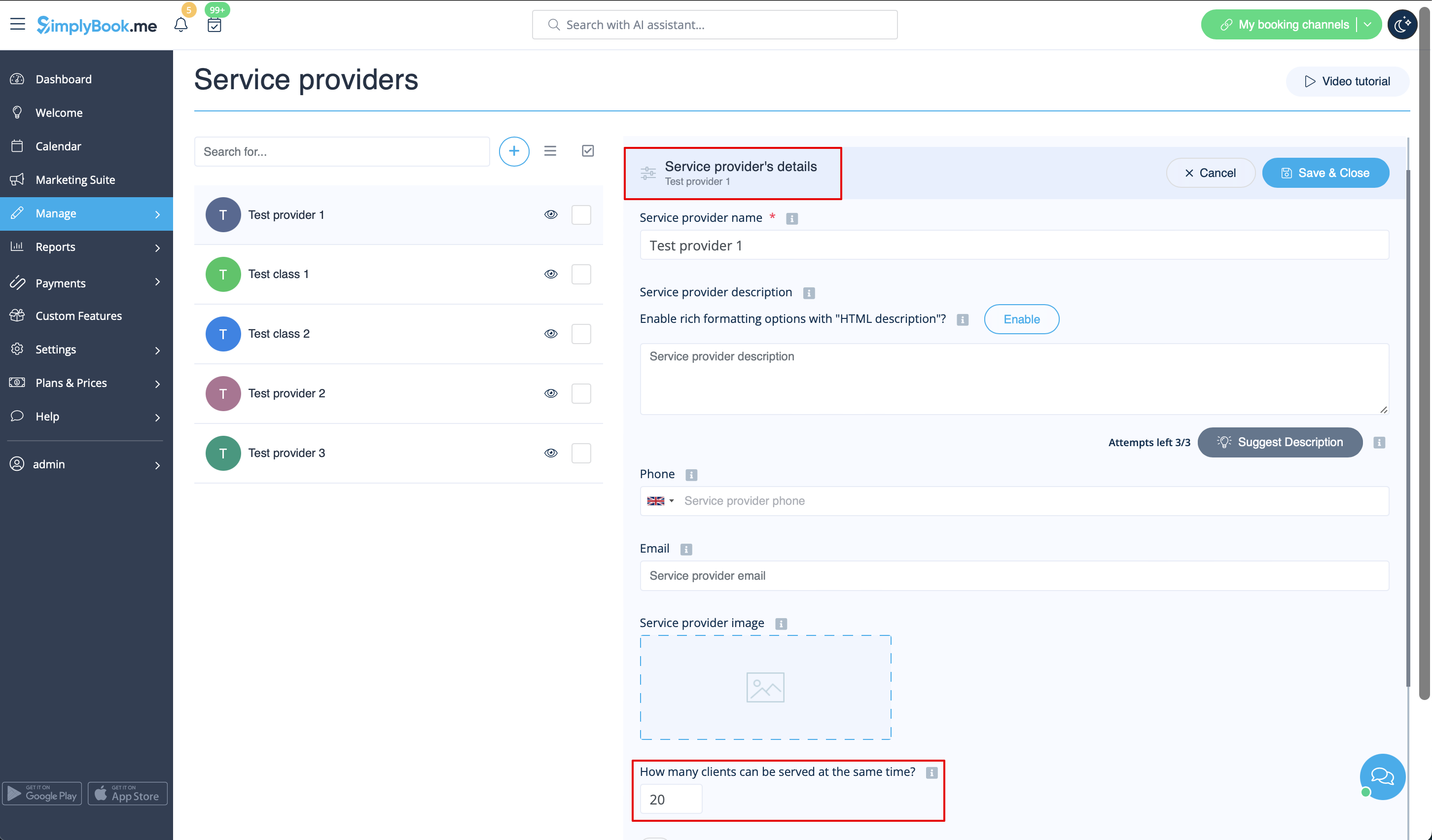
:1. Make sure that the Service provider is set able to accept X many clients at same time(or more depending on your needs). For this go Manage//Service Providers//select necessary provider//Service provider details//How many clients can this provider serve at same time? and set the X number of clients.
[[File:Number of clients per provider redesigned.png|1200px | center|link=https://help.simplybook.me/images/a/a6/Number_of_clients_per_provider_redesigned.png]]
<br><br>
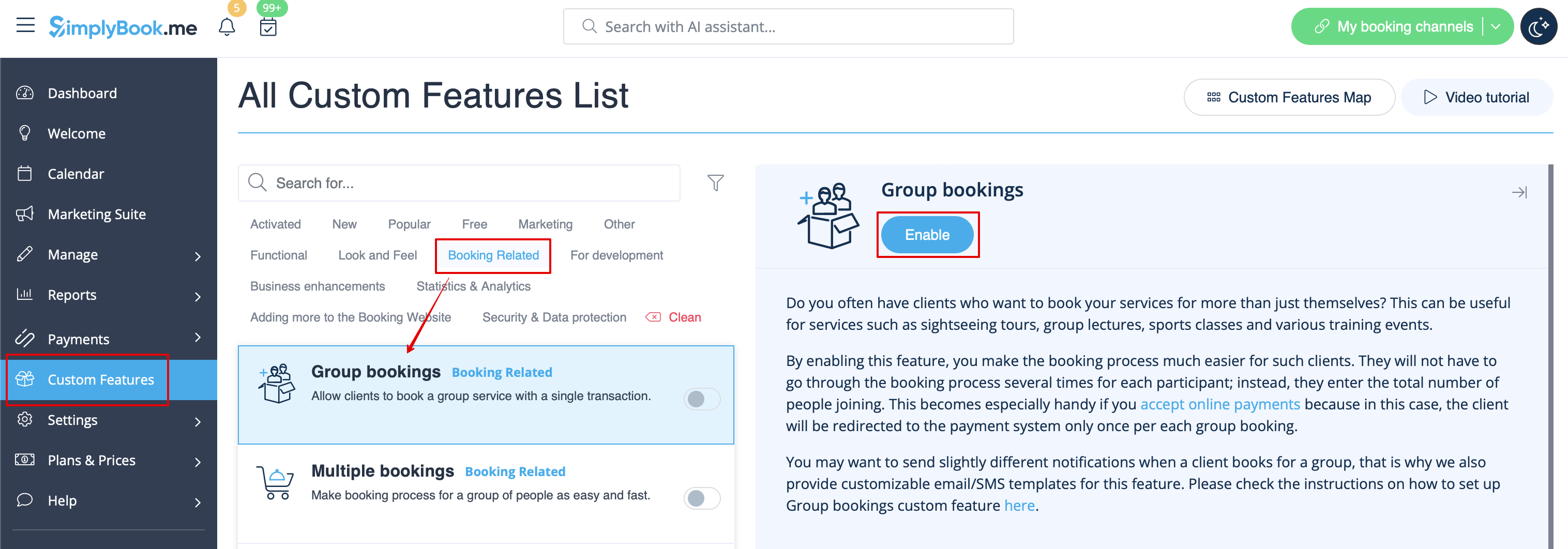
:2. Activate Group Bookings custom feature on your Custom features page
[[File:Group bookings enable path redesigned.png|1200px | center|link=https://help.simplybook.me/images/8/80/Group_bookings_enable_path_redesigned.png]]
<br><br>
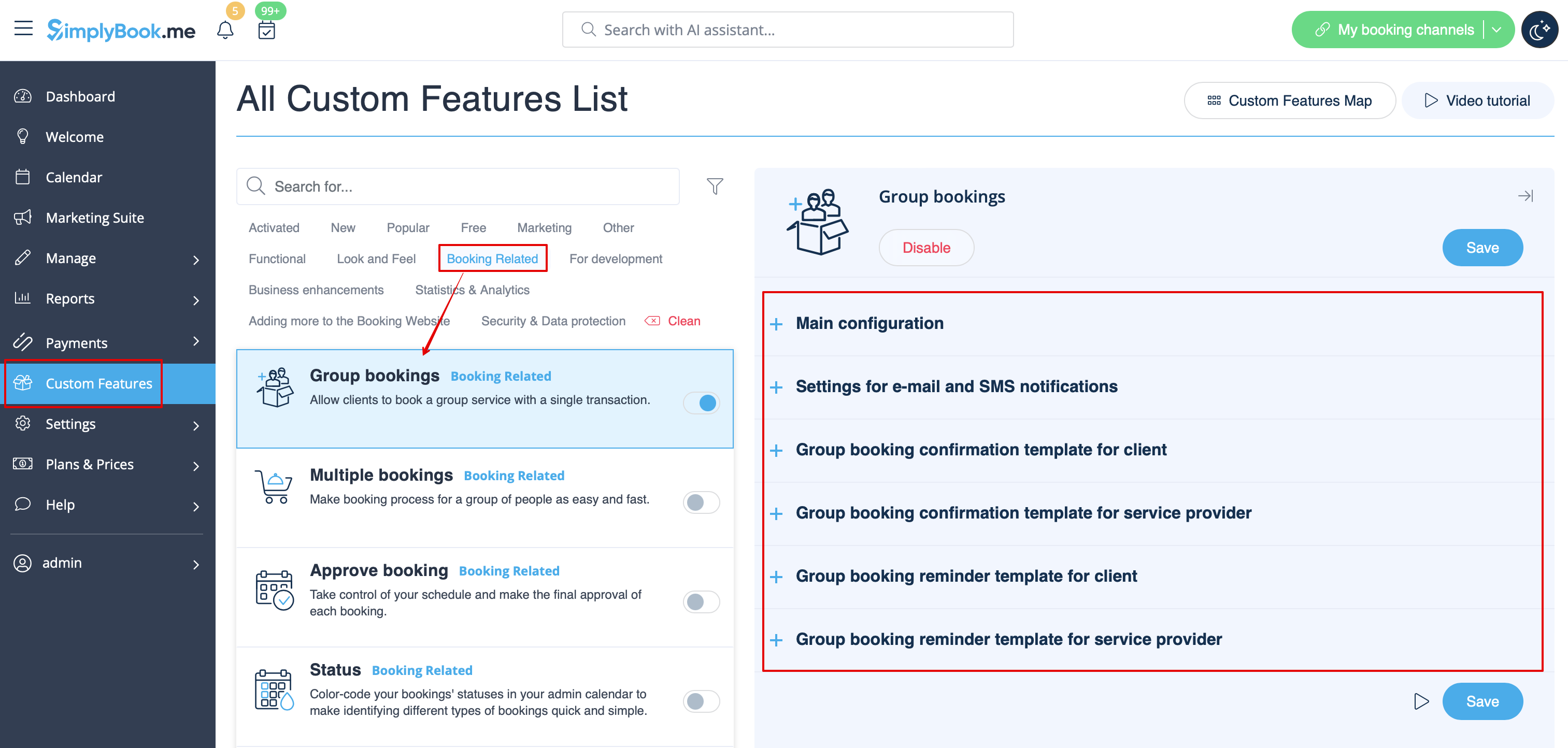
:3. Go to its settings on the right.
[[File:Group bookings setings block redesigned.png|1200px| center|link=https://help.simplybook.me/images/2/2c/Group_bookings_setings_block_redesigned.png]]
<br><br>
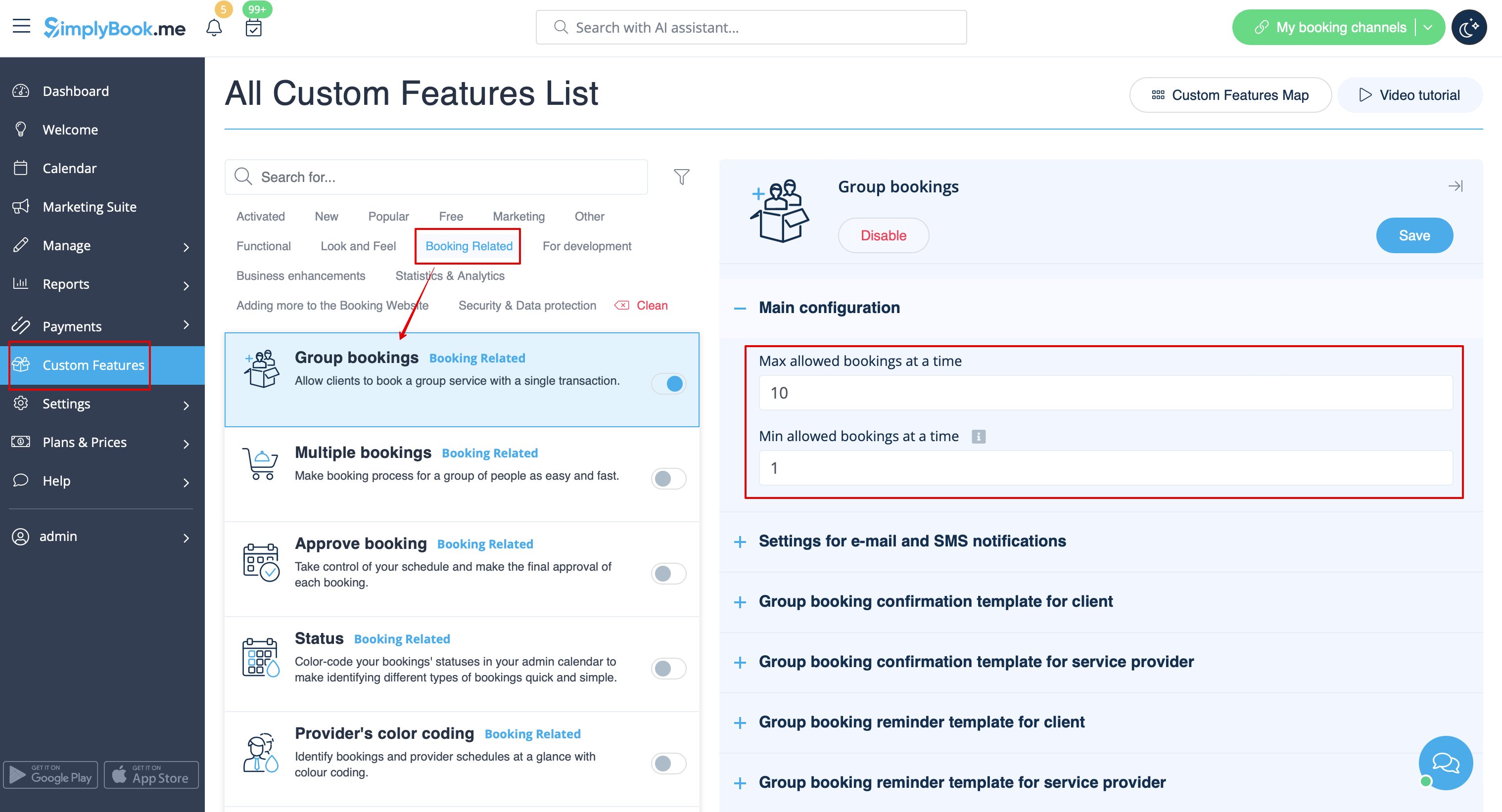
:4. Here you can specify how many people can be booked in same booking, by same client and edit notification templates related to this feature below.
[[File:Min max group bookings redesigned.png|1200px| center|link=https://help.simplybook.me/images/9/9d/Min_max_group_bookings_redesigned.png]]
<br><br>
:(optional) You can additionally indicate minimum number of allowed group bookings if it is required for your services and as the result the clients will not be able to select the lower number of sessions on the service step of the booking process.<br<
:It is possible to set this minimum number for all the services you have. Then please do that in Custom features -> Group bookings -> right side of the page -> Min allowed bookings at a time
<br><br>
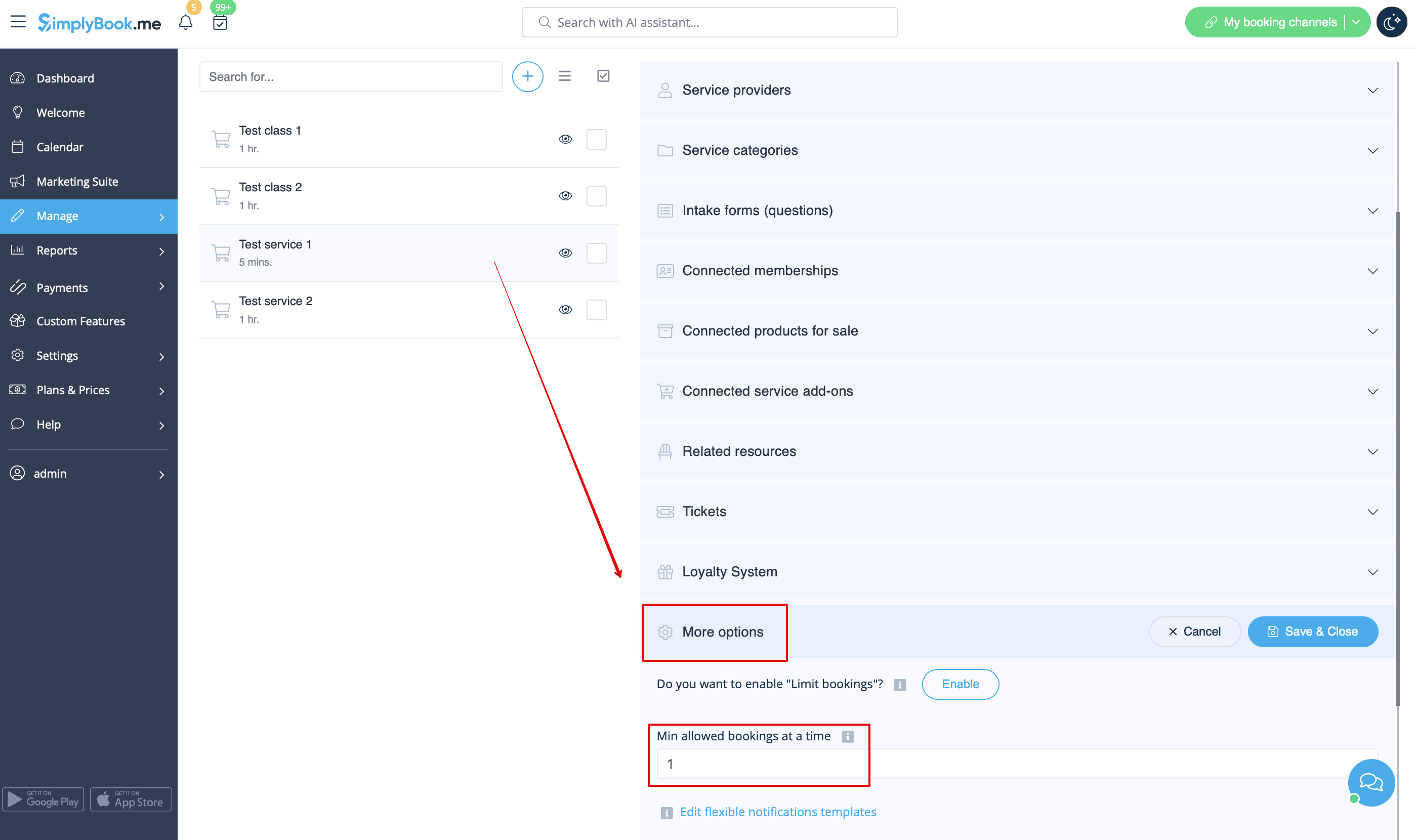
:Or you can define some number per service/class in Manage -> Services/Classes -> select the service/class -> More options ->  Min allowed bookings at a time
[[File:Group bookings per service minimum redesigned.png|1200px|border|center|link=https://help.simplybook.me/images/6/62/Group_bookings_per_service_minimum_redesigned.png]]
<br><br>
=How will it look like on the booking page:=
<br>
:The clients will be able to use the arrows to choose the number of participants(the look may differ depending on the theme you have).
[[File:Group bookings min max client side.png|1200px|border‎| center]]
<br><br>

Hoe te gebruiken

1. Zorg ervoor dat de serviceprovider is ingesteld om X aantal klanten tegelijkertijd te kunnen accepteren (of meer, afhankelijk van uw behoeften). Ga hiervoor naar Beheer//Dienstverleners//selecteer de gewenste dienstverlener//Details dienstverlener//Hoeveel klanten kan deze dienstverlener tegelijkertijd bedienen? en stel het aantal klanten in.


2. Activeer de aangepaste functie Groepsboekingen op uw pagina Aangepaste functies


3. Ga naar de instellingen aan de rechterkant.


4. Hier kunt u aangeven hoeveel personen er in dezelfde boeking door dezelfde klant kunnen worden geboekt en kunt u de meldingssjablonen met betrekking tot deze functie hieronder bewerken.


(optioneel) U kunt bovendien het minimumaantal toegestane groepsboekingen aangeven als dit voor uw diensten vereist is. Als gevolg hiervan kunnen klanten tijdens het boekingsproces niet voor minder sessies kiezen. <br<
U kunt dit minimumaantal voor al uw diensten instellen. Doe dat dan in Aangepaste functies -> Groepsboekingen -> rechts op de pagina -> Min. aantal toegestane boekingen per keer


Of u kunt een aantal per dienst/les definiëren in Beheer -> Diensten/Lessen -> selecteer de dienst/les -> Meer opties -> Min. aantal toegestane boekingen per keer


Hoe ziet dit eruit op de boekingspagina:


De klanten kunnen met de pijltjes het aantal deelnemers kiezen (het uiterlijk kan verschillen afhankelijk van het thema dat u hebt).
border‎
border‎