Translations:HIPAA custom feature/1/fr: Difference between revisions

From SimplyBook.me
Created page with "<br> left <br> Disponible avec les abonnements Standard et Premium (anciennement Gold et Platinum). <br><br> La fonctionnalité de personnalisation des informations personnelles est conçue pour aider les utilisateurs [https://simplybook.me de SimplyBook.me] à protéger les données de leurs clients et patients. Elle ne remplace pas les procédures de sécurité propres à l'utilisateur, mais renforce la sécurité des données [https://s..."
 
(No difference)

Latest revision as of 15:22, 19 May 2025

Information about message (contribute)
This message has no documentation. If you know where or how this message is used, you can help other translators by adding documentation to this message.
Message definition (HIPAA custom feature)
<br>
[[File:Hipaa new icon.png ‎|left]]
<br>
Available with Standard and Premium(former Gold and Platinum) subscriptions.
<br><br>
The personal information custom feature is designed to help [https://simplybook.me SimplyBook.me] users to protect their client's and patient's data. It does not replace user's own security procedures but enhances [https://simplybook.me SimplyBook.me] data security by using double authentication during login process for all users who access the system (users need to register their mobile phone number to receive authentication code SMS(you need SMS credits for this) or connect [[Special:MyLanguage/Custom_Features#Google_Authenticator | Google Authenticator]] using corresponding custom feature). This custom feature includes a “Timeout” setting which automatically logs user out to reduce the risk of unauthorized users accessing the system.<br>
The system blocks all access for [https://simplybook.me SimplyBook] support personnel further reducing access by unrelated people to the system. It is possible to further reduce exposure of personal information to unauthorized people by using the [[Special:MyLanguage/Custom_Features#Clean_History | Clean History custom feature]]. This way old data gets deleted and is therefore not accessible. <br><br>
'''Please note!''' 
*This custom feature does NOT replace the [https://simplybook.me SimplyBook.me] user's own security controls which also need to be in place for client and patient data protection. Please refer to relevant documentation in your country and get assistance from qualified advisors in the field of client/patient data protection.
*[service] and [client] variables in notification templates do not work when this Custom Feature is enabled due to security reasons.
*It is not possible to connect the account to [[Special:MyLanguage/Custom_Features#Zapier_Connector | Zapier]] if you are using HIPAA feature.
*It is not possible to use HIPAA with [[Special:MyLanguage/API custom feature|API custom feature]].
*This custom feature cannot be enabled without [[Special:MyLanguage/Google_Authenticator_custom_feature| Google Authenticator custom feature]].
<br><br>
;How to use
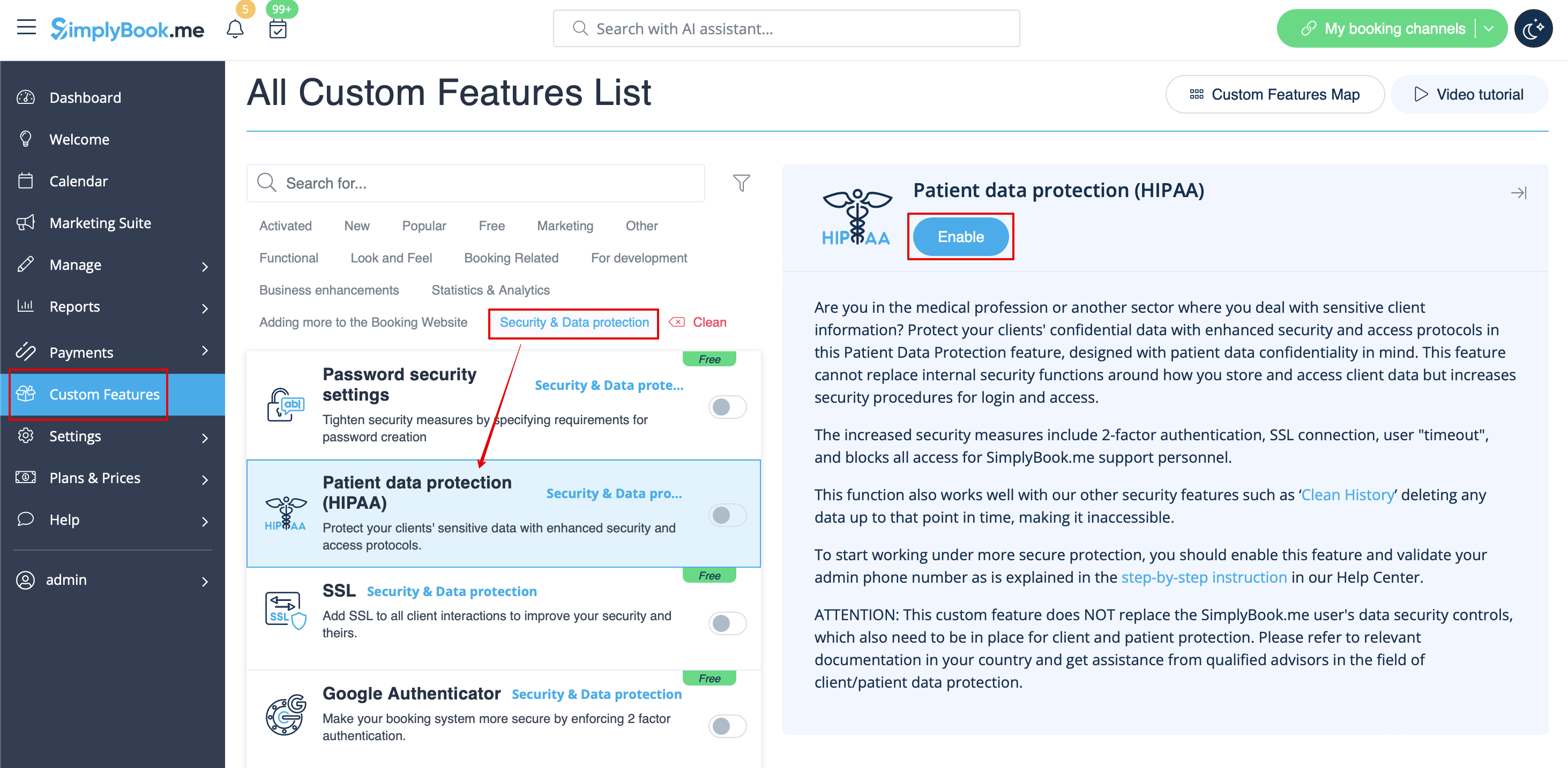
:1. Enable HIPAA features on your Custom Features page.
:''When you enable this feature [[Special:MyLanguage/Custom_Features#SSL| SSL custom feature]] and [[Special:MyLanguage/Custom_Features#Google_Authenticator | Google Authenticator]] will be enabled as well to add security to client side.''
[[File:Hipaa enable path redesigned.png|1200px| center|link=https://help.simplybook.me/images/b/b5/Hipaa_enable_path_redesigned.png]]
<br><br>
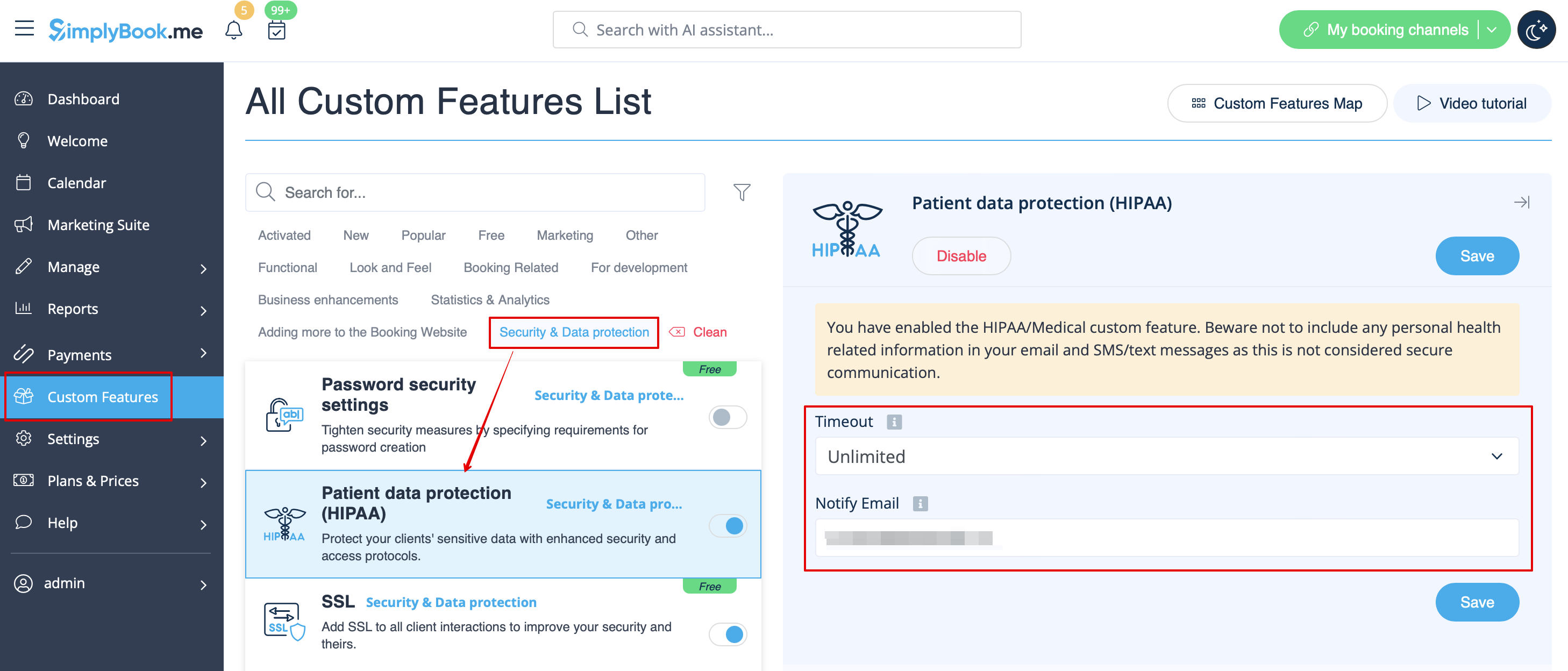
:2. Go to its settings on the right to set timeout period and email address to be notified about new log ins.
[[File:Hipaa settings path redesigned.png|1200px | center|link=https://help.simplybook.me/images/0/07/Hipaa_settings_path_redesigned.png]]
<br><br>
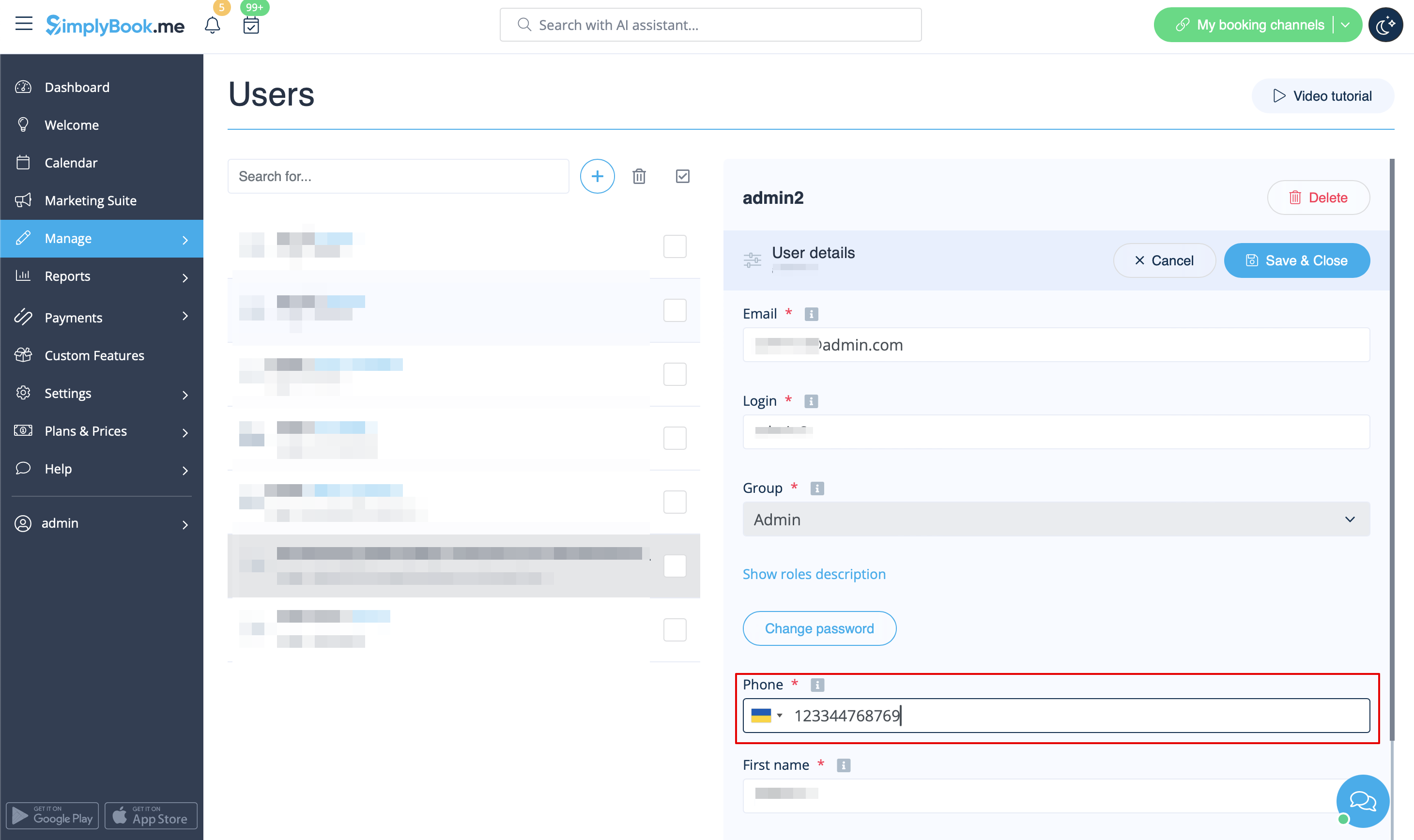
:3. Add phone numbers for your users in Manage//Users//select the user//User details.
[[File:Add phone to user redesigned.png|1200px|border|center|link=https://help.simplybook.me/images/e/e7/Add_phone_to_user_redesigned.png]]
<br><br>
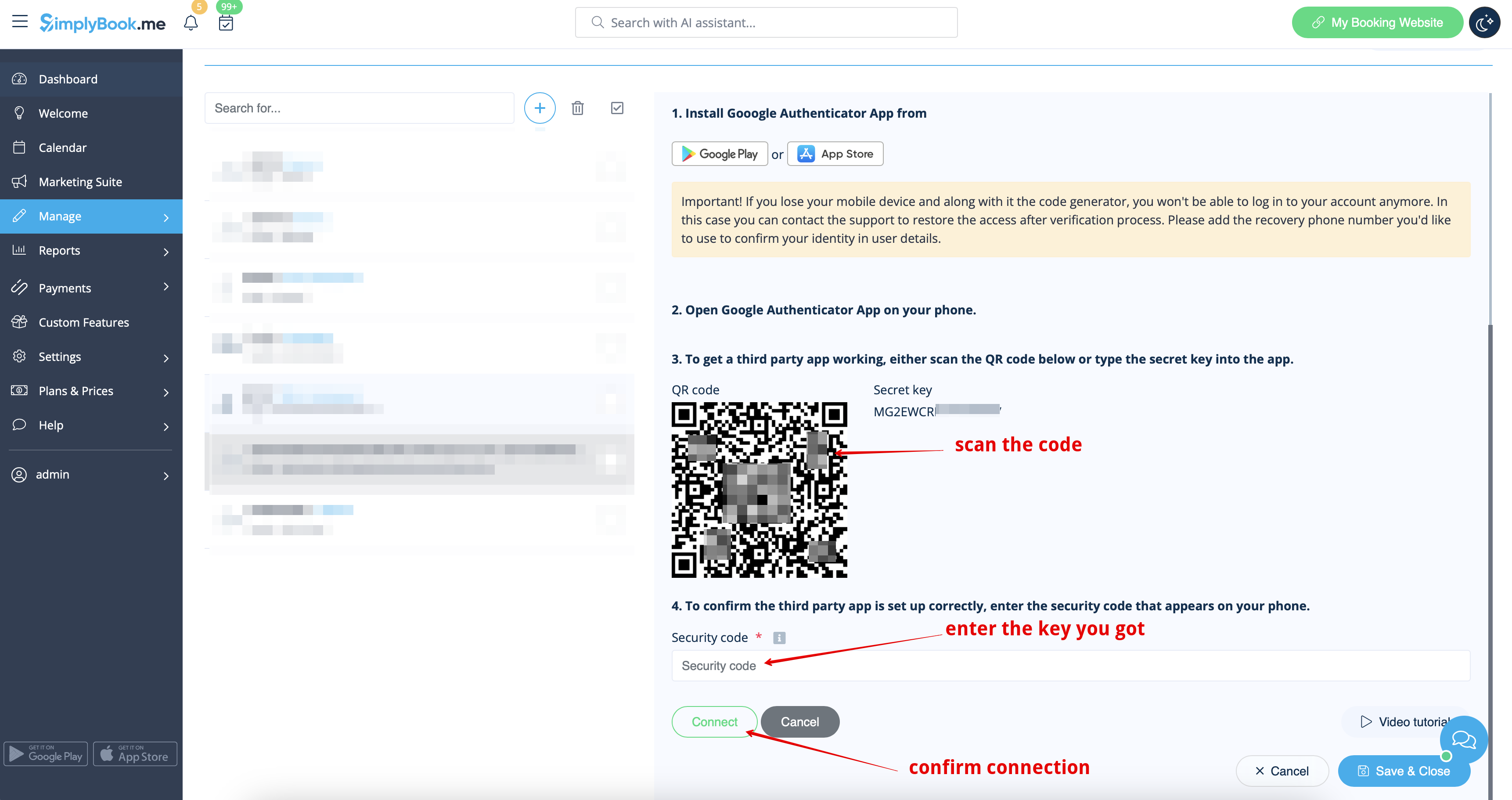
:4. Set up and validate main admin Google Authenticator in Manage//Users//select the user//Google Authenticator.<br>
:(download the app to your phone from Google Play or App Store if you do not have it yet,<br>
:scan QR-code with Google Authenticator application on your smartphone, enter the code you see in the app and click on "Connect" button.)
[[File:Connect google auth steps redesigned.png|1200px|border|center|link=https://help.simplybook.me/images/3/39/Connect_google_auth_steps_redesigned.png]]
<br><br>
:5. Validate main admin phone number to have a backup tw-step authentication method.
<br><br>
;How to validate phone number
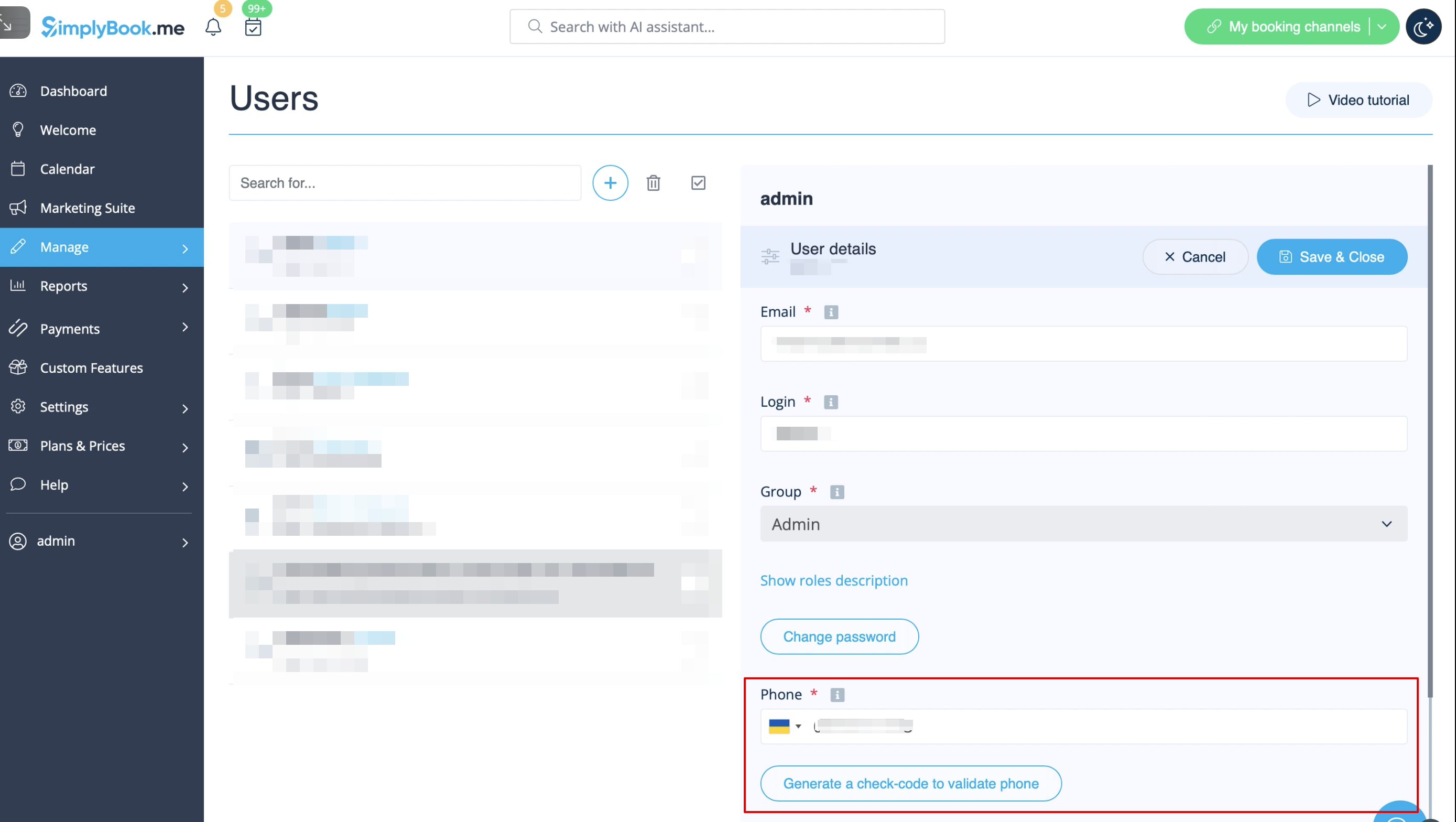
:1. Please navigate to Manage//Users//main admin user//User details.<br>
:Click on "Generate a check-code to validate phone" button under the phone number field.
[[File:Generate check code hipaa redesigned.png|1200px | center|link=https://help.simplybook.me/images/6/66/Generate_check_code_hipaa_redesigned.png]]
<br><br>
:2. You will receive sms with the code, enter the code into the "Validation code" field and press "Confirm the check-code".
<br><br>
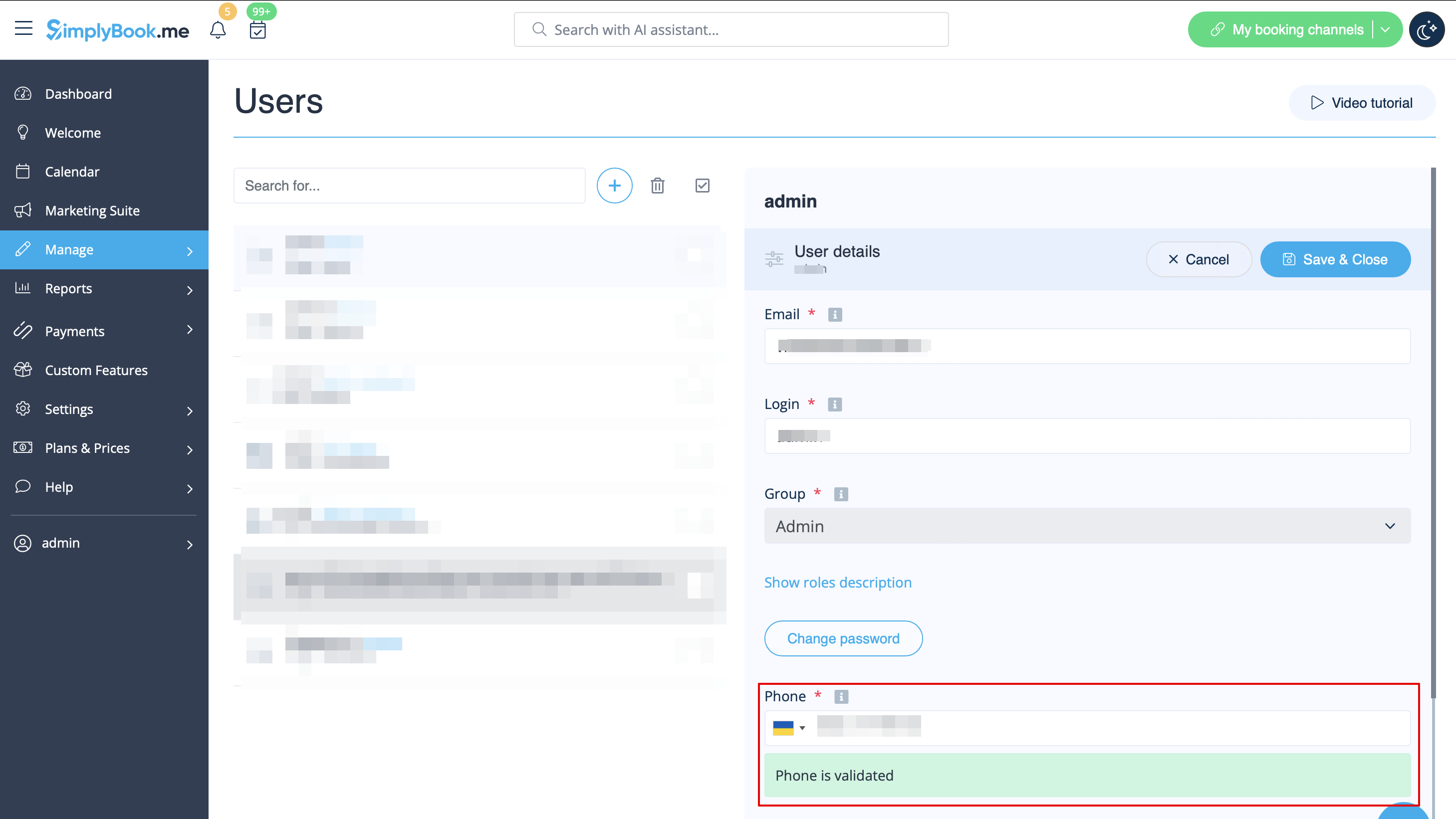
:3. Get a success message that the code is confirmed.
[[File:Phone validate status redesigned.png|1200px | center|link=https://help.simplybook.me/images/6/68/Phone_validate_status_redesigned.png]]
<br><br>
:As a one more backup method you can download the file with one-time codes for two-step authentication in "Google Authenticator" tab on Manage//Users page.
[[File:Create one time codes ga redesigned.png|1200px|border|center|link=https://help.simplybook.me/images/6/6d/Create_one_time_codes_ga_redesigned.png]]
<br><br><br><br>


Disponible avec les abonnements Standard et Premium (anciennement Gold et Platinum).

La fonctionnalité de personnalisation des informations personnelles est conçue pour aider les utilisateurs de SimplyBook.me à protéger les données de leurs clients et patients. Elle ne remplace pas les procédures de sécurité propres à l'utilisateur, mais renforce la sécurité des données de SimplyBook.me en utilisant une double authentification lors du processus de connexion pour tous les utilisateurs qui accèdent au système (les utilisateurs doivent enregistrer leur numéro de téléphone portable pour recevoir un code d'authentification par SMS (vous devez disposer de crédits SMS pour cela) ou connecter Google Authenticator à l'aide de la fonctionnalité personnalisée correspondante). Cette fonctionnalité personnalisée comprend un paramètre « Délai d'expiration » qui déconnecte automatiquement l'utilisateur afin de réduire le risque d'accès non autorisé au système.
Le système bloque tout accès au personnel d'assistance de SimplyBook, réduisant ainsi davantage l'accès au système par des personnes non autorisées. Il est possible de réduire encore davantage l'exposition des informations personnelles à des personnes non autorisées en utilisant la fonctionnalité personnalisée « Effacer l'historique ». De cette façon, les anciennes données sont supprimées et ne sont donc plus accessibles.

Remarque importante !

  • Cette fonctionnalité personnalisée ne remplace PAS les contrôles de sécurité propres à l'utilisateur de SimplyBook.me, qui doivent également être mis en place pour protéger les données des clients et des patients. Veuillez vous reporter à la documentation applicable dans votre pays et demander l'aide de conseillers qualifiés dans le domaine de la protection des données des clients/patients. Les variables [service] et [client] dans les modèles de notification ne fonctionnent pas lorsque cette fonctionnalité personnalisée est activée pour des raisons de sécurité.
  • Il n'est pas possible de connecter le compte à Zapier si vous utilisez la fonctionnalité HIPAA.
  • Il n'est pas possible d'utiliser HIPAA avec la fonctionnalité personnalisée API.
  • Cette fonctionnalité personnalisée ne peut pas être activée sans la fonctionnalité personnalisée Google Authenticator.


Comment utiliser
1. Activez les fonctionnalités HIPAA sur votre page Fonctionnalités personnalisées.
Lorsque vous activez cette fonctionnalité, la fonctionnalité personnalisée SSL et Google Authenticator seront également activés pour renforcer la sécurité côté client.


2. Accédez à ses paramètres à droite pour définir le délai d'expiration et l'adresse e-mail à laquelle vous souhaitez être averti des nouvelles connexions.


3. Ajoutez les numéros de téléphone de vos utilisateurs dans Gérer//Utilisateurs//sélectionnez l'utilisateur//Détails de l'utilisateur.


4. Configurez et validez le Google Authenticator de l'administrateur principal dans Gérer//Utilisateurs//sélectionnez l'utilisateur//Google Authenticator.
(téléchargez l'application sur votre téléphone depuis Google Play ou l'App Store si vous ne l'avez pas encore,
scannez le code QR avec l'application Google Authenticator sur votre smartphone, entrez le code que vous voyez dans l'application et cliquez sur le bouton « Connect »).


5. Validez le numéro de téléphone de l'administrateur principal afin de disposer d'une méthode d'authentification en deux étapes de secours.


Comment valider un numéro de téléphone
1. Veuillez vous rendre dans Gérer//Utilisateurs//utilisateur administrateur principal//Détails de l'utilisateur.
Cliquez sur le bouton « Générer un code de vérification pour valider le téléphone » sous le champ du numéro de téléphone.


2. Vous recevrez un SMS avec le code, entrez le code dans le champ « Code de validation » et appuyez sur « Confirmer le code de vérification ».


3. Vous recevrez un message indiquant que le code a été confirmé.


À titre de sauvegarde supplémentaire, vous pouvez télécharger le fichier contenant les codes à usage unique pour l'authentification en deux étapes dans l'onglet « Google Authenticator » de la page « Manage//Users » (Gérer//Utilisateurs).