From SimplyBook.me
Created page with "Denna anpassade funktion låter dig begränsa antalet bokningar som kan göras samtidigt. Denna anpassade funktion är användbar när dina tjänster kräver ytterligare saker som tandläkarstol eller rum i studion etc. (Ett annat sätt att begränsa antalet bokningar på grund av begränsade resurser är att använda funktionen Relaterade resurser istället). När bokningsgränsen är nådd visas motsvarande tidsin..." |
(No difference)
|
Revision as of 15:32, 19 May 2025
Denna anpassade funktion låter dig begränsa antalet bokningar som kan göras samtidigt. Denna anpassade funktion är användbar när dina tjänster kräver ytterligare saker som tandläkarstol eller rum i studion etc. (Ett annat sätt att begränsa antalet bokningar på grund av begränsade resurser är att använda funktionen Relaterade resurser istället). När bokningsgränsen är nådd visas motsvarande tidsintervall som en paus på bokningssidan (och i administratörsgränssnittet om du inte har ställt in att dessa begränsningar ska ignoreras för administratörer). Det är möjligt att begränsa antalet bokningar samtidigt generellt, och du kan också ställa in en viss gräns för varje tjänst separat.
Till exempel har du två leverantörer och ett rum, och båda leverantörerna är tillgängliga kl. 10.00.
Varje leverantör är inställd på att betjäna 1 person åt gången och totalt kan 2 personer boka tjänsten kl. 10.00.
Men du måste begränsa antalet till 1 person, eftersom endast 1 rum är tillgängligt.
Du måste aktivera den anpassade funktionen Begränsa bokningar och ställa in den på 1.
På så sätt kommer denna tid att stängas för en annan leverantör när någon bokar kl. 10.00.
Observera!
- Denna funktion är inte kompatibel med Visa återstående platser
- Denna funktion är utvecklad för att begränsa bokningar per tjänst per tidslucka och tillåter inte att man ställer in begränsningar för antalet bokningar en kund kan göra inom en viss tidsperiod. För att kontrollera kundbokningar under en viss tidsperiod kan du överväga att använda den anpassade funktionen Bedrägeri-/spamskydd.
- Hur man använder
- 1. Aktivera denna anpassade funktion på sidan Anpassade funktioner.
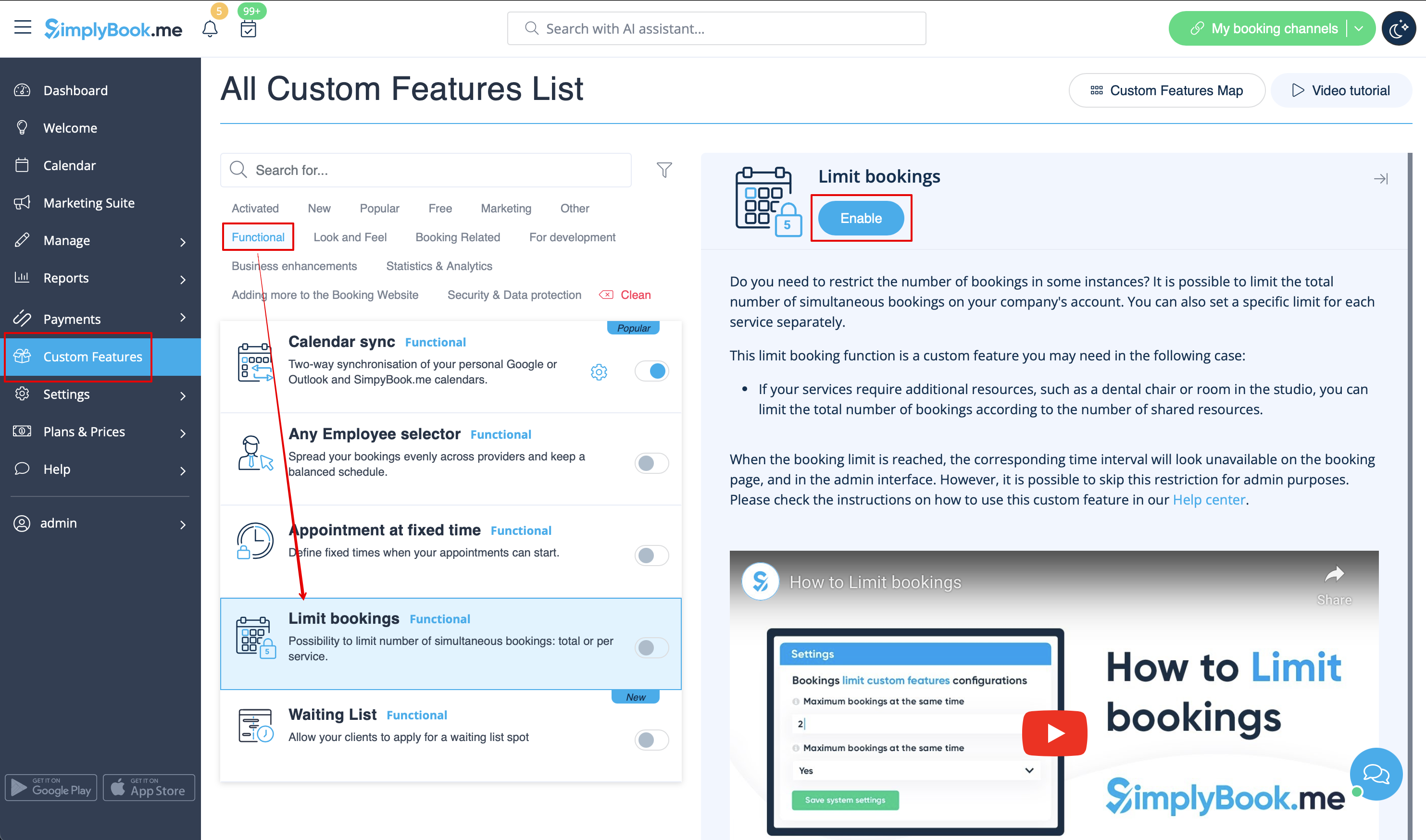
- 2. Gå till inställningarna till höger om du behöver begränsa antalet bokningar åt gången för hela systemet.
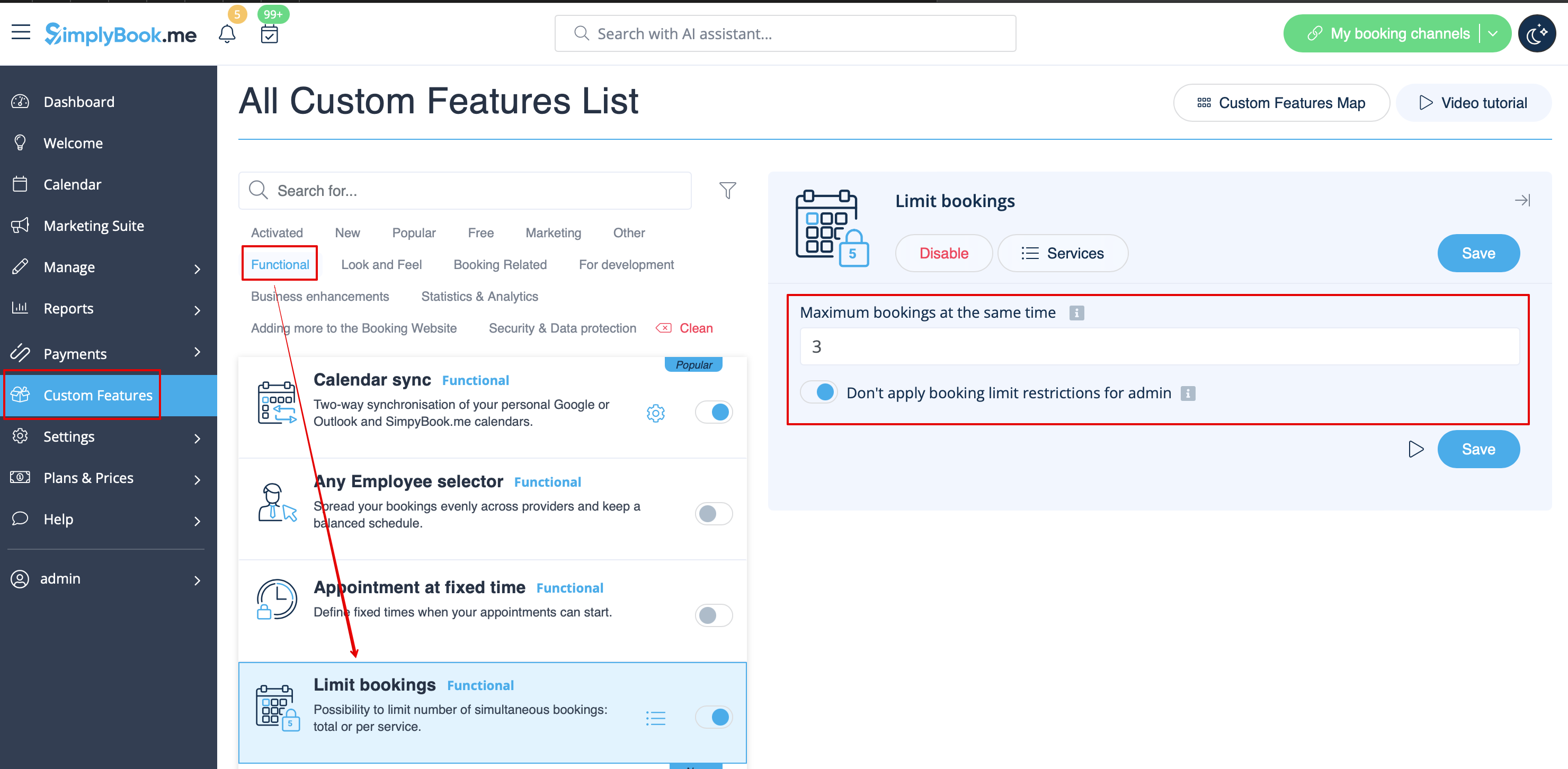
- 3. Ange önskat antal i motsvarande ruta.
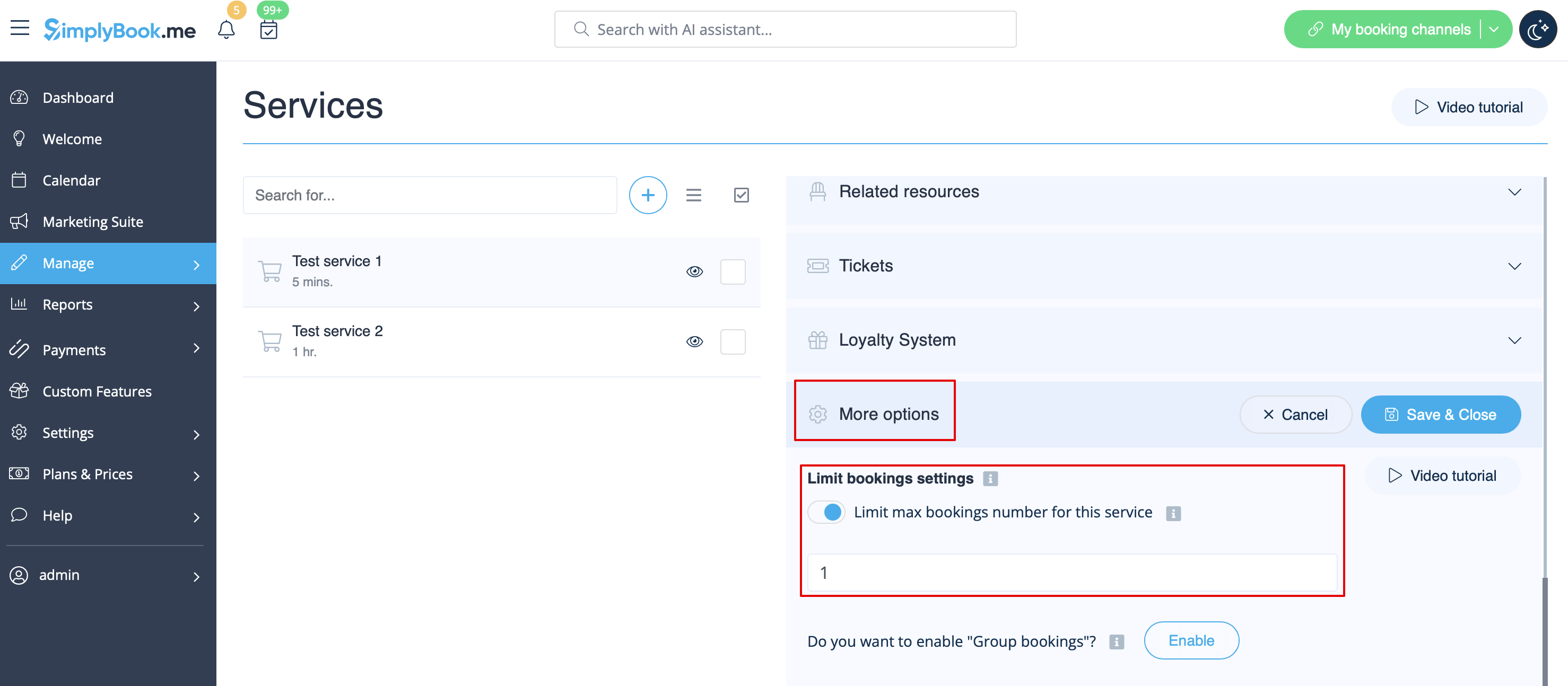
- 4. Om du behöver ställa in gränsen för en viss tjänst, gå till sidan Hantera//Tjänster (Klasser), välj fliken Fler alternativ och ställ in önskat antal per tjänst/klass.