Translations:Intake Forms custom feature/2/fr: Difference between revisions

From SimplyBook.me
Created page with "comment utiliser :1. Activez la fonctionnalité personnalisée « Formulaires de prise en charge » dans la section « Fonctionnalités personnalisées // Ajouter des éléments à la page de réservation ». 1200px | center|link=https://help.simplybook.me/images/d/d7/Intake_forms_enable_path_redesigned.png <br><br> :2. Accédez à sa gestion ou à la page Gérer//Formulaires d'inscription. File:Intake forms settings pat..."
 
(No difference)

Latest revision as of 15:36, 19 May 2025

Information about message (contribute)
This message has no documentation. If you know where or how this message is used, you can help other translators by adding documentation to this message.
Message definition (Intake Forms custom feature)
;How to use
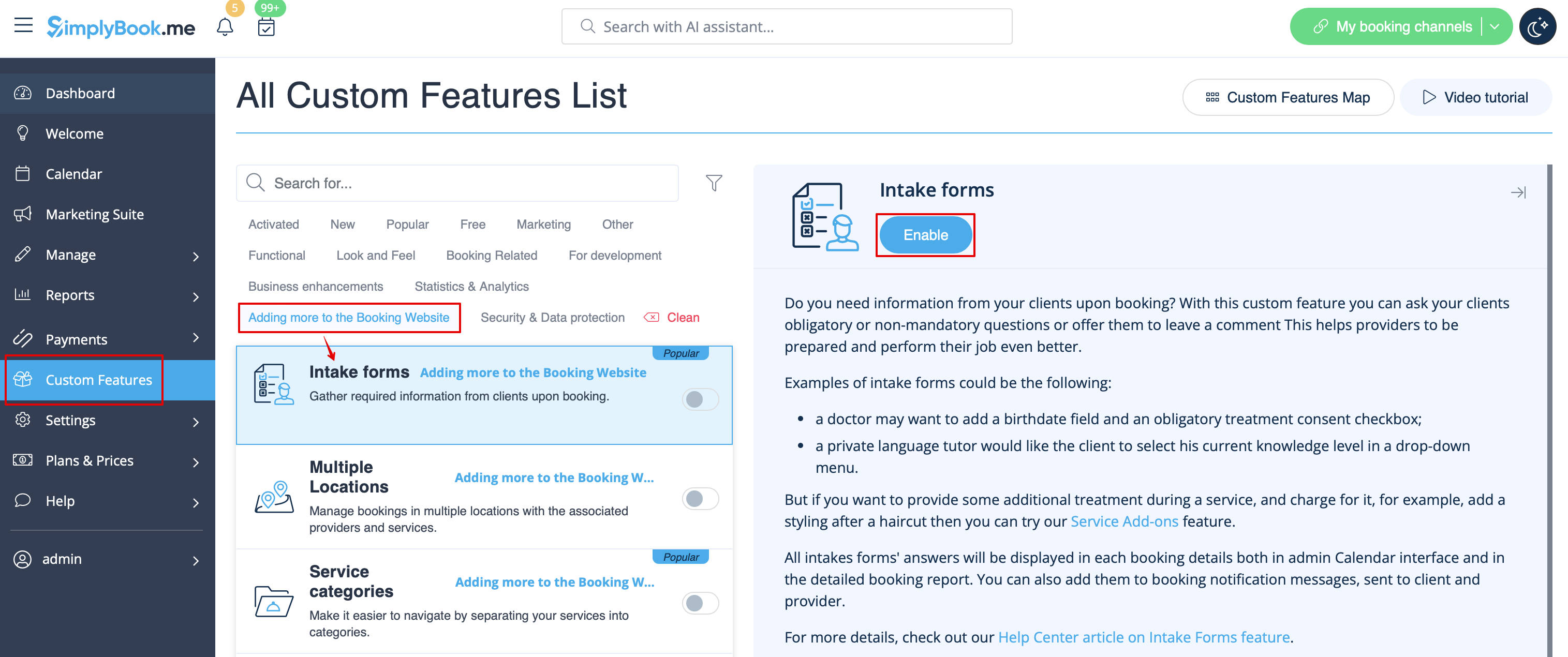
:1. Enable Intake Forms Custom Feature in the Custom Feature//Adding more to the booking page.
[[File:Intake forms enable path redesigned.png|1200px | center|link=https://help.simplybook.me/images/d/d7/Intake_forms_enable_path_redesigned.png]]
<br><br>
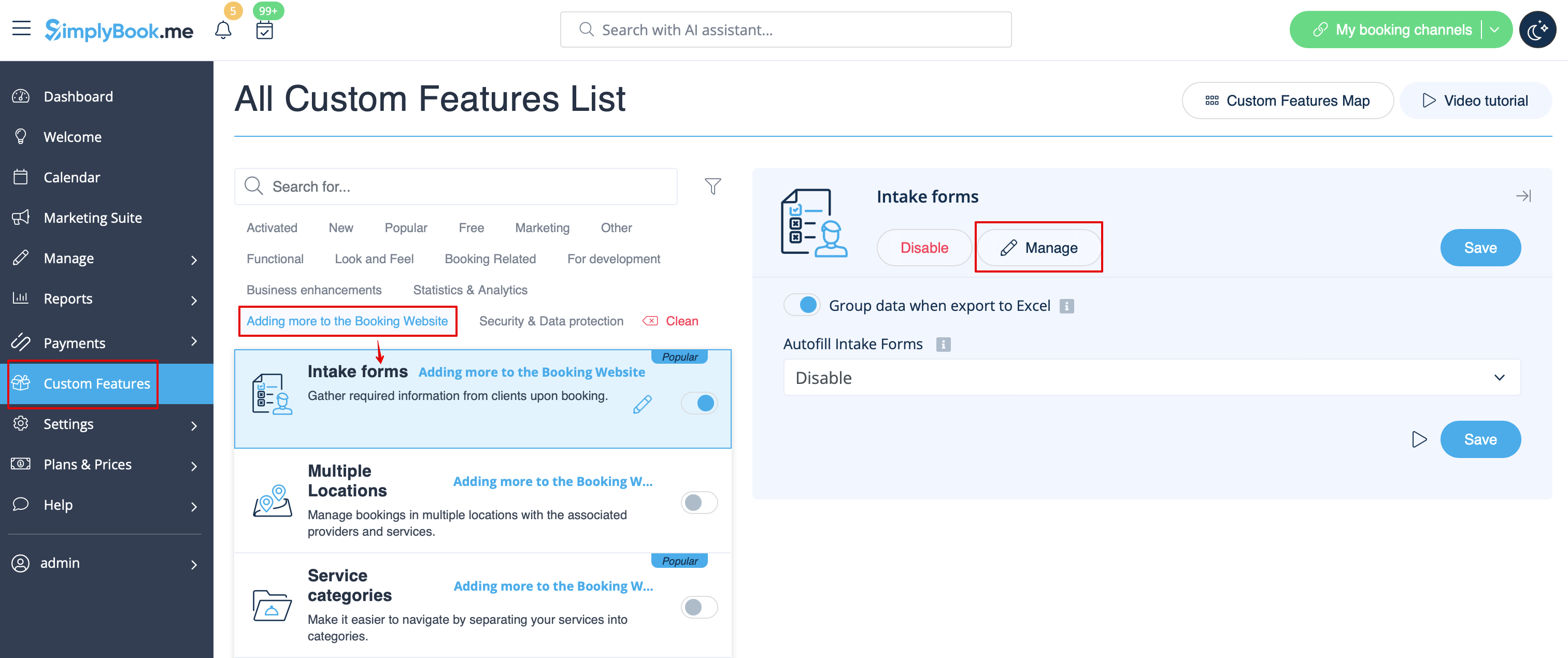
:2. Go to its management or to Manage//Intake forms page.
[[File:Intake forms settings path redesinged.png|1200px | center|link=https://help.simplybook.me/images/6/64/Intake_forms_settings_path_redesinged.png]]
<br><br>
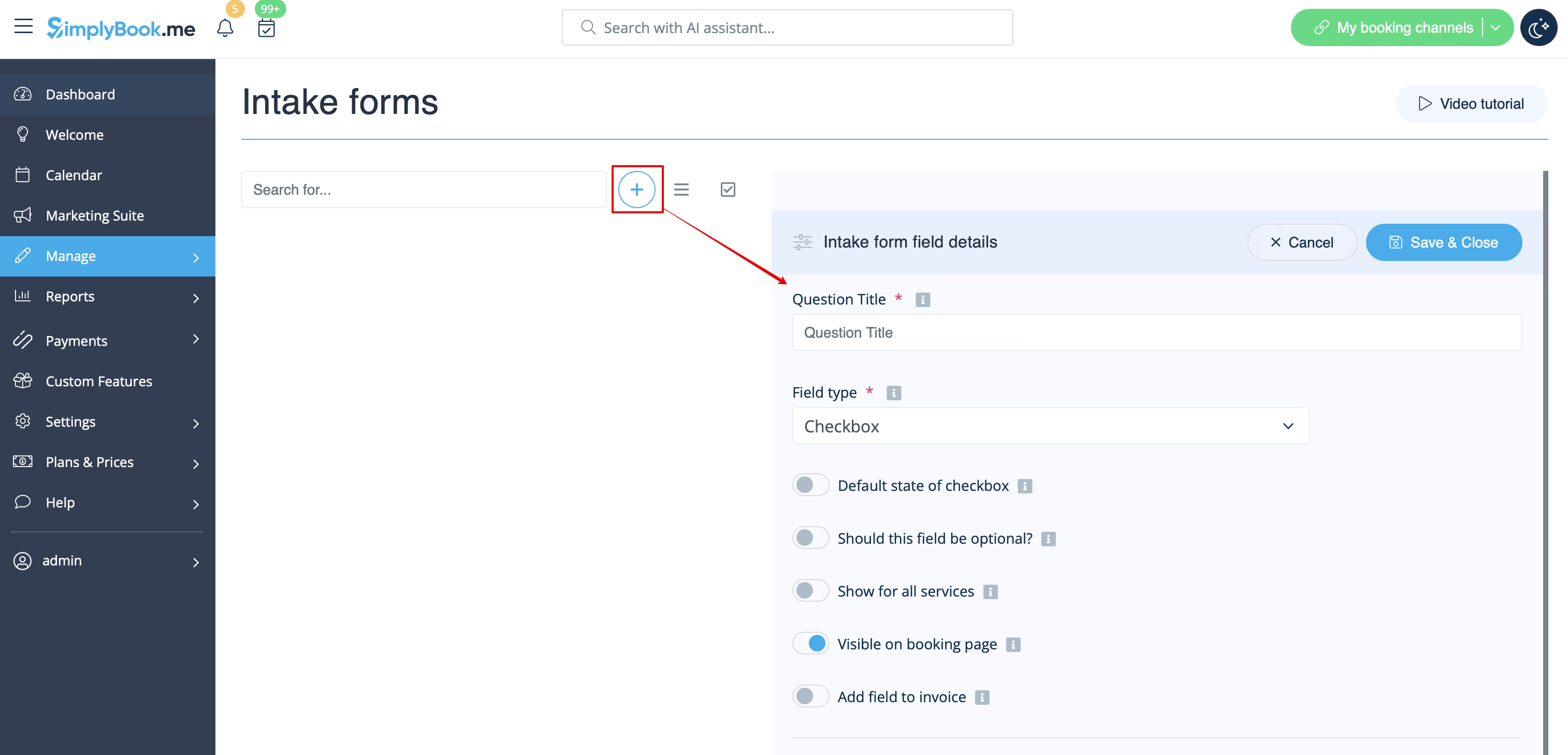
:3. Press "+" button in the settings of Custom Feature to create a new form.
[[File:New intake form form redesigned.png|1200px | center|link=https://help.simplybook.me/images/1/1c/New_intake_form_form_redesigned.png]]
<br><br>
:4. In the field "Question title" write the question you want your clients to answer. For example: Age, preferences, Do you have any health problems?, etc.
:5. Choose the field type:
:'''digits only''' - allows entering only numbers. Useful when you need to know the age, height or any other information that will require only digits.
:'''single line''' - usually used for short answers
:'''multiple lines''' - use this type of filed if you expect lengthy explanations from your clients
:'''checkbox''' - creates a checkbox that clients should either check or leave unchecked. Useful for questions that require binary answer, for example "I will need additional services".
:'''dropdown selection''' - creates a drop-down list with the ability to choose only 1 option. In order to create this field, you will need to create a list of values in the section "Dropdown options and default option". Also you can select the Default value that will be assigned if nothing is chosen from the list.
:'''date''' - creates date selection option with calendar.
:'''barcode''' - allows to scan barcodes via admin mobile application and get the values from scanning. Also allows simple text input like in single line intake forms.
:'''custom HTML''' - allows to add visual dividers or additional text near the intake form. Cannot be used for client input.
:'''file uploader - Google Drive''' - available if [[File Uploader - Google Drive custom feature]] is enabled. Allows file upload that you will be able to see in the dedicated folder on your Google Drive.
[[File:Intake forms types redesigned.png|1200px|border ‎|center|link=https://help.simplybook.me/images/1/1b/Intake_forms_types_redesigned.png]]
<br><br>
:6. Make it rather obligatory or not with the help of "optional" switcher.
:Include the field (both title and response will be included) to client invoices if you need and if you use [[Special:MyLanguage/Accept_payments_custom_feature|Accept payments]] custom feature.
:7. If you wish to relate form with certain services, choose "Services, attached to this field" tab and check the boxes near corresponding services.
[[File:Connect intake form to services redesigned.png|1200px| center|link=https://help.simplybook.me/images/6/66/Connect_intake_form_to_services_redesigned.png]]
<br><br>
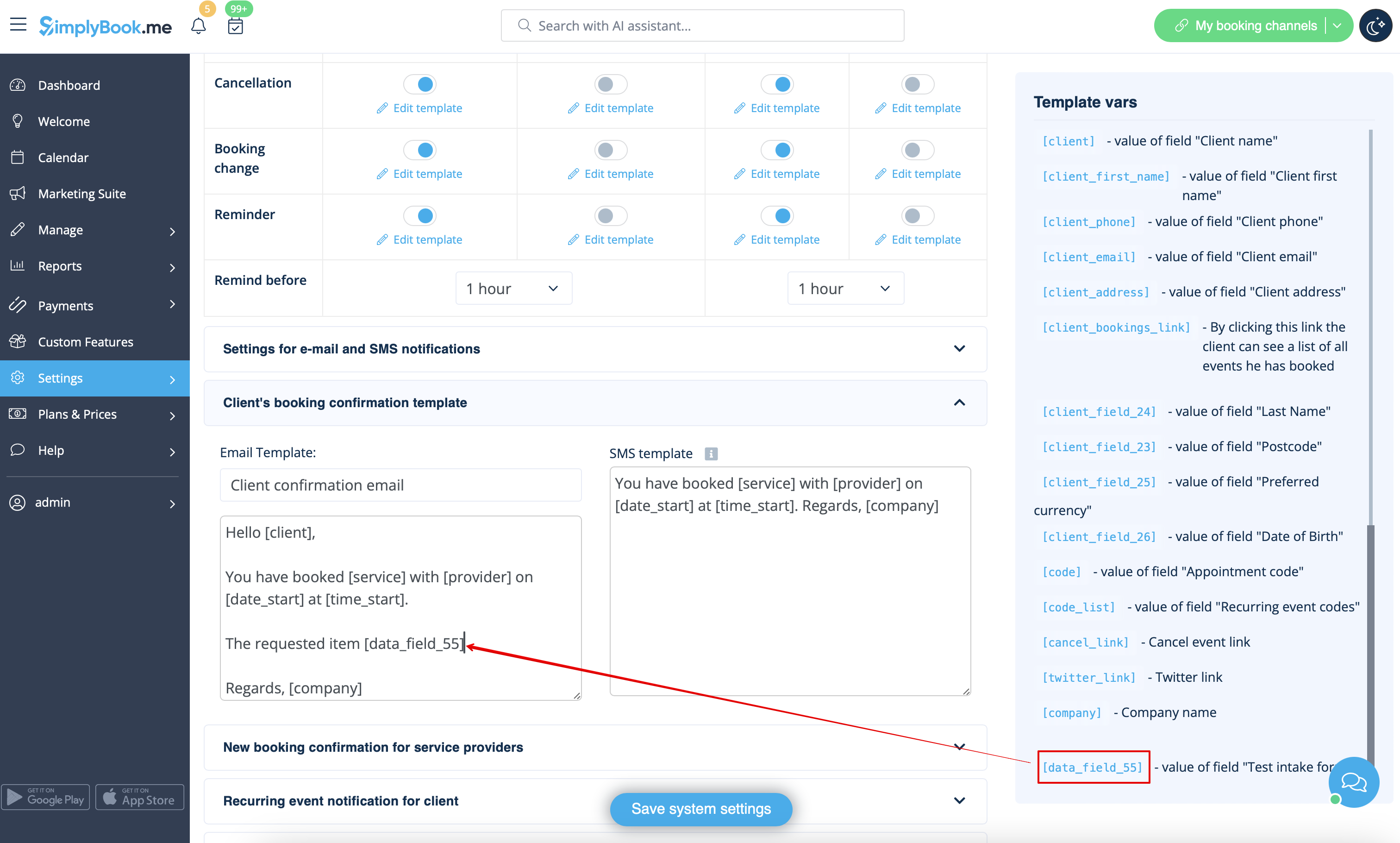
:8. If you want to include intake form information to email templates, find the intake forms variables and add them to templates in Settings//Email and SMS settings.
[[File:Add notification variable to template intake form redesigned.png|1200px | center|link=https://help.simplybook.me/images/5/59/Add_notification_variable_to_template_intake_form_redesigned.png]]
<br><br>

comment utiliser

1. Activez la fonctionnalité personnalisée « Formulaires de prise en charge » dans la section « Fonctionnalités personnalisées // Ajouter des éléments à la page de réservation ».


2. Accédez à sa gestion ou à la page Gérer//Formulaires d'inscription.


3. Appuyez sur le bouton « + » dans les paramètres de la fonctionnalité personnalisée pour créer un nouveau formulaire.


4. Dans le champ « Titre de la question », écrivez la question à laquelle vous souhaitez que vos clients répondent. Par exemple : Âge, préférences, Avez-vous des problèmes de santé ?, etc.
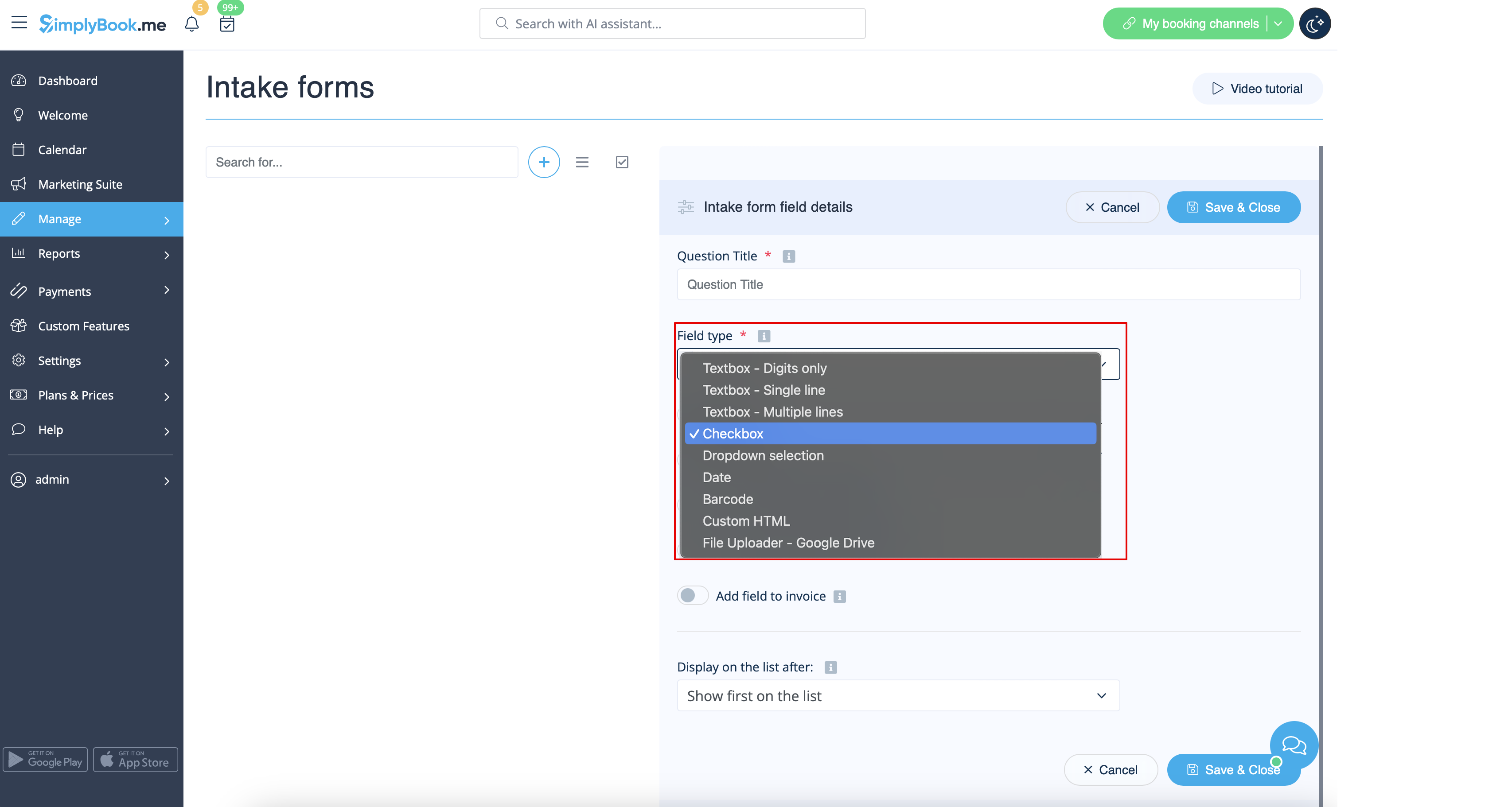
5. Choisissez le type de champ :
digits only - permet de saisir uniquement des chiffres. Utile lorsque vous avez besoin de connaître l'âge, la taille ou toute autre information qui ne nécessite que des chiffres.
single line - généralement utilisé pour les réponses courtes
multiple lines - utilisez ce type de champ si vous attendez des explications longues de la part de vos clients
checkbox - crée une case à cocher que les clients doivent cocher ou laisser vide. Utile pour les questions qui nécessitent une réponse binaire, par exemple « J'aurai besoin de services supplémentaires ».
sélection déroulante - crée une liste déroulante permettant de choisir une seule option. Pour créer ce champ, vous devez créer une liste de valeurs dans la section « Options déroulantes et option par défaut ». Vous pouvez également sélectionner la valeur par défaut qui sera attribuée si aucune option n'est choisie dans la liste.
date - crée une option de sélection de date avec un calendrier.
barcode - permet de scanner des codes-barres via l'application mobile de l'administrateur et d'obtenir les valeurs scannées. Permet également la saisie de texte simple comme dans les formulaires d'inscription à une seule ligne.
custom HTML - permet d'ajouter des séparateurs visuels ou du texte supplémentaire à proximité du formulaire d'inscription. Ne peut pas être utilisé pour la saisie par le client.
file uploader - Google Drive - disponible si la fonctionnalité personnalisée File Uploader - Google Drive est activée. Permet le téléchargement de fichiers que vous pourrez voir dans le dossier dédié sur votre Google Drive.
border ‎
border ‎


6. Rendez-le obligatoire ou non à l'aide du commutateur « facultatif ».
Incluez le champ (le titre et la réponse seront inclus) dans les factures des clients si vous en avez besoin et si vous utilisez la fonctionnalité personnalisée « Accepter les paiements ».
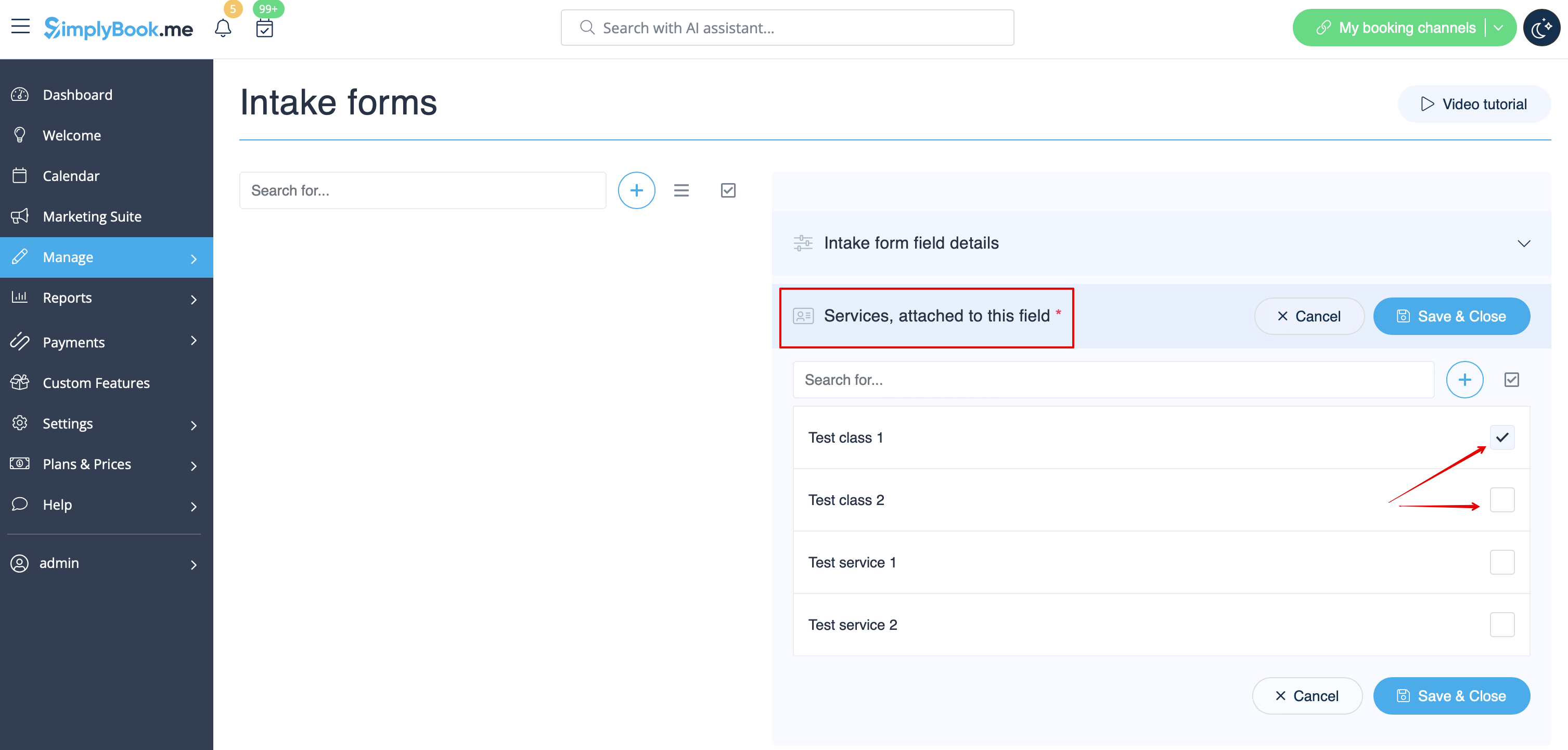
7. Si vous souhaitez associer le formulaire à certains services, sélectionnez l'onglet « Services associés à ce champ » et cochez les cases correspondant aux services concernés.


8. Si vous souhaitez inclure les informations du formulaire d'inscription dans les modèles d'e-mail, recherchez les variables du formulaire d'inscription et ajoutez-les aux modèles dans Paramètres//Paramètres e-mail et SMS.