Translations:Membership custom feature/9/fr: Difference between revisions

From SimplyBook.me
Created page with ":Pour ajuster vos modèles, veuillez vous rendre dans <span style="background-color:#d4f8e5; padding:5px; border-radius:5px;">Fonctionnalités personnalisées</span> -> <span style="background-color:#d4f8e5; padding:5px; border-radius:5px;">Adhésion</span> -> <span style="background-color:#d4f8e5; padding:5px; border-radius:5px;">cliquez sur son nom</span> à gauche pour ouvrir les options à droite et voir la liste des notifications disponibles : File:Membershi..."
 
(No difference)

Latest revision as of 15:37, 19 May 2025

Information about message (contribute)
This message has no documentation. If you know where or how this message is used, you can help other translators by adding documentation to this message.
Message definition (Membership custom feature)
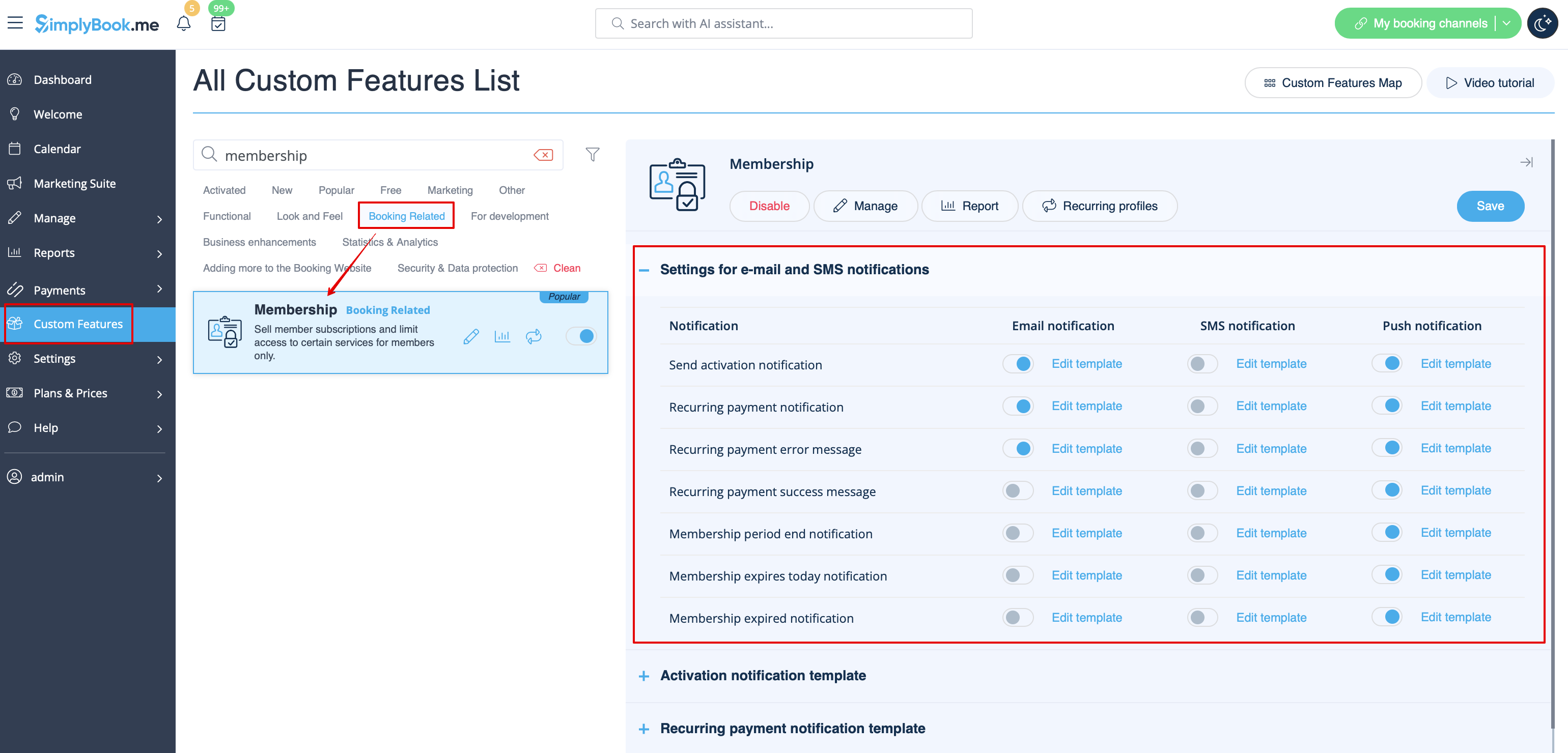
:To adjust your templates please navigate to <span style="background-color:#d4f8e5; padding:5px; border-radius:5px;">Custom features</span> -> <span style="background-color:#d4f8e5; padding:5px; border-radius:5px;">Membership</span> -> <span style="background-color:#d4f8e5; padding:5px; border-radius:5px;">click on its name</span> on the left to open right-side options and see the list of available notifications:
[[File:Membership notification types redesigned.png|1200px|border|center|link=https://help.simplybook.me/images/3/39/Membership_notification_types_redesigned.png]]
<br><br>
:You can use the <span style="background-color:#d4f8e5; padding:5px; border-radius:5px;">variables</span> to automatically add the corresponding information to each email/SMS notification.
[[File:Membership variables redesigned.png|1200px|border|center|link=https://help.simplybook.me/images/4/46/Membership_variables_redesigned.png]
<br><br>
:5. (optional) You may need to issue membership to some clients from admin side if they have already paid or you have given them some free period.<br>
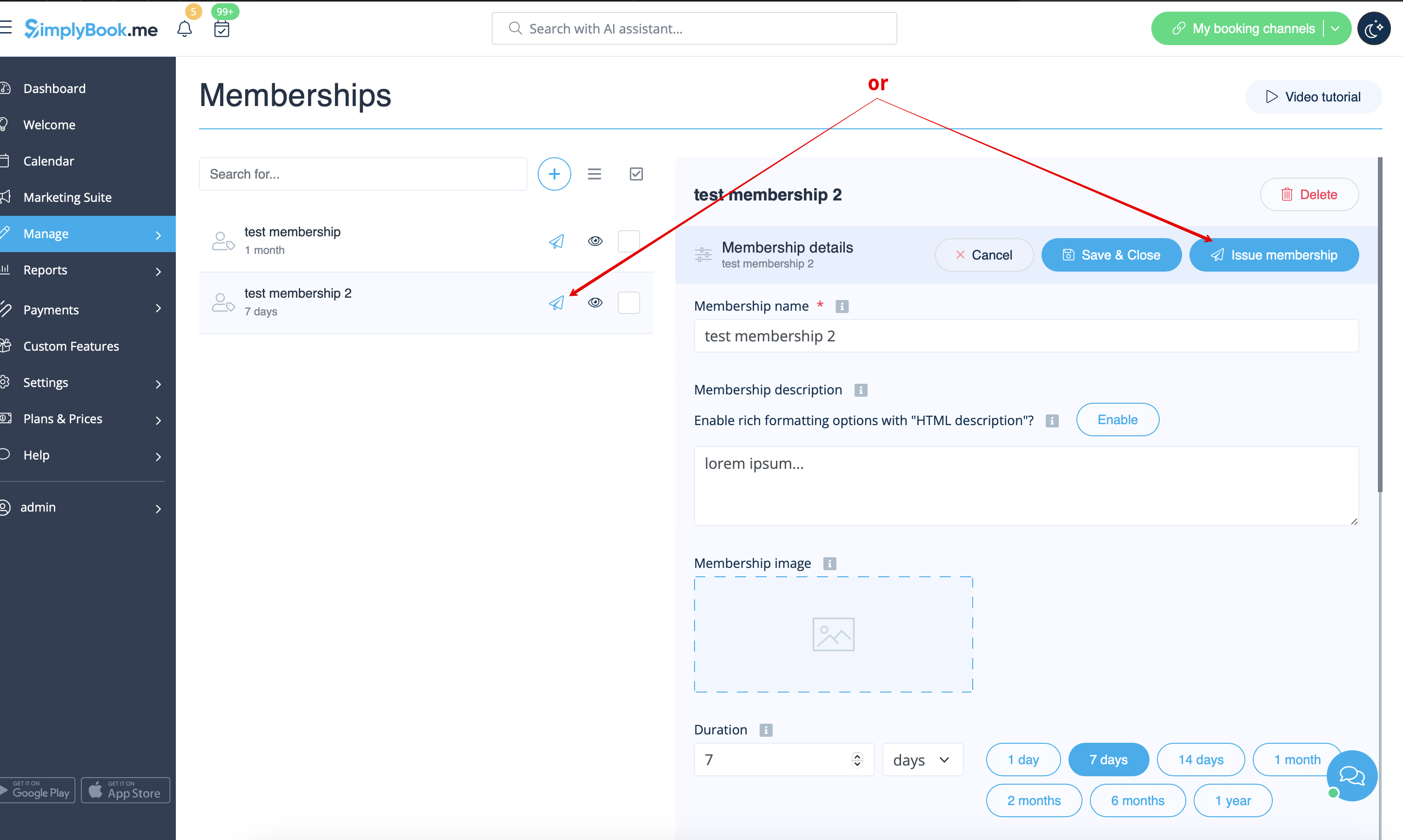
:You can do that from the same <span style="background-color:#d4f8e5; padding:5px; border-radius:5px;">Manage</span> -> <span style="background-color:#d4f8e5; padding:5px; border-radius:5px;">Memberships</span> page by clicking on <span style="background-color:#d4f8e5; padding:5px; border-radius:5px;">Issue membership</span> button either near the membership name or in the top right corner of membership editing window.
[[File:Issue membership path redesigned.png|1200px|border|center|link=https://help.simplybook.me/images/2/20/Issue_membership_path_redesigned.png]]
<br><br>
Pour ajuster vos modèles, veuillez vous rendre dans Fonctionnalités personnalisées -> Adhésion -> cliquez sur son nom à gauche pour ouvrir les options à droite et voir la liste des notifications disponibles :


Vous pouvez utiliser les variables pour ajouter automatiquement les informations correspondantes à chaque notification par e-mail/SMS.

[[File:Membership variables redesigned.png|1200px|border|center|link=https://help.simplybook.me/images/4/46/Membership_variables_redesigned.png]

5. (facultatif) Vous devrez peut-être attribuer une adhésion à certains clients depuis l'interface d'administration s'ils ont déjà payé ou si vous leur avez accordé une période gratuite.
Vous pouvez le faire à partir de la même page Gérer -> Adhésions en cliquant sur le bouton Émettre une adhésion situé à côté du nom de l'adhésion ou dans le coin supérieur droit de la fenêtre d'édition de l'adhésion.