Translations:Multiple Locations custom feature/2/fr: Difference between revisions

From SimplyBook.me
Created page with "Permet de créer plusieurs emplacements de service et de les associer à différents prestataires de services (membres du personnel). Les emplacements s'affichent en première étape sur le site de réservation. <br><br> <br><br> __TOC__ = Comment = 1. Activez la fonctionnalité personnalisée « Emplacements multiples » dans la section « Fonctionnalités personnalisées » // Ajouter plus d'informations au site de réservation. File:Multiple locations enable path re..."
 
(No difference)

Latest revision as of 15:38, 19 May 2025

Information about message (contribute)
This message has no documentation. If you know where or how this message is used, you can help other translators by adding documentation to this message.
Message definition (Multiple Locations custom feature)
Allows creating multiple service locations and relating them with different service providers (staff members). Locations will be shown as the first step on the booking site.
<br><br>
<br><br>
__TOC__
=How to use=
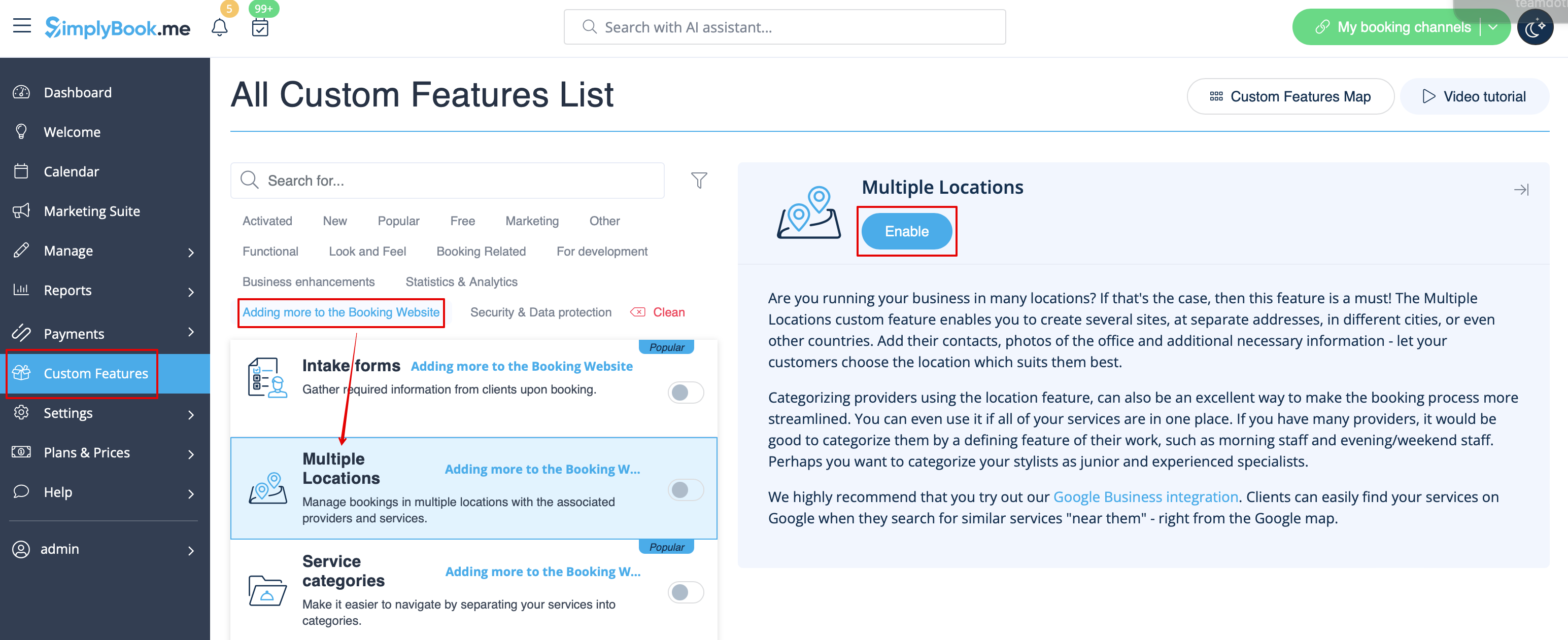
1. Enable Multiple Locations custom feature in Custom Feature section//Adding more to booking website.
[[File:Multiple locations enable path redesigned.png|1200px| center|link=https://help.simplybook.me/images/0/06/Multiple_locations_enable_path_redesigned.png]]
<br><br>
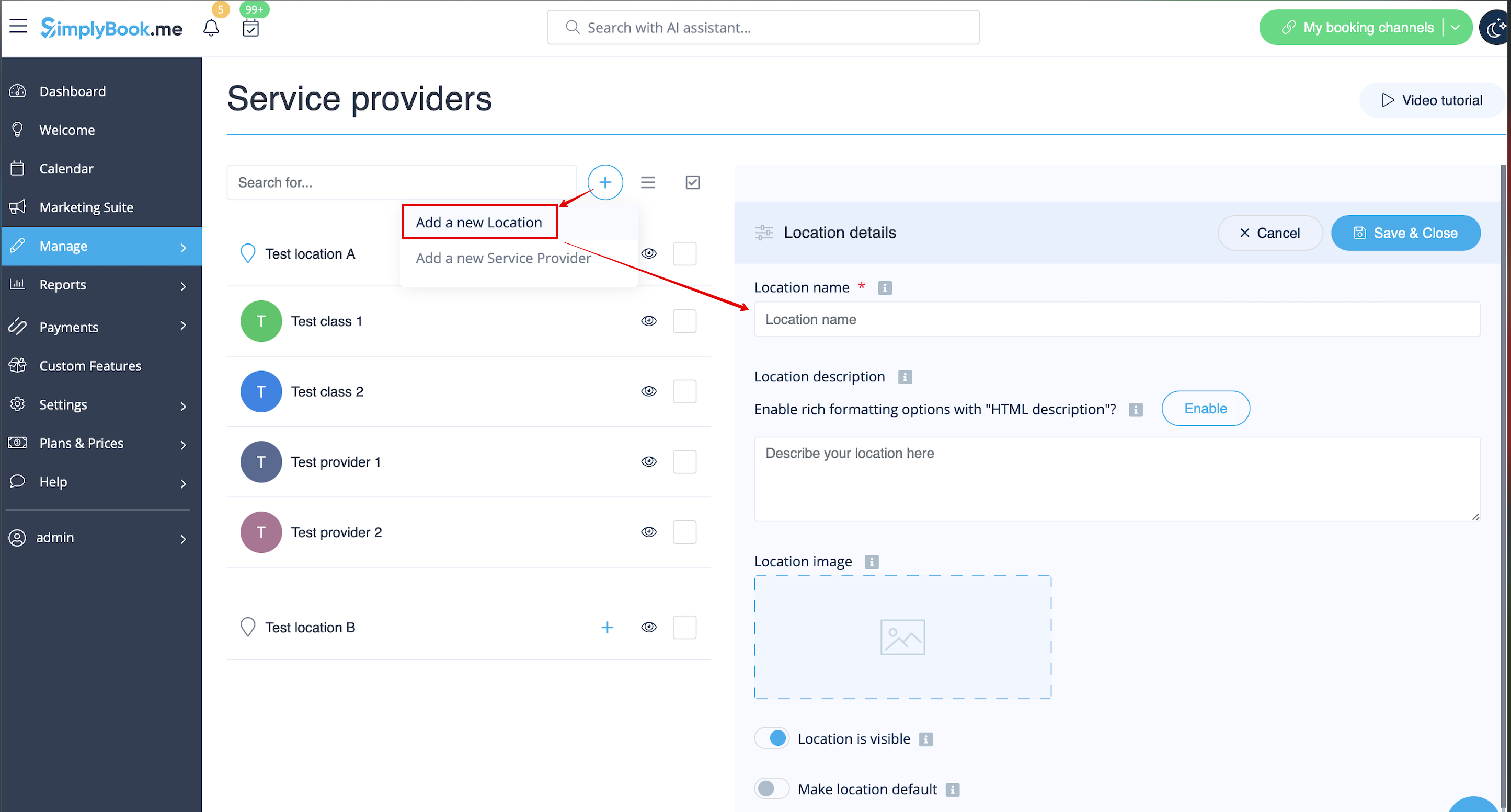
2. Add locations either in the settings of the Custom Feature or in Manage//Service Providers//Add location. 
[[File:Create new location form redesigned.png|1200px | center|link=https://help.simplybook.me/images/8/8b/Create_new_location_form_redesigned.png ]]<br/>
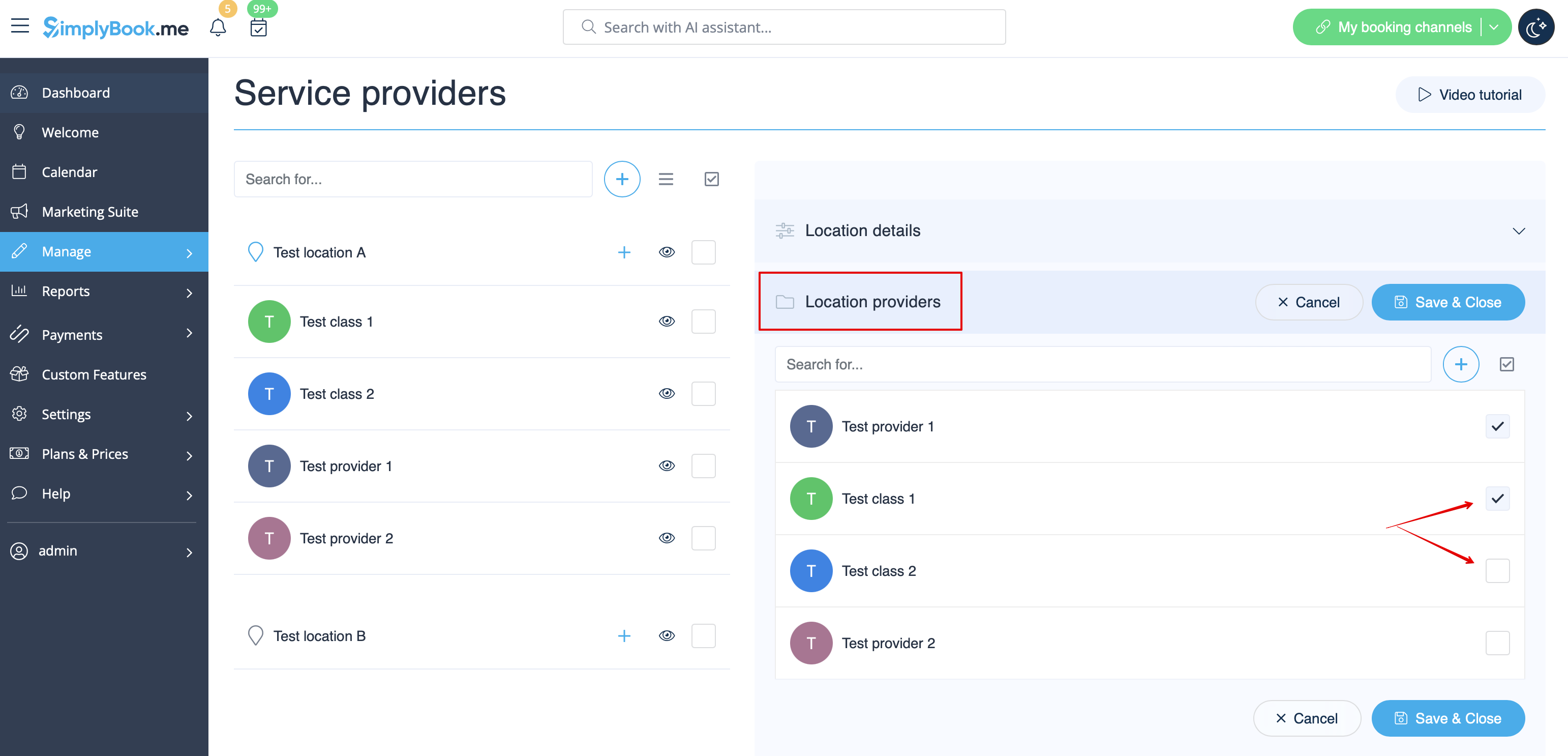
3. Click on "Location providers" tab for corresponding location and check necessary boxes to connect service providers with location.<br/>
[[File:Connect location to providers redesigned.png|1200px |center|link=https://help.simplybook.me/images/8/84/Connect_location_to_providers_redesigned.png]]<br/><br/>
4. (Optional) In Settings // General settings // Email and SMS settings insert the following variables into your email templates:<br/>
[[File:Add location variables to notification redesigned.png|1200px | center|link=https://help.simplybook.me/images/8/88/Add_location_variables_to_notification_redesigned.png ]] <br/><br/>
:'''[location]''' - value of field "Location name"
:'''[location_address]''' - value of field "Location address"
:'''[location_phone]''' - value of field "Location phone"
:'''[location_description]''' -  value of field "Location description"

Permet de créer plusieurs emplacements de service et de les associer à différents prestataires de services (membres du personnel). Les emplacements s'affichent en première étape sur le site de réservation.


Comment

1. Activez la fonctionnalité personnalisée « Emplacements multiples » dans la section « Fonctionnalités personnalisées » // Ajouter plus d'informations au site de réservation.


2. Ajoutez des emplacements dans les paramètres de la fonctionnalité personnalisée ou dans Gérer // Prestataires de services // Ajouter un emplacement.

3. Cliquez sur l'onglet « Prestataires de l'emplacement » pour l'emplacement correspondant et cochez les cases nécessaires pour associer les prestataires de services à l'emplacement.


4. (Facultatif) Dans Paramètres // Paramètres généraux // Paramètres e-mail et SMS, insérez les variables suivantes dans vos modèles d'e-mail :
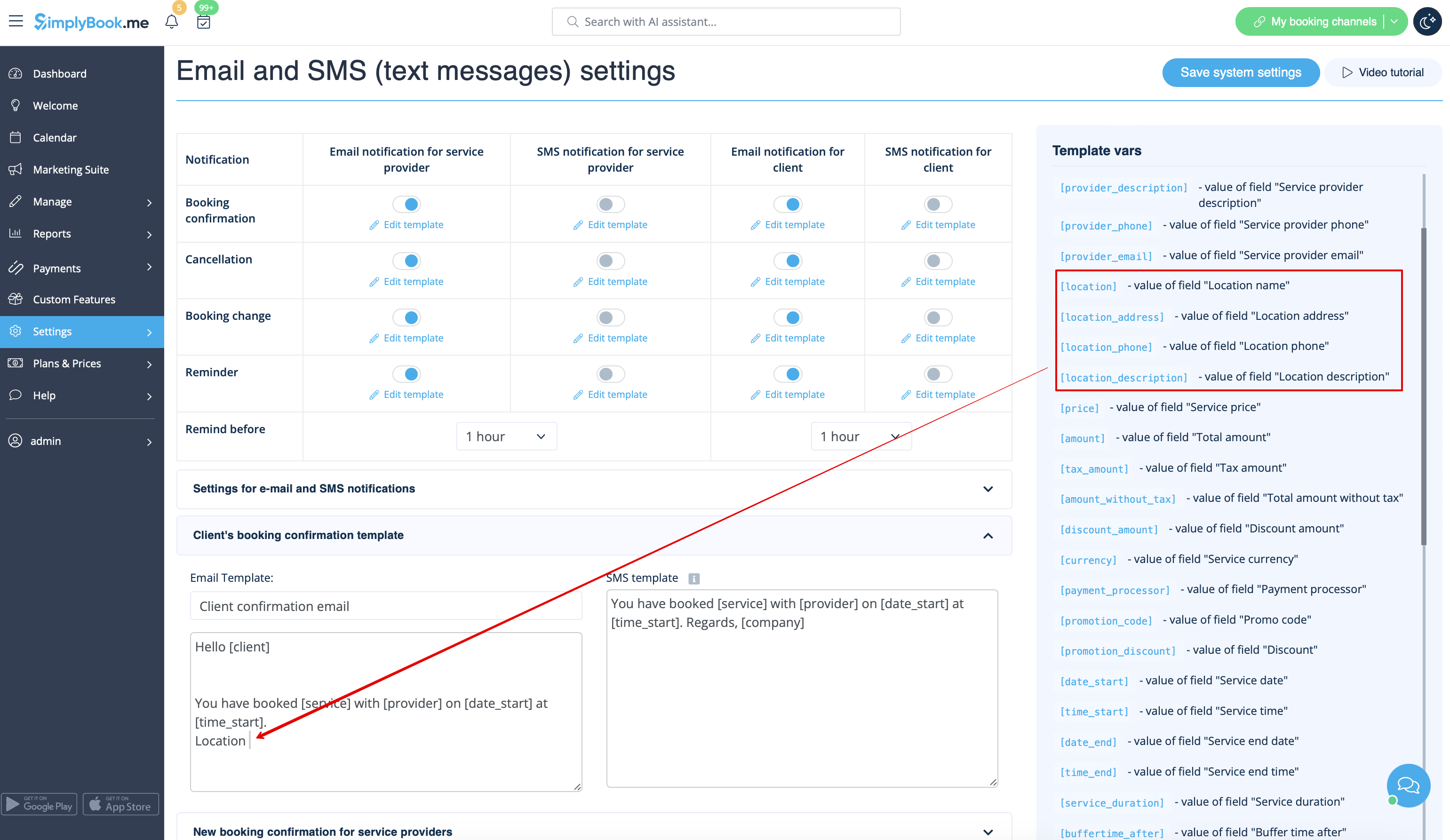


[location] - valeur du champ « Nom de la localisation »
[location_address] - valeur du champ « Adresse de la localisation »
[location_phone] - valeur du champ « Téléphone de la localisation »
[location_description] - valeur du champ « Description de la localisation »