From SimplyBook.me
Created page with ":3. Ajoutez <span style="background-color:#d4f8e5; padding:5px; border-radius:5px;">Microsoft Teams</span> dans <span style="background-color:#d4f8e5; padding:5px; border-radius:5px;">MS Azure</span> -> <span style="background-color:#d4f8e5; padding:5px; border-radius:5px;">Azure Active Directory</span> -> <span style="background-color:#d4f8e5; padding:5px; border-radius:5px;">Applications d'entreprise.</span> border|center <b..." |
(No difference)
|
Latest revision as of 15:38, 19 May 2025
- 3. Ajoutez Microsoft Teams dans MS Azure -> Azure Active Directory -> Applications d'entreprise.

- Ajoutez ensuite votre utilisateur (ou celui que vous souhaitez connecter à SimplyBook.me) dans Applications d'entreprise -> Microsoft Teams -> Utilisateurs et groupes dans MS Azure.

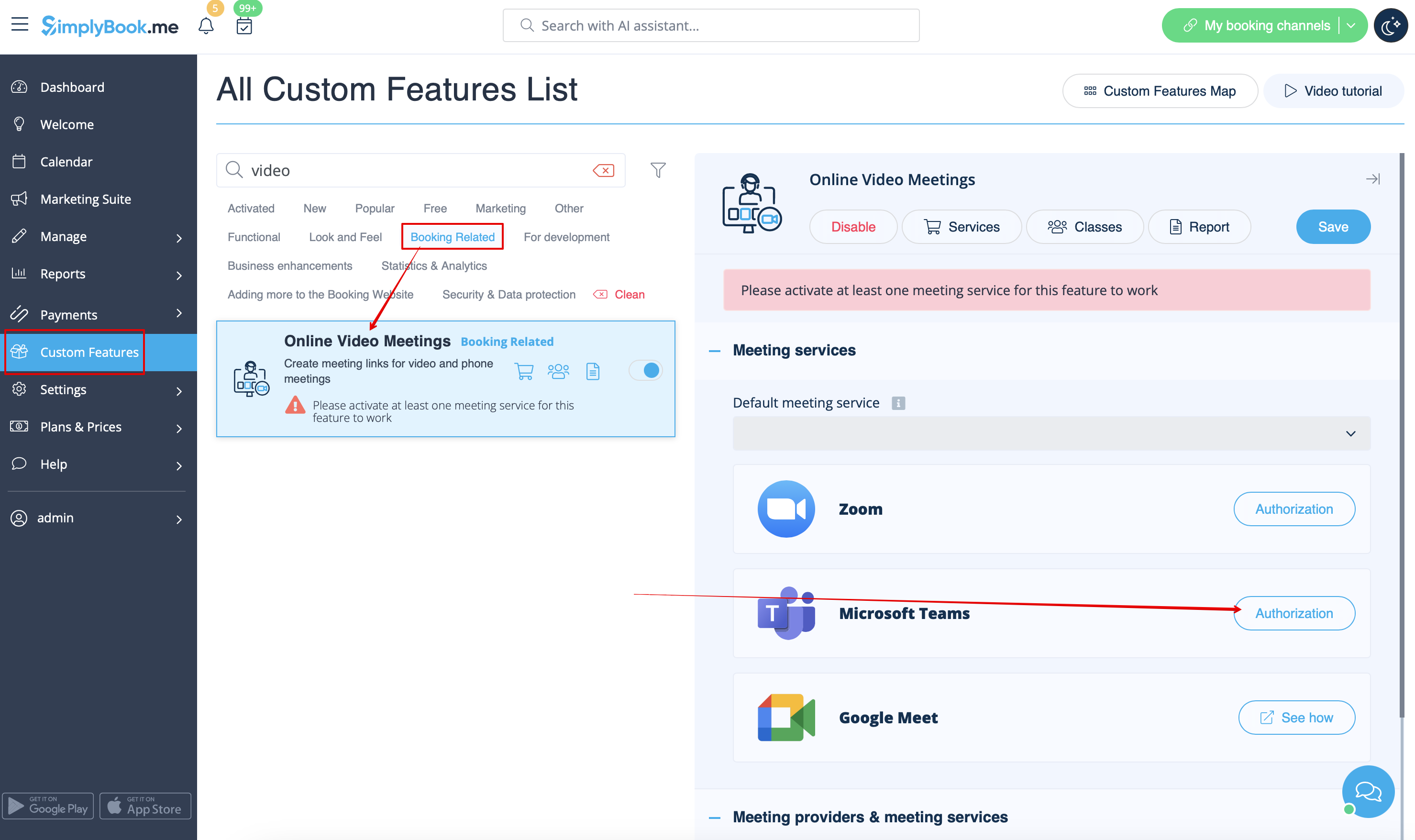
- 4. Du côté de SimplyBook.me , veuillez cliquer sur le bloc Services de réunion et choisir Autorisation près de Microsoft Teams.
- Connectez votre compte Microsoft.