Translations:Loyalty System custom feature/4/de: Difference between revisions

From SimplyBook.me
Created page with ";So verwenden Sie <span style="background-color:#d4f8e5; padding:5px; border-radius:5px;">das Treuesystem</span> 1. Um <span style="background-color:#d4f8e5; padding:5px; border-radius:5px;">das Treuesystem</span> zu aktivieren, navigieren Sie bitte zu Ihrer Seite " <span style="background-color:#d4f8e5; padding:5px; border-radius:5px;">Benutzerdefinierte Funktionen</span> ", wählen Sie den Abschnitt <span style="background-color:#d4f8e5; padding:5px; border-radius:5px;..."
 
(No difference)

Latest revision as of 15:39, 19 May 2025

Information about message (contribute)
This message has no documentation. If you know where or how this message is used, you can help other translators by adding documentation to this message.
Message definition (Loyalty System custom feature)
;How to use
1. To enable <span style="background-color:#d4f8e5; padding:5px; border-radius:5px;">Loyalty System</span> please navigate to your <span style="background-color:#d4f8e5; padding:5px; border-radius:5px;">Custom Features</span> page, select <span style="background-color:#d4f8e5; padding:5px; border-radius:5px;">Business enhancements</span> section and click on <span style="background-color:#d4f8e5; padding:5px; border-radius:5px;">Enable</span> or use <span style="background-color:#d4f8e5; padding:5px; border-radius:5px;">the switcher</span> near the respective feature.
[[File:Loyalty system enable path redesigned.png|1200px|center|link=https://help.simplybook.me/images/1/10/Loyalty_system_enable_path_redesigned.png]]
<br><br>
2. After it is enabled you can edit the related notifications templates right away, on the right side of the page. Please use the suggested variables if needed.
Two notifications types are available: for automated points addition and manual client balance update.<br>
So verwenden Sie das Treuesystem

1. Um das Treuesystem zu aktivieren, navigieren Sie bitte zu Ihrer Seite " Benutzerdefinierte Funktionen ", wählen Sie den Abschnitt "Geschäftserweiterungen" und klicken Sie auf "Aktivieren " oder verwenden Sie den Schalter neben der entsprechenden Funktion.
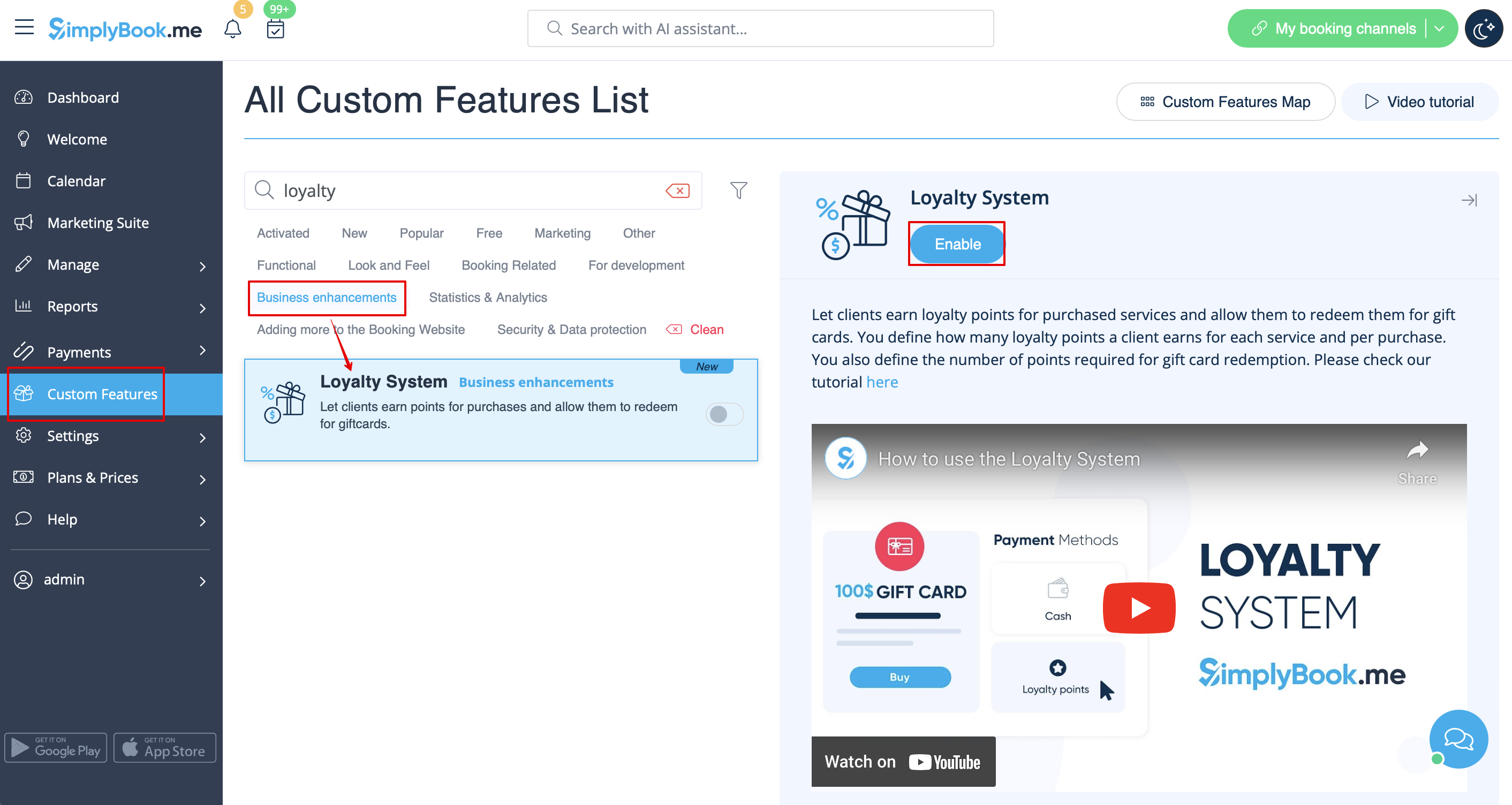


2. Nachdem es aktiviert ist, können Sie die entsprechenden Benachrichtigungsvorlagen sofort auf der rechten Seite der Seite bearbeiten. Bitte verwenden Sie bei Bedarf die vorgeschlagenen Variablen. Es stehen zwei Benachrichtigungstypen zur Verfügung: für die automatische Punktegutschrift und die manuelle Aktualisierung des Kundenkontostands.